
Navegação rápida:
Sobre o Pedido de Arquivo Synology
Synology File Request é um recurso fornecido pelos sistemas Synology NAS que permite que você receba arquivos de forma segura de usuários externos sem exigir que eles tenham uma conta Synology ou acesso à interface NAS. Isso simplifica o processo de coleta de arquivos de clientes, colegas ou clientes, fornecendo uma interface amigável para o upload de arquivos.
Além disso, como administrador ou usuário no grupo do administrador, você pode conceder privilégios a outros usuários, permitindo que eles criem links para pedidos de arquivos. Os administradores podem personalizar várias configurações para cada link do Pedido de Arquivo, incluindo o destino da pasta, a data de expiração, o tamanho máximo do arquivo e se o upload anônimo é permitido. Os administradores ou usuários designados podem receber notificações por e-mail quando outros usuários enviarem arquivos usando o link do Pedido de Arquivo.
Então, como criar facilmente pedidos de arquivos do Synology DSM e fazê-los funcionar. Verifique as seguintes soluções.
Criar Pedidos de Arquivo Synology de 2 Maneiras
Portanto, como criar Pedidos de Arquivo no Synology NAS? Não se preocupe, 2 maneiras eficazes são descritas na parte seguinte.
Forma 1. Pedido de Arquivo Synology Criado pelo MultCloud e Upload Anônimo
Se você deseja criar Pedidos de Arquivo Synology e fazer upload de arquivos de forma anônima para a pasta compartilhada, a poderosa gerenciador de armazenamento em nuvem múltipla baseado em web - MultCloud é a melhor opção.
- MultCloud suporta mais de 30 serviços de nuvem, incluindo NAS, FTP/SFTP, WebDAV, MySQL, Dropbox, OneDrive, Google Drive, Google Workspace e mais.
- Solicite arquivos de outras pessoas para o Synology NAS sem conceder acesso a eles, mantendo seus arquivos seguros.
- Os destinatários carregam os arquivos anonimamente para maximizar a privacidade de outros.
- Você pode enviar arquivos para o Synology NAS através do link de solicitação de arquivo sem quaisquer limites de tamanho de arquivo.
- Compartilhe arquivos publicamente ou privadamente e facilite a colaboração com outros.
- Mova arquivos entre nuvens diretamente sem precisar baixar e enviar manualmente.
Para criar uma Solicitação de Arquivo do Synology, siga o guia abaixo com o MultCloud:
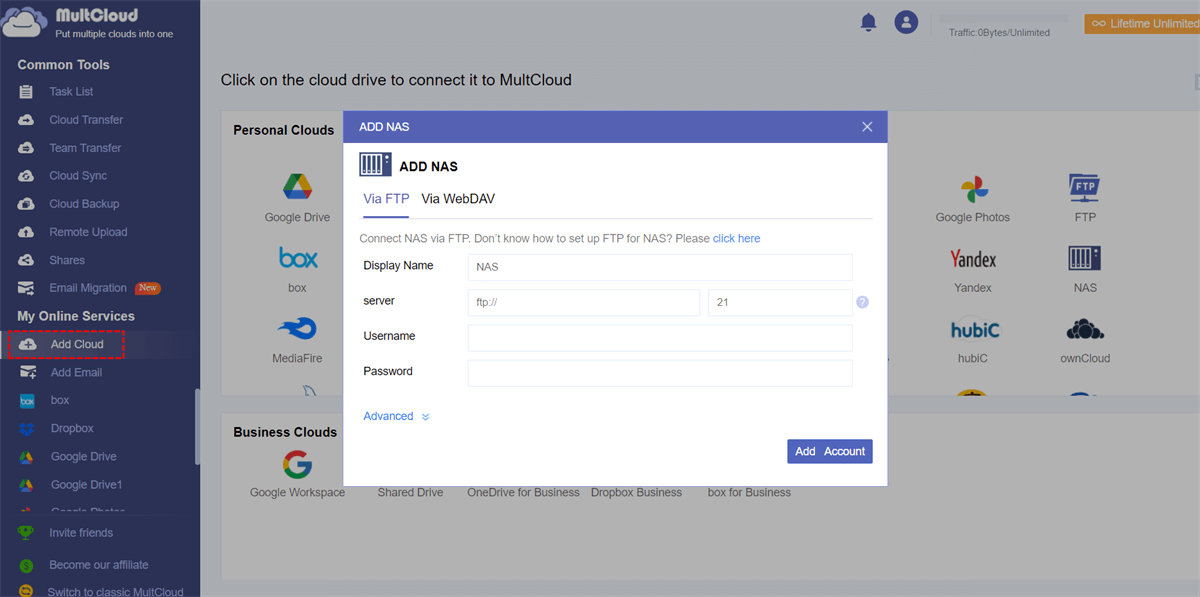
1. Registre-se para uma conta MultCloud gratuita e faça login. Clique em "Adicionar Nuvem" e selecione NAS, em seguida, siga as instruções fornecidas para adicionar seu Synology NAS.
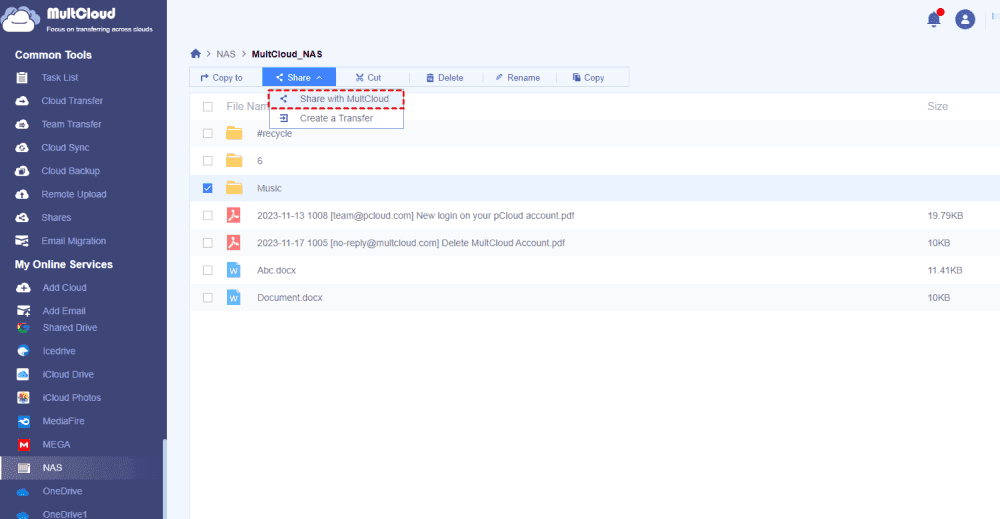
2. Depois de adicionar o Synology NAS, navegue até uma pasta no Synology NAS, selecione-a e escolha "Compartilhar" > "Compartilhar com MultCloud".
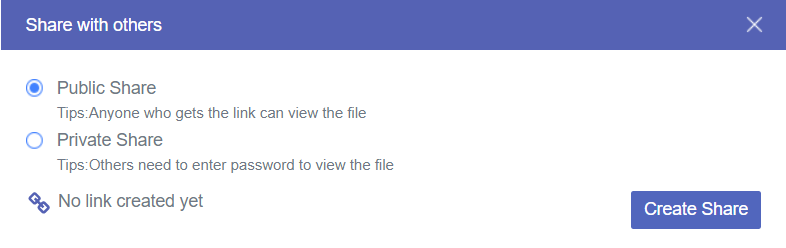
3. Escolha entre Compartilhamento Privado ou Compartilhamento Público com base em suas preferências e clique em "Criar Compartilhamento".
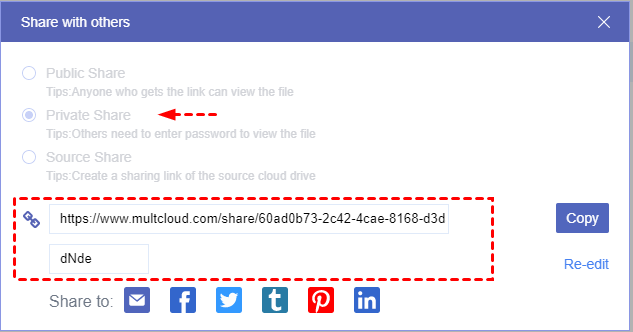
4. Em seguida, clique em Copiar para copiar o link.
5. Vá para a seção Partilhas do lado esquerdo, em seguida, ative a opção Permitir que enviem ficheiros para essa pasta.
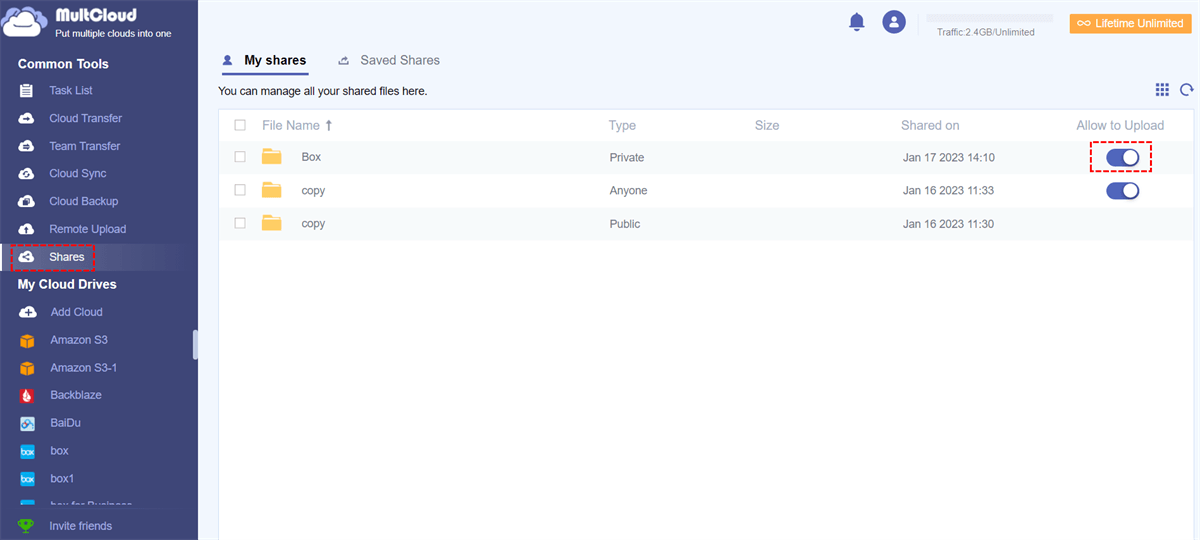
6. Envie o link de solicitação de ficheiro Synology para outras pessoas.
7. Os destinatários podem clicar em Enviar Ficheiro para enviar ficheiros para a sua pasta partilhada no Synology.
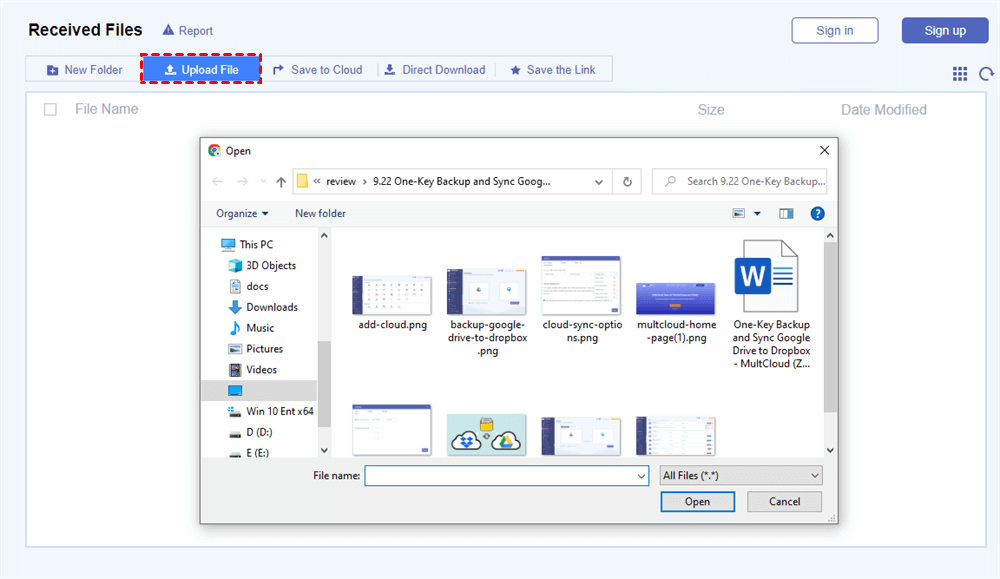
Dicas:
- Depois de todas essas etapas, você terá recolhido ficheiros de outras pessoas sem precisar de uma conta Synology.
- Quando outras pessoas enviam ficheiros com sucesso, todos os ficheiros são enviados anonimamente, portanto, não há necessidade de se preocupar com a privacidade.
Seguindo essas etapas, você deve ter configurado com sucesso uma solicitação de ficheiro Synology usando o MultCloud. Agora você pode esperar que outras pessoas enviem ficheiros, que você pode recolher na sua pasta partilhada no Synology sem conceder acesso direto a elas.

- Smart Share: Compartilhe arquivos em nuvem por meio de modo público, privado ou de origem.
- Transferência em um único clique: Transferência rápida de dados, sincronização e backup entre nuvens.
- Arquivo de e-mail: Proteja e-mails em outras nuvens ou discos locais.
- Upload remoto: Salve efetivamente arquivos da web em nuvens por meio de URL.
- Seguro: Proteções de autorização em tempo integral de 256 bits AES e OAuth.
- Fácil: Acesse e gerencie todas as nuvens em um só lugar com um único login.
- Abrangente: Mais de 30 nuvens e serviços locais são suportados.
Forma 2. Solicitação de Arquivo Synology Criada por Recurso Incorporado e Upload pelo Nome de Usuário
Além disso, existe outra forma de criar um link de solicitação de arquivos Synology, usando o recurso incorporado no Synology NAS.
1. Clique para abrir o File Station após fazer o login no seu Synology NAS.
2. Selecione uma pasta da qual você deseja coletar arquivos de outras pessoas, clique com o botão direito e escolha Criar solicitação de arquivo na lista.
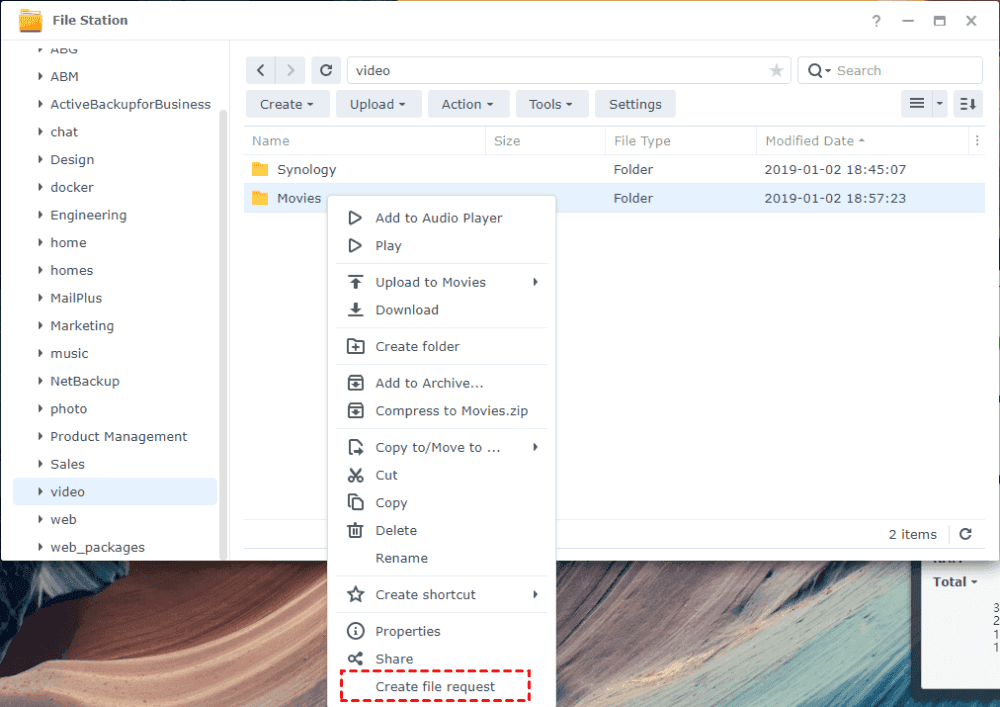
3. Em seguida, ele gerará automaticamente um link para você. Configure a proteção por senha, período de validade, número de acessos permitidos e personalização da mensagem, e clique em Salvar.
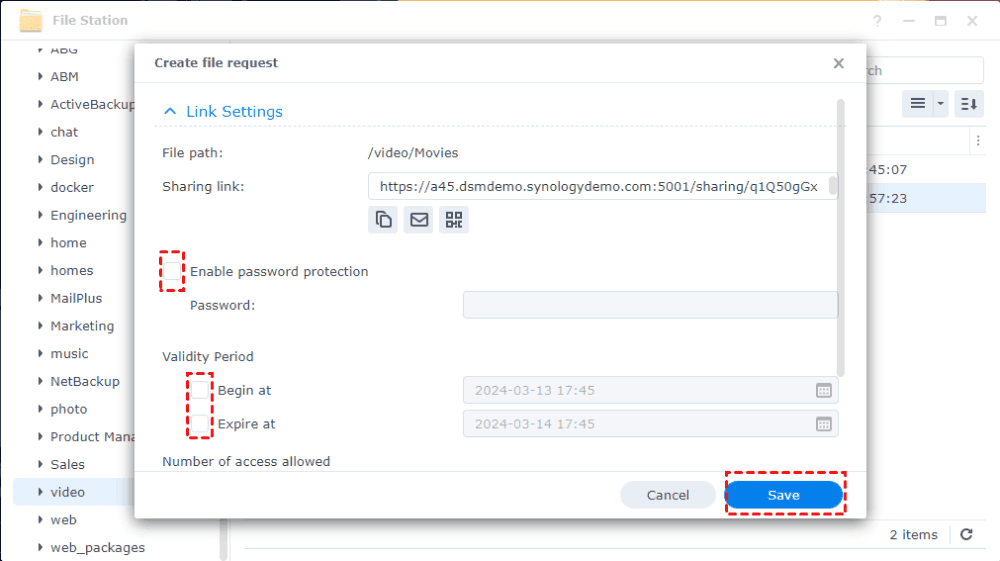
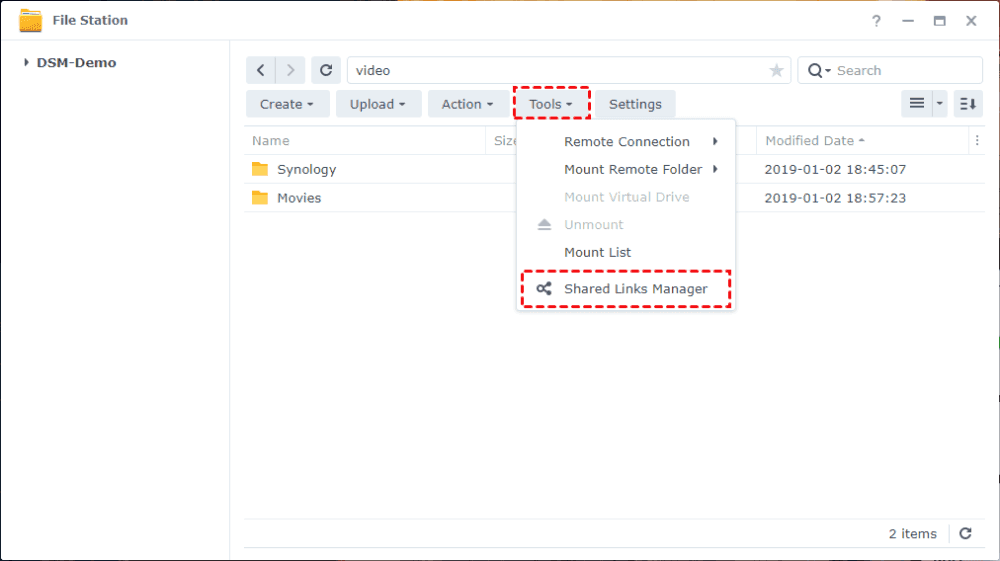
4. Em seguida, vá para File Station, escolha Ferramentas e escolha Gestor de Links Compartilhados na lista.
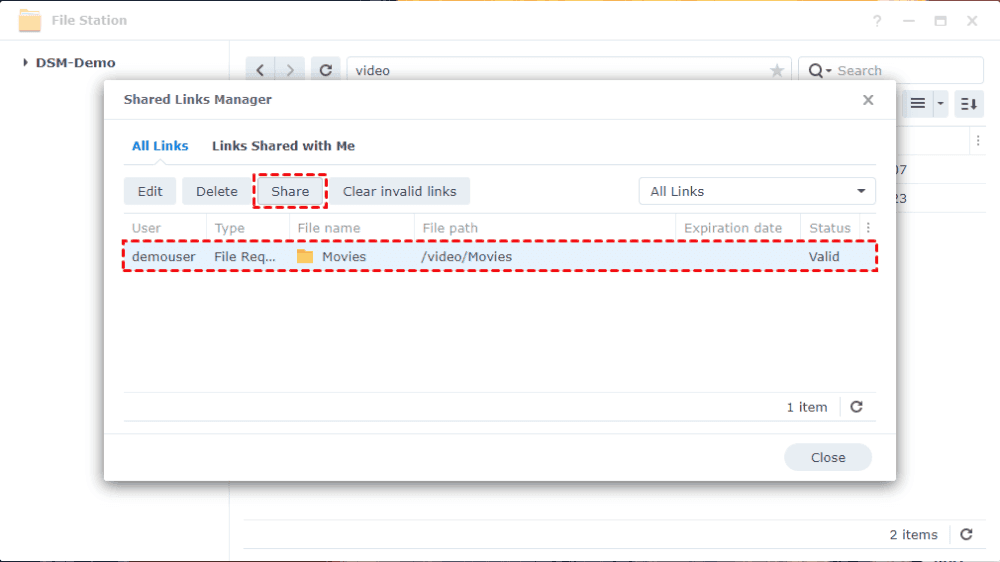
5. Selecione o link de solicitação de arquivos Synology que você criou e clique em Compartilhar no menu superior.
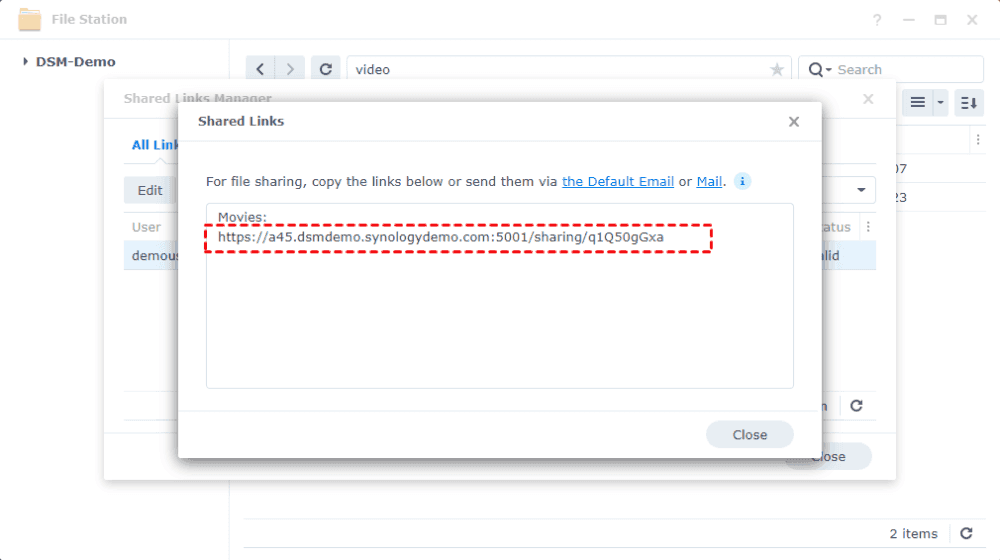
6. Compartilhe o link com seus amigos ou outras pessoas das quais você deseja coletar arquivos.
7. Os destinatários abrem o link e inserem a senha se solicitado. Em seguida, digite um nome na página de Upload, arraste e solte arquivos para fazer upload, ou pressione Adicionar Arquivos para escolher arquivos, e pressione Upload para concluir a solicitação de arquivo do Synology.
Limitações:
- Não é possível fazer upload de pastas através do link de solicitação de arquivo do Synology, apenas arquivos.
- Diferentes navegadores da web têm limitações ao fazer upload, como o Chrome em dispositivos iOS apenas faz upload de imagens; O Safari em dispositivos iOS suporta apenas o upload de imagens e vídeos; Você pode fazer o upload de qualquer tipo de arquivo em dispositivos Android.
- Você só pode fazer upload de arquivos de até 10 GB com o link. No entanto, alguns usuários relatam que não conseguem fazer upload de arquivos maiores que 100 MB ou 500 MB.
Como Resolver Problemas na Solicitação de Arquivo do Synology?
Às vezes, você pode encontrar esses problemas depois de criar links de solicitação de arquivo para arquivos do Synology:
- "Este site não pode ser alcançado", "Tempo limite da operação foi atingido" ou erro 404 diz "Desculpe, a página que você está procurando não foi encontrada" quando o destinatário abre o link.
- O link de solicitação de arquivo criado não está funcionando corretamente.
O que você deve fazer para que o link de solicitação de arquivo do Synology funcione corretamente? Não se preocupe, aqui você pode encontrar soluções para corrigir isso.
Soluções para Link de Solicitação de Arquivo do Synology que não Está Funcionando
Pode haver várias causas pelas quais um link de solicitação de arquivo do Synology pode não estar funcionando, e fornecemos algumas soluções:
- Configuração Incorreta: Verifique se o link de solicitação de arquivo foi configurado corretamente com as permissões apropriadas, pasta de destino e configurações de acesso.
Solução: Verifique novamente a configuração para garantir que não haja erros.
- Link Expirado: Os links de solicitação de arquivo podem ter uma data de validade definida pelo administrador. Se o link expirou, ele não funcionará mais.
Solução: Verifique a data de expiração do link e crie um novo, se necessário.
- Permissões Insuficientes: Os destinatários devem ter permissão adequada para fazer upload de arquivos na pasta compartilhada do Synology.
Solução: Verifique e configure corretamente, se necessário.
- Problemas de Conectividade de Rede: Se houver problemas de conectividade de rede ou tempo de atividade do servidor, o link de solicitação de arquivo pode não funcionar.
Solução: Verifique se o Synology NAS está devidamente conectado à rede e acessível.
- Firewall ou Configurações de Segurança: Verifique se há algum firewall ou configurações de segurança que bloqueiam o acesso ao link de solicitação de arquivo.
Solução: Ajuste as configurações, se necessário, para permitir conexões de entrada.
- Compatibilidade do Navegador: Às vezes, problemas de compatibilidade do navegador podem impedir que os links de solicitação de arquivo funcionem corretamente.
Solução: Tente acessar o link usando um navegador da web diferente para ver se o problema persiste.
- Além dos limites de compartilhamento. Por padrão, o administrador pode definir quantos links o usuário pode enviar, se atingir o limite, o link não funcionará mais.
Solução: Compartilhe a Pasta Synology novamente para fazer a solicitação de arquivo.
Outras maneiras que você pode tentar para corrigir o problema de o link de solicitação de arquivo do Synology não estar funcionando:
- Reiniciar o NAS: Às vezes, simplesmente reiniciar o Synology NAS pode resolver problemas temporários. Reinicie o NAS e verifique se o link de solicitação de arquivo começa a funcionar corretamente depois disso, se você não conseguir se conectar ao Synology NAS.
- Atualizar Firmware e Pacotes: Certifique-se de que o firmware do Synology NAS e os pacotes relevantes, incluindo File Station e File Request, estejam atualizados. Atualize-os para as versões mais recentes para corrigir possíveis bugs ou problemas de compatibilidade conhecidos.
- Habilitar a Porta 5001 nas configurações do roteador do Synology. Vá para Painel de Controle > Acesso Externo > Configurações do Roteador.
Ao solucionar esses problemas potenciais, você pode identificar a causa do problema e tomar as medidas adequadas para resolvê-lo, garantindo que os links de solicitação de arquivo do Synology funcionem conforme o esperado.
Soluções para o item "Criar Solicitação de Arquivo" desativado no Synology
Se a opção "Criar Solicitação de Arquivo" estiver desativada no Synology File Station, pode haver várias razões e soluções para isso:
Razões:
- Permissões insuficientes
- Recurso desativado
- Nenhuma pasta compartilhada
- Limitações do modelo do DiskStation
Soluções:
- Verifique se você possui as permissões necessárias para criar uma solicitação de arquivo. Se você não é o administrador ou não possui privilégios suficientes, a opção pode estar desativada.
- Solicite ao Administrador para ativar os recursos de solicitação de arquivo, pois o administrador do Synology DiskStation pode ter desativado o recurso de Solicitação de Arquivo.
- Crie uma nova pasta compartilhada no Synology NAS. As solicitações de arquivo só podem ser criadas dentro de pastas compartilhadas. Se não houver pastas compartilhadas disponíveis, a opção de criar uma solicitação de arquivo ficará desativada.
- Verifique se seu modelo suporta esse recurso. Alguns modelos mais antigos ou menos potentes de Synology DiskStations podem ter limitações em determinados recursos, incluindo a solicitação de arquivo.
Não perca mais tempo, resolva o seu problema agora!
Como criar solicitações de arquivo no Synology de forma fácil e segura, a melhor maneira gratuita foi descrita acima. Se você deseja criar solicitações de arquivo no Synology e fazer upload de arquivos anonimamente sem limitação de tamanho de arquivo, o MultCloud é a melhor escolha. A solicitação de arquivo do Synology também está disponível com um limite de tamanho de arquivo.
Além disso, você pode fazer backup do Synology NAS no Google Drive, OneDrive, Dropbox, iCloud Drive ou outros serviços de armazenamento em nuvem para proteção de dados, arquivar emails do Outlook e Gmail na nuvem, e muito mais.
MultCloud Suporta Nuvens
-
Google Drive
-
Google Workspace
-
OneDrive
-
OneDrive for Business
-
SharePoint
-
Dropbox
-
Dropbox Business
-
MEGA
-
Google Photos
-
iCloud Photos
-
FTP
-
box
-
box for Business
-
pCloud
-
Baidu
-
Flickr
-
HiDrive
-
Yandex
-
NAS
-
WebDAV
-
MediaFire
-
iCloud Drive
-
WEB.DE
-
Evernote
-
Amazon S3
-
Wasabi
-
ownCloud
-
MySQL
-
Egnyte
-
Putio
-
ADrive
-
SugarSync
-
Backblaze
-
CloudMe
-
MyDrive
-
Cubby

Salvar e-mail como PDF
Depois de adicionar Gmail ou Outlook a MultCloud, ele pode converter e-mails em PDF e salvá-los em seu dispositivo ou armazenamento em nuvem.
Comece gratuitamente