
Pesquisa Rápida:
Caso de Uso do Usuário: Como Sincronizar pCloud e Dropbox?
☞ "Como posso salvar ou sincronizar facilmente (usando sincronização automática) dados do pCloud no Dropbox ou vice-versa?"
☞ "Como sincronizar arquivos do pCloud com o Dropbox sem precisar baixar e fazer o upload novamente?
Por Que Preciso Sincronizar o pCloud com o Dropbox?
O uso do armazenamento em nuvem por indivíduos e organizações está aumentando a cada dia. Além de oferecer várias vantagens em relação ao armazenamento local tradicional, o armazenamento em nuvem também oferece a capacidade de acessar arquivos com segurança e confiabilidade de qualquer lugar do mundo.
Dado o grande número de provedores de armazenamento em nuvem, às vezes pode ser difícil para os usuários escolherem aquele que atende às suas necessidades. Duas plataformas populares e fáceis de usar de armazenamento em nuvem são o pCloud e o Dropbox.
| Recursos | pCloud | Dropbox |
|---|---|---|
| Plano Grátis | 10GB | 2GB |
| Plano Pago | Premium: 500 GB, $199 / Pagamento único; Premium Plus: 2 TB, $399 / Pagamento único; Plano Personalizado: 10 TB, $1190 / Pagamento único; Plano Familiar 1: 2 TB, $595 / Pagamento único; Plano Familiar 2: 10 TB, $1499 / Pagamento único; Empresarial: Ilimitado, $7.99 / Ano; Empresarial Pro: Ilimitado, $15.98 / Ano; |
Plus: 2 TB, $9.99 / Mês; Família: 2 TB, $16.99 / Mês; Profissional: 3 TB, $16.58 / Mês; Padrão: 5 TB, $15 / Mês; Avançado: Ilimitado, $24 / Mês; Empresarial: Ilimitado, Customizável; |
| Segurança | Encriptação no lado do cliente | Encriptação de 256 bits |
| Integração | Não suporta nenhuma aplicação de terceiros | Integra com Google Workspace e Microsoft 365 |
| Compartilhamento | pCloud oferece mais opções | Dropbox oferece mais largura de banda |
Como você pode ver na comparação acima, tanto pCloud quanto Dropbox são soluções excelentes e confiáveis para armazenamento em nuvem que permitem que você armazene, sincronize e compartilhe arquivos e documentos.
Embora ambas as plataformas sejam funcionalmente poderosas, quando se trata de segurança e privacidade, pCloud é uma escolha ideal, pois é protegido por algumas das melhores leis de privacidade do mundo. pCloud oferece encriptação zero-knowledge embutida com o pCloud Crypto, protegendo seus dados contra qualquer acesso não autorizado.
Embora o Dropbox seja muito fácil de usar, seu maior destaque são seus incríveis recursos de colaboração. Juntos, muitos usuários optam por combinar os dois para obter mais vantagens. No entanto, quando os usuários usam esses dois produtos ao mesmo tempo, como conectar contas do pCloud e Dropbox e sincronizar os dados se torna o maior problema.
Como sincronizar pCloud com o Dropbox?
A próxima seção apresentará 2 métodos para mostrar como sincronizar entre serviços de armazenamento em nuvem. Você pode escolher o método mais adequado de acordo com suas necessidades.
Método 1: Sincronizar diretamente pCloud e Dropbox usando o MultCloud
A primeira maneira é usar um programa baseado na web - MultCloud. É um gerenciador de nuvem múltipla famoso e confiável (plataforma web e aplicativos para dispositivos móveis disponíveis). Ele permite que você adicione várias unidades de nuvem (contas) em um só lugar para acesso e gerenciamento centralizados, além disso, você pode sincronizar, transferir ou fazer backup de dados entre diferentes armazenamentos em nuvem online, sem necessidade de download e reenvio.

- Sincronização Offline: Não dependa da conexão de rede, mas use o tráfego de dados para sincronizar arquivos na nuvem.
- Sincronização Direta: Não passe pelo armazenamento local, mas sincronize arquivos diretamente na nuvem online.
- Sincronização Flexível:Até 10 modos de sincronização disponíveis para diferentes requisitos, incluindo sincronização em tempo real.
- Sincronização Automática: Configure um agendamento para que a tarefa de sincronização seja executada automaticamente na frequência desejada.
Passo 1. Registrar. Visite o MultCloud e crie uma conta gratuita. Você precisa fornecer seu e-mail preferido e senha. Em seguida, clique em "Criar Conta". Alternativamente, você pode fazer login diretamente autorizando com sua conta do Google, Facebook ou Apple.

Passo 2. Adicionar pCloud e Dropbox ao MultCloud. Clique em "Adicionar Nuvem" para escolher o Dropbox que você deseja adicionar. Siga as instruções para conceder ao MultCloud acesso à conta que você está conectando. Em seguida, use o mesmo método para adicionar uma conta pCloud e avance para o próximo passo.
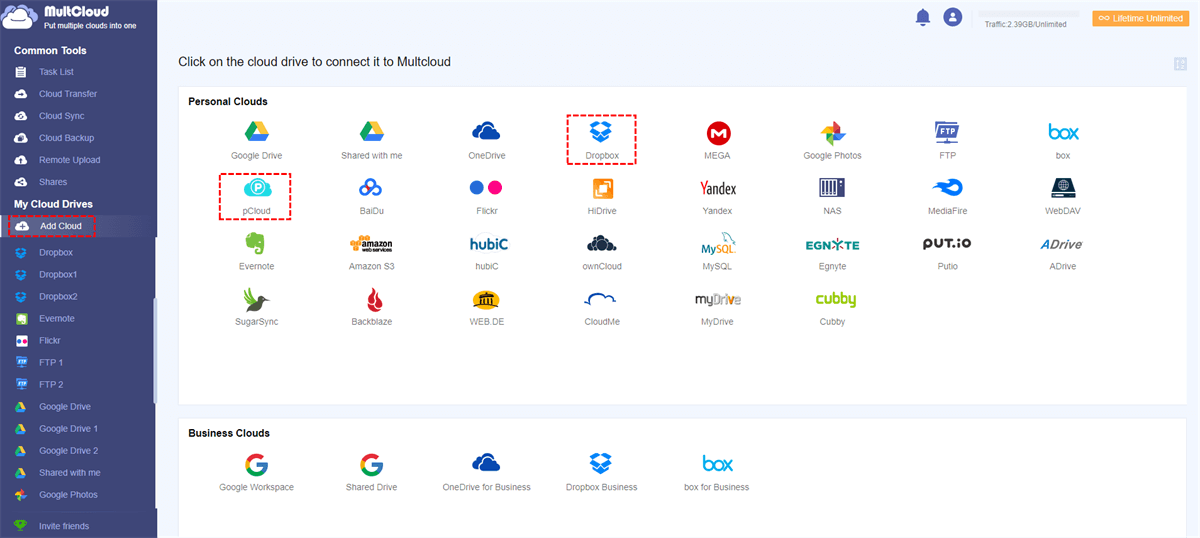
Observação: No painel esquerdo da interface "Meus Discos na Nuvem", você pode verificar se a unidade de nuvem foi adicionada com sucesso.
Passo 3. Sincronize o pCloud com o Dropbox. Clique em "Cloud Sync", em seguida, selecione o pCloud ou sua pasta como origem e o Dropbox ou sua pasta como destino, respectivamente. Em seguida, clique em "Sincronizar Agora" para completar a sincronização dos arquivos.
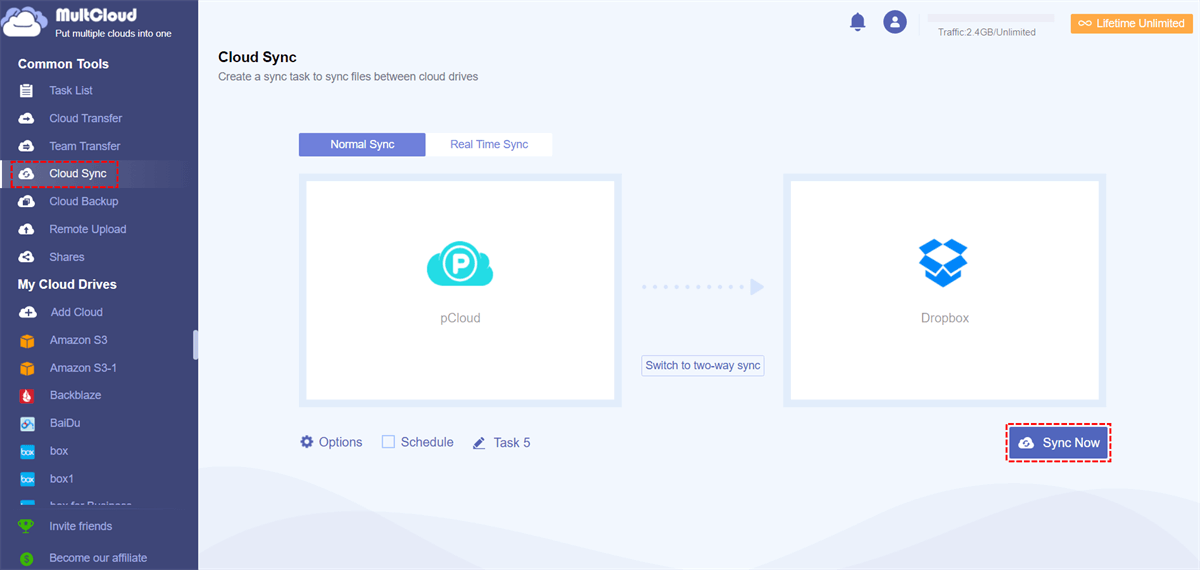
Observações:
- Se você deseja sincronizar automaticamente os dados na nuvem regularmente, você pode habilitar a opção "Agendar", e o MultCloud executará suas tarefas de acordo com o cronograma.
- Se os arquivos que você está sincronizando forem grandes e a tarefa levar muito tempo, você pode fechar a página da web ou até mesmo desligar o computador quando a tarefa iniciar, pois o MultCloud suporta a sincronização de arquivos offline.
- Se você precisar sincronizar dados de outras unidades na nuvem, como sincronizar o Dropbox com o NAS, você só precisa adicionar outras unidades na nuvem e, em seguida, alterar a origem e o destino da sincronização.
Método 2: Sincronizar indiretamente o pCloud com o Dropbox através do backup do pCloud
Além do método de sincronização extremamente simples mencionado acima, você também pode escolher a função de backup integrada do pCloud para alcançar a sincronização indireta entre o pCloud e o Dropbox. Para sua comodidade, este artigo irá apresentar detalhadamente esse método. Se você gostar dessa abordagem, leia as seções a seguir.
Passo 1. Faça login na sua conta do pCloud.
Passo 2. Clique em "Backups" no menu à esquerda e selecione "Third-party", em seguida, selecione o Dropbox. Uma nova janela será aberta solicitando que você confirme as credenciais da sua conta e autorize o pCloud a usar o Dropbox.
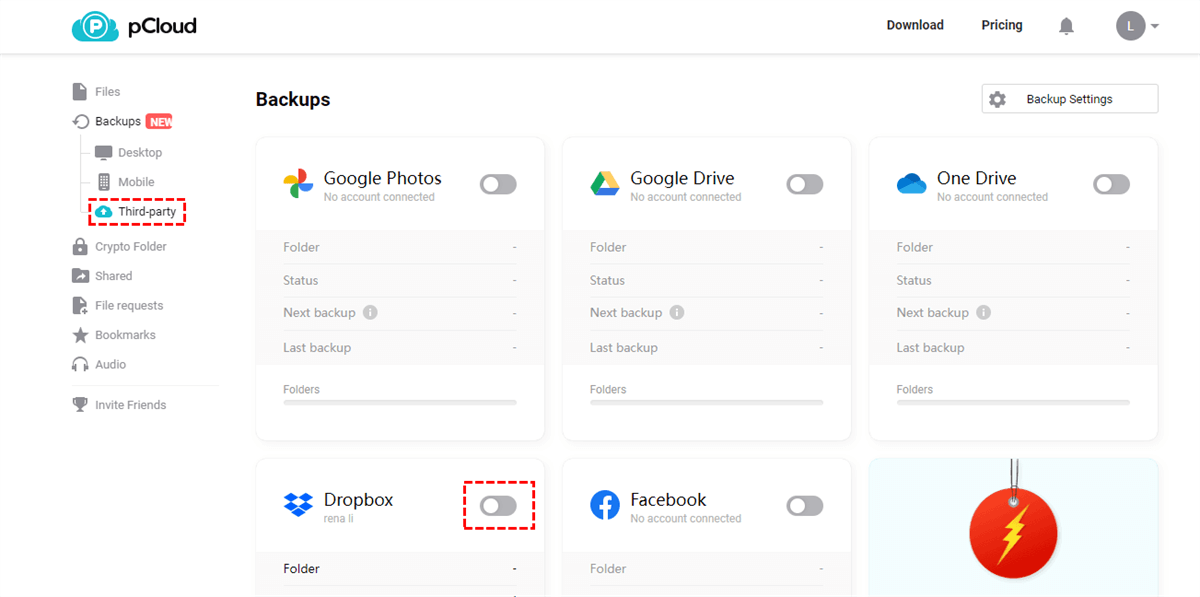
Passo 3. Após a autorização da conta ser concluída, o backup será concluído de acordo com a quantidade de arquivos no Dropbox. Uma vez que o backup estiver completo, você pode visualizar os arquivos na pasta "Backups" no menu "Files" na barra lateral.
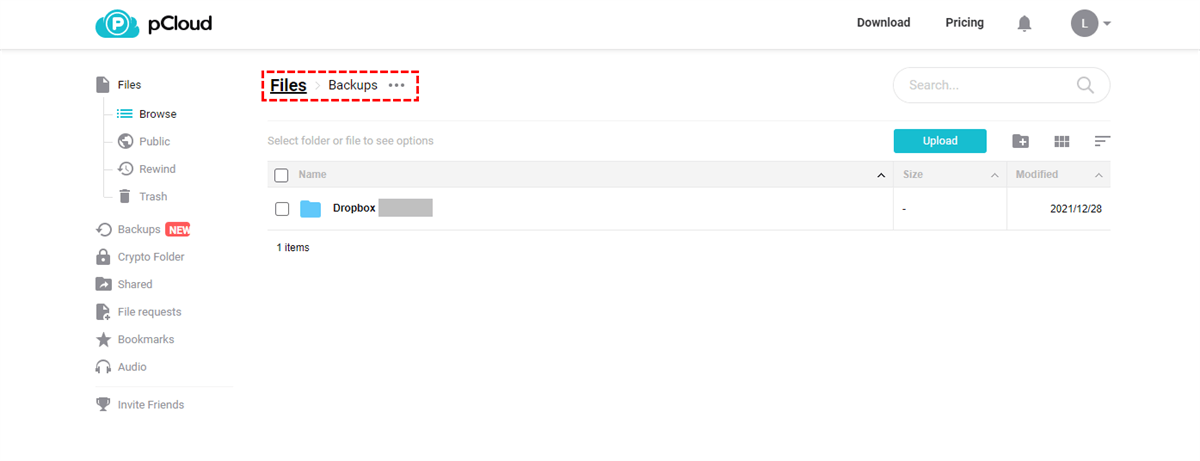
(Observação: Importe seus arquivos de outros serviços para o pCloud. Você pode fazer backups únicos a cada 30 dias.)
Ambos os métodos acima podem ajudar a sincronizar dados entre pCloud e Dropbox, mas o primeiro método é muito melhor do que o segundo por causa das seguintes razões:
1. O Cloud Sync do MultCloud pode alcançar sincronização bidirecional, do pCloud para o Dropbox e do Dropbox para o pCloud. No entanto, o pCloud Backup apenas sincroniza arquivos do Dropbox para o pCloud. Ou seja, você só pode acessar arquivos do Dropbox no pCloud, mas não pode visualizar arquivos do pCloud no Dropbox.
2. O Cloud Sync do MultCloud estabelece um processo contínuo em que as alterações feitas nos arquivos em uma nuvem são espelhadas ou replicadas em outra nuvem em tempo real. Isso garante que ambos os serviços de armazenamento em nuvem tenham a versão mais atualizada dos dados. Mas a solução de Backup do pCloud é uma operação única para mover arquivos do Dropbox para o pCloud e não mantém uma sincronização contínua entre os dois locais sempre que ocorrerem novas alterações em qualquer nuvem.
3. O MultCloud oferece mais modos de sincronização (sincronização unidirecional, sincronização bidirecional, sincronização em tempo real, sincronização espelho, sincronização de movimento, etc) e maior velocidade de sincronização, enquanto o serviço de Backup do pCloud apenas transfere arquivos do Dropbox para o pCloud simplesmente, sem quaisquer recursos adicionais. Além disso, você precisa esperar por 30 dias para fazer outro backup único manualmente.

Resumo
Com o acima exposto, você pode facilmente sincronizar o pCloud com o Dropbox. Vale ressaltar que, além da função principal de "Cloud Sync", o MultCloud também suporta funções práticas como "Cloud Transfer", "Team Transfer", "Cloud Backup" e "Remote Upload".
O "Cloud Transfer" pode atender às necessidades de migração de dados em massa. Se você escolher transferir documentos, fotos e vídeos do Dropbox para o pCloud, esse recurso pode ajudá-lo a fazer isso. Claro, a função "Cloud Backup" também pode substituir o pCloud para fazer o backup do Dropbox para o pCloud.
As funções "Team Transfer" e "Remote Upload" podem ajudar os usuários a concluir operações como migração de dados corporativos e upload remoto de dados. Novas funções como "Migração de E-mail (converter e-mails para PDF e salvá-los diretamente na nuvem)" e "Salvar página da web como PDF" também estão disponíveis agora no MultCloud, definitivamente vale a pena experimentar.
MultCloud Suporta Nuvens
-
Google Drive
-
Google Workspace
-
OneDrive
-
OneDrive for Business
-
SharePoint
-
Dropbox
-
Dropbox Business
-
MEGA
-
Google Photos
-
iCloud Photos
-
FTP
-
box
-
box for Business
-
pCloud
-
Baidu
-
Flickr
-
HiDrive
-
Yandex
-
NAS
-
WebDAV
-
MediaFire
-
iCloud Drive
-
WEB.DE
-
Evernote
-
Amazon S3
-
Wasabi
-
ownCloud
-
MySQL
-
Egnyte
-
Putio
-
ADrive
-
SugarSync
-
Backblaze
-
CloudMe
-
MyDrive
-
Cubby

Salvar e-mail como PDF
Depois de adicionar Gmail ou Outlook a MultCloud, ele pode converter e-mails em PDF e salvá-los em seu dispositivo ou armazenamento em nuvem.
Comece gratuitamente