
Pesquisa Rápida:
Posso sincronizar o OneDrive com vários locais ao mesmo tempo?
► Caso 1: "Eu tenho uma conta no OneDrive que contém meus documentos de trabalho diários. Existe alguma maneira de sincronizar os dados desta conta com minha conta do Google Drive e do Amazon S3?"
► Caso 2: "Como as fotos e vídeos no OneDrive são sincronizados com minhas outras contas de armazenamento em nuvem? Eu não quero ter que baixá-los manualmente e depois fazer upload novamente para outras contas, isso é muito demorado."
Por que preciso sincronizar o OneDrive com vários locais?
OneDrive é um serviço de armazenamento de dados online fornecido pela Microsoft para usuários, que permite aos usuários sincronizar arquivos na nuvem para acessá-los a qualquer momento por meio de um navegador da web ou dispositivo móvel. Se você estiver trabalhando em seu laptop, visualizando fotos de família em seu tablet ou ouvindo música em seu smartphone, você pode acessar seus arquivos no OneDrive. Dessa forma, você elimina o processo complicado de enviar arquivos por e-mail para si mesmo ou carregar um pen drive.
No entanto, com o surgimento de mais serviços gratuitos de armazenamento em nuvem, os usuários registraram múltiplas contas de armazenamento na nuvem ao mesmo tempo para obter mais espaço de armazenamento e serviços de alta qualidade. Mas nesse caso, a transferência e sincronização de arquivos se torna um problema. Se você quiser sincronizar duas contas do OneDrive ou sincronizar arquivos do OneDrive com diferentes unidades de armazenamento em nuvem, pode ter que alternar constantemente entre as contas.
Para obter melhor os dados de cada conta, você pode precisar fazer um bom trabalho de sincronização e backup. Dessa maneira, você não só pode compartilhar e gerenciar facilmente arquivos dentro do OneDrive, mas também obter imagens, vídeos ou dados de tabela desejados de outras contas quando sua conta do OneDrive estiver indisponível.
Como realizar a sincronização do OneDrive com vários locais diretamente [com outros serviços em nuvem]
Em circunstâncias normais, o aplicativo oficial do OneDrive da Microsoft só pode sincronizar entre o local e a nuvem do OneDrive e não pode realizar tarefas de sincronização de uma nuvem para outra, muito menos de uma nuvem para várias unidades de nuvem.
Felizmente, existe um programa de terceiros que pode atender às nossas necessidades, por exemplo, o gerenciador de armazenamento em nuvem MultCloud online que pode sincronizar, transferir ou fazer backup de arquivos entre várias nuvens, ou seja, sincronizar projetos de uma nuvem de origem para várias nuvens de destino.
.png "MultCloud")
Como um software baseado na web, o MultCloud possui suas vantagens especiais. Primeiro, ele funciona em todos os dispositivos, como desktops, laptops, notebooks, tablets e telefones, e em todos os sistemas operacionais, incluindo Windows, Apple Mac, Linux, Android Chrome OS e iOS. Segundo, para usá-lo, você só precisa criar uma conta, não precisa fazer download nem instalá-lo, o que economiza muito espaço local.
O que esse gerenciador de arquivos em nuvem pode fazer por você?
- Sincronizar dados em nuvem em tempo real. Não apenas é possível sincronizar entre várias contas do mesmo provedor, por exemplo, várias contas do Box, mas também entre contas de provedores diferentes.
- Transferência rápida de arquivos em nuvem. Com um único login, você pode mover arquivos entre serviços em nuvem sem precisar baixar nenhum arquivo.
- Gerenciar várias contas em nuvem ao mesmo tempo. Até agora, o MultCloud oferece suporte a mais de 30 serviços em nuvem, como Dropbox, Dropbox Business, Google Drive, Google Workspace, Google Fotos, OneDrive, OneDrive for Business, MEGA, Flickr, Box, Box for Business, pCloud, Amazon S3, e até mesmo NAS, WebDAV, FTP/SFTP, Compartilhados comigo e Drive Compartilhada.
- Gestão fácil de arquivos. O MultCloud oferece muitas opções básicas de gerenciamento de arquivos, como copiar para, baixar, compartilhar, recortar, colar, excluir, visualizar, renomear, copiar, etc.
- Tarefas de transferência programadas. Se você precisa fazer backup regularmente, pode definir um horário específico em "Agendamento", para que o MultCloud possa transmitir regularmente os dados, mesmo após uma queda de energia.
- Garantia de segurança. 1. As conexões do site e as transmissões de dados usam criptografia AES de 256 bits por SSL. 2. Os dados não são armazenados em cache nos servidores do MultCloud. 3. O acesso à nuvem é baseado em autorização OAuth.
Para implementar a sincronização de várias contas do OneDrive, você precisa usar o recurso "Cloud Sync" fornecido pelo MultCloud. As seguintes são as etapas detalhadas de operação.
Passo 1. Inscreva-se no Multicloud. Como o MultCloud é um aplicativo baseado na web, você deve primeiro ir à página inicial do MultCloud e se inscrever usando seu e-mail.

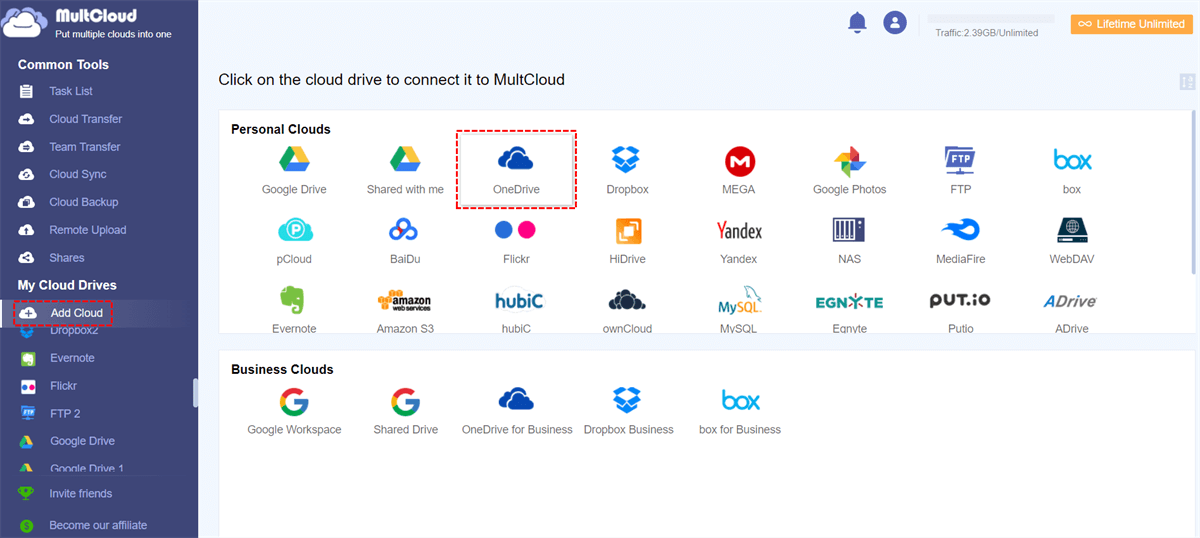
Passo 2. Adicione o OneDrive e outras contas de nuvem ao MultCloud. Faça login no MultCloud, em sua interface principal, clique na guia "Adicionar Nuvem" à esquerda e selecione "OneDrive" ou "OneDrive for Business", dependendo do tipo de conta do OneDrive.
Em seguida, siga as instruções para concluir as etapas de adição de outras contas. Quando todas as contas forem adicionadas com sucesso, você verá a unidade de nuvem adicionada em "Minhas Unidades de Nuvem" do MultCloud.
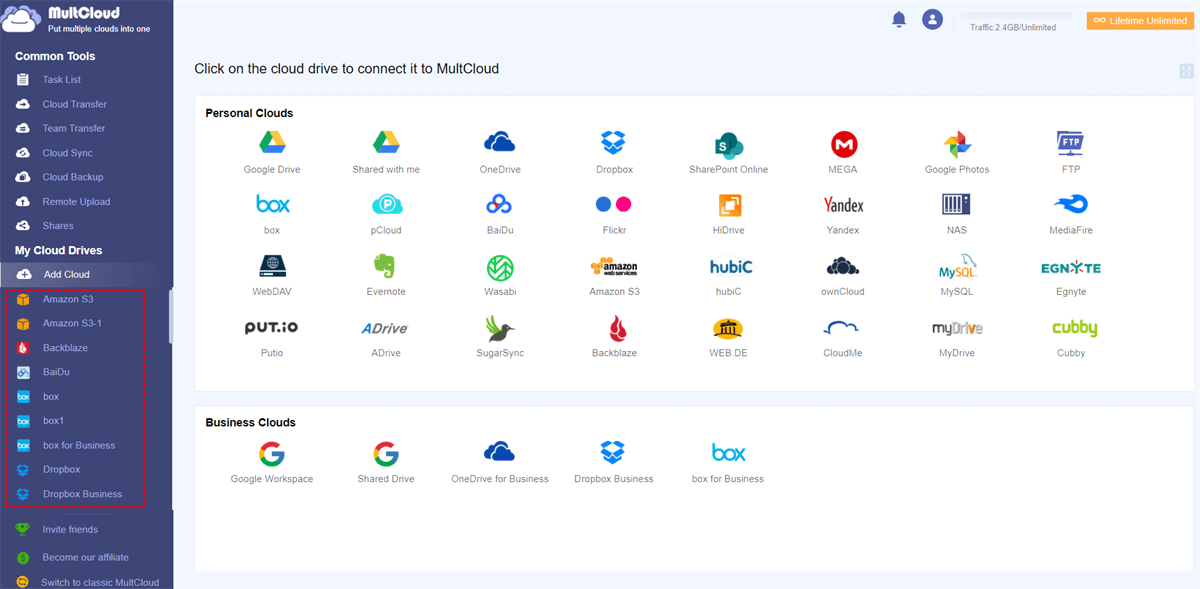
Nota: O MultCloud permite adicionar apenas uma conta de nuvem por vez. Para adicionar outras contas de nuvem, você deve repetir esta etapa.
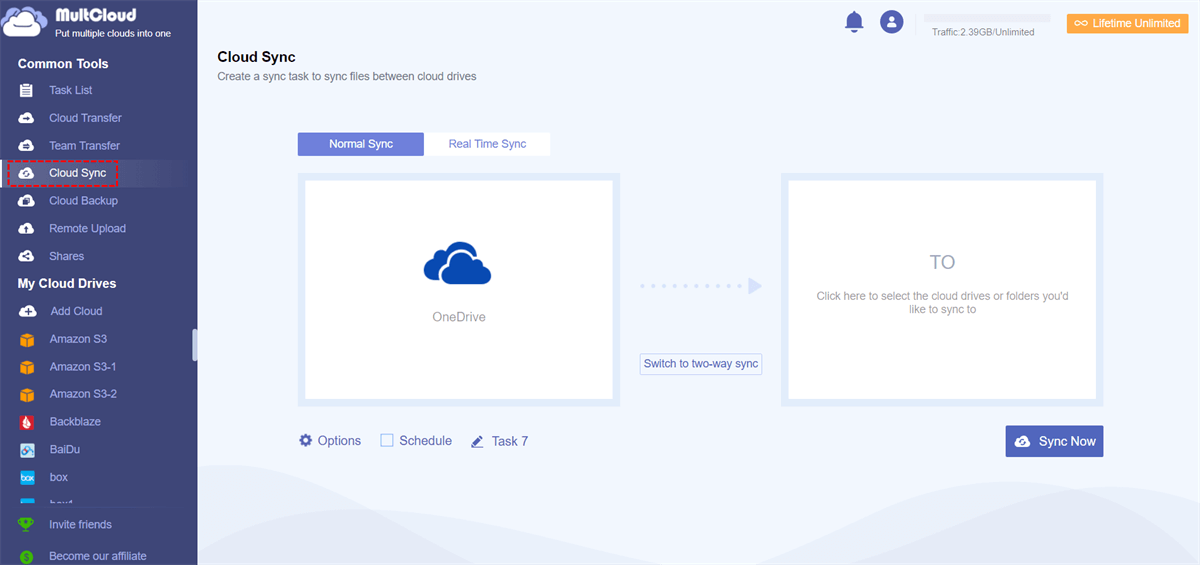
Passo 3. Sincronizar várias localizações do OneDrive. Com todas as contas de nuvem relevantes adicionadas à plataforma MultCloud, você pode iniciar a parte mais importante. Vá para a guia "Cloud Sync" e comece selecionando o OneDrive ou uma pasta dentro dele como a origem.
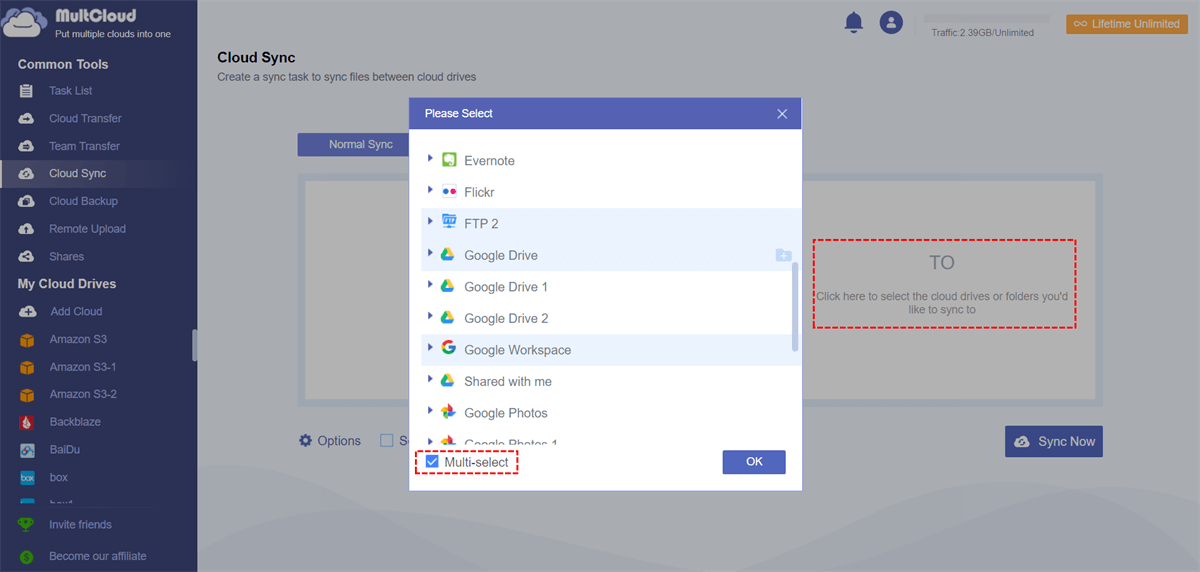
Em seguida, clique na área "PARA", marque a opção "Múltipla Seleção" no canto inferior esquerdo da janela pop-up e selecione várias unidades de nuvem ou pastas dentro delas como o destino.
Passo 4. Finalmente, clique em "Sincronizar Agora" para iniciar todo o processo.
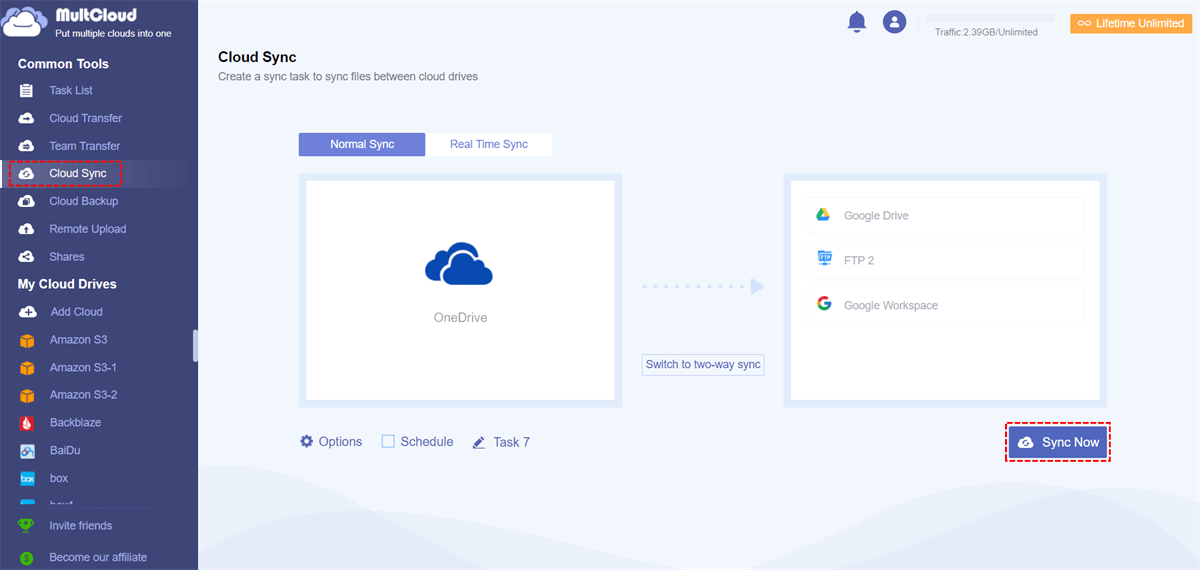
- ★ Para "Sincronização na Nuvem", existem vários modos de sincronização, incluindo o "Sincronização em Tempo Real" gratuito e o "Sincronização de Duas Vias", bem como alguns pagos:
- Sincronização em Tempo Real: Atualização em tempo real de arquivos adicionados ou modificados da nuvem de origem para a nuvem de destino.
- Sincronização de Duas Vias: Todas as nuvens selecionadas podem ser tanto a nuvem de origem quanto a nuvem de destino, com o processo de sincronização ocorrendo nos dois sentidos.
- Sincronização Incremental: Sincroniza apenas os arquivos adicionados ou modificados para a nuvem de destino.
- Sincronização Espelho: Mantém sempre os arquivos iguais na nuvem de origem e na nuvem de destino.
- Sincronização de Movimento: Após a conclusão da sincronização, os arquivos serão removidos da nuvem de origem.
- Sincronização Cumulativa: Mesmo se você excluir alguns arquivos na nuvem de origem, a exclusão não será sincronizada na nuvem de destino.
- Backup Sincronização Completa: Cada vez que o processo de sincronização transfere todos os arquivos da origem para o destino, com um novo subdiretório criado.
- Atualização Sincronização: Os arquivos sincronizados anteriormente serão substituídos por novos arquivos após a conclusão da sincronização.

Observações:
- Se os dados que você está sincronizando forem grandes e você acha que pode levar um tempo para serem concluídos, você pode fechar a página da web e desligar seu computador, pois o MultCloud suporta sincronização offline.
- Se você deseja copiar e migrar o OneDrive para o pCloud, você pode usar "Transferência na Nuvem" para concluir a tarefa.
- O MultCloud usa tráfego de dados para sincronizar arquivos e ele oferece 5 GB de tráfego gratuito. Ao assinar um plano pago, você não só pode usar todos os modos de sincronização pagos, mas também obter mais tráfego de dados.
Como Realizar a Sincronização do OneDrive em Múltiplos Locais [Com Pastas Locais]
Exceto pela sincronização do OneDrive com outras nuvens, há uma maneira de realizar a sincronização de várias pastas no OneDrive. Essa forma pode ajudar a vincular sua conta do OneDrive com várias pastas locais. Quando modificações são feitas em qualquer uma delas, as outras também serão modificadas. Antes de todos os passos, você deve instalar primeiro o aplicativo de desktop do OneDrive.
Passo 1. Abra a pasta do OneDrive em seu computador e crie uma nova pasta para sincronizar com outras pastas locais.
Passo 2. Abra o Prompt de Comando e execute-o como administrador.
Passo 3. Crie um link simbólico para as pastas locais na pasta do OneDrive. Por exemplo, pode ser mklink /C "c:\[pasta do OneDrive]\[pasta local]" "E:\[pasta local]". Então, todas as pastas e arquivos nesta pasta local serão sincronizados com o OneDrive.
Conclusão
Este artigo descreve 2 soluções para sincronizar gratuitamente o OneDrive com várias localizações. Você pode seguir os passos acima para sincronizar. Além disso, o MultCloud suporta mais de 30 serviços em nuvem, como OneDrive, Google Drive, Box, Dropbox, FTP, MySQL, MEGA, etc., permitindo que você migre ou sincronize facilmente dados entre diferentes nuvens.
Além da função de "Sincronização em Nuvem", o MultCloud também possui as funções de "Transferência em Nuvem" e "Upload Remoto". Portanto, desde que você tenha uma unidade em nuvem suportada pelo MultCloud, você pode realizar a migração do Box para o OneDrive, fazer upload rapidamente e remotamente para o MEGA ou fazer o upload de arquivos para o OneDrive através de URL, arquivo de torrent ou link de ímã, conforme necessário.
Perguntas frequentes
Posso sincronizar o OneDrive com duas localizações?
Sim, você pode usar o aplicativo de desktop do OneDrive para sincronizar o OneDrive com uma pasta local e o MultCloud para sincronizar o OneDrive com outra nuvem como Dropbox, OneDrive, iCloud Drive, SharePoint, etc.
Como posso sincronizar várias pastas com o OneDrive?
Você pode usar o MultCloud Sync para sincronizar várias pastas de outra nuvem com o OneDrive. Esse processo será automático. Ou você pode criar um link simbólico para fazer o OneDrive sincronizar várias pastas.
Como posso adicionar mais localizações ao OneDrive?
Passo 1. Abra o aplicativo de desktop do OneDrive em seu computador, clique no ícone de engrenagem e escolha "Configurações".
Passo 2. Selecione "Conta" na barra lateral esquerda e clique no botão "Escolher pastas".
Passo 3. Escolha as pastas que deseja adicionar e clique em "OK" para salvar as alterações.
MultCloud Suporta Nuvens
-
Google Drive
-
Google Workspace
-
OneDrive
-
OneDrive for Business
-
SharePoint
-
Dropbox
-
Dropbox Business
-
MEGA
-
Google Photos
-
iCloud Photos
-
FTP
-
box
-
box for Business
-
pCloud
-
Baidu
-
Flickr
-
HiDrive
-
Yandex
-
NAS
-
WebDAV
-
MediaFire
-
iCloud Drive
-
WEB.DE
-
Evernote
-
Amazon S3
-
Wasabi
-
ownCloud
-
MySQL
-
Egnyte
-
Putio
-
ADrive
-
SugarSync
-
Backblaze
-
CloudMe
-
MyDrive
-
Cubby

Salvar e-mail como PDF
Depois de adicionar Gmail ou Outlook a MultCloud, ele pode converter e-mails em PDF e salvá-los em seu dispositivo ou armazenamento em nuvem.
Comece gratuitamente