
Pesquisa Rápida:
Por Que Precisar da Sincronização Unidirecional do Google Fotos?

Como um serviço popular online de armazenamento e compartilhamento de fotos fornecido pelo Google, o Google Fotos permite que os usuários armazenem gratuitamente até 15 GB (compartilhados com outros serviços Google) de fotos e vídeos.
Desde que o Google desvinculou o Google Fotos do Google Drive, as configurações anteriores sobre a sincronização de fotos entre o local e o Google Drive não se aplicam mais ao Google Fotos. E talvez você precise configurar a sincronização unidirecional do Google Fotos de novas maneiras. Especificamente, você pode sincronizar o Google Fotos de forma unidirecional para obter muitas vantagens listadas abaixo.
- Economizar Armazenamento Local: Considerando que arquivos de mídia como fotos e vídeos sempre têm tamanhos grandes, você pode excluir todos esses arquivos de seus dispositivos locais após usar a sincronização unidirecional com o Google Fotos.
- Acessar e Compartilhar Fotos de Qualquer Lugar: Quando as fotos são sincronizadas com a nuvem, você pode facilmente visualizar e compartilhar essas fotos online, desde que seu dispositivo tenha uma conexão com a Internet.
- Dupla Segurança para Todas as Fotos: Ao fazer backup e sincronizar o Google Fotos de forma unidirecional entre o local e a nuvem, você terá dois backups de cada arquivo armazenados em locais diferentes. Mesmo que você exclua fotos do Google Drive ou do Google Fotos por engano, você ainda pode restaurá-las da pasta Lixeira dentro de 60 dias.
Como Fazer a Sincronização Unidirecional do Google Fotos de 2 Formas Principais
Aqui neste artigo, você encontrará 2 métodos úteis diferentes para sincronizar facilmente o Google Fotos em uma única direção. O primeiro método pode ajudá-lo a sincronizar eficientemente entre o Google Fotos e outros serviços de armazenamento em nuvem de forma contínua, unidirecional ou bidirecional, por meio de um gerenciador de múltiplas nuvens gratuito baseado na web, MultCloud. E o segundo método é tradicional e um pouco complicado, que usa o aplicativo Google Drive para computador para sincronizar o Google Fotos de forma unidirecional.
Você pode escolher um método que atenda às suas necessidades e, em seguida, seguir o guia passo a passo abaixo para sincronizar o Google Fotos com o modo unidirecional.
Solução 1. Realizar a Sincronização Unidirecional do Google Fotos entre Nuvens pelo MultCloud
Como o melhor gerenciador de arquivos em nuvem online, o MultCloud é excelente para ajudá-lo a sincronizar arquivos entre serviços de armazenamento em nuvem com um único clique e com 10 modos de sincronização multifuncionais. Você pode se beneficiar do MultCloud de acordo com os aspectos abaixo.
- Sincronização Nuvem para Nuvem com Um Clique: Você não precisa instalar, baixar ou carregar nada, mas pode sincronizar rapidamente dados entre nuvens com um único clique.
- Sincronização Automática e Offline: Você não precisa esperar que a tarefa de Sincronização na Nuvem seja concluída e pode escolher um plano de agendamento para que o MultCloud realize a sincronização unidirecional automática do Google Fotos.
- Múltiplas Nuvens Suportadas: O MultCloud suporta mais de 30 nuvens principais e permite que você adicione todas elas para gerenciar e usar gratuitamente no MultCloud.
Aqui, tomamos como exemplo como sincronizar o Google Fotos com o Google Drive.
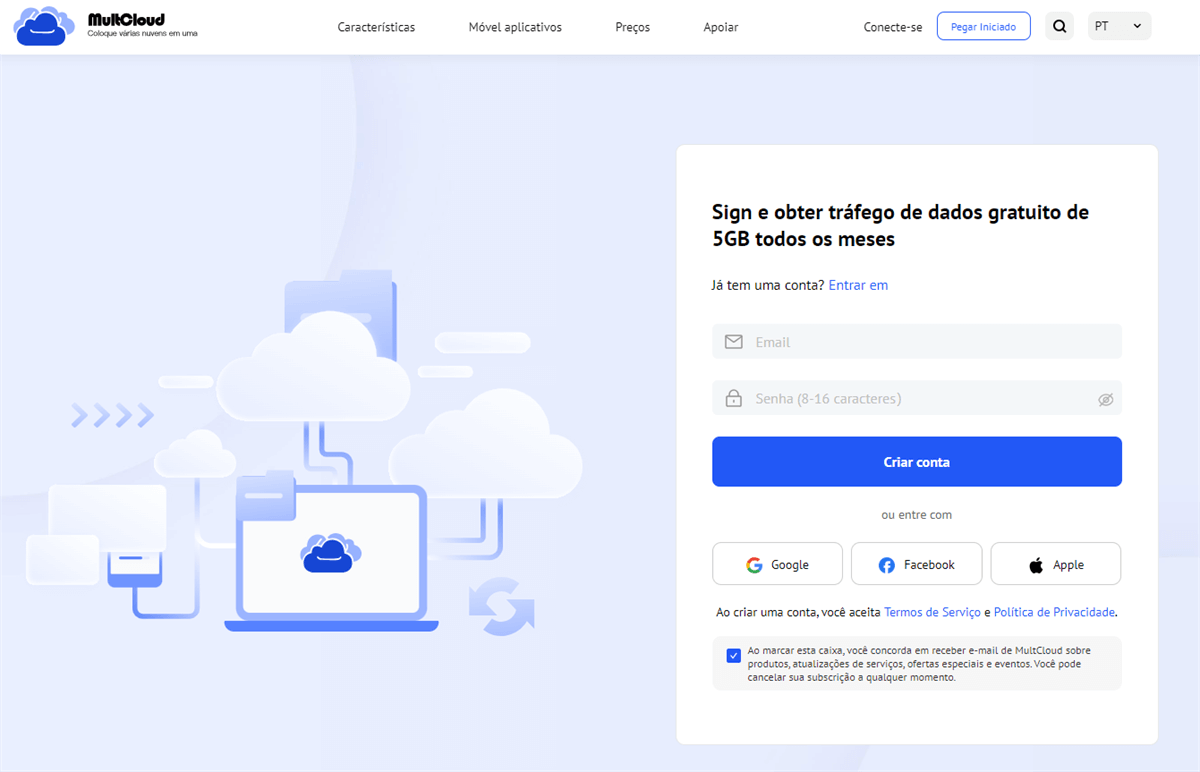
Passo 1. Abra o MultCloud no navegador e cadastre-se gratuitamente. Ou clique no ícone do Google ou Facebook para experimentar o MultCloud diretamente.
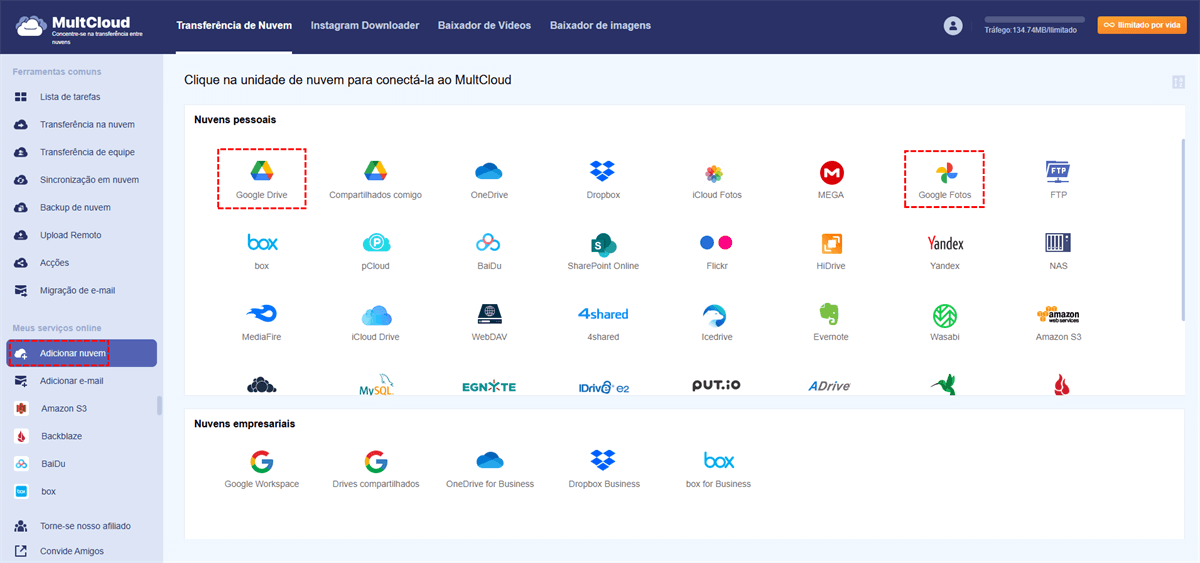
Passo 2. Escolha o ícone “Google Fotos” e insira as informações desta conta para adicionar o Google Fotos ao MultCloud. Em seguida, repita esta etapa e escolha “Google Drive” para adicionar sua conta do Google Drive ao MultCloud.
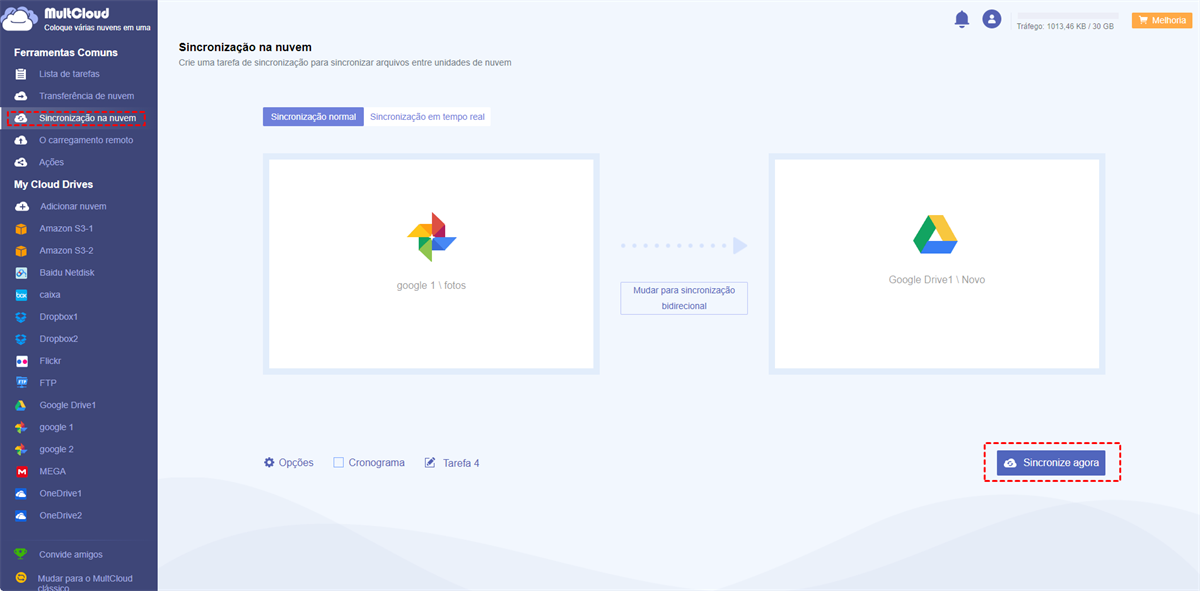
Passo 3. Abra o recurso “Sincronização em Nuvem” na esquerda, selecione o Google Fotos ou fotos, vídeos e álbuns nele como origem e, em seguida, selecione o Google Drive ou uma pasta nele como destino.
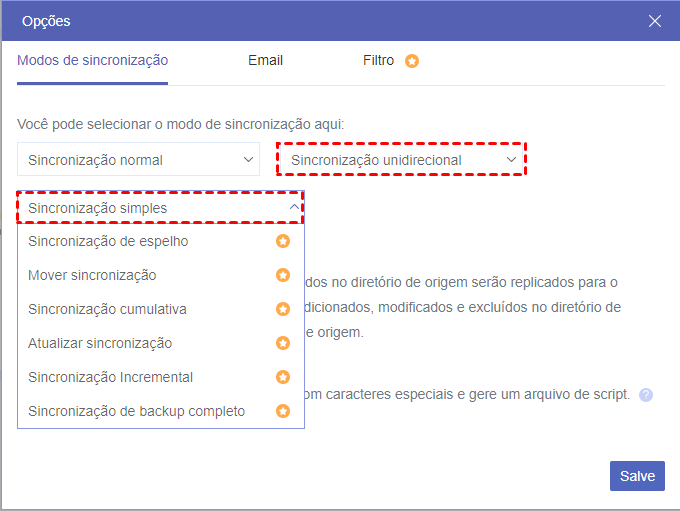
Passo 4. Escolha um modo de sincronização nas “Opções”.
- Para Usuários Gratuitos: 4 modos básicos de sincronização, como Sincronização Simples e Sincronização em Tempo Real, unidirecional e bidirecional.
- Para Assinantes: 4 modos básicos e 6 modos avançados, como Mover Sincronização, Sincronização Incremental, Sincronização Cumulativa, Sincronização de Espelho, Sincronização de Backup Completo e Atualizar Sincronização, unidirecional.
Dicas:
- O “Email” pode enviar uma notificação quando a tarefa for concluída.
- O “Filtro” pode excluir ou incluir arquivos com certas extensões ao sincronizar entre nuvens.
- Você pode escolher um plano diário, semanal ou mensal no “Cronograma” para realizar a sincronização automática unidirecional do Google Fotos.
Passo 5. Clique em “Sincronize Agora” e o MultCloud sincronizará o Google Fotos com o Google Drive unidirecionalmente imediatamente.
Solução 2. Realizar a Sincronização Unidirecional do Google Fotos entre a Nuvem e o Dispositivo pelo Aplicativo Drive para Computador
Após o aplicativo Backup e Sincronização do Google Drive ser substituído pelo aplicativo Drive para Computador, você pode usar este aplicativo totalmente novo para sincronizar arquivos entre o Google Drive/Google Fotos e dispositivos locais, desde que o instale no seu dispositivo.
Passo 1. Baixe e instale o aplicativo Google Drive para Computador no computador.
Passo 2. Clique no ícone do Google Drive na barra de tarefas inferior direita para fazer login com sua conta Google.
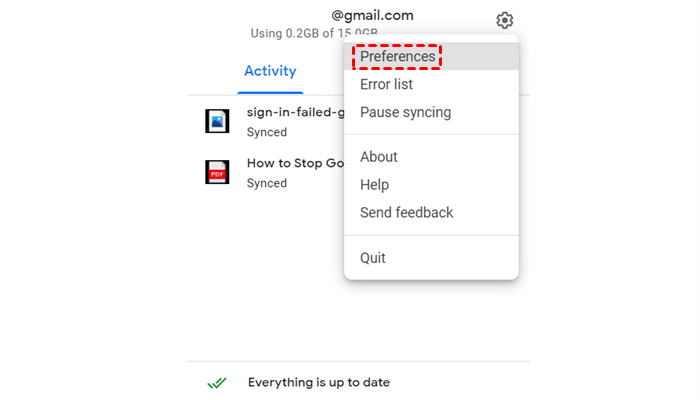
Passo 3. Clique no botão de engrenagem e escolha “Preferences” no menu suspenso.
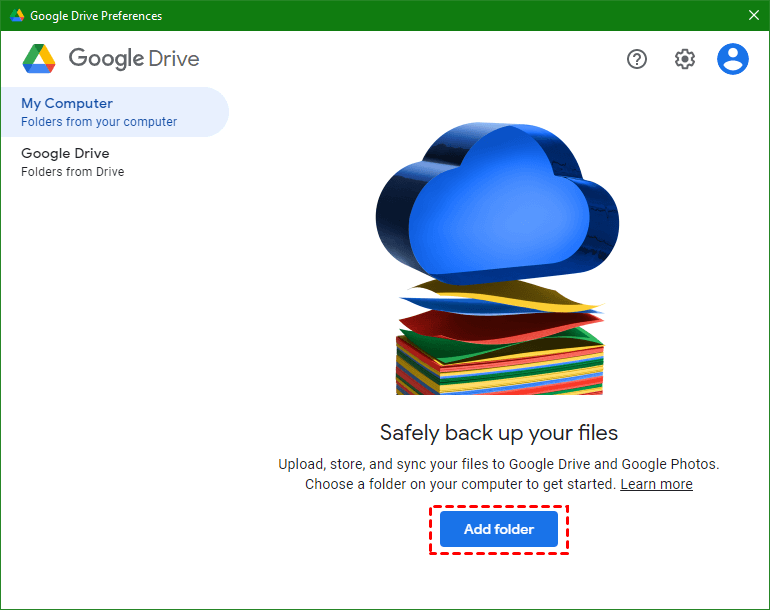
Passo 4. Na página “My computer”, clique em “Add folder” para selecionar uma pasta do seu computador que você deseja sincronizar com o Google Fotos.
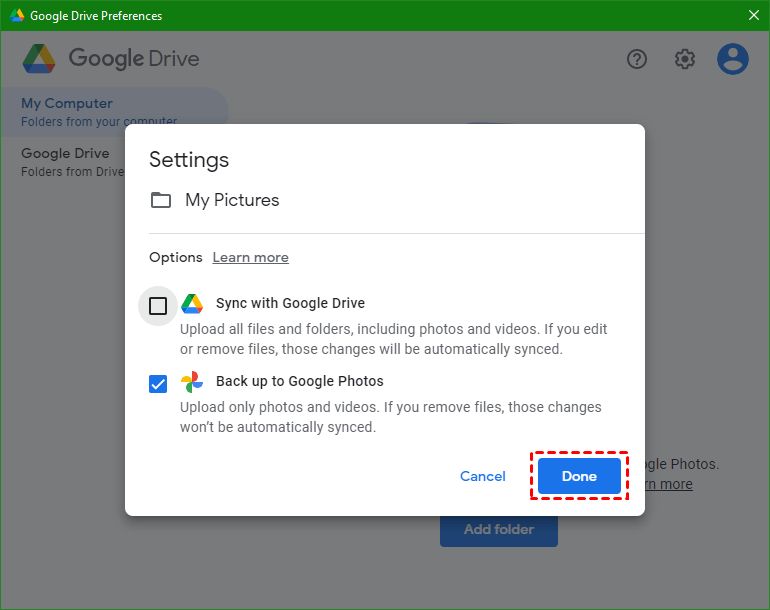
Passo 5. Selecione “Back up to Google Photos” e clique em “Done” na janela pop-up.
Passo 6. Mude para a página “Google Drive”, escolha “Stream files” como a opção de sincronização.
Este aplicativo oficial do Google pode ajudá-lo a sincronizar o Google Fotos com o PC, mas, dado que este aplicativo foi projetado para ajudá-lo a sincronizar bidirecionalmente, você pode não conseguir realizar a sincronização unidirecional do aplicativo Google Fotos.
Conclusão
Como o MultCloud é um aplicativo online, não há necessidade de baixar e instalar nada em um dispositivo local para ocupar o precioso espaço em disco, mas pode facilmente realizar a sincronização unidirecional do Google Fotos ou a sincronização unidirecional do OneDrive como você desejar. E você pode usar este serviço gratuito em todos os sistemas operacionais, incluindo Microsoft Windows, Linux, Apple Mac, Android e iOS.
Além disso, o MultCloud também oferece Transferência na Nuvem, Transferência de Equipe, Backup na Nuvem, Upload Remoto, bem como gerenciamento básico de armazenamento em nuvem, como upload, download, excluir, copiar, recortar, renomear e visualizar, para que você possa gerenciar com eficiência todas as suas nuvens da maneira mais rápida possível.
MultCloud Suporta Nuvens
-
Google Drive
-
Google Workspace
-
OneDrive
-
OneDrive for Business
-
SharePoint
-
Dropbox
-
Dropbox Business
-
MEGA
-
Google Photos
-
iCloud Photos
-
FTP
-
box
-
box for Business
-
pCloud
-
Baidu
-
Flickr
-
HiDrive
-
Yandex
-
NAS
-
WebDAV
-
MediaFire
-
iCloud Drive
-
WEB.DE
-
Evernote
-
Amazon S3
-
Wasabi
-
ownCloud
-
MySQL
-
Egnyte
-
Putio
-
ADrive
-
SugarSync
-
Backblaze
-
CloudMe
-
MyDrive
-
Cubby

Salvar e-mail como PDF
Depois de adicionar Gmail ou Outlook a MultCloud, ele pode converter e-mails em PDF e salvá-los em seu dispositivo ou armazenamento em nuvem.
Comece gratuitamente