
Pesquisa Rápida:
Sobre o Cliente de Sincronização do OneDrive
OneDrive é um armazenamento online gratuito que vem com a sua conta Microsoft. Com o aplicativo de desktop do OneDrive, você pode sincronizar arquivos entre o seu computador e a nuvem, assim você pode acessar seus arquivos de qualquer lugar em qualquer PC, tablet ou telefone.

Para configurar o OneDrive, você precisará de uma conta Microsoft. Depois de fazer o login, você poderá visualizar e gerenciar suas pastas e arquivos do OneDrive, sincronizar arquivos entre dispositivos diferentes e compartilhar arquivos com outras pessoas. Se você não tiver o Windows 10 ou o Office 2016, você pode instalar a versão do Windows do cliente do OneDrive e fazer login com sua conta pessoal ou de trabalho ou escolar para sincronizar arquivos entre nuvens e dispositivos locais.

Mas às vezes o aplicativo de sincronização do cliente de desktop não funciona corretamente. Às vezes, você pode precisar sincronizar o OneDrive com múltiplos locais, como outras unidades de armazenamento em nuvem. Neste ponto, você precisa de uma alternativa de sincronização do OneDrive --- o MultCloud.
Ferramenta de Sincronização do OneDrive de Terceiros --- MultCloud
Parece que há uma solução para isso, e ela se chama MultCloud. O MultCloud dá acesso a vários serviços de armazenamento em nuvem, incluindo Dropbox, Dropbox Business, SharePoint, Google Drive, Google Workspace, Google Photos, OneDrive, OneDrive for Business, iCloud Photos, iCloud Drive, MEGA, Flickr, Box, Box for Business, pCloud, Amazon S3, Wasabi, SugarSync, Hubic, Evernote, CloudMe, Egnyte, Backblaze, Baidu, até NAS, WebDAV, FTP/SFTP, Compartilhado comigo e Drive Compartilhado, etc.
.png "MultCloud")
Como uma ferramenta gratuita de transferência de nuvem para nuvem, o MultCloud permite que os usuários mantenham várias unidades de nuvem em um só lugar para gerenciar. Além disso, o MultCloud facilita a transferência ou sincronização de arquivos de um serviço de nuvem para outro sem precisar baixar e enviar novamente. Suas principais características incluem Transferência de Nuvem, Transferência de Equipe, Sincronização de Nuvem, Backup de Nuvem, Upload Remoto, Migração de Email, Salvar Página da Web como PDF, etc.
- ?Transferência na Nuvem: transferir arquivos de uma conta de nuvem para outra online sem esforço, independentemente do provedor de armazenamento. Economize os passos tediosos de baixar e enviar novamente manualmente.
- ?Sincronização na Nuvem: sincronize dados em duas ou mais unidades de nuvem em tempo real ou em outros modos de sincronização, como "Sincronização em Tempo Real", "Sincronização Unidirecional", "Sincronização Bidirecional", "Sincronização Simples", "Sincronização Espelho", "Sincronização de Movimentação", "Sincronização Cumulativa", "Sincronização de Atualização", "Sincronização Incremental", "Backup Completo Sincronizado".
- ?Backup na Nuvem: faça backup de dados importantes em outras unidades de nuvem. Quando os dados são perdidos ou danificados devido a exclusão acidental, falha de hardware ou outros eventos imprevistos, você pode usar a função "Restaurar" para recuperar dados em qualquer versão anterior.
- ?Transferência em Equipe: migre facilmente todas as contas de uma nuvem corporativa para outra. O MultCloud pode emparelhar automaticamente a pasta de duas nuvens corporativas diferentes e migrar os arquivos de uma nuvem para outra.
- ?Upload Remoto: faça upload remotamente de URLs, arquivos de torrent ou links magnéticos para unidades de nuvem, como baixando torrents diretamente no Google Drive.
- ?Migração de Email: converta emails do Gmail e Outlook para PDF e salve-os localmente ou em unidades de nuvem quando necessário.
- ?Salvar Página da Web como PDF: salve página da web como PDF ou PNG para fácil acesso ou faça download de software e imagens da página da web para armazenamento local ou em nuvem.
Como Usar a Plataforma de Sincronização de Terceiros do OneDrive
O MultCloud, como a melhor ferramenta de sincronização do OneDrive, permite que você não apenas sincronize uma conta do OneDrive com outra conta, mas também sincronize o OneDrive com outras contas de serviços de armazenamento em nuvem, como Google Drive, Dropbox, Box, etc. O guia a seguir mostrará como sincronizar o OneDrive com o Dropbox usando o OneDrive e o Dropbox como exemplo.
Passo 1. Crie uma conta MultCloud gratuitamente e faça login.

Passo 2. No console principal, clique em "Adicionar Nuvem" à esquerda e selecione "OneDrive" na lista de serviços de armazenamento em nuvem à direita.
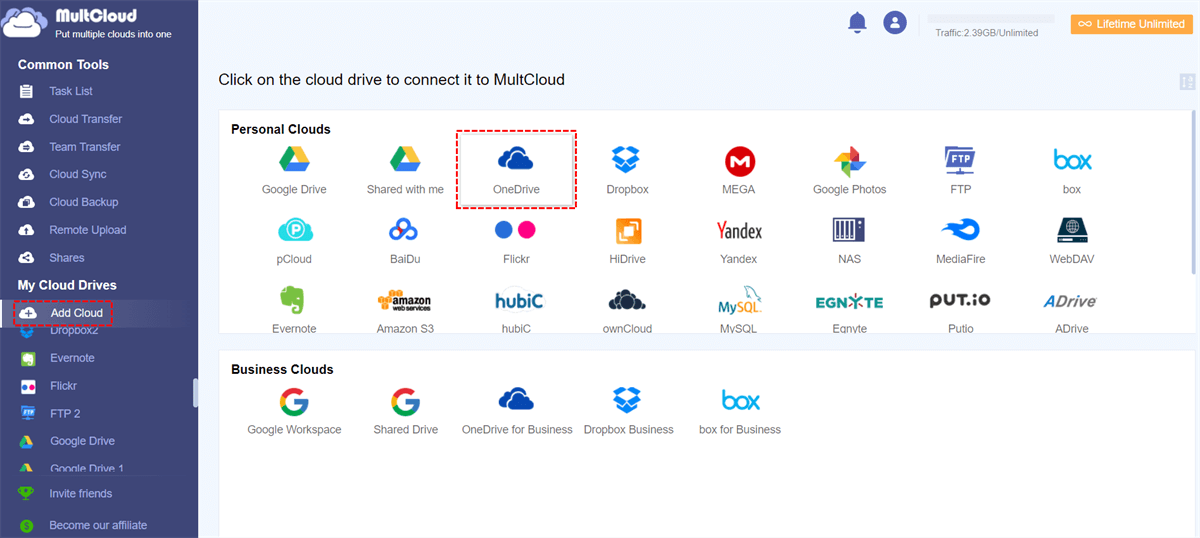
Passo 3. Você será redirecionado para o OneDrive para fazer login e permitir que o MultCloud acesse sua conta do OneDrive.
Passo 4. Repita os dois primeiros passos para adicionar uma conta do Dropbox. Faça login em sua conta na nuvem uma vez e ela será automaticamente adicionada ao MultCloud quando você fizer login posteriormente.
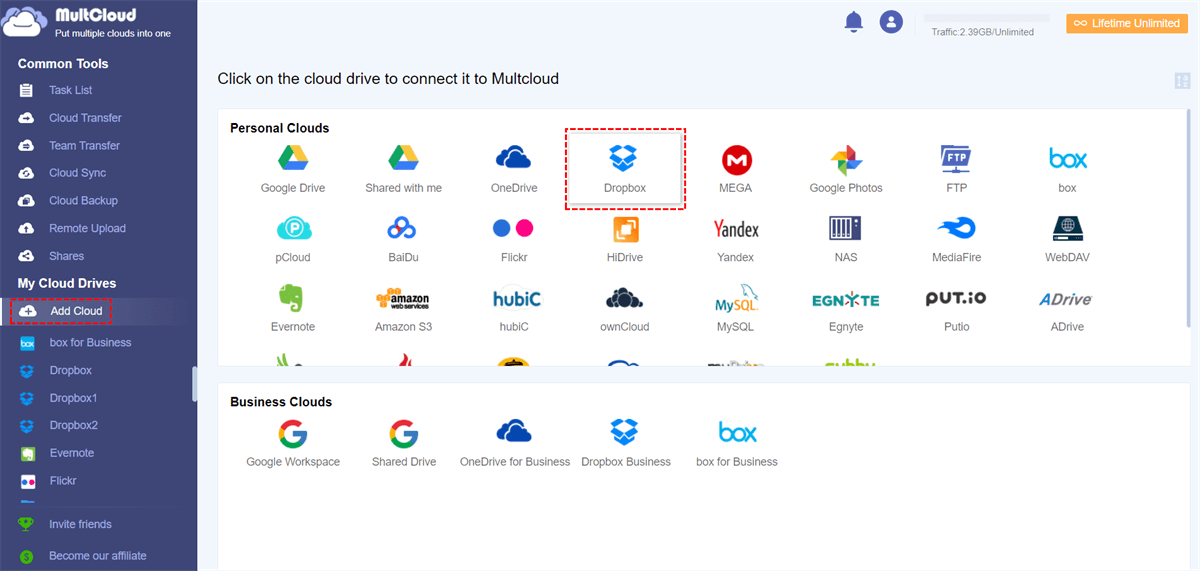
Passo 5. Agora você pode ver os arquivos de ambas as nuvens aparecerem na interface do MultCloud. Clique na guia "Sincronização de Nuvem" e selecione OneDrive e Dropbox e os diretórios que deseja sincronizar os dados.
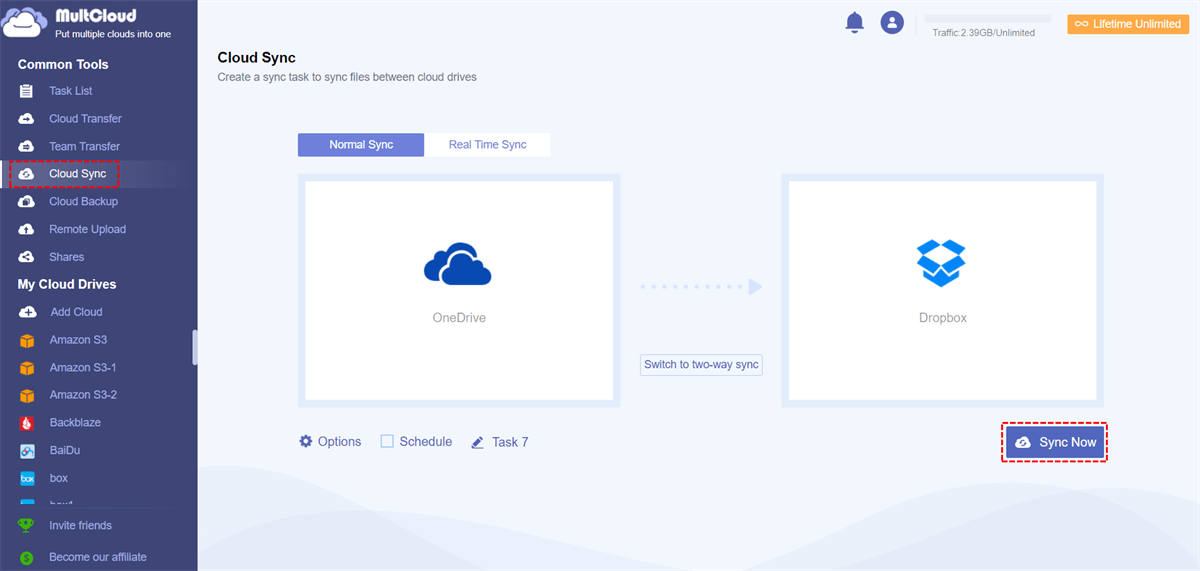
Passo 6. Clique em "Sincronizar Agora" para executar a tarefa. Após concluir a sincronização, você também pode enviar, revisar ou excluir novamente, visualizar logs, etc. na "Lista de Tarefas".
Dica: Você pode clicar em "Opções" para escolher os modos de sincronização em nuvem: Sincronização em Tempo Real, Sincronização de Uma Via ou Sincronização de Duas Vias. Existem também 7 métodos de sincronização mais detalhados na Sincronização de Uma Via.

O MultCloud é mais do que uma ferramenta de sincronização, transferência ou backup entre nuvens, ele também possui as funções básicas que você tem no site oficial de cada serviço de armazenamento em nuvem como: baixar arquivos da nuvem para o local, fazer upload de arquivos do local para a nuvem, renomear, excluir, copiar, compartilhar arquivos, etc.
Resumo
MultCloud é um ótimo software de sincronização de terceiros para o OneDrive. Com a ajuda do MultCloud, você pode sincronizar arquivos entre várias contas do OneDrive, ou sincronizar seus arquivos do OneDrive com outras contas de serviços de nuvem com apenas um login, como sincronizar gratuitamente sincronizar o OneDrive com um NAS, sincronizar arquivos entre sua conta pessoal do OneDrive e conta do OneDrive for Business, etc.
O plano premium do MultCloud oferece 7 opções de personalização em "Sincronização de uma via" para sincronização fácil entre os serviços de nuvem. Depois que os arquivos são modificados em outra nuvem, as alterações serão sincronizadas em outro armazenamento na nuvem. Além disso, você pode realizar transferências entre nuvens em momentos específicos ou periodicamente (como diariamente, semanalmente ou mensalmente), o que é útil quando você precisa mover arquivos frequentemente entre os serviços de nuvem.
MultCloud Suporta Nuvens
-
Google Drive
-
Google Workspace
-
OneDrive
-
OneDrive for Business
-
SharePoint
-
Dropbox
-
Dropbox Business
-
MEGA
-
Google Photos
-
iCloud Photos
-
FTP
-
box
-
box for Business
-
pCloud
-
Baidu
-
Flickr
-
HiDrive
-
Yandex
-
NAS
-
WebDAV
-
MediaFire
-
iCloud Drive
-
WEB.DE
-
Evernote
-
Amazon S3
-
Wasabi
-
ownCloud
-
MySQL
-
Egnyte
-
Putio
-
ADrive
-
SugarSync
-
Backblaze
-
CloudMe
-
MyDrive
-
Cubby

Salvar e-mail como PDF
Depois de adicionar Gmail ou Outlook a MultCloud, ele pode converter e-mails em PDF e salvá-los em seu dispositivo ou armazenamento em nuvem.
Comece gratuitamente