
Caso de uso
O Google Drive pode ser utilizado como um servidor FTP? Possuo as informações do host, nome de usuário e senha, e através do FileZilla, posso acessar as pastas do Google Drive, fazer upload e download de dados e realizar backups automatizados com vários softwares. O protocolo específico, seja FTP ou SFTP, não é crucial.
Se você deseja fazer acesso SFTP ao Google Drive, pode integrar o SFTP ao Google Drive e sincronizar arquivos entre eles. Após a sincronização, os arquivos do Google Drive podem ser facilmente acessados via SFTP. Leia as seções a seguir e saiba como realizar isso, se preferir essa forma.
Diferença entre FTP e SFTP
Embora discutamos principalmente como fazer a integração do SFTP ao Google Drive, primeiro vamos explicar brevemente as diferenças entre SFTP e FTP, já que alguns usuários podem estar confusos sobre elas.
FTP (Protocolo de Transferência de Arquivos) e SFTP (Secure File Transfer Protocol) são ambos usados para transferir arquivos, mas diferem significativamente em termos de segurança.
FTP é um protocolo de rede padrão que transfere arquivos entre um cliente e um servidor, mas não possui criptografia, tornando os dados vulneráveis à interceptação. Senhas e arquivos são transmitidos em texto simples, representando um risco de segurança. Além disso, o FTP não fornece mecanismos integrados para autenticação segura.
Por outro lado, o SFTP fornece um canal seguro para transferência de arquivos. O SFTP criptografa os dados durante a transmissão, oferecendo um nível mais alto de segurança em comparação com o FTP. Ele usa uma combinação de criptografia de chave pública e credenciais do usuário para autenticação, garantindo que as informações confidenciais permaneçam protegidas. O SFTP é amplamente preferido para transferências de arquivos seguras, especialmente ao lidar com dados sensíveis, pois aborda as vulnerabilidades associadas ao FTP padrão.
Como Integrar Facilmente o SFTP ao Google Drive
Como mencionado anteriormente, recomendamos integrar o SFTP ao Google Drive sincronizando os arquivos entre eles. Para criar uma tarefa de sincronização, você pode usar o serviço gratuito de gerenciamento de nuvem MultCloud. Ele pode ajudá-lo a centralizar seus vários serviços de armazenamento em nuvem, como Google Drive, Google Workspace, FTP, SFTP, Dropbox, entre outros. Depois de adicionar essas nuvens ao MultCloud, você pode fazer upload, download, compartilhamento e exclusão de arquivos e pastas diretamente em apenas uma interface web.
.png "MultCloud")
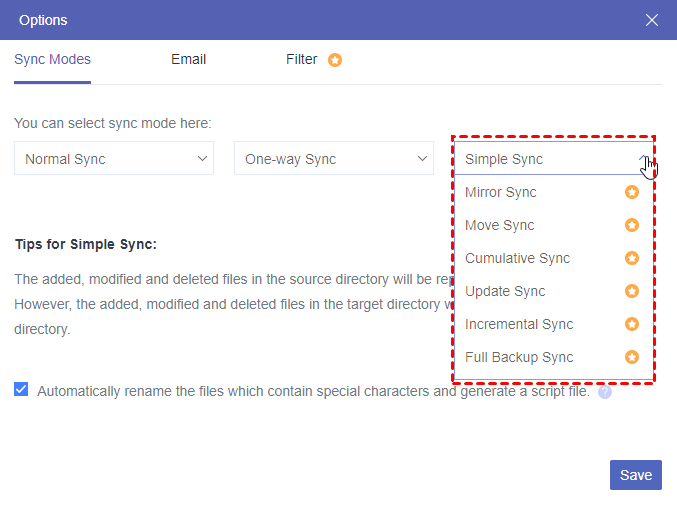
Para sincronizar o SFTP com o Google Drive, o MultCloud oferece sua solução profissional - Cloud Sync. Ele é especializado em sincronização de nuvem para nuvem e oferece 10 modos de sincronização, como Sincronização em Tempo Real, Sincronização Bidirecional, Sincronização Incremental e Sincronização Cumulativa.
- Sincronização em Tempo Real: Qualquer modificação em uma nuvem será atualizada em tempo real na outra nuvem.
- Sincronização Bidirecional: A tarefa de sincronização ocorrerá nos dois sentidos entre o SFTP e o Google Drive ao mesmo tempo.
- Sincronização Incremental: Apenas o arquivo modificado ou adicionado será sincronizado na próxima vez.
- Sincronização Cumulativa: Mesmo se você excluir alguns arquivos na nuvem de origem, esses arquivos não serão excluídos na nuvem de destino no próximo processo de sincronização.
Agora, vamos explorar como integrar o SFTP com o Google Drive no MultCloud.
Fazer a integração do SFTP e Google Drive com a Sincronização na Nuvem
Passo 1: Crie uma conta gratuita no MultCloud quando entrar no site.
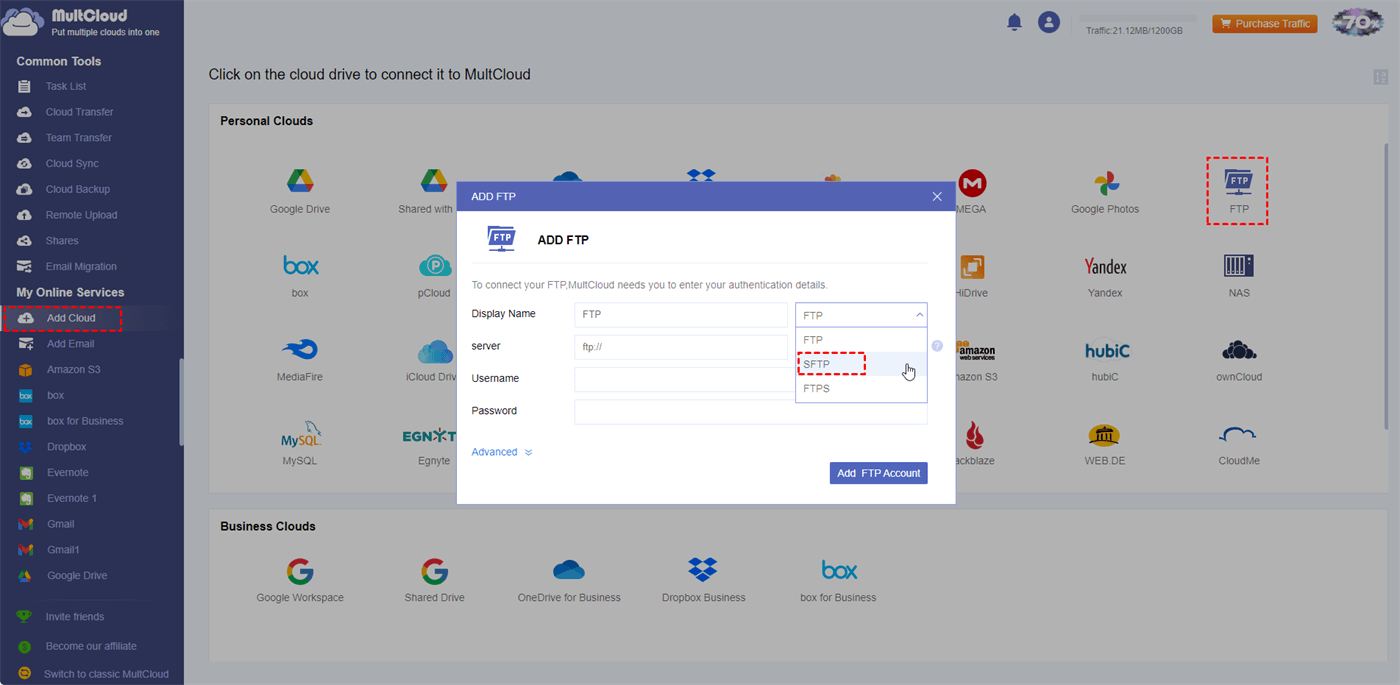
Passo 2: Clique em "Adicionar Nuvem" e escolha o ícone do SFTP. Em seguida, toque na seta para baixo e escolha "SFTP". Também preencha os campos de servidor, nome de usuário e senha, e clique em "Adicionar Conta SFTP" para adicionar o SFTP ao MultCloud.
Passo 3: Adicione o Google Drive ao MultCloud com as mesmas operações do Passo 2.

Passo 4: Selecione "Sincronização na Nuvem" na barra de navegação à esquerda e escolha o SFTP como a nuvem de origem e o Google Drive como a nuvem de destino.
- Se você deseja apenas sincronizar arquivos do SFTP para o Google Drive, é necessário distinguir entre a nuvem de origem e a nuvem de destino. Se você escolher "Sincronização Bidirecional", a seleção não importa, já que a tarefa é executada em ambas as direções.
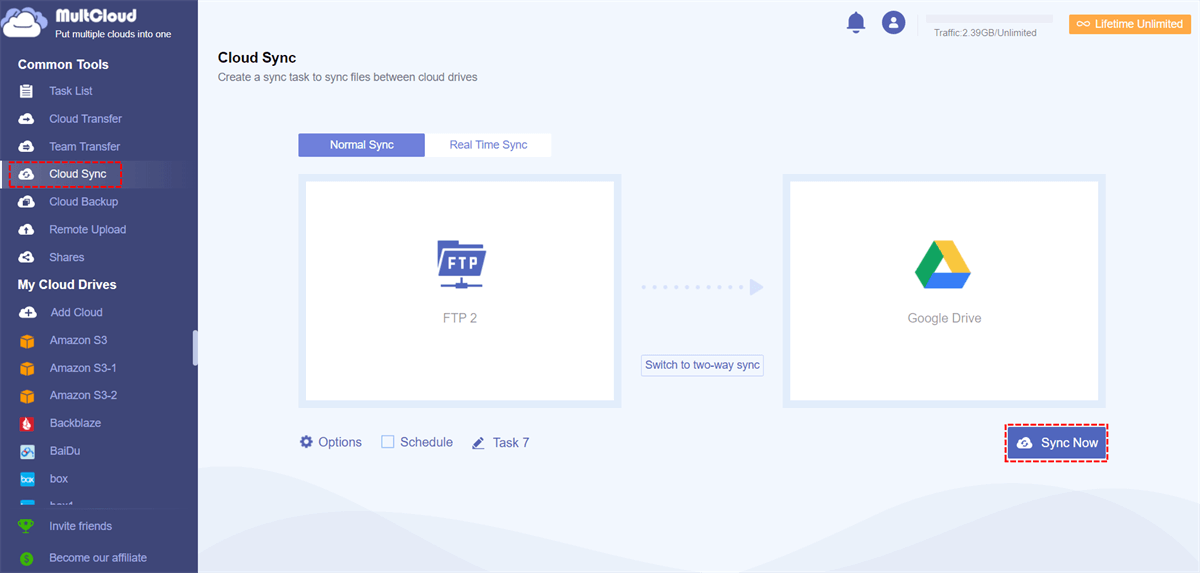
Passo 5: Abra "Opções" e escolha o modo de sincronização que deseja aplicar à tarefa, se necessário. Por fim, pressione "Sincronizar Agora" para iniciar a sincronização.
Notas:
- Se você deseja selecionar automaticamente os arquivos que deseja transferir ou ignorar, você pode usar "Filtro" em "Opções".
- O MultCloud oferece 5 GB de tráfego gratuito por mês. Se você sincronizar mais de 5 GB de arquivos de uma vez, a tarefa pode pausar pela metade. Nesse caso, você pode atualizar seu plano para obter tráfego limitado vitalício e aproveitar uma velocidade de sincronização mais rápida.
Gerenciar SFTP e Google Drive no MultCloud
Após sincronizar SFTP com o Google Drive ou Google Drive com SFTP por meio do Cloud Sync, você pode se conectar ao Google Drive via SFTP por meio de operações como fazer upload de arquivos para o Google Drive via FTP ou baixar arquivos do SFTP no Google Drive. Em vez de acessar diferentes sites ou aplicativos em nuvem, você também pode fazer upload, download ou compartilhar arquivos no MultCloud.
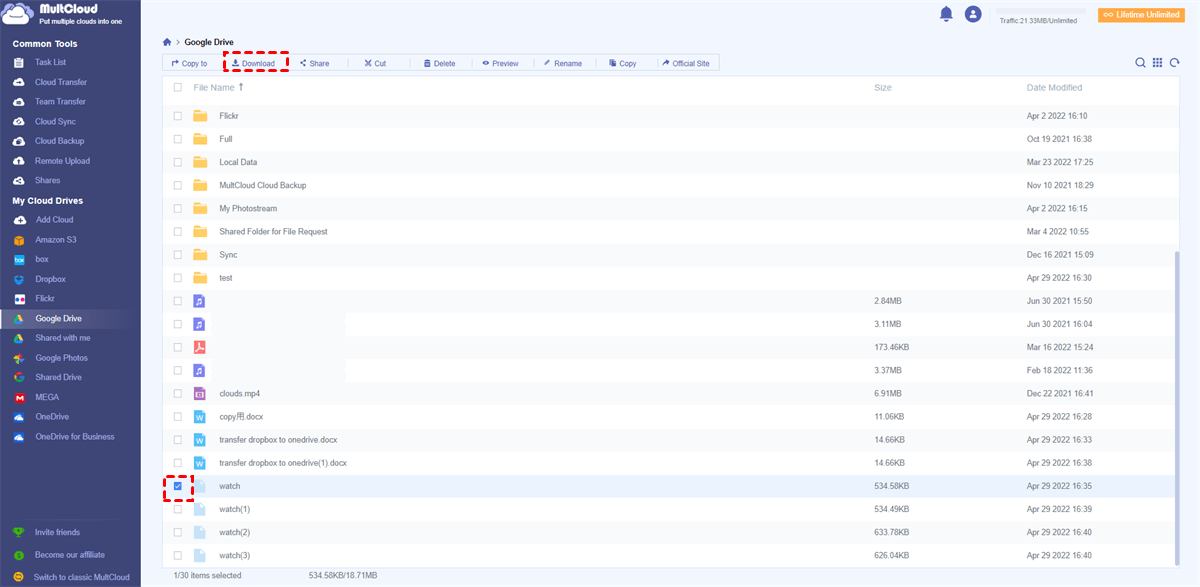
- Se você quiser baixar um arquivo, selecione o arquivo no Google Drive/SFTP e clique em "Download" na barra superior.
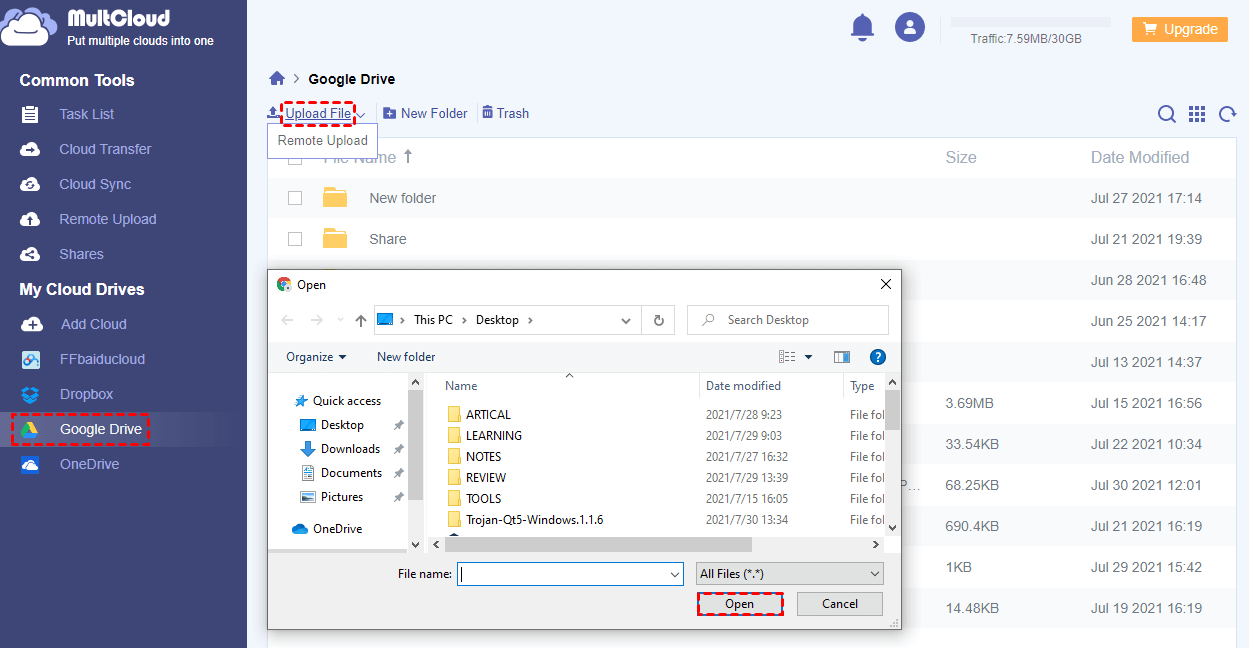
- Se você deseja fazer upload de arquivos para o Google Drive/SFTP, acesse a nuvem correspondente e clique em "Upload de Arquivo" no canto superior esquerdo.
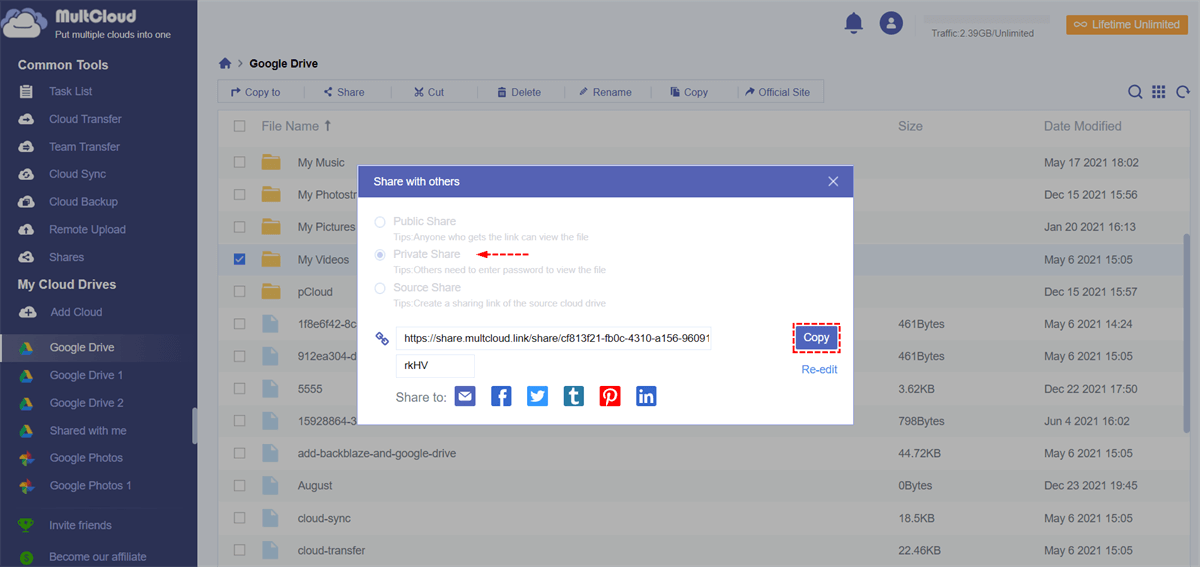
- Se você deseja compartilhar um arquivo, escolha o arquivo e clique em "Compartilhar". Em seguida, você pode escolher como compartilhar esse arquivo.
Conclusão
Se você planeia integrar o SFTP ao Google Drive, pode tentar sincronizá-los usando o MultCloud Cloud Sync. Você certamente terá uma experiência agradável ao criar e executar uma tarefa de sincronização no MultCloud. Além disso, você pode experimentar outras funções, como o Cloud Backup para auto-backup SFTP/FTP de arquivos para o Google Drive.

- Transferência entre Nuvens: Transferir automaticamente arquivos entre nuvens sem fazer download.
- Backup na Nuvem: Fazer backup de arquivos para outra nuvem e restaurar com diferentes versões.
- Transferência entre Equipe: Transferir arquivos entre nuvens corporativas com correspondência de subcontas.
- Migração de E-mail: Migrar e-mails e anexos para a nuvem como arquivos PDF de uma vez.
- Salvador de Imagens: Salvar imagens do Instagram, websites e Google Search no local ou na nuvem.
Perguntas frequentes
Posso fazer upload de arquivos FTP para o Google Drive?
Se você deseja sincronizar arquivos FTP com o Google Drive, você pode usar o MultCloud Cloud Sync. Você pode: fazer o cadastro em uma conta do MultCloud > adicionar o FTP e o Google Drive ao MultCloud > criar uma tarefa de sincronização em nuvem > iniciar essa tarefa.
Por que as pessoas ainda usam o SFTP?
As pessoas ainda usam o SFTP (Secure File Transfer Protocol) porque ele fornece um método seguro e criptografado para transferir arquivos em uma rede. É amplamente suportado, independente de plataforma e confiável por suas características de proteção de dados, tornando-o adequado para várias aplicações e setores.
MultCloud Suporta Nuvens
-
Google Drive
-
Google Workspace
-
OneDrive
-
OneDrive for Business
-
SharePoint
-
Dropbox
-
Dropbox Business
-
MEGA
-
Google Photos
-
iCloud Photos
-
FTP
-
box
-
box for Business
-
pCloud
-
Baidu
-
Flickr
-
HiDrive
-
Yandex
-
NAS
-
WebDAV
-
MediaFire
-
iCloud Drive
-
WEB.DE
-
Evernote
-
Amazon S3
-
Wasabi
-
ownCloud
-
MySQL
-
Egnyte
-
Putio
-
ADrive
-
SugarSync
-
Backblaze
-
CloudMe
-
MyDrive
-
Cubby

Salvar e-mail como PDF
Depois de adicionar Gmail ou Outlook a MultCloud, ele pode converter e-mails em PDF e salvá-los em seu dispositivo ou armazenamento em nuvem.
Comece gratuitamente