
Pesquisa Rápida:
Por que Fazer Backup do Google Fotos no pCloud?
A crescente coleção de fotos e vídeos em nosso Google Fotos pode rapidamente consumir a cota gratuita de armazenamento. Desde que o Google Fotos cancelou seu espaço de armazenamento ilimitado para fotos compactadas, é mais fácil ficar sem espaço de armazenamento gratuito. Conforme nossas memórias digitais se acumulam, a necessidade de uma solução confiável de backup se torna aparente.
Perder esses momentos preciosos devido a limitações de armazenamento é uma situação que todos queremos evitar. Vamos explorar as nuances do backup do Google Fotos para pCloud e como isso pode revolucionar sua experiência de armazenamento.
- O pCloud é conhecido pelo seu compromisso com a privacidade e segurança. Eles oferecem criptografia do lado do cliente, o que significa que seus arquivos são criptografados em seu dispositivo antes de serem enviados para a nuvem. Isso pode fornecer uma camada extra de segurança.
- O pCloud oferece 10GB de espaço de armazenamento gratuito. Embora o Google Fotos ofereça 15GB de espaço grátis, ele compartilha a cota com o Google Drive e o Gmail. Ao contrário, o espaço de armazenamento gratuito do pCloud é superior ao do Google Fotos.
Além disso, o pCloud oferece muitos recursos de gerenciamento, facilitando a organização de dados e a realização de compartilhamento de pCloud. Então, o pCloud é bom para armazenamento de fotos? A resposta é definitivamente SIM! Agora, continue lendo o conteúdo a seguir para aprender como fazer backup do Google Fotos para o pCloud em 2 métodos fáceis.
Como Fazer Backup do Google Fotos no pCloud [Normal]
Se você possui apenas um pequeno número de fotos que precisam ser movidas do Google Fotos para o pCloud, a abordagem mais simples é utilizar o método de download e upload. Apesar de ser um processo manual, este método facilita a migração perfeita de imagens de um serviço de armazenamento em nuvem para outro. Antes de iniciar o backup, verifique se o armazenamento local possui espaço disponível suficiente.
Aqui está o que você deve seguir:
Passo 1: Faça login no Google Photos na web e localize as fotos ou vídeos que deseja migrar.
Passo 2: Clique com o botão direito nas fotos ou vídeos para selecionar o botão Baixar.
.png "Baixar fotos do Google Fotos")
Passo 3: Agora, vá para o seu pCloud na web. Em seguida, Envie o que você baixou do Google Photos. Alternativamente, você pode arrastar e soltar fotos do seu armazenamento local para o pCloud facilmente.
Observação: Como você pode ver, você precisa passar pelo processo de download e upload, o que significa que pode ser necessário esperar por muito tempo, dependendo da sua conexão de rede. Quando há muitas fotos ou vídeos, o processo pode ficar travado às vezes. Portanto, é necessário supervisionar o processo.
Como Fazer Backup Automático do Google Photos para o pCloud
Como faço backup das minhas fotos para o pCloud a partir do Google Photos de forma rápida e fácil? Para superar os problemas que você pode encontrar ao usar o método de download e upload, é recomendado utilizar um serviço prático e confiável de terceiros - MultCloud. Este serviço é um serviço inteligente de gerenciamento de várias nuvens que permite organizar diferentes unidades de armazenamento em nuvem em um só lugar.
.png "MultCloud")
Com o MultCloud, você pode facilmente:
- Gerencie várias nuvens em um só lugar. Aproveite a conveniência de acessar e gerenciar todas as suas contas em nuvem, incluindo Google Drive, Google Fotos, Google Workspace, MEGA, Amazon S3, iCloud Drive, iCloud Fotos, SharePoint, pCloud, etc., a partir de um único painel.
- Agende backups automáticos. Configure backups programados para garantir que seus arquivos estejam sempre atualizados. Você tem 4 opções para escolher, como mover em um horário específico, diariamente, semanalmente ou mensalmente.
- Backup de arquivos entre nuvens. Mova fotos facilmente entre Google Drive, pCloud e outros serviços em nuvem diretamente, sem precisar baixar e fazer upload. Por exemplo, você pode fazer backup do Google Fotos para o Synology NAS.
- Suporte para backup offline. Ao mover arquivos de uma nuvem para outra, o MultCloud utiliza o tráfego de dados em vez de depender da conexão Wi-Fi. Isso permite que ele continue executando tarefas em segundo plano, mesmo que sua rede sofra interrupções.
Em seguida, leia os seguintes conteúdos para aprender como fazer backup do Google Fotos no pCloud através do MultCloud:
Passo 1: Crie uma conta. Registre uma conta no MultCloud utilizando o seu e-mail. Ou continue com a sua conta do Facebook ou Google.

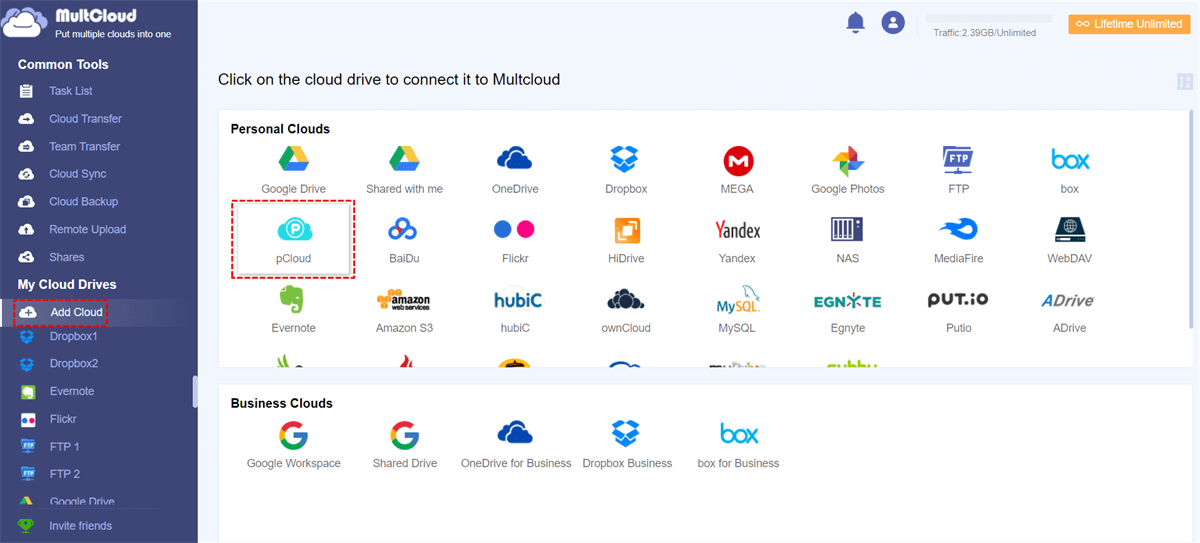
Passo 2: Adicionar nuvem. Clique no Adicionar nuvem no painel esquerdo, clique no ícone do pCloud na página principal e siga as instruções na tela. Em seguida, repita as operações acima para adicionar a sua conta do Google Fotos.
Passo 3: Vá para Backup em Nuvem na barra lateral esquerda. Em seguida, selecione o Google Fotos como diretório de origem e o pCloud como diretório de destino. Por fim, inicie o processo clicando na guia Fazer Backup Agora.
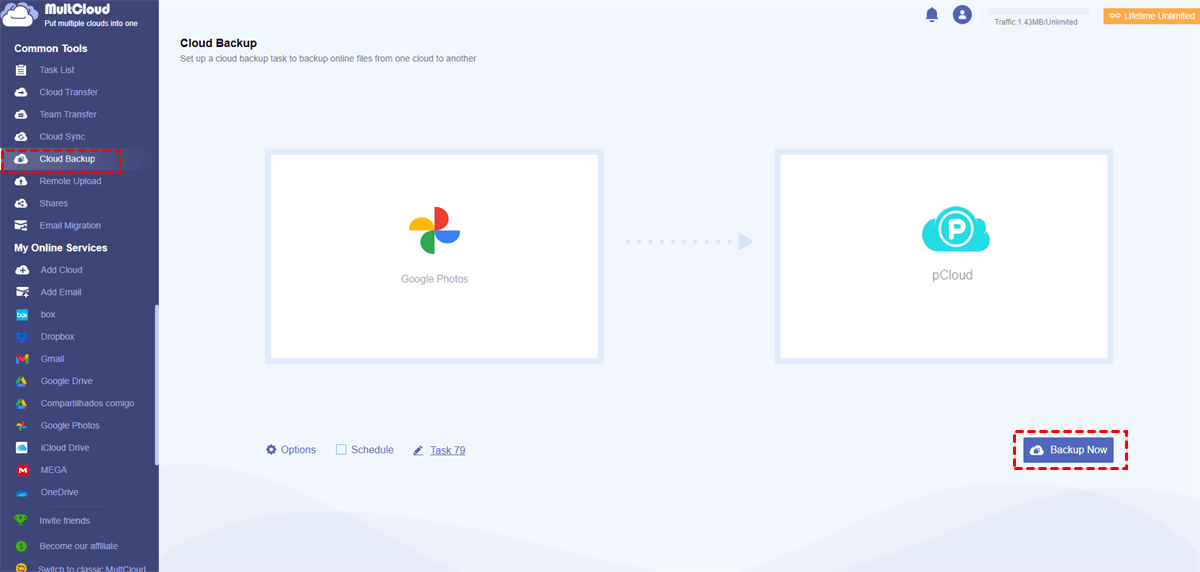
Veja, você só precisará realizar 3 etapas acima. E fotos e vídeos podem ser copiados de um serviço de armazenamento na nuvem para outro facilmente e rapidamente. Da mesma forma, você pode realizar backup do Dropbox para o Google Drive sem problemas na web.
Conclusão
No cenário do backup do Google Fotos, o pCloud se destaca como uma solução confiável e fácil de usar. Seja escolhendo a solução de baixar e enviar ou aproveitando o MultCloud, a chave é garantir que suas memórias estejam protegidas contra as limitações de armazenamento. Assuma o controle da sua nostalgia digital e explore as opções que melhor atendem às suas necessidades.
MultCloud Suporta Nuvens
-
Google Drive
-
Google Workspace
-
OneDrive
-
OneDrive for Business
-
SharePoint
-
Dropbox
-
Dropbox Business
-
MEGA
-
Google Photos
-
iCloud Photos
-
FTP
-
box
-
box for Business
-
pCloud
-
Baidu
-
Flickr
-
HiDrive
-
Yandex
-
NAS
-
WebDAV
-
MediaFire
-
iCloud Drive
-
WEB.DE
-
Evernote
-
Amazon S3
-
Wasabi
-
ownCloud
-
MySQL
-
Egnyte
-
Putio
-
ADrive
-
SugarSync
-
Backblaze
-
CloudMe
-
MyDrive
-
Cubby

Salvar e-mail como PDF
Depois de adicionar Gmail ou Outlook a MultCloud, ele pode converter e-mails em PDF e salvá-los em seu dispositivo ou armazenamento em nuvem.
Comece gratuitamente