
Busca Rápida:
Caso do Usuário: Arquivos de Solicitação do OneDrive Não Aparecem
Caso 1: Preciso solicitar um arquivo no OneDrive para que aqueles que preenchem o formulário fora da minha organização possam fazer upload de dados. Eu ativei a opção "Qualquer pessoa" nas opções de compartilhamento e no menu Arquivo, Editar e Fazer upload. Ainda assim, não tenho a opção "Solicitar arquivos".
Caso 2: Olá, sou o administrador do O365 da minha conta. Agora, quero habilitar solicitações de arquivos do OneDrive, mas continuo não vendo a opção para criar solicitações de arquivos. Qualquer ajuda de alguém da Microsoft que tenha acesso para verificar minha configuração seria muito apreciada!
Caso 3: Os usuários finais precisam ter uma pasta do OneDrive onde fornecedores externos possam compartilhar arquivos que são muito grandes para e-mail. Configuramos as opções de compartilhamento para "Qualquer pessoa" tanto no SharePoint Online quanto no OneDrive, e usamos grupos de segurança no SharePoint Online para limitar quem pode compartilhar externamente. Mas não consigo encontrar a opção "Solicitar arquivos".
3 Soluções Comuns para Arquivos de Solicitação do OneDrive Não Aparecem
Se os Arquivos de Solicitação do OneDrive não puderem ser encontrados, você pode solucionar alguns problemas comuns das seguintes maneiras.
1. Atualize a página ou altere o navegador
Quando a função de Solicitação de Arquivos do OneDrive não puder ser encontrada ou estiver indisponível, você pode primeiro descartar se é um problema de rede. Nesse caso, você pode fazer o seguinte:
1. Atualize a página do navegador e faça login na conta do OneDrive novamente para ver se consegue ver o botão "Solicitar arquivos". Como algumas configurações demoram a entrar em vigor, é muito provável que a função de Solicitação de Arquivos não possa ser encontrada.
2. Se ainda não conseguir ver essa opção depois de atualizar a página, tente outro navegador para ver se consegue ver essa função.
2. Verifique se o "Qualquer pessoa" está habilitado
Independentemente do tipo de conta que você possui, é necessário habilitar corretamente a opção "Qualquer pessoa" nas configurações de compartilhamento, caso contrário, é muito provável que a função de Solicitação de Arquivos não possa ser encontrada. Se você não sabe como configurar, pode fazer o seguinte:
Passo 1. Vá para "Compartilhamento" no SharePoint Admin Center e faça login com uma conta que tenha privilégios de administrador para sua organização.
Passo 2. Em "Compartilhamento externo", especifique o nível de compartilhamento para o SharePoint e o OneDrive. O nível padrão para ambos é "Qualquer pessoa".
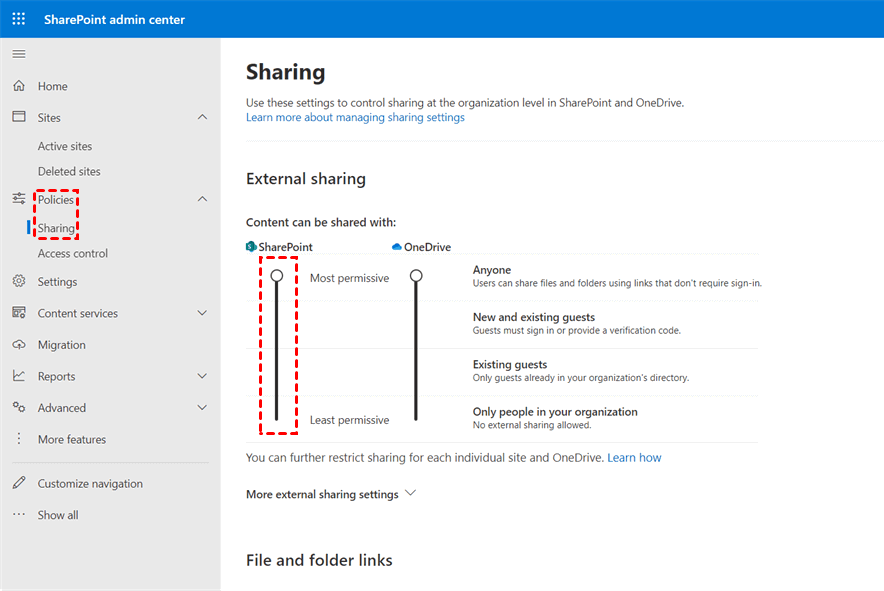
Observações:
- As configurações do SharePoint se aplicam a todos os tipos de sites, incluindo aqueles conectados aos Grupos do Microsoft 365.
- As configurações do OneDrive podem ser mais restritivas do que as configurações do SharePoint, mas não mais permissivas.
- As configurações de compartilhamento externo do SharePoint nesta página são as mesmas do Microsoft 365 Admin Center, na página de Configurações de organização > SharePoint.
- Essa configuração se aplica a toda a organização. Cada site tem suas próprias configurações de compartilhamento que você pode definir independentemente, mas elas devem ser iguais ou mais restritivas do que as da organização.
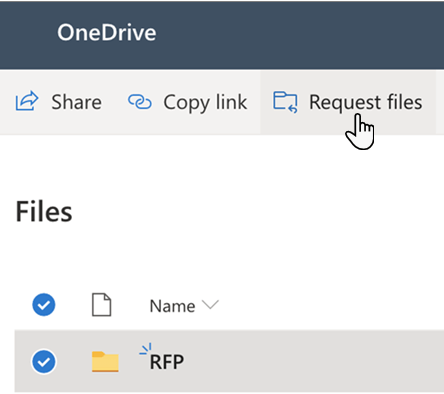
Passo 3. Quando qualquer pessoa estiver habilitada, vá para o seu OneDrive for Business > selecione uma pasta > verifique se há a opção "Solicitar Arquivos".
3. Verifique os limites do OneDrive Solicitar Arquivos
Você precisa observar que o recurso Solicitar Arquivos do OneDrive não está disponível para Office 365 Government, Office 365 operado pela 21Vianet, OneDrive para Famílias ou Office 365 Germany.
Melhor solução para o problema de não exibição da opção Solicitar Arquivos no OneDrive
Se você ainda tiver o problema de "não ver a opção de solicitação de arquivo do OneDrive", aqui está uma maneira nova e mais fácil de tentar sem precisar passar pelo site do OneDrive para usar o recurso de solicitação de arquivo do OneDrive. Você pode criar facilmente e com segurança links de solicitação de arquivo para o OneDrive gratuitamente com o melhor gerenciador de arquivos em nuvem baseado na web, MultCloud.
Como um dos melhores gerenciadores de armazenamento de várias nuvens na indústria de gerenciamento de nuvem, o MultCloud oferece suporte a mais de 30 serviços de armazenamento em nuvem populares e fornece muitas funções fáceis de usar para você gerenciar várias contas de armazenamento em nuvem com uma única interface.
- Flexibilidade e segurança na compartilhamento de arquivos: O MultCloud oferece compartilhamento público, compartilhamento privado (com suporte a senha) e compartilhamento de origem, permitindo que você compartilhe arquivos em nuvem com quem precisa.
- Solicitação de arquivos com cobertura completa em nuvem e gerenciamento fácil: você pode criar solicitações de arquivos para todas as nuvens que você adicionou anteriormente ao MultCloud, e os links podem ser facilmente habilitados e desabilitados em uma interface especialmente projetada.
- Colaboração eficiente da equipe em várias nuvens: se você usar a gestão de subcontas no MultCloud, não importa qual nuvem você use, você e os membros da sua equipe podem colaborar bem no MultCloud.
- Melhor plataforma para usar várias nuvens: recursos embutidos na nuvem, como upload, download, visualização, renomeação, cópia, exclusão, corte, etc., são perfeitos para você usar todas as nuvens no MultCloud sem precisar trocar de conta constantemente.
Usando o MultCloud para implementar a função de solicitação de arquivos do OneDrive, você não precisa mais se preocupar com contas corporativas, restrições de upload de arquivos ou pastas, segurança do link de solicitação de arquivos e outros problemas. Veja como criar e usar solicitações de arquivos do OneDrive no MultCloud.
Passo 1. Crie uma conta no MultCloud ou faça login com a sua conta do Facebook/Google.
Passo 2. Selecione "OneDrive" ou "OneDrive for Business" e permita o acesso do MultCloud à sua conta.
Passo 3. Abra sua conta do OneDrive no MultCloud e verifique uma pasta. Em seguida, clique em "Compartilhar" na barra de função superior.
Passo 4. Na janela pop-up, escolha o método de compartilhamento desejado. Em seguida, clique em "Criar Compartilhamento". Para proteger melhor o link de solicitação de arquivo, recomendamos que você escolha "B".
Passo 5. Clique em "Copiar" e envie o link para os destinatários.
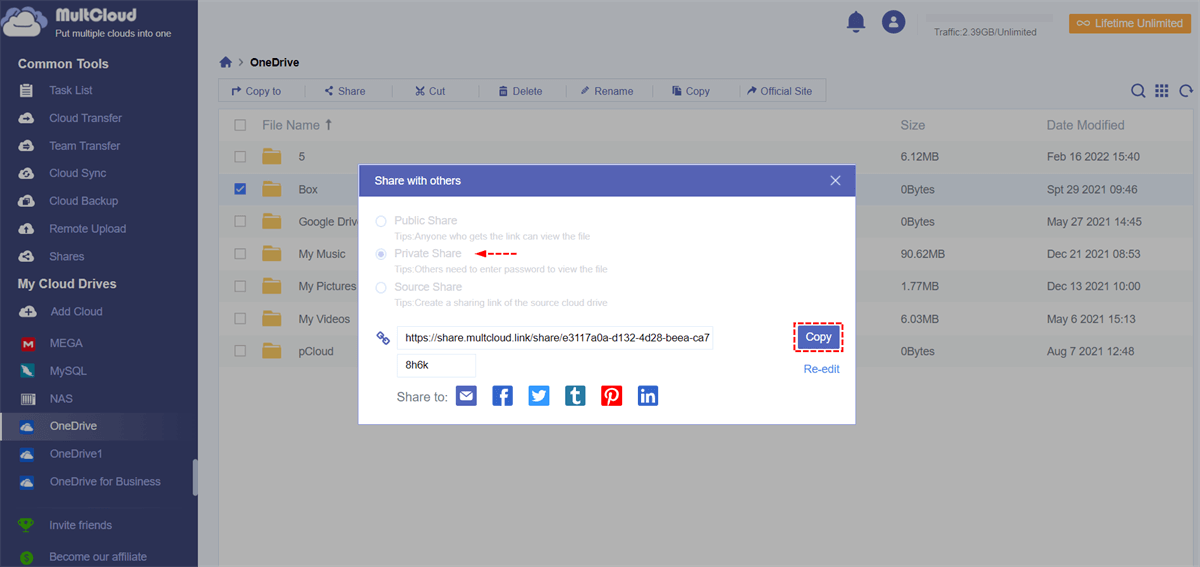
Notas:
- Você pode alterar a senha no modo de compartilhamento privado para algo mais fácil de lembrar.
- Todo o processo pode ser concluído em qualquer dispositivo com um navegador.
Passo 6. Alterne para a lista "Meus Compartilhamentos" e abra a opção "Permitir Envio" da pasta compartilhada. Em seguida, seus destinatários podem fazer upload dos arquivos e pastas que você precisa para a pasta de solicitação de arquivos. Você pode acessar os dados enviados diretamente no OneDrive.
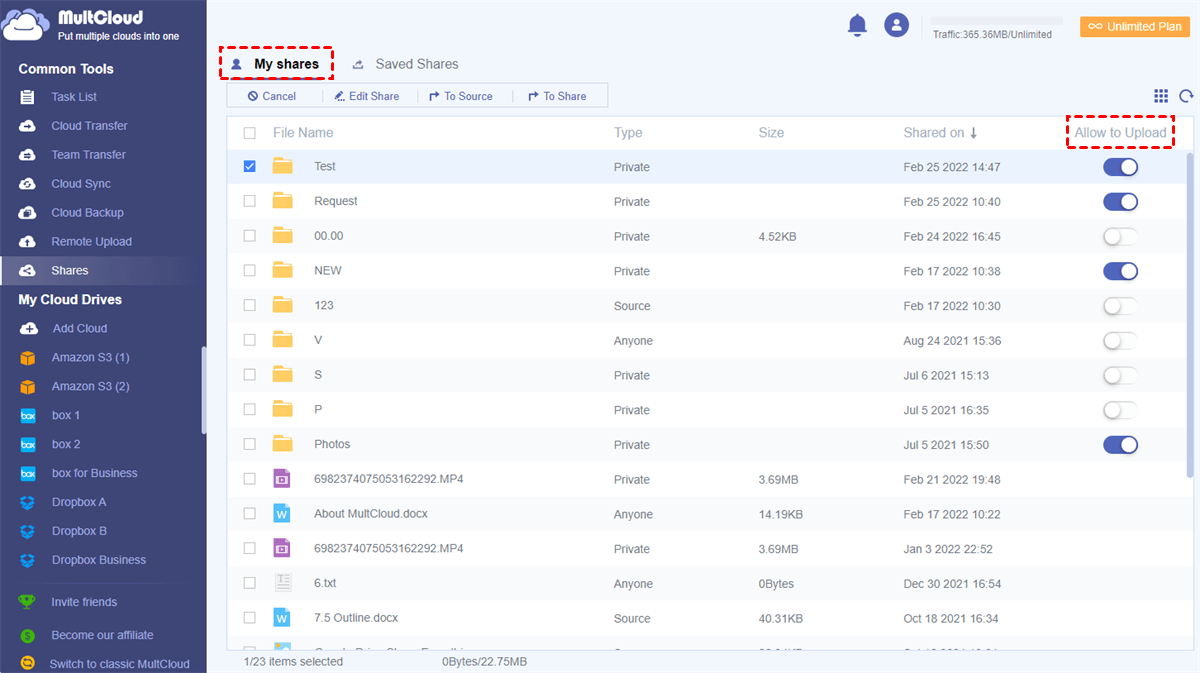
Notas:
- Ao desativar a opção "Permitir Envio", os destinatários só poderão visualizar e baixar arquivos na pasta compartilhada, mas não fazer upload.
- Você pode clicar em "Editar Compartilhamento" para reeditar as configurações do link de solicitação de arquivo.
Conclusão
Se você encontrar o problema "OneDrive Solicitação de arquivos não aparecendo", você pode resolvê-lo das 3 maneiras comuns mencionadas acima. Mas se você ainda não conseguir encontrar a razão, você pode usar diretamente o MultCloud para completar a operação de Solicitação de Arquivo do OneDrive.
MultCloud Suporta Nuvens
-
Google Drive
-
Google Workspace
-
OneDrive
-
OneDrive for Business
-
SharePoint
-
Dropbox
-
Dropbox Business
-
MEGA
-
Google Photos
-
iCloud Photos
-
FTP
-
box
-
box for Business
-
pCloud
-
Baidu
-
Flickr
-
HiDrive
-
Yandex
-
NAS
-
WebDAV
-
MediaFire
-
iCloud Drive
-
WEB.DE
-
Evernote
-
Amazon S3
-
Wasabi
-
ownCloud
-
MySQL
-
Egnyte
-
Putio
-
ADrive
-
SugarSync
-
Backblaze
-
CloudMe
-
MyDrive
-
Cubby

Salvar e-mail como PDF
Depois de adicionar Gmail ou Outlook a MultCloud, ele pode converter e-mails em PDF e salvá-los em seu dispositivo ou armazenamento em nuvem.
Comece gratuitamente