
Por que mover arquivos da unidade compartilhada para a minha unidade?
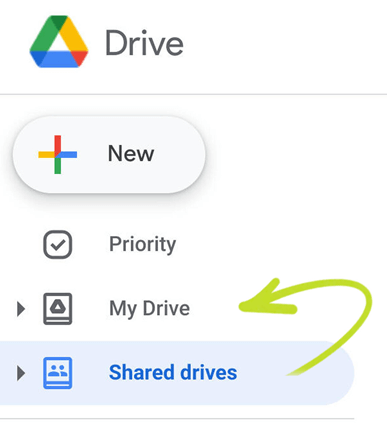
Como usuário do Google Workspace, você pode ter uma minha unidade e várias unidades compartilhadas (unidades de equipe) como de costume. Como minha unidade é para armazenar e compartilhar dados pessoais e unidades compartilhadas são para armazenar e compartilhar arquivos de uma equipe, grupo, empresa ou escola, você pode se perguntar se é seguro migrar dados da unidade compartilhada para a minha unidade. Você pode transferir arquivos da unidade compartilhada para a minha unidade pelos seguintes motivos.
- Se alguns arquivos que você criou em uma unidade compartilhada não são mais necessários para sua equipe, você pode movê-los da unidade compartilhada para a minha unidade para torná-los privados e inacessíveis para os membros da equipe.
- Você pode fazer uma cópia dos arquivos da unidade compartilhada e movê-los para a minha unidade, caso os arquivos sejam modificados ou excluídos por outras pessoas da unidade compartilhada.
- Se você quiser compartilhar um arquivo da unidade compartilhada com alguém fora do grupo desta unidade compartilhada com sucesso, você pode primeiro mover o arquivo da unidade compartilhada para a minha unidade e então compartilhar o arquivo da minha unidade com indivíduos.
- Além disso, você pode até mover arquivos da unidade compartilhada para a Minha Unidade do Google de uma conta pessoal do Google, outra conta do Google Workspace ou outro domínio do Google Workspace, se quiser fazer backup de arquivos de equipe com mais segurança.
Agora você pode seguir as instruções claras abaixo para transferir a unidade compartilhada para a minha unidade em 4 métodos diferentes.
Preparação antes de tentar mover a unidade compartilhada para a minha unidade
O Google Workspace oferece diferentes níveis de permissões de acesso para cada membro (Visualizador, Comentador, Contribuinte, Gerenciador de Conteúdo, Gerente), o que determina quais ações eles podem realizar com esses arquivos. Portanto, você precisa verificar o seu nível de permissão antes de mover dados de uma unidade compartilhada para a minha unidade ou outros locais.
1. Como membro de uma unidade compartilhada, você deve ter permissão de acesso de "Gestor de conteúdo" pelo menos se quiser mover dados da unidade compartilhada para a minha unidade. Se você não tiver essa permissão, peça ao "Gestor" desta unidade compartilhada para alterar sua permissão de acesso.
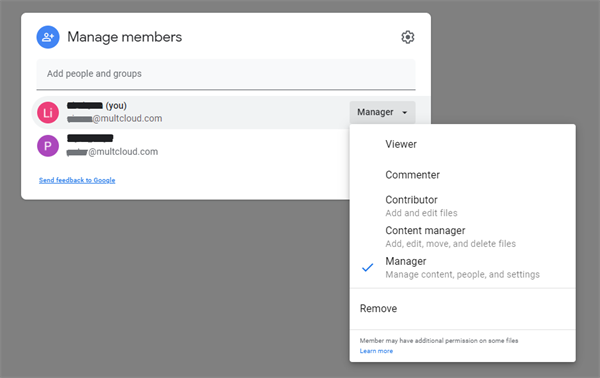
2. Se você receber uma mensagem como "O administrador desabilitou a criação de arquivos na Minha unidade" ao mover arquivos para a Minha unidade da conta do Google Workspace, talvez você precise pedir ao seu administrador para ir ao console do Google Admin e seguir as etapas: vá para Apps>Google Workspace>Drive e Documentos>Recursos e Aplicativos, escolha "Permitir que os usuários criem e carreguem qualquer arquivo no Drive".
3. Assim que você mover um arquivo da unidade compartilhada para a Minha unidade, outros desta unidade compartilhada perderão o acesso ao arquivo imediatamente.
Em seguida, você pode seguir o guia passo a passo para transferir arquivos da unidade compartilhada para a Minha unidade sem qualquer barreira.
Como Transferir Arquivos da Unidade Compartilhada para a Minha Unidade Tradicionalmente (2 Métodos)
Neste artigo, vamos mostrar 5 métodos testados para você mover dados da unidade compartilhada para a Minha unidade de forma eficiente. Os dois primeiros métodos normais estão usando o site oficial do Google Drive para simplesmente mover arquivos da unidade compartilhada para a Minha unidade da mesma conta. Os últimos três métodos inteligentes contam com um excelente e gratuito gerenciador de armazenamento em nuvem múltipla chamado MultCloud. Ele pode ajudar você a migrar facilmente arquivos da unidade compartilhada para a Minha unidade da mesma conta, diferentes contas do Google Workspace, conta pessoal, domínios diferentes ou múltiplas contas de uma só vez.
Agora, dê uma olhada mais detalhada em cada um deles e faça sua escolha final.
Método 1. Mover Unidade Compartilhada para Minha Unidade usando "Mover para"
Passo 1. Faça login no site oficial do Google Drive com sua conta do Google Workspace.
Passo 2. Abra uma unidade compartilhada e selecione os arquivos que você deseja mover para a Minha unidade.
Passo 3. Clique com o botão direito nos arquivos selecionados e escolha "Mover para" no menu suspenso.
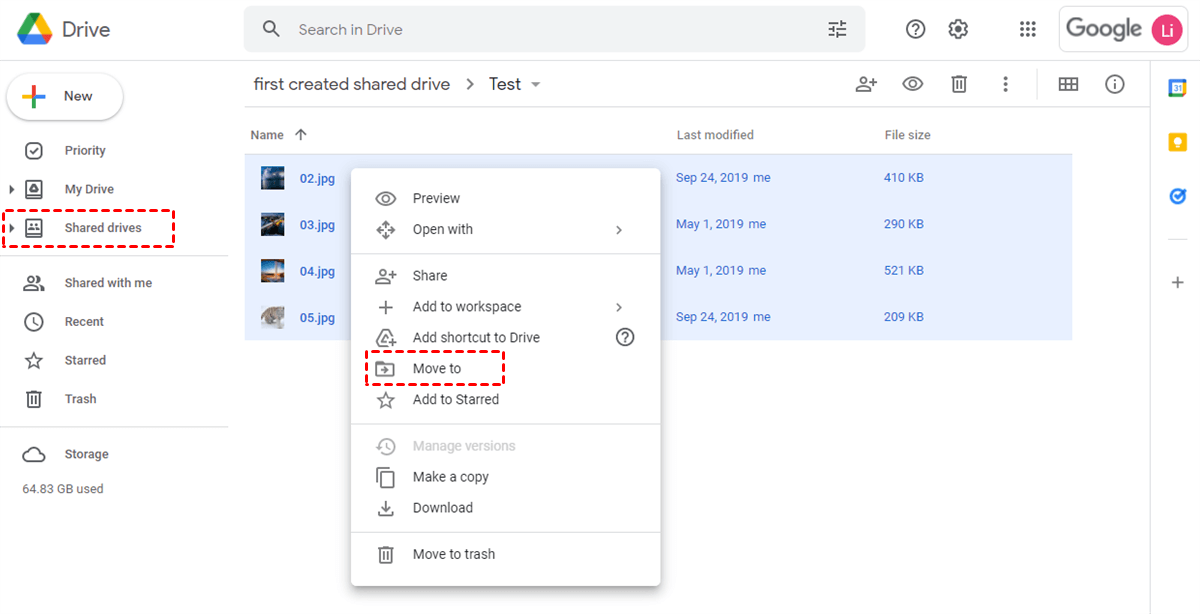
Dica: Se você ainda desejar que outros membros deste Drive Compartilhado possam acessar os arquivos após a migração, você pode escolher “Fazer uma cópia” no menu suspenso e mover a cópia para o Meu Drive.
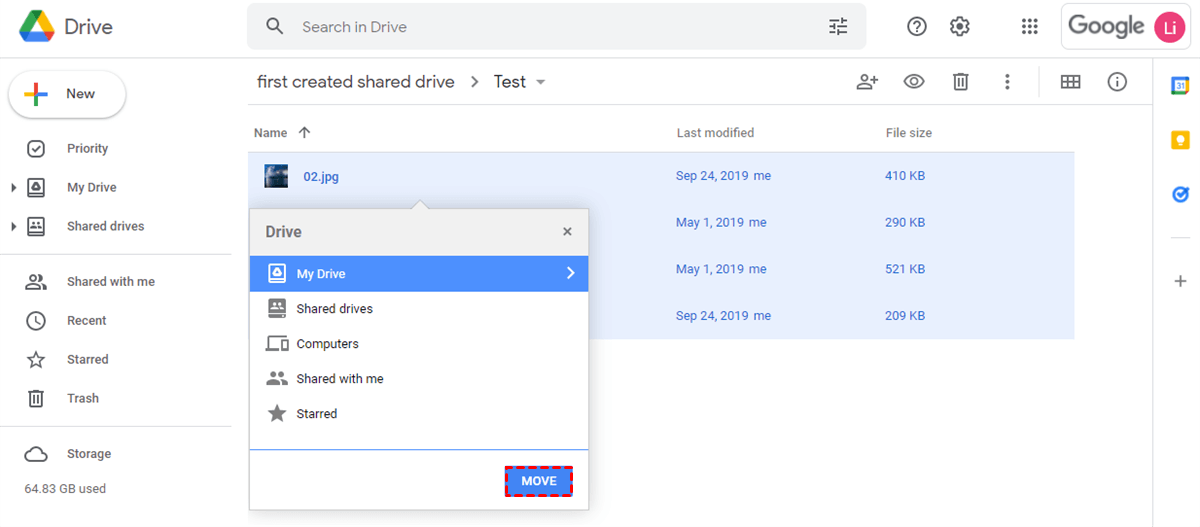
Etapa 4. Na janela pop-up, escolha “Meu Drive” e clique em “MOVER”. Em seguida, você pode encontrar os arquivos no Meu Drive.
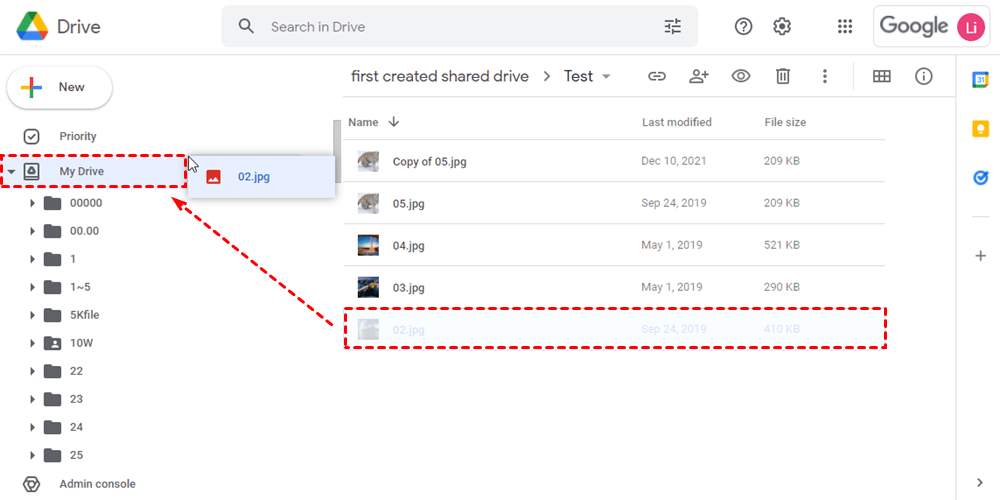
Método 2. Mover arquivos do Drive Compartilhado para Meu Drive através de "Arrastar e soltar"
Etapa 1. No Drive Compartilhado, selecione os arquivos que deseja mover.
Etapa 2. Arraste os arquivos selecionados e mova o cursor para "Meu Drive" à esquerda, em seguida, solte o mouse para soltar os arquivos no Meu Drive.
Como mover arquivos do Drive Compartilhado para Meu Drive facilmente (3 métodos)
Os dois métodos acima podem ajudá-lo a mover conteúdo do Drive Compartilhado para o Meu Drive da mesma conta em etapas simples. Se você deseja mover o Drive Compartilhado para o Meu Drive de diferentes contas do Google Workspace, ou se livrar da limitação de rede ao transferir grandes quantidades de dados do Drive Compartilhado para o Meu Drive na mesma conta do Google Workspace, você pode experimentar um gerenciador de arquivos em nuvem gratuito de terceiros, MultCloud.
Comparado ao download e reenvio tradicionais, o MultCloud possui vantagens avassaladoras, como:
1. Não Restrito pela Rede / Largura de Banda: O MultCloud depende do tráfego de dados para transferir arquivos ou pastas entre nuvens, então você não precisa se preocupar com a terrível conexão de rede que interromperá o processo de migração de dados.
2. Suporte para Transferência Offline: Uma vez que a tarefa é configurada (por agendamento) ou é iniciada, você pode fechar o navegador ou até mesmo o computador, e ele concluirá a transferência em segundo plano. Portanto, não há necessidade de monitorar o processo o tempo todo.
3. Não Ocupar Espaço no Drive Local: O MultCloud migra ou sincroniza dados entre diferentes nuvens diretamente, sem passar pelo seu dispositivo local.
4. Suporte para Transferência Automática: Com a opção "Agendar", você pode especificar a frequência da tarefa de transferência/sincronização (por exemplo, diária, semanal, mensal) e a hora do dia em que a tarefa deve ser executada.
5. Transferência Seletiva: A configuração de "Filtro" no MultCloud permite que você transfira seletivamente arquivos e pastas de uma nuvem para outra com base em critérios (extensão de arquivo).
Entre todas as suas funcionalidades, a "Transferência de Nuvem" ou "Cortar e Colar" pode ajudar a mover o Drive Compartilhado para o Google Workspace Meu Drive da mesma conta ou outra conta, para o Google Meu Drive pessoal e o Meu Drive de outro domínio do Google Workspace. Além disso, se a sua equipe precisa mover arquivos do Drive Compartilhado do Google para o Meu Drive em todas as contas de usuário de uma vez, sem migração manual um por um, a função "Transferência em Equipe" do MultCloud é uma escolha melhor. Para descobrir como elas funcionam, confira as seguintes demonstrações agora.
Método 1. Mover Arquivos do Drive Compartilhado para o Meu Drive com "Transferência de Nuvem"
Para mover um grande número de arquivos e pastas de uma nuvem de origem para uma nuvem de destino com um único clique e algumas opções adicionais, como planejamento agendado e filtro de arquivos, para melhorar sua experiência de transferência, esta opção é mais recomendada.
Passo 1. Crie uma conta MultCloud gratuitamente.

Passo 2. Escolha "Drive Compartilhado" e entre em uma de suas contas do Google Workspace para adicionar Drives Compartilhados de uma conta ao MultCloud. Em seguida, escolha "Google Workspace" e entre em outra conta do Google Workspace para adicionar um Meu Drive de outra conta do Google Workspace ao MultCloud.
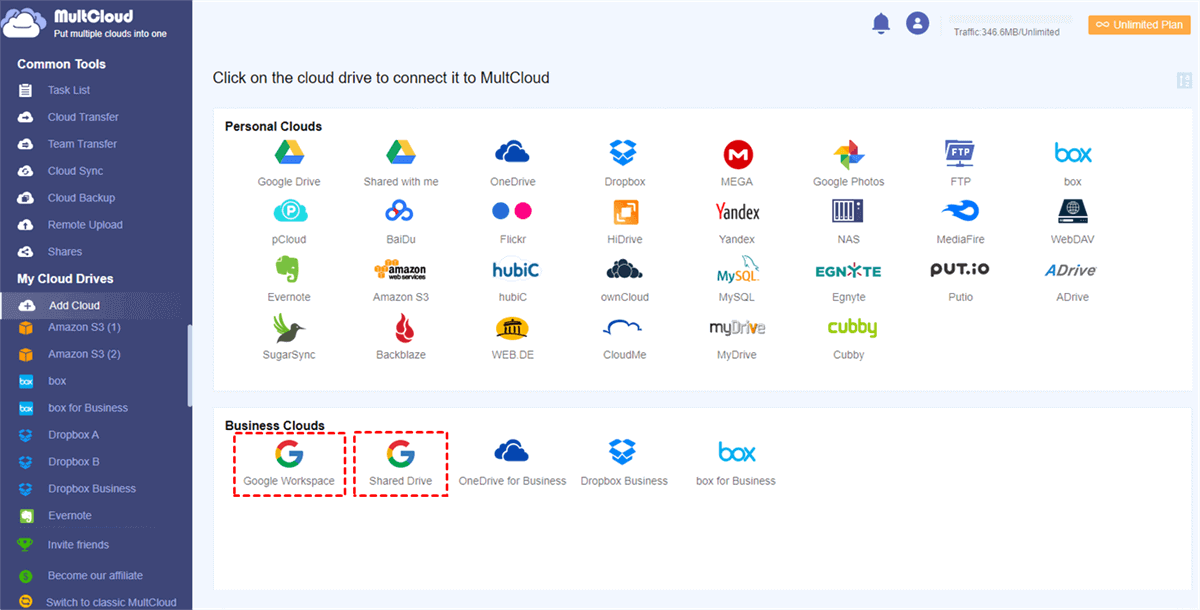
Dicas:
- No MultCloud, Google Workspace representa a Minha Unidade de uma conta do Google Workspace, e Google Drive representa a Minha Unidade de uma conta pessoal do Google.
- Você pode adicionar a Minha Unidade, Unidade Compartilhada, pasta "Compartilhado comigo" de uma conta do Google Workspace, e a Minha Unidade, pasta "Compartilhado comigo" de uma conta pessoal do Google ao MultCloud para gerenciar arquivos nesses locais de forma mais organizada.
- O MultCloud não tem limite para a adição de contas de nuvem, o que significa que você pode adicionar quantas nuvens quiser ao MultCloud, de forma totalmente gratuita.
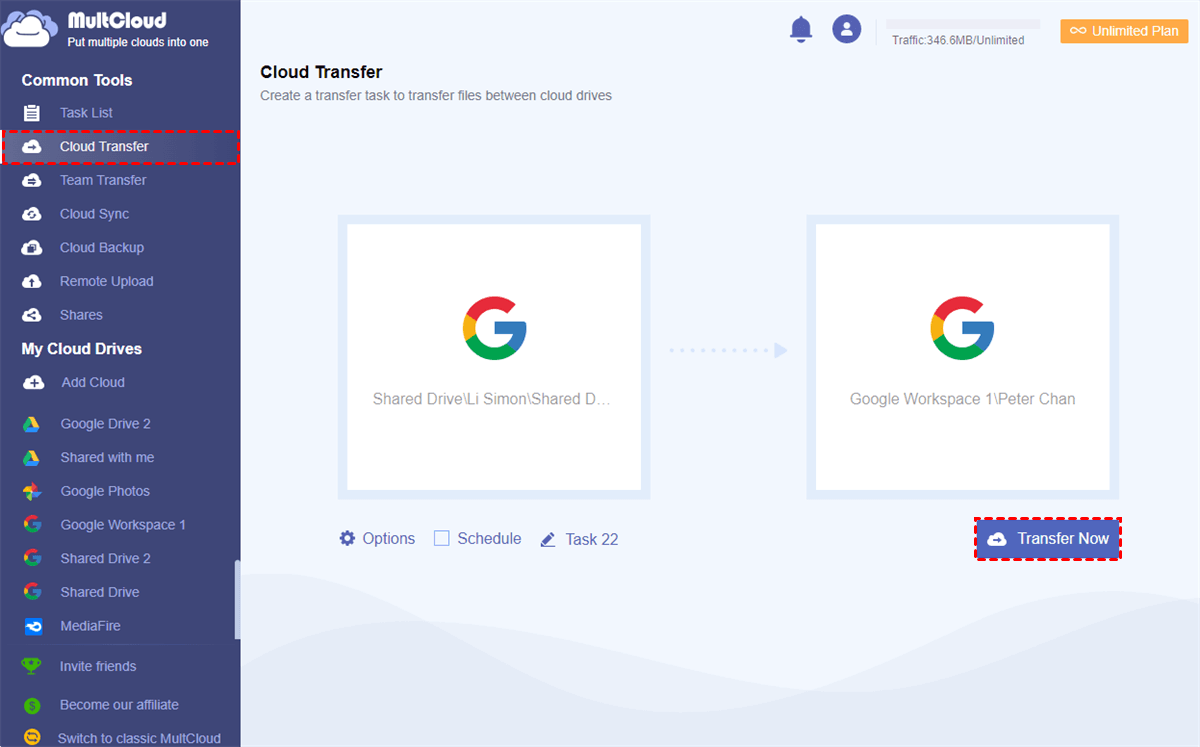
Passo 3. Acesse a página "Transferência em Nuvem" no MultCloud, selecione os arquivos em uma Unidade Compartilhada como origem e selecione uma pasta de usuário da Minha Unidade Google Workspace como destino.
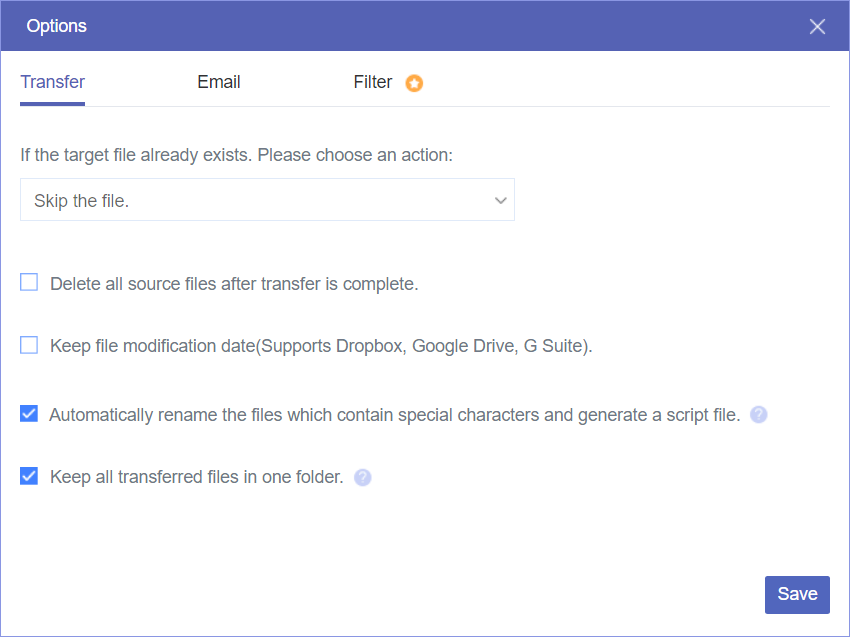
Passo 4. Abra "Opções" e marque "Excluir todos os arquivos de origem após a conclusão da transferência", em seguida, clique em "Salvar".
Dicas:
- Se você não marcar a ação de exclusão dos arquivos de origem, você copiará a Unidade Compartilhada para a Minha Unidade em vez de mover.
- Você pode ativar a "notificação por e-mail" para ser informado quando a tarefa for concluída.
- Você pode configurar "Filtro" para ignorar ou mover apenas arquivos com determinadas extensões de arquivo.
- Você pode escolher um plano de programação diário, semanal ou mensal em "Agendamento" para permitir que o MultCloud mova automaticamente a Unidade Compartilhada para a Minha Unidade Google Workspace.
Passo 5. Clique em "Transferir Agora" e o MultCloud transferirá os arquivos da Unidade Compartilhada para a Minha Unidade de outra conta do Google Workspace imediatamente ou conforme planejado.
Dicas:
- Quando a tarefa de Transferência na Nuvem começar, você pode fechar o site ou desligar o dispositivo porque o MultCloud suporta transferência offline e pode realizar tarefas em segundo plano.
- Como usuário gratuito do MultCloud, você pode obter 5 GB de tráfego de dados por mês para transferir dados entre nuvens gratuitamente. Se você tiver uma grande demanda na migração de Shared Drive para My Drive, você pode atualizar para uma conta premium para obter mais tráfego de dados e velocidade de transferência super rápida.
Método 2. Mover Arquivos e Pastas do Shared Drive para My Drive usando "Cortar e Colar"
Além de usar a Transferência na Nuvem, o "Cortar e Colar" no MultCloud também vale a pena tentar para mover arquivos de um Shared Drive para o My Drive da mesma ou de contas diferentes no MultCloud.
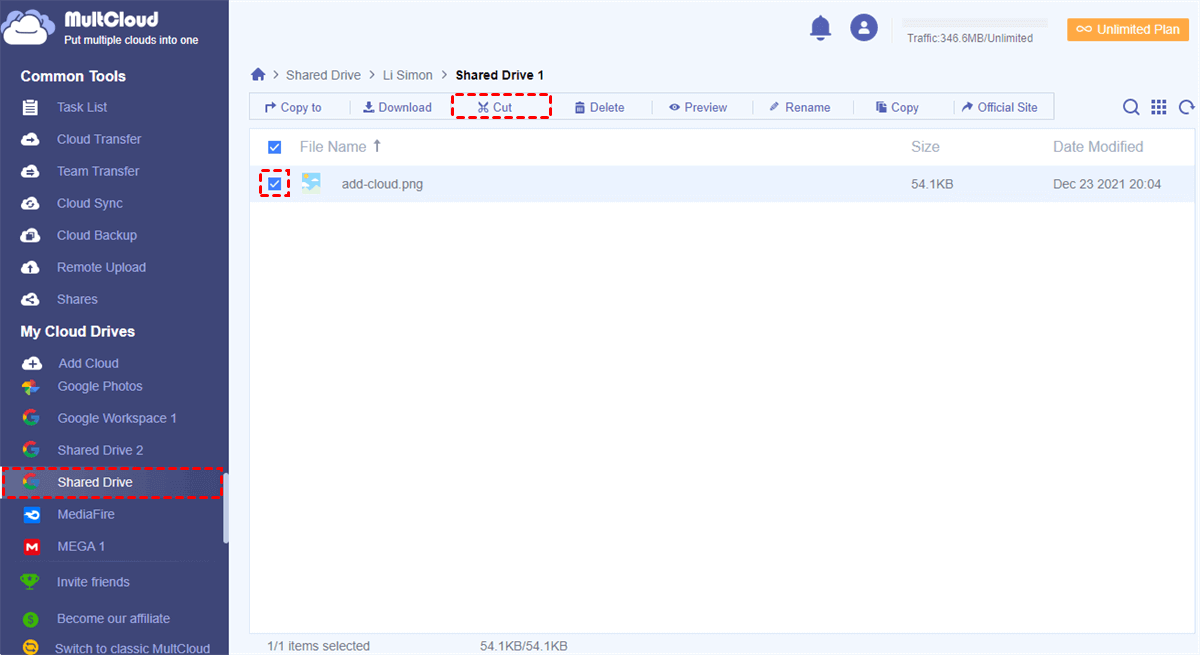
Passo 1. Abra um Shared Drive no MultCloud e marque os arquivos que você deseja mover, em seguida, clique em “Cortar” na barra de recursos acima.
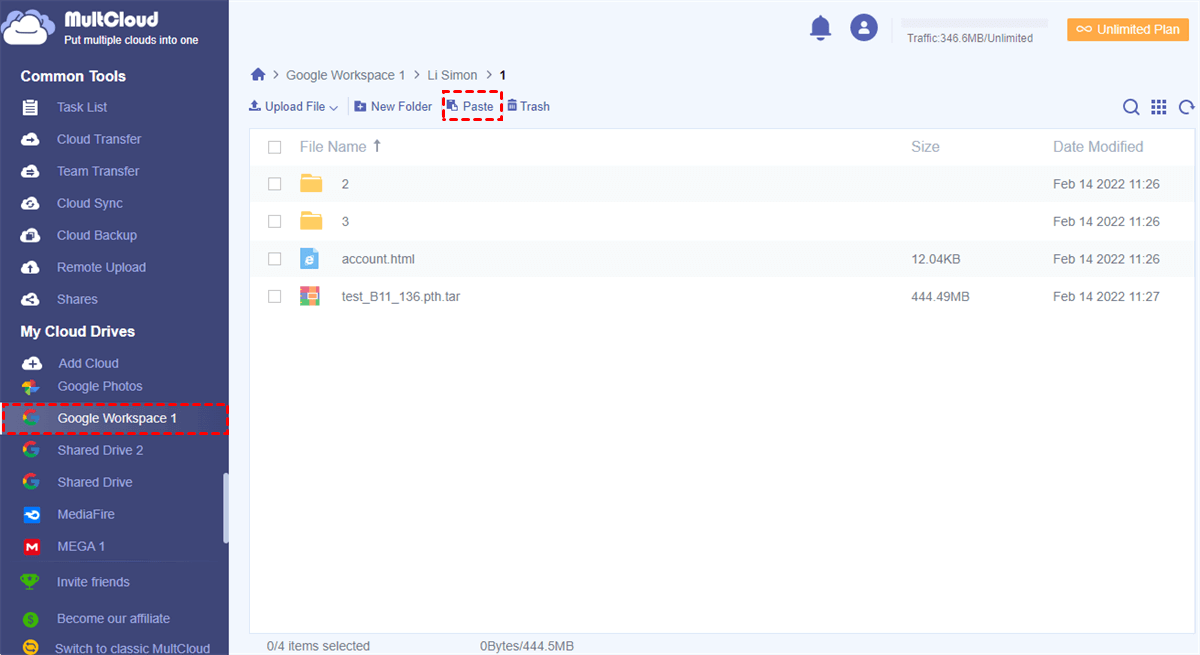
Passo 2. Mude para o My Drive de uma conta do Google Workspace no MultCloud, abra uma pasta se você quiser mover os arquivos para um local específico no My Drive, em seguida, clique em “Colar” na barra de recursos acima.
Método 3. Mover Shared Drive para My Drive entre Múltiplas Contas
O "Team Transfer" foi projetado para migrar várias contas de uma equipe entre domínios ou nuvens empresariais com capacidade de correspondência automática. Todas as estruturas de arquivos e pastas de cada conta permanecerão as mesmas após a transferência. Se você for um usuário administrador de sua equipe, este método pode migrar eficientemente o Shared Drive para o My Drive em todas as contas de sua equipe.
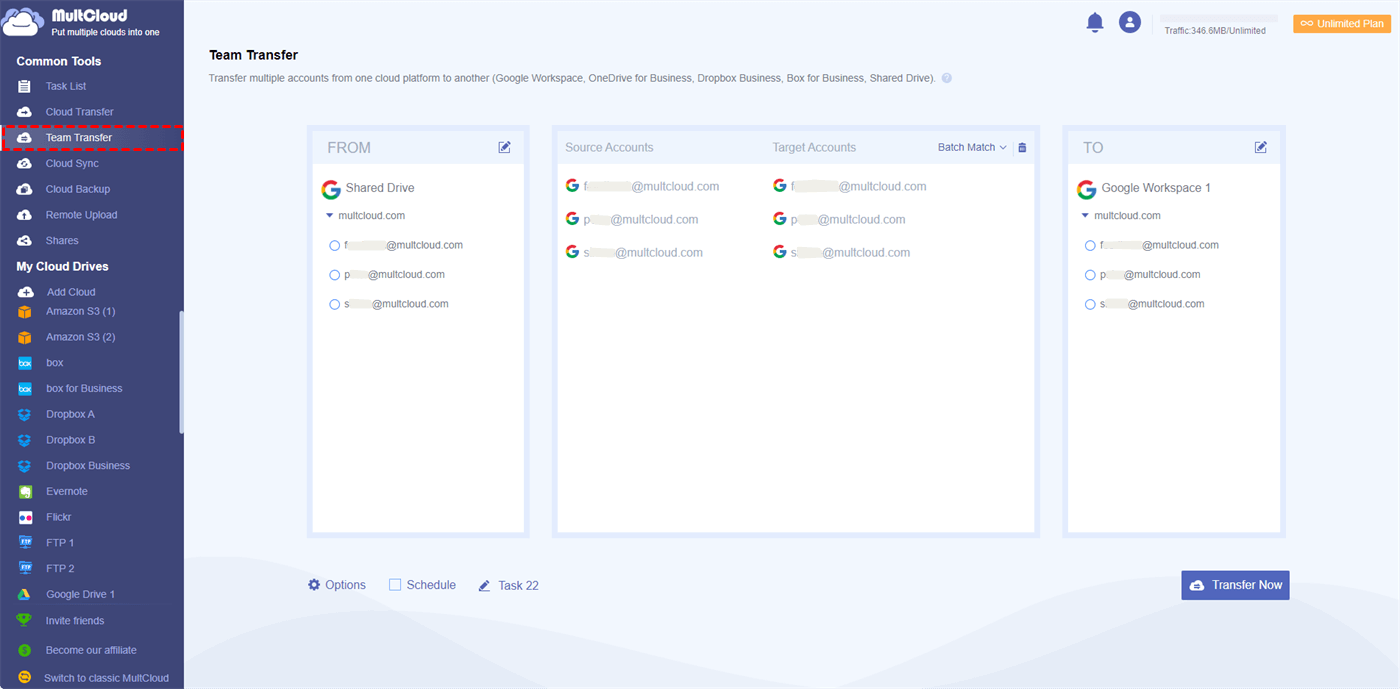
Passo 1. Mude para a página "Team Transfer", selecione Share Drive como a nuvem de origem e em seguida selecione Google Workspace (My Drive) como a nuvem de destino.
Passo 2. Faça a correspondência das contas de origem e destino por "Correspondência Automática", "Enviar CSV" ou selecionando manualmente.
Passo 3. Escolha as opções adicionais iguais à Transferência na Nuvem.
Passo 4. Clique em "Transferir Agora" e o MultCloud moverá as contas da origem para o destino de par em par.
Dicas:
- Levando em consideração a permissão de acesso aos arquivos da Unidade Compartilhada, a Unidade Compartilhada não pode ser selecionada como nuvem de destino.
- O MultCloud exibirá um formato em CSV para você personalizar como desejar.
- A transferência em equipe agora oferece suporte a serviços em nuvem empresariais, como Google Workspace, OneDrive for Business, Dropbox Business e Box for Business.
Além das funções acima, o MultCloud também oferece várias outras características maravilhosas.
- Sincronização em Nuvem e Backup em Nuvem para sincronizar ou fazer backup de dados entre contas na nuvem.
- Gestão de Subcontas para colaborar facilmente com usuários de diferentes serviços em nuvem empresariais.
- Compartilhamento Público, Compartilhamento Privado e Compartilhamento de Fonte para compartilhar arquivos entre serviços em nuvem.
- Upload Remoto para fazer upload direto no Google Drive a partir de URL, link magnético e torrente.
Conclusão
A operação de como mover arquivos da Unidade Compartilhada para a Unidade Principal pode ser tão simples com resultados satisfatórios desde que você escolha o método ou ferramenta certos. É óbvio que o MultCloud simplifica ou agiliza o processo para obter resultados máximos com esforço mínimo, independentemente de você tentar migrar a Unidade Compartilhada para a Unidade Principal da mesma ou de contas diferentes.
Além disso, se você mover arquivos da Unidade Compartilhada para a Unidade Principal apenas para fazer um backup da Unidade Compartilhada e armazenar o backup na Unidade Principal, há uma maneira mais simples de fazer backup da Unidade Compartilhada para a Unidade Principal no MultCloud, usando o Backup em Nuvem. Essa função irá ajudá-lo a fazer backup de arquivos entre nuvens com um plano agendado e o melhor gerenciamento de versões dos backups.
MultCloud Suporta Nuvens
-
Google Drive
-
Google Workspace
-
OneDrive
-
OneDrive for Business
-
SharePoint
-
Dropbox
-
Dropbox Business
-
MEGA
-
Google Photos
-
iCloud Photos
-
FTP
-
box
-
box for Business
-
pCloud
-
Baidu
-
Flickr
-
HiDrive
-
Yandex
-
NAS
-
WebDAV
-
MediaFire
-
iCloud Drive
-
WEB.DE
-
Evernote
-
Amazon S3
-
Wasabi
-
ownCloud
-
MySQL
-
Egnyte
-
Putio
-
ADrive
-
SugarSync
-
Backblaze
-
CloudMe
-
MyDrive
-
Cubby

Salvar e-mail como PDF
Depois de adicionar Gmail ou Outlook a MultCloud, ele pode converter e-mails em PDF e salvá-los em seu dispositivo ou armazenamento em nuvem.
Comece gratuitamente