
Pesquisa Rápida:
Caso de Usuário: Por que o OneDrive diz que já estou sincronizando?
Olá, estou tentando adicionar outra conta ao meu OneDrive, mas recebo uma mensagem dizendo: "você já está sincronizando um OneDrive pessoal neste computador. Desvincule essa conta para adicionar uma nova". Tentei redefinir minha conta do OneDrive, mas ao tentar adicionar outra conta, ainda recebo a mesma mensagem. Novamente, redefini minha conta seguindo estas instruções. No entanto, ainda não consigo adicionar outra conta do OneDrive. Estou usando o Windows 11 Home. Isso é muito frustrante. Alguém pode me ajudar a resolver esse problema? :) Muito obrigado antecipadamente!
Por que já está sincronizando um OneDrive pessoal neste computador?
Infelizmente, o aplicativo OneDrive para desktop suporta a sincronização de apenas uma conta pessoal por vez. Após adicionar um segundo OneDrive ou alterar seu e-mail e senha da sua conta Microsoft, você pode encontrar as mensagens "você já está sincronizando um OneDrive pessoal neste computador" ou "você está sincronizando uma conta diferente". Nesses casos, tente fazer login novamente.
Neste artigo, ofereceremos soluções fáceis e eficazes para lidar com esse problema quando o login novamente não for útil. Ao mesmo tempo, mostraremos como gerenciar múltiplas contas do OneDrive em um computador facilmente.
Corrigir o problema de "já está sincronizando um OneDrive pessoal neste computador"
Nesta seção, forneceremos 3 soluções úteis e simples para resolver esse problema. O primeiro método é limpar o cache. A segunda solução é desvincular este PC. E a última maneira é redefinir as configurações do OneDrive.
Maneira 1: Limpar Credenciais em Cache
Você pode tentar resolver o problema removendo as credenciais em cache do OneDrive. Siga os passos abaixo:
Passo 1: Digite ou cole Gestor de Credenciais na pesquisa Iniciar e pressione Enter no teclado.
Passo 2: Expanda Credenciais do Windows e navegue até a guia Credenciais Gerais.

Passo 3: Clique no ícone de triângulo invertido ao lado da linha Credenciais em Cache do OneDrive e selecione Remover.
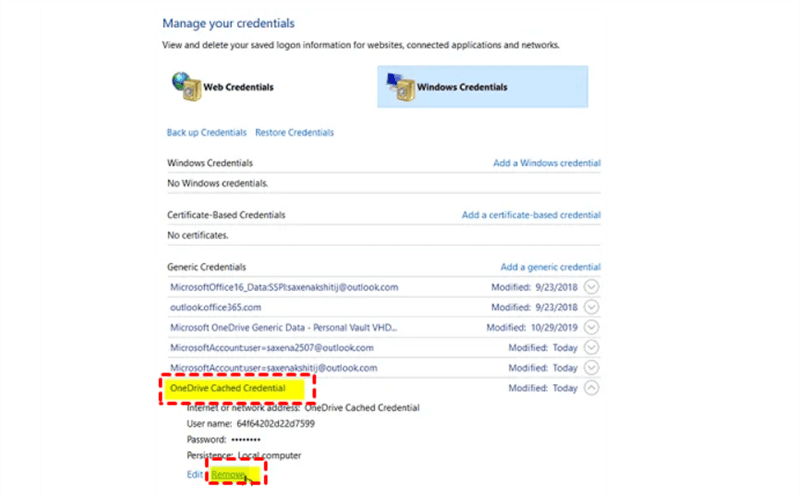
Passo 4: Em seguida, reinicie o OneDrive e siga as instruções na tela para concluir a configuração. Verifique se o problema persiste.
Maneira 2: Desvincular Este PC
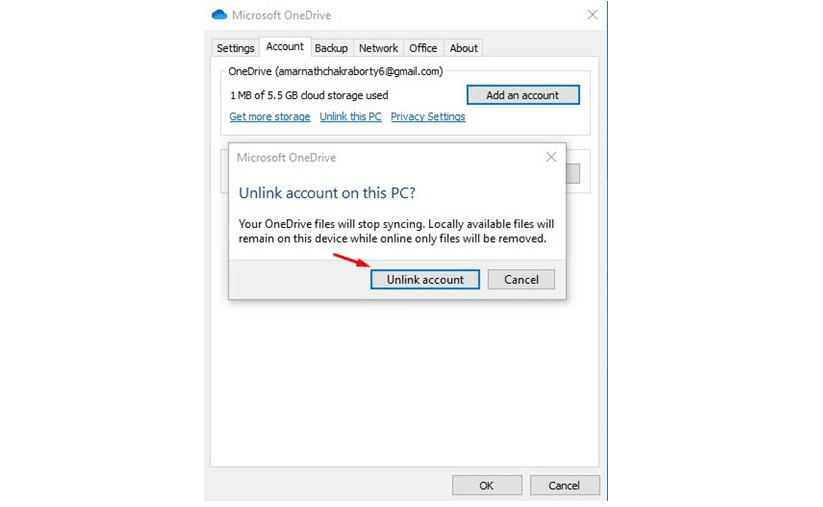
Se você realizou o método acima e ainda recebe a mensagem "você já está sincronizando um OneDrive pessoal neste computador", você pode desvincular este PC da sua conta do OneDrive. Como remover o OneDrive pessoal do meu computador? Siga os passos abaixo:
Passo 1: Primeiro, clique no ícone do OneDrive na barra de tarefas e vá para Ajuda e Configurações > Configurações.
Passo 2: Na guia Conta, selecione Desvincular este PC. Em seguida, faça login novamente para verificar se o problema persiste.
Maneira 3: Redefinir o OneDrive
Você pode redefinir as configurações do OneDrive para evitar esse problema. Agora, você pode consultar o seguinte conteúdo para aprender os passos detalhados:
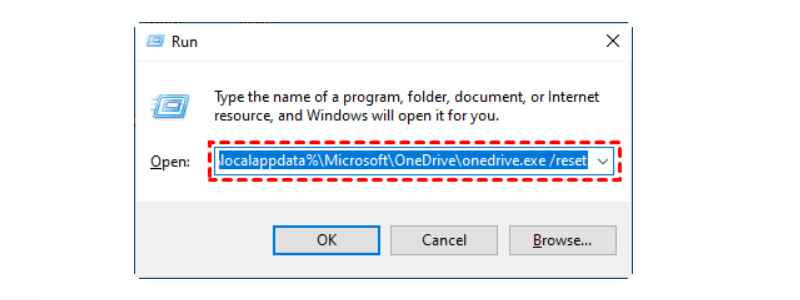
Passo 1: Clique com o botão direito no ícone do OneDrive na barra de tarefas e selecione Sair do OneDrive.
Passo 2: Pressione WinKey R para abrir a caixa de diálogo Executar. Na caixa de diálogo Executar, cole o seguinte comando: %localappdata%\Microsoft\OneDrive\onedrive.exe /reset e, em seguida, pressione Enter no teclado ou clique em OK.
Dica extra: Como gerenciar várias contas do OneDrive
Se você tem mais de uma conta do OneDrive e deseja gerenciá-las em um único computador, pode ser difícil fazer isso pelo aplicativo desktop do OneDrive. No entanto, com a ajuda do MultCloud, você pode organizar diferentes contas do OneDrive e outros serviços de armazenamento em nuvem, como Google Drive, Dropbox, iCloud, Google Fotos, Box, Amazon S3, iCloud Fotos, etc.

O MultCloud é um serviço confiável e versátil de gerenciamento de armazenamento em nuvem que oferece um local conveniente para trabalhar com diferentes serviços de armazenamento em nuvem. Esse serviço permite adicionar mais de 30 serviços de armazenamento em nuvem gratuitamente. Além disso, não há limitação de quantas contas você pode adicionar do mesmo serviço de armazenamento em nuvem. Portanto, se você tem mais de uma conta do OneDrive, você pode adicioná-las no MultCloud.
Além disso, é um gerenciador de arquivos em nuvem baseado na web, portanto, não é necessário instalá-lo em seu computador. Usando o MultCloud, você pode baixar um documento do Dropbox, compartilhar uma pasta do Google Drive, fazer upload de fotos no Google Fotos, etc. Além disso, você pode fazer transferência, sincronização e backup de serviços em nuvem diretamente e sem interrupções, sem precisar fazer download e upload dos arquivos.
Agora, mostraremos como gerenciar várias contas do OneDrive em seu computador através do MultCloud:
Passo 1: Cadastre-se em uma conta no MultCloud usando seu e-mail. Alternativamente, você pode fazer login usando sua conta do Google ou do Facebook.
Passo 2: Acesse Adicionar nuvem na barra lateral esquerda. Selecione o OneDrive para adicionar sua primeira conta do OneDrive, seguindo as instruções na tela e concedendo permissão para o MultCloud. Em seguida, repita os passos acima para adicionar outra conta do OneDrive. Após adicioná-las ao MultCloud, essas contas serão exibidas no painel inferior esquerdo.
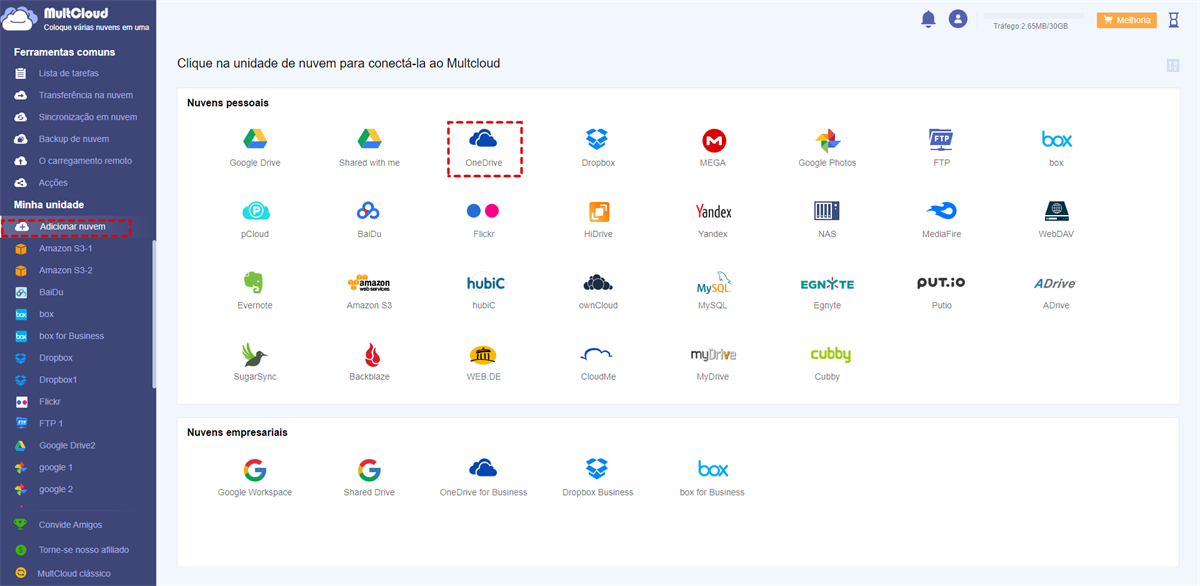
Uma vez que você queira gerenciar os dados em cada conta do OneDrive, você pode acessá-la com apenas um clique. De qualquer forma, conectando essas unidades de nuvem ao MultCloud, você pode evitar fazer login e sair com frequência em diferentes plataformas. Isso ajuda você a gerenciar várias contas de armazenamento na nuvem de forma eficiente.
Quando você deseja transferir arquivos de uma conta do OneDrive para outra, você pode utilizar o recurso de Transferência na nuvem na barra lateral superior esquerda. Ele oferece uma velocidade de transferência líder, tornando rápido e eficiente mover dados entre unidades de nuvem. Ao mesmo tempo, você pode mover dados entre nuvens sem passar pelo seu computador, o que significa que não será necessário passar por um processo de download e upload.
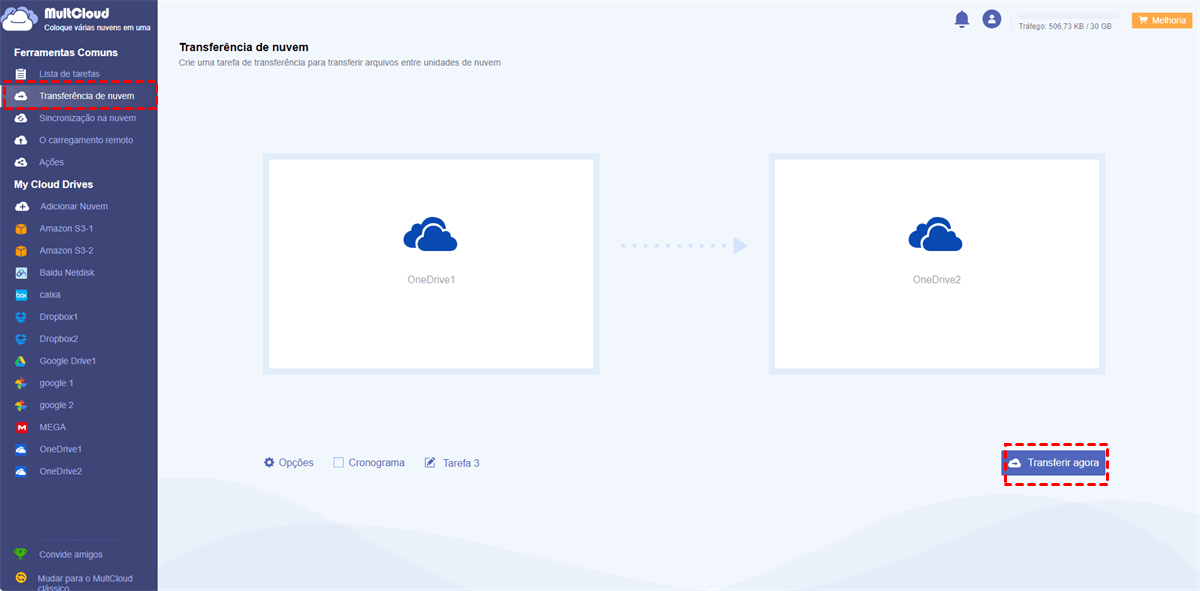
Quando você pretende fazer backup ou sincronizar arquivos de uma nuvem para outra, você pode utilizar o recurso de Backup de nuvem ou Sincronização em nuvem, respectivamente. Semelhante à Transferência na nuvem, você pode concluir o objetivo na web sem um processo manual. Por exemplo, você pode fazer backup do Google Fotos no Synology NAS sem esforço.
Conclusão
Após ler todo o artigo, agora você sabe por que o erro “já está a sincronizar um OneDrive pessoal neste computador” aparece e aprendeu as soluções para corrigi-lo. Agora, você pode escolher o método que mais lhe convém de acordo com a sua situação. Enquanto isso, se você quiser gerenciar diferentes contas do OneDrive facilmente, você pode aproveitar um gerenciador de arquivos em nuvem GRATUITO - MultCloud.
MultCloud Suporta Nuvens
-
Google Drive
-
Google Workspace
-
OneDrive
-
OneDrive for Business
-
SharePoint
-
Dropbox
-
Dropbox Business
-
MEGA
-
Google Photos
-
iCloud Photos
-
FTP
-
box
-
box for Business
-
pCloud
-
Baidu
-
Flickr
-
HiDrive
-
Yandex
-
NAS
-
WebDAV
-
MediaFire
-
iCloud Drive
-
WEB.DE
-
Evernote
-
Amazon S3
-
Wasabi
-
ownCloud
-
MySQL
-
Egnyte
-
Putio
-
ADrive
-
SugarSync
-
Backblaze
-
CloudMe
-
MyDrive
-
Cubby

Salvar e-mail como PDF
Depois de adicionar Gmail ou Outlook a MultCloud, ele pode converter e-mails em PDF e salvá-los em seu dispositivo ou armazenamento em nuvem.
Comece gratuitamente