
Caso de Uso do Usuário
Eu vinculei um domínio hospedado pelo GoDaddy a um perfil do workspace, mas transferi-o por engano para o perfil incorreto. Gostaria de saber se é possível mover o domínio do perfil A do workspace para o perfil B do workspace e usá-lo exclusivamente no perfil B, pois o perfil A não é mais necessário.
É Possível Transferir Domínio de uma Conta do Google para Outra?
Sim, é possível fazer a transferência do Google Workspace para outro domínio através do Google Domains. O Google Domains é um serviço de registro de domínios fornecido pelo Google. Ele permite aos usuários pesquisar, registrar e gerenciar nomes de domínio para sites. Aqui estão algumas características-chave e propósitos do Google Domains:
- Registro de Domínio: O Google Domains permite que os usuários pesquisem nomes de domínio disponíveis e os registrem para uso em sites ou outros serviços online.
- Gerenciamento de Domínio: Você pode gerenciar seus domínios registrados através da interface do Google Domains. Isso inclui configurar as configurações do domínio, atualizar as informações de contato e renovar os registros de domínio.
- Redirecionamento de Domínio: O Google Domains permite que você configure o redirecionamento de domínio, que redireciona o tráfego de um domínio para outro. Isso é útil se você tiver vários nomes de domínio e quiser que todos apontem para o mesmo site.
- Redirecionamento de Email: Você pode configurar o redirecionamento de email para o seu domínio, direcionando os emails enviados para os endereços de email específicos do domínio para outras contas de email.
- Gerenciamento de DNS: O Google Domains oferece gerenciamento de Sistema de Nomes de Domínio (DNS), permitindo que os usuários configurem configurações de DNS, como registros A, registros CNAME e registros MX. Isso é importante para controlar como o domínio está associado a servidores específicos, sites ou serviços de email.
Transferência do Domínio do Google Workspace para outra conta via Google Domains
Depois de ter uma impressão básica do Google Domains, vamos passar pelos passos para usá-lo para transferir um domínio de uma estrutura para outra. Esse método não exigirá que você altere o registro DNS ou insira novos registros DNS.
- Observações: A transferência de domínio afeta o Google Workspace?
- A transferência do seu domínio não afeta sua conta do Google Workspace diretamente, mas você precisa atualizar as configurações de DNS com o novo registrador para garantir que o email e outros serviços continuem funcionando. Certifique-se de que os registros MX e outras configurações necessárias estejam corretamente configurados após a transferência para evitar interrupções.
Passo 1: Faça login no Google Domains.
Acesse o site do Google Domains e faça login na sua conta de administrador.
Passo 2: Acesse a página de gerenciamento de domínios.
Clique em "Meus domínios" na barra lateral e selecione "Gerenciar" próximo ao nome do seu domínio.
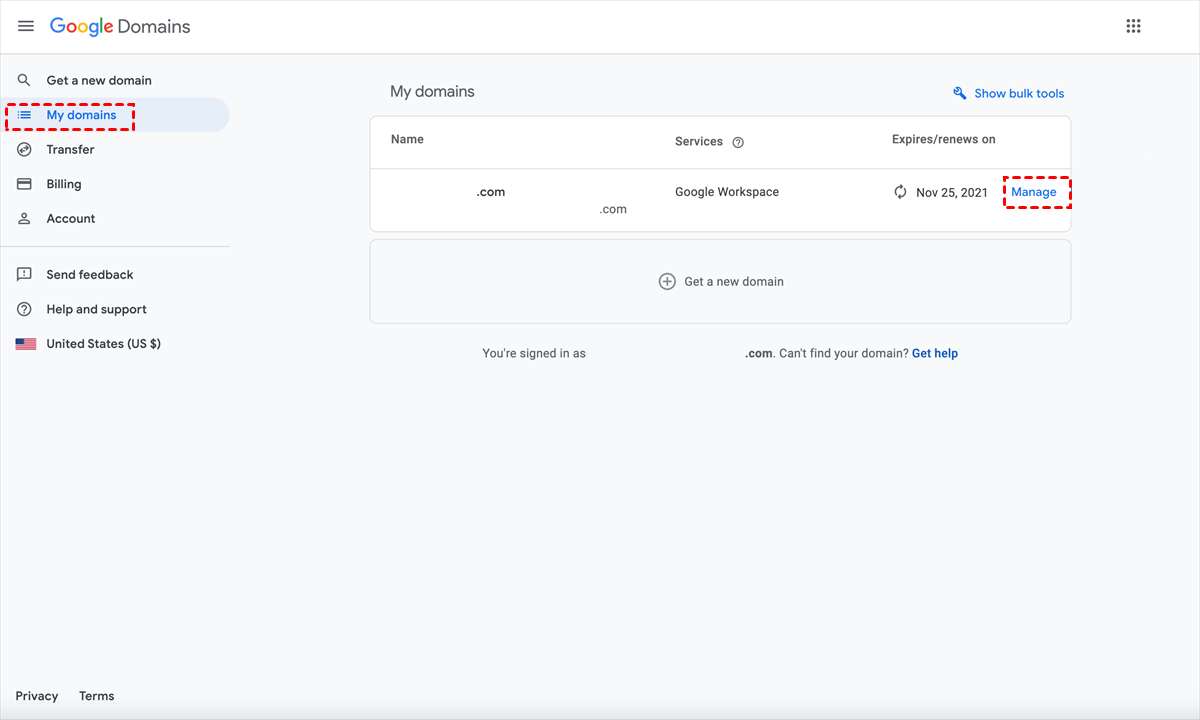
Passo 3: Acesse o Menu de Controle do Usuário.
Clique em "Configurações de registro" na barra esquerda, role a página para baixo e encontre a caixa "Usuários".
Passo 4: Adicione a Nova Conta de Domínio.
Toque no botão "Adicionar usuário" e insira outra conta do Google na caixa "Endereço de e-mail". Em seguida, clique em "Adicionar" e aceite adicionar permissões a esta nova conta adicionada.
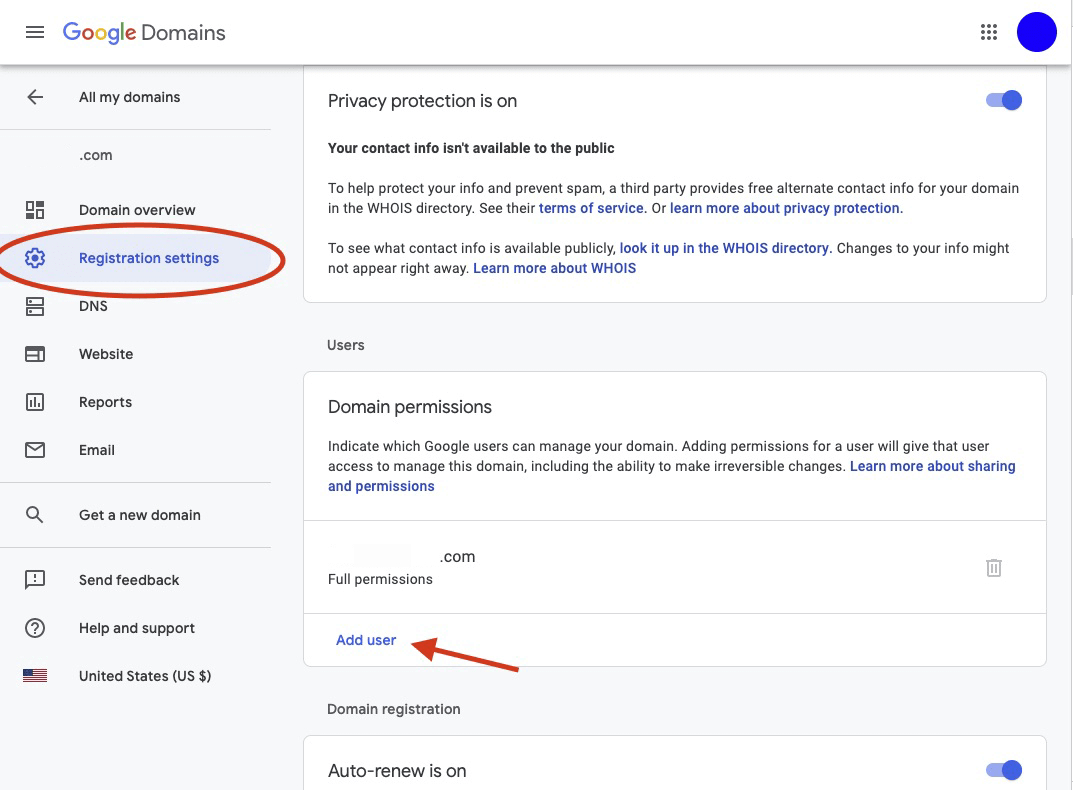
Passo 5: Remova a Conta de Domínio Anterior.
Volte para a página "Configurações de registro" e agora esta conta recém-adicionada tem permissão para remover a conta anterior.
Dica Extra: Transferir o Google Workspace para Outra Conta via MultCloud [Arquivos e E-mails]
Se você não pretende transferir o domínio do Google Workspace para outra conta, mas apenas transferir arquivos ou e-mails de uma conta para outra, o MultCloud pode ajudar. O MultCloud é um serviço gratuito e bem conhecido de gerenciamento de clientes de nuvem e e-mail. Para gerenciar seus arquivos e e-mails na nuvem, o MultCloud oferece várias funções e você pode aproveitar ao máximo a Transferência de Nuvem, Transferência de Equipe e Migração de E-mails para atender às suas necessidades.
- Transferência de Nuvem: Transferir automaticamente arquivos de uma conta do Google Workspace para outra com várias configurações de transferência.
- Transferência de Equipe: Transferir arquivos entre nuvens corporativas com correspondência de subcontas (o que não é suportado pela Transferência de Nuvem).
- Migração de E-mails: Converter vários e-mails em arquivos PDF e salvá-los na nuvem ao mesmo tempo.
- ★Além das funções, algumas características podem ser aplicadas para personalizar suas tarefas.:
- Agendamento: Defina um horário ou frequência em que você gostaria de iniciar a tarefa de transferência.
- Filtro de Transferência: Filtra os arquivos que você deseja transferir ou ignorar com suas extensões de arquivo.
- Filtro de E-mail: Seleciona em lote os e-mails que você deseja migrar com base no remetente, destinatário, data, se lidos ou não lidos, e com anexos ou não.
Transferir Arquivos de um Google Workspace para Outro através do Cloud Transfer
Passo 1: Cadastre-se em uma conta do MultCloud.
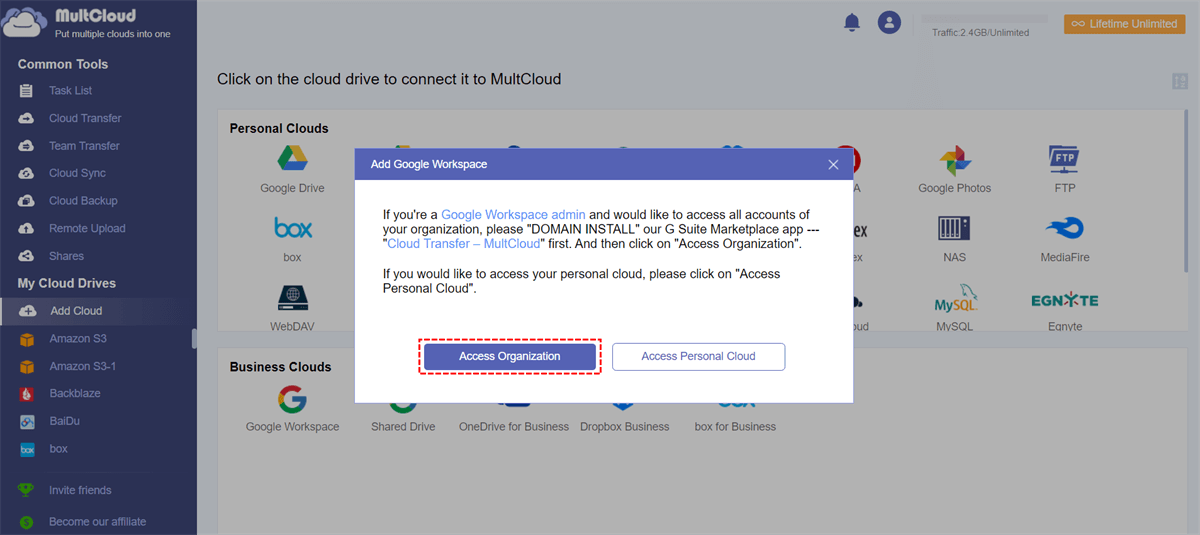
Passo 2: Adicione 2 contas do Google Workspace ao MultCloud: clique em "Adicionar Nuvem" e no ícone do Google Workspace > escolha "Acessar Organização" ou "Acessar Nuvem Pessoal" para fazer o login.
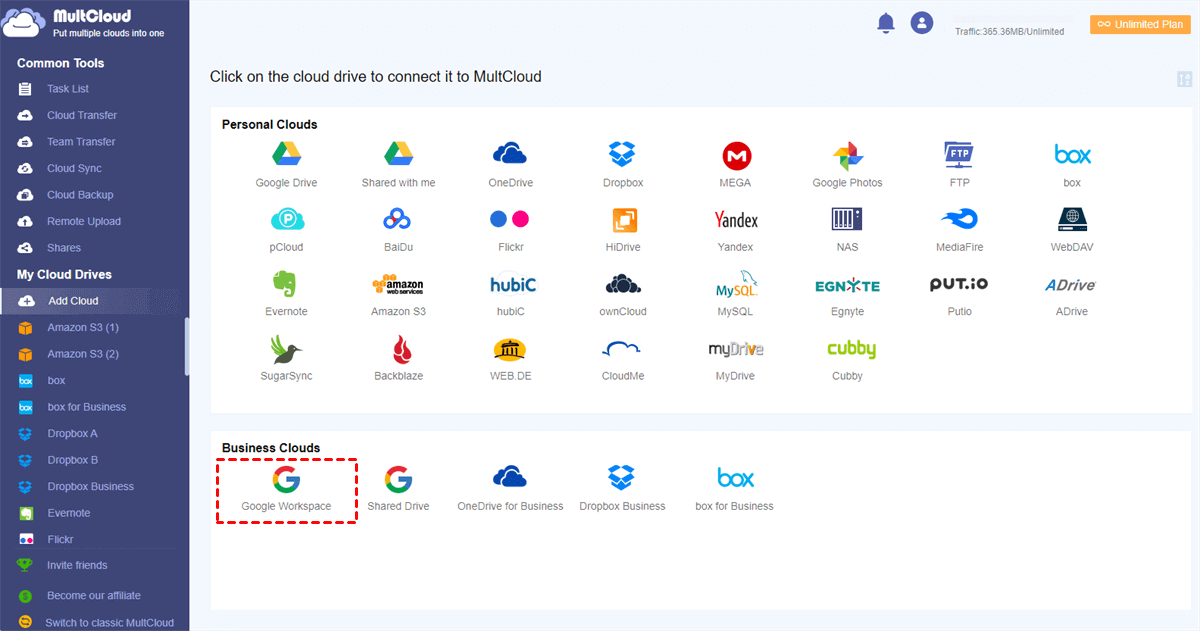
Observação: "Acessar Organização" significa que você, como administrador, pode acessar todas as contas da sua organização. Mas antes de clicar neste ícone, você precisará instalar no domínio o aplicativo do MultCloud.
Passo 3: Selecione "Transferência de Nuvem" na barra esquerda e escolha o Google Workspace anterior como origem e o novo como destino. Em seguida, clique em "Transferir Agora" para iniciar esta tarefa.
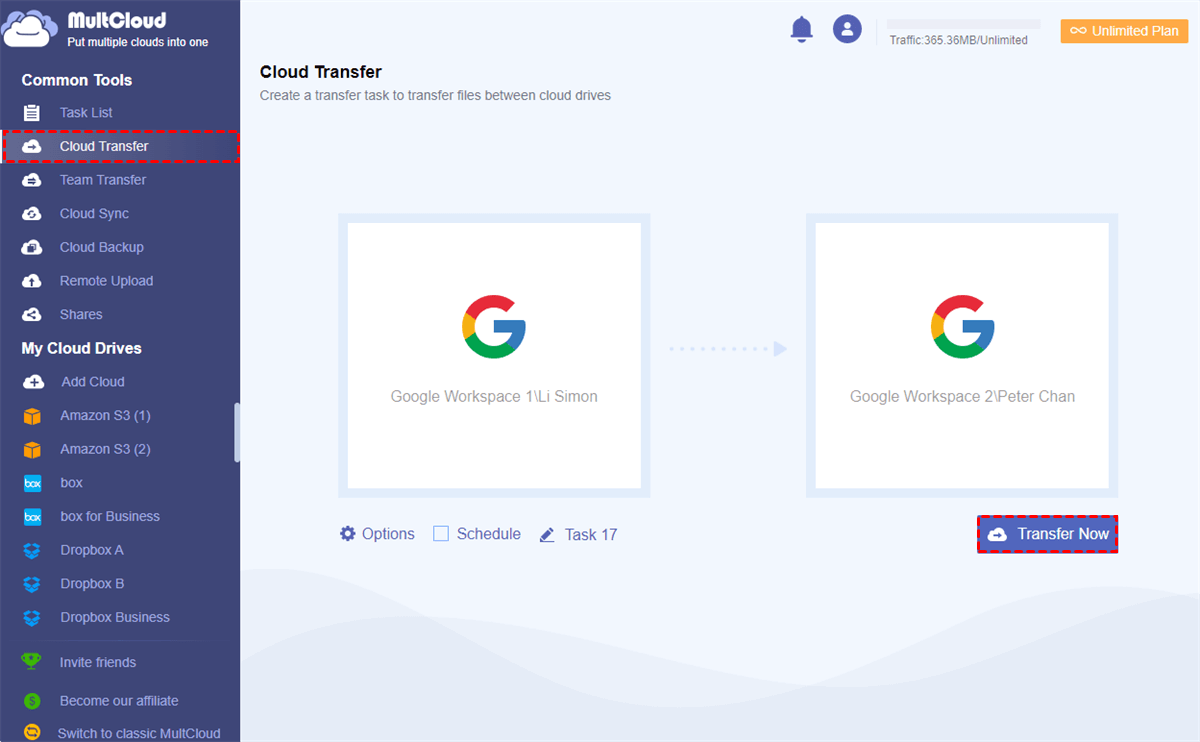
Nota: Você tem 5 GB de tráfego grátis por mês. Se você exceder esses 5 GB e quiser obter mais tráfego, pode se tornar um usuário premium.
Mover arquivos do Google Workspace para outra conta usando a Transferência em equipe
Passo 1: Adicione contas do Google Workspace ao MultCloud após ter uma conta no MultCloud.
Passo 2: Selecione "Transferência em equipe" na barra de navegação esquerda. Em seguida, clique em "Adicionar nuvem de origem" e escolha a nuvem anterior. Além disso, clique em "Adicionar nuvem de destino" e escolha a nova conta do Google Workspace.
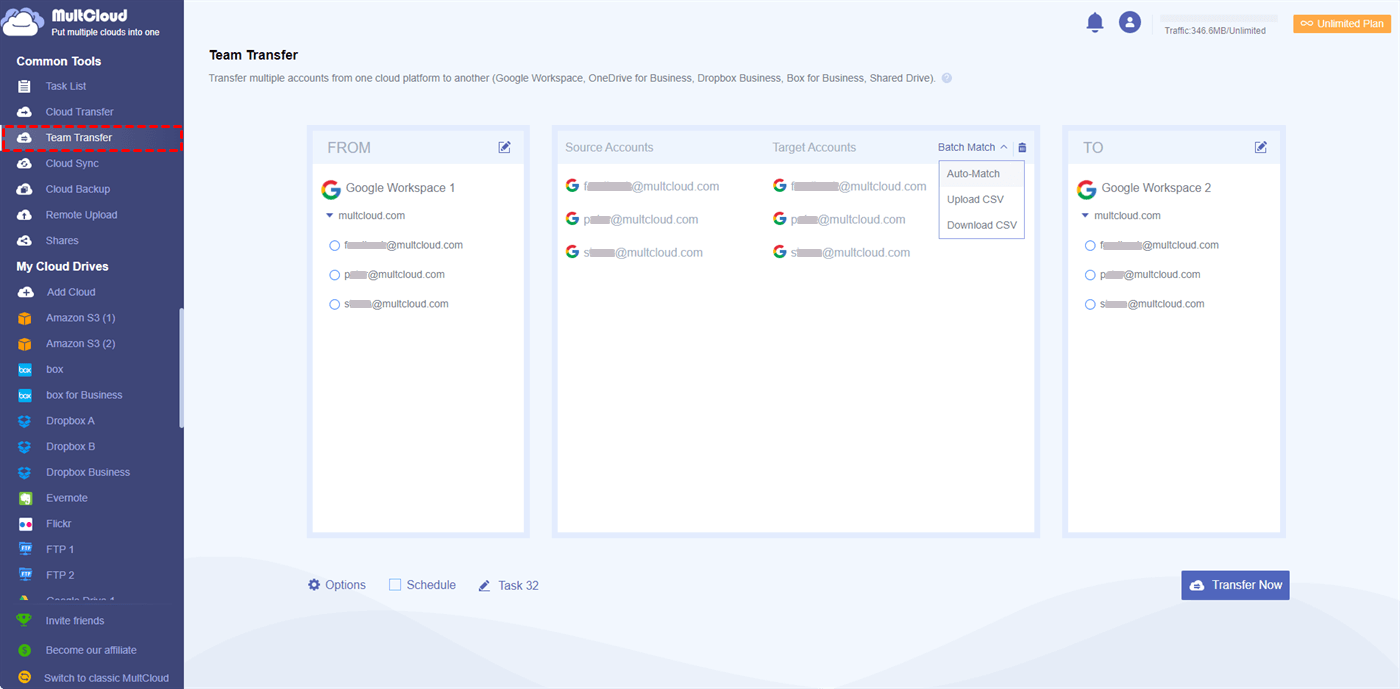
Passo 3: Escolha "Auto-Correspondência" ou "Carregar CSV" para corresponder as contas de usuário. Em seguida, clique em "Transferir agora" para iniciar a tarefa.
Migrar emails para outra conta do Google Workspace usando a Migração de emails
Passo 1: Adicione o Gmail ao MultCloud com a conta anterior do Google Workspace. Também adicione a nova conta do Google Workspace: clique em "Adicionar Email" e escolha o ícone do Gmail > faça login na conta do Google Workspace.
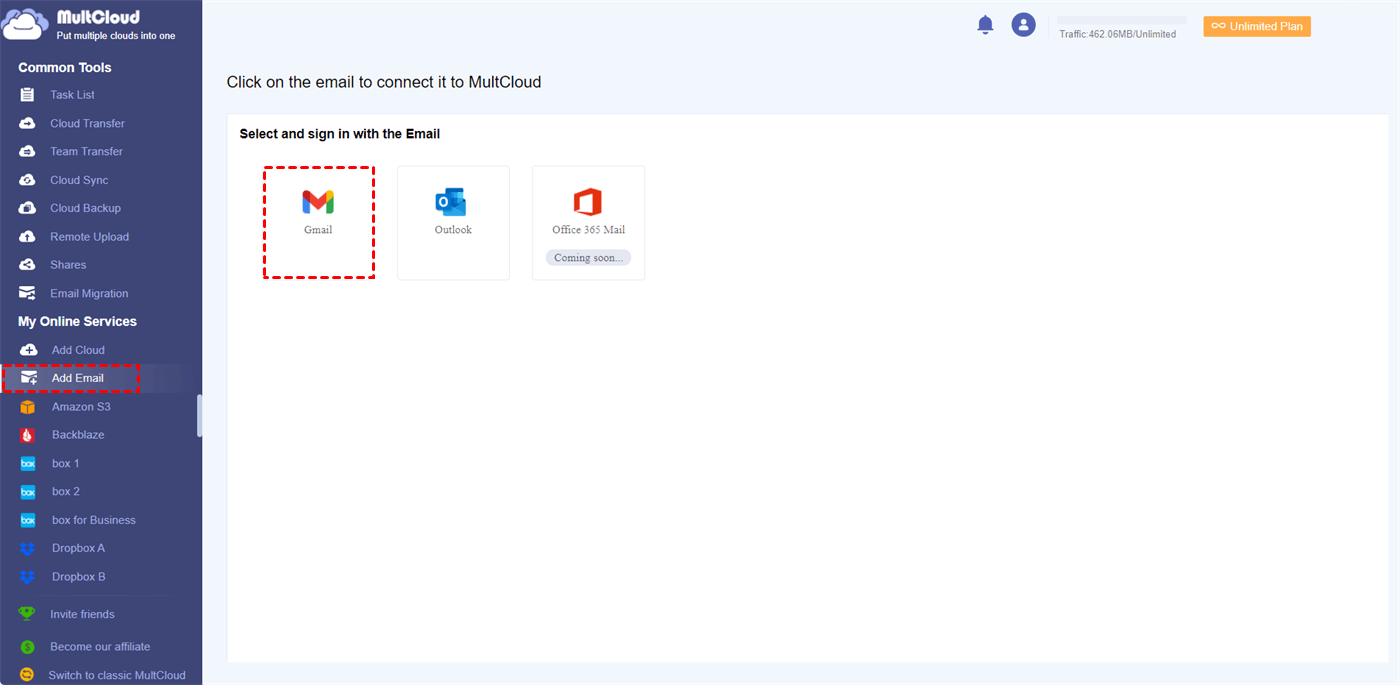
Passo 2: Acesse a página de "Migração de emails" e escolha o Gmail na caixa esquerda e o novo Google Workspace na caixa direita. Em seguida, clique em "Migrar agora" para salvar os emails em outra conta.
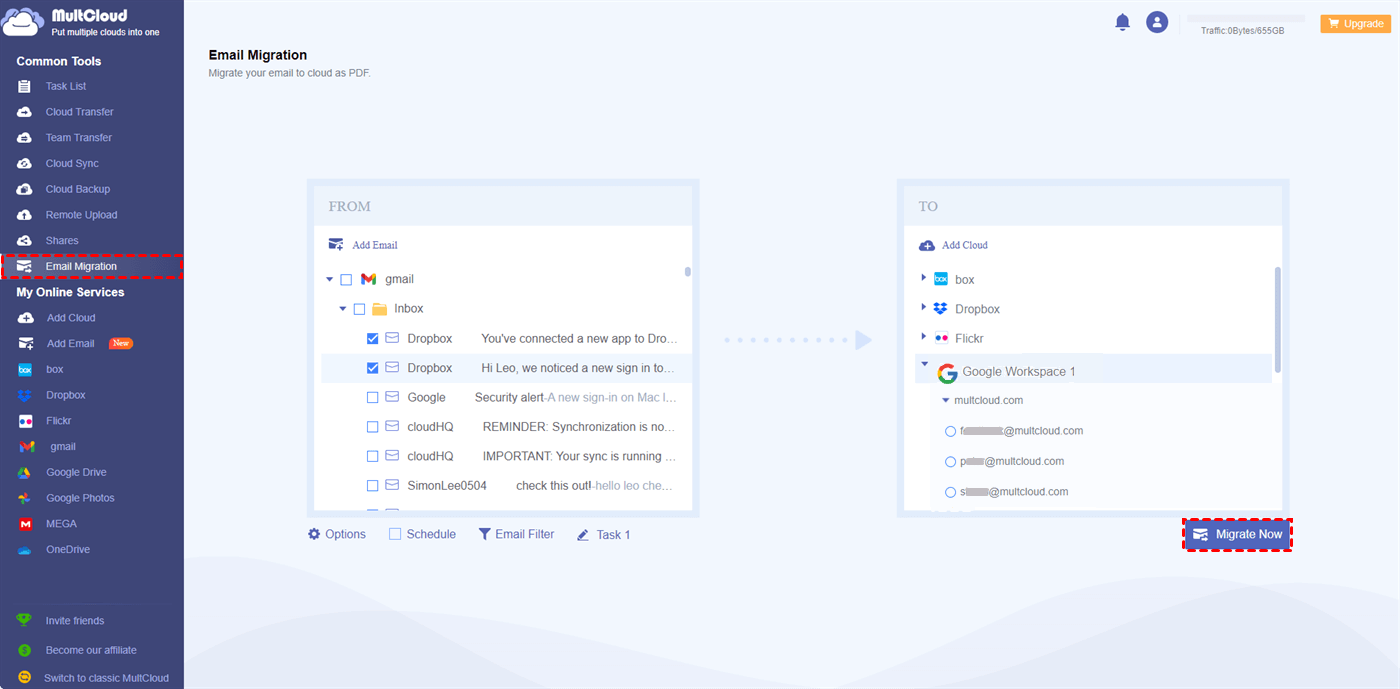
Nota: A migração de e-mails é limitada pelo tráfego, mas pelo número de e-mails. Você pode migrar 50 e-mails como arquivos PDF por mês. Se você precisar transferir mais e-mails, fazer upgrade para um plano superior também é uma boa escolha.
Conclusão
Como você pode ver, é realmente simples fazer uma transferência de domínio do Google Workspace para outra conta via Google Domains. Você só precisa seguir os 5 passos ilustrados no post. Além disso, se você só precisa transferir arquivos ou e-mails de um Google Workspace para outro, experimente o MultCloud, experimente o MultCloud para fazer isso de forma automática.
Além disso, você também pode usar o MultCloud Cloud Sync para mesclar 2 contas do Google Workspace. O modo "Sincronização em Tempo Real" pode ajudar a atualizar os arquivos de uma conta para outra constantemente.
Como transferir um domínio de uma conta para outra?
Se você deseja transferir o domínio do Google Workspace, você pode usar o método acima. Através do Google Domains, você pode facilmente conceder permissões a uma nova conta e esta conta pode remover a anterior.
É difícil transferir um domínio?
Se você transferir o domínio do Google Workspace através do Google Domains, será difícil. Você só precisa adicionar uma nova conta e conceder a ela permissões de administrador. Em seguida, ela pode remover a conta antiga e gerenciar este domínio.
Como transferir dados de uma conta de administrador do Google para outra?
Pode experimentar o MultCloud Cloud Transfer ou o Team Transfer para o fazer. O Cloud Transfer pode mover vários ficheiros e pastas para outra pasta. Por outro lado, o Team Transfer permite transferir ficheiros para a pasta correspondente noutra conta.
MultCloud Suporta Nuvens
-
Google Drive
-
Google Workspace
-
OneDrive
-
OneDrive for Business
-
SharePoint
-
Dropbox
-
Dropbox Business
-
MEGA
-
Google Photos
-
iCloud Photos
-
FTP
-
box
-
box for Business
-
pCloud
-
Baidu
-
Flickr
-
HiDrive
-
Yandex
-
NAS
-
WebDAV
-
MediaFire
-
iCloud Drive
-
WEB.DE
-
Evernote
-
Amazon S3
-
Wasabi
-
ownCloud
-
MySQL
-
Egnyte
-
Putio
-
ADrive
-
SugarSync
-
Backblaze
-
CloudMe
-
MyDrive
-
Cubby

Salvar e-mail como PDF
Depois de adicionar Gmail ou Outlook a MultCloud, ele pode converter e-mails em PDF e salvá-los em seu dispositivo ou armazenamento em nuvem.
Comece gratuitamente