
Busca Rápida:
Compreendendo o Google Fotos e o iDrive
Cansado das restrições e problemas de privacidade do Google Fotos? Procura um serviço de armazenamento em nuvem mais confiável e personalizável? O iDrive pode ser exatamente o que você procura. Este guia abrangente irá guiá-lo através dos passos de como migrar sua biblioteca do Google Fotos para o iDrive, garantindo que o processo seja suave do início ao fim.
Vamos primeiro dar uma breve olhada no Google Fotos e depois no iDrive, antes de entrarmos nos processos de migração.
Google Fotos: Uma Visão Geral
O Google Fotos permite o armazenamento ilimitado de fotos em seus servidores, embora em qualidade inferior. Para compartilhamento casual de fotos, pode ser conveniente, mas não oferece muito em termos de proteção da privacidade, propriedade dos dados ou recursos avançados.
iDrive: Uma Solução de Armazenamento em Nuvem Confiável
O iDrive é uma plataforma de armazenamento de arquivos segura de ponta a ponta, que é acessível e confiável. Eles possuem recursos avançados de criptografia, histórico de versões e capacidade de compartilhamento de arquivos, tornando-os adequados tanto para clientes pessoais quanto para entidades empresariais.
Por que migrar do Google Fotos para o iDrive?

A migração do Google Fotos para o iDrive deve ser seriamente considerada por várias razões.
Problemas de Privacidade e Propriedade de Dados
Se você está preocupado com a propriedade de dados e privacidade, o iDrive oferece uma alternativa mais segura com seus recursos de criptografia e privacidade em comparação com o Google Fotos, que está sujeito às leis de privacidade do Google.
Custo-benefício e Espaço de Armazenamento Limitado
Embora o Google Fotos forneça espaço ilimitado, isso é feito em resolução inferior. Portanto, se você deseja um armazenamento de alta qualidade para fotos/vídeos, o iDrive possui planos acessíveis e com espaço suficiente.
Recursos adicionais e vantagens
Na verdade, o iDrive possui muitos recursos adicionais que o Google Fotos não possui; por exemplo, compartilhamento de arquivos, histórico de versões e opções avançadas de segurança. Isso pode ser muito útil tanto para indivíduos quanto para empresas que precisam ter mais controle e liberdade em seu armazenamento em nuvem.
[2 Maneiras] Como Transferir Google Fotos para o iDrive?
Existem 2 métodos principais para migrar sua biblioteca do Google Fotos para o iDrive, ou seja, usando uma ferramenta de transferência de nuvem para nuvem ou transferindo arquivos manualmente. No entanto, várias etapas preparatórias devem ser feitas antes de iniciar essa jornada de migração.
1. Fazendo um backup da sua biblioteca do Google Fotos: Para garantir que você tenha algumas cópias de suas fotos e vídeos, você pode baixar uma cópia de sua biblioteca do Google Fotos para o seu dispositivo local. Isso servirá como um seguro no caso de qualquer problema durante o processo de migração. Alternativamente, você pode fazer backup do Google Fotos para o Dropbox ou outros serviços em nuvem.
2. Abrindo uma conta no iDrive: Se você não tem uma conta no iDrive, vá em frente e registre uma. Escolha um plano adequado de acordo com suas necessidades e requisitos de armazenamento.
Maneira 1. Transferir Google Fotos para o iDrive automaticamente
Se você está procurando uma maneira mais eficiente de migrar seus dados, você pode usar uma ferramenta de terceiros, o MultCloud. Essa ferramenta pode ser usada para gerenciar várias contas de armazenamento em nuvem e migrar dados diretamente entre essas contas. Recursos principais, como transferência em lote de arquivos, interface fácil de usar e opções de agendamento, tornam o processo de migração fácil de realizar.
- Direto: Você pode mover dados diretamente, sem precisar baixar e enviar novamente.
- Agendado: Você pode configurar transferências automáticas para que seus arquivos se movam em um horário que funcione para você.
- Rápido: Ele transfere arquivos rapidamente, mesmo os grandes como fotos.
- Fácil de Usar: A interface é simples, para que qualquer pessoa possa usá-la sem problemas.
1. Criando uma Conta Multcloud: O primeiro passo é criar uma conta gratuita no Multcloud.

2. Adicionando o Google Fotos e o iDrive ao MultCloud: Conecte suas contas do Google Fotos e do iDrive ao MultCloud usando o processo de autorização fornecido.
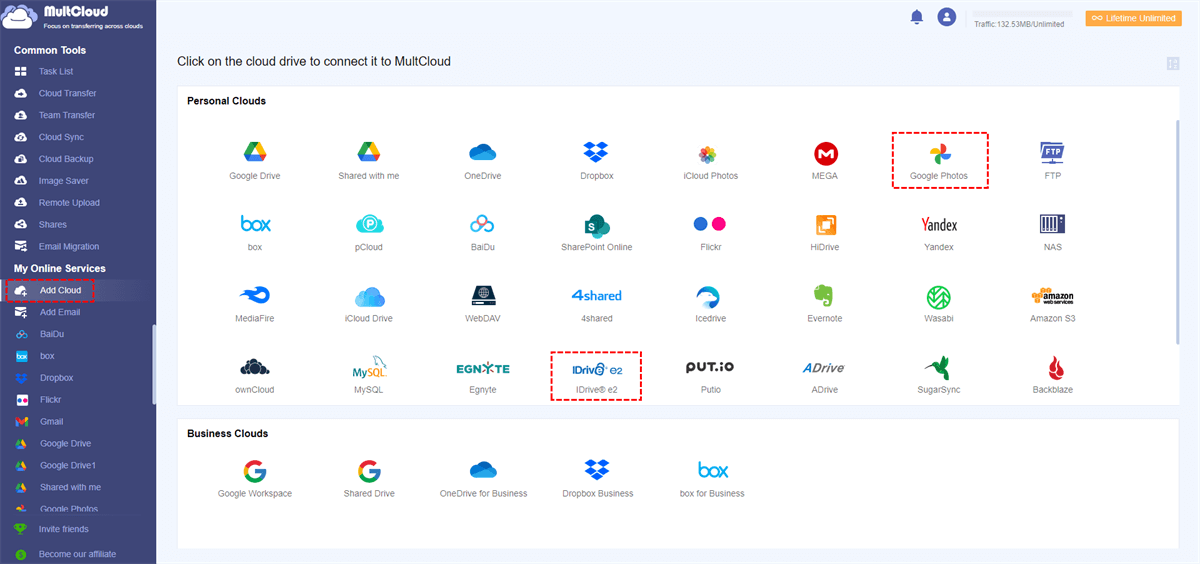
3. Configurando as Opções de Transferência do Google Fotos para o iDrive: Selecione os arquivos ou pastas que deseja migrar e escolha o cronograma de transferência preferido. Depois de configurar tudo, clique no botão iniciar para iniciar a migração.
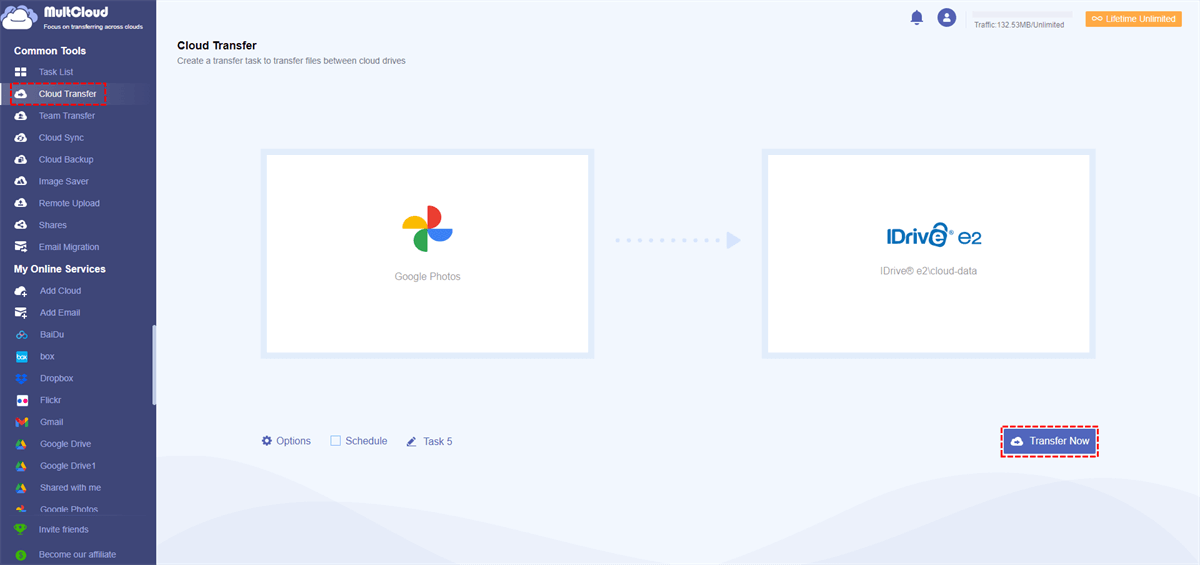
O MultCloud fornecerá atualizações em tempo real sobre o progresso da transferência. Você pode pausar ou retomar a transferência, se necessário.
Notas:
- O recurso "Filtro" em "Opções" pode ajudar a mover arquivos específicos facilmente.
- Se você possui uma conta do Google Workspace, também pode adicioná-la ao MultCloud para transferir, sincronizar ou fazer backup do Google Workspace para o iDrive ou outros serviços de armazenamento na nuvem.
- Outros recursos principais podem ajudar a mover seus dados de armazenamento na nuvem ou de e-mail de maneira eficiente, como "Transferência em equipe", "Sincronização na nuvem", "Backup na nuvem", "Salvador de imagens", "Upload remoto" e "Migração de e-mail".
Caminho 2. Transferir Manualmente do Google Fotos para o iDrive
Se você preferir ter mais controle sobre o processo de migração, pode transferir manualmente arquivos do Google Fotos para o iDrive. Faça o download de suas fotos e vídeos do Google Fotos e envie-os para sua conta do iDrive.
Parte 1. Fazendo o Download de Fotos e Vídeos do Google Fotos
Para fazer o download de suas fotos e vídeos do Google Fotos:
1. Acesse photos.google.com.
2. Selecione as fotos ou vídeos que deseja baixar.
3. Clique no botão de download.

Ao baixar suas fotos e vídeos, você pode escolher o formato desejado (por exemplo, JPEG, PNG, MP4). Considere a qualidade e os requisitos de tamanho de arquivo ao fazer sua seleção.
Parte 2. Enviando Fotos e Vídeos para o iDrive
Após baixar suas fotos e vídeos, você pode enviá-los para o iDrive:
1. Faça login em sua conta do iDrive.
2. Navegue até a pasta onde você deseja armazenar seus arquivos.
3. Clique no botão de upload e selecione os arquivos que deseja enviar.
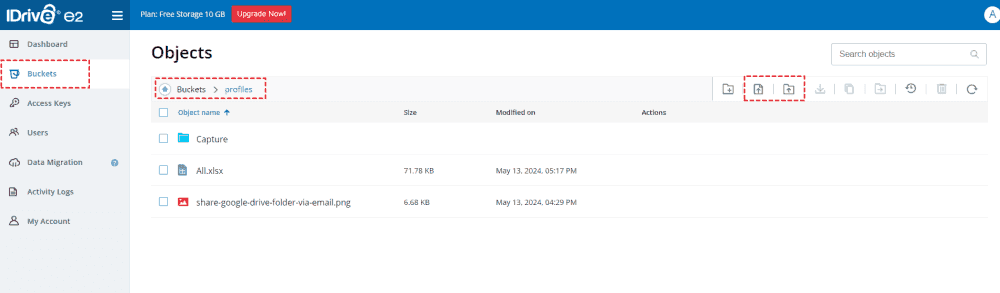
Depois de enviar seus arquivos, você pode organizá-los no iDrive criando pastas e subpastas. Isso ajudará a manter seus arquivos organizados e facilmente acessíveis.
Conclusão
A migração do Google Photos para o iDrive pode ser um processo simples. Seguindo os passos descritos neste artigo, você pode transferir com sucesso suas fotos e vídeos para uma nova plataforma de armazenamento. Independentemente de escolher uma migração manual ou uma ferramenta de terceiros, a coisa mais importante é garantir que seus dados sejam transferidos com segurança.
MultCloud Suporta Nuvens
-
Google Drive
-
Google Workspace
-
OneDrive
-
OneDrive for Business
-
SharePoint
-
Dropbox
-
Dropbox Business
-
MEGA
-
Google Photos
-
iCloud Photos
-
FTP
-
box
-
box for Business
-
pCloud
-
Baidu
-
Flickr
-
HiDrive
-
Yandex
-
NAS
-
WebDAV
-
MediaFire
-
iCloud Drive
-
WEB.DE
-
Evernote
-
Amazon S3
-
Wasabi
-
ownCloud
-
MySQL
-
Egnyte
-
Putio
-
ADrive
-
SugarSync
-
Backblaze
-
CloudMe
-
MyDrive
-
Cubby

Salvar e-mail como PDF
Depois de adicionar Gmail ou Outlook a MultCloud, ele pode converter e-mails em PDF e salvá-los em seu dispositivo ou armazenamento em nuvem.
Comece gratuitamente