
Por que precisar de um gerenciador de armazenamento em nuvem gratuito?
Atualmente, as pessoas não apenas fazem backup de seus dados em um disco local ou em um disco rígido externo, mas também em armazenamento em nuvem. As pessoas também usam unidades de nuvem para armazenar todos os tipos de arquivos, para que possam acessá-los em qualquer lugar e a qualquer momento pela Internet. No entanto, existem muitas limitações. Nem todos os serviços em nuvem são gratuitos, alguns serviços em nuvem são gratuitos, mas seu volume de armazenamento é pequeno e limitado. Portanto, muitos usuários têm que criar várias contas em diversos serviços para obter mais armazenamento gratuito.
Um problema é resolvido e outro problema surge. Ter várias nuvens significa que você precisa investir tempo e energia para gerenciá-las, para poder aproveitá-las ao máximo. Mas como gerenciar várias unidades de nuvem? Esse problema pode ter incomodado você por muito tempo. Felizmente, o MultCloud pode te ajudar!
Conheça o Melhor Gerenciador de Armazenamento em Nuvem Múltipla - MultCloud
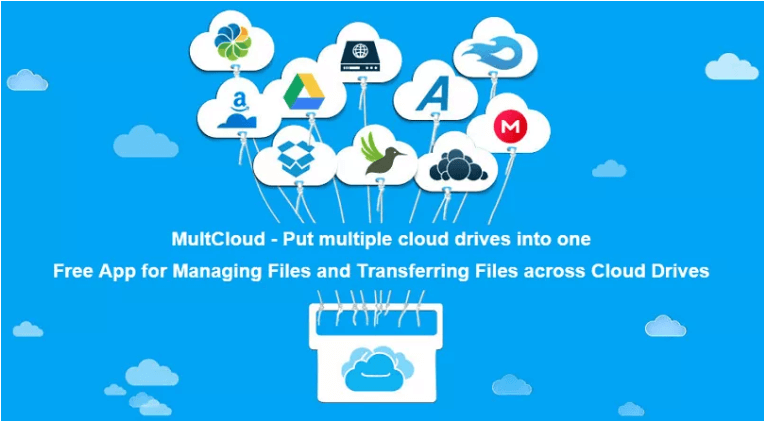
O MultCloud é um gerenciador de múltiplas nuvens gratuito e profissional que pode ajudar você a gerenciar e usar suas unidades de nuvem em uma única plataforma. O MultCloud suporta muitos serviços em nuvem populares e oferece a cada usuário uma experiência maravilhosa em gerenciamento, transferência e sincronização em nuvem. Agora, vamos dar uma olhada mais de perto no MultCloud.
Além das operações básicas como copiar, recortar, excluir, fazer upload, baixar arquivos ou pastas, o MultCloud possui principalmente três funções: "Explorador em Nuvem", "Transferência em Nuvem" e "Sincronização em Nuvem". A parte seguinte vai detalhar esses recursos.
Explorador em Nuvem
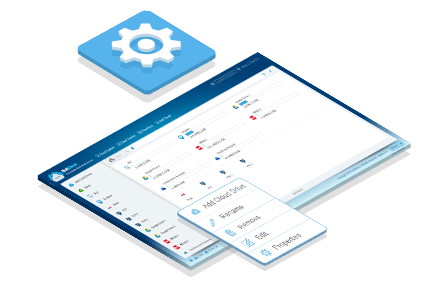
1. Gerencie todas as suas contas de armazenamento em nuvem em um só lugar
Basicamente, como um gerenciador de armazenamento em nuvem multi-gratuito, o MultCloud pode ajudá-lo a gerenciar e usar seus diferentes drives sem precisar fazer login e logout.
2. Compartilhe arquivos de três maneiras
O MultCloud oferece três maneiras para você compartilhar arquivos de forma segura. Assim, você pode escolher compartilhar seus arquivos por meio de um link público ou privado, por e-mail, ou compartilhá-los em serviços de redes sociais como Twitter, Facebook, etc.
3. Carregue arquivos a partir do URL
Se você quiser salvar um arquivo diretamente do site, a função "Navegador em Nuvem" pode ajudá-lo. Com a ajuda da gestão de armazenamento online do MultCloud, basta copiar o link e fazer upload diretamente para o diretório de destino e você pode salvar o arquivo facilmente na sua nuvem. Há um tutorial que o ajuda a aprender como realizar o upload remoto: Upload Remoto do pCloud.
Transferência de Nuvem
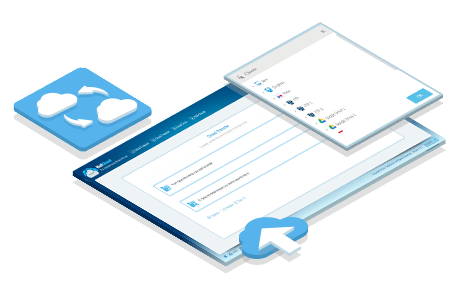
Essa função permite que você transfira diretamente de um serviço de nuvem para outro, dessa forma você não precisa primeiro baixar para o armazenamento local e depois fazer o upload para outro serviço. Portanto, essa função pode ajudar a economizar muito tempo. Além de simplesmente mover arquivos entre serviços de nuvem, você pode realizar as seguintes operações.
1. Transferência de dados offline
O processo de transferência é executado no servidor do MultCloud, portanto você pode transferir os dados mesmo quando o seu dispositivo estiver desligado.
2. Agendamento de transferência de nuvem
A função "Transferência de Nuvem" permite que você agende transferências automáticas de nuvem em intervalos regulares ou para um tempo específico. Ao ser concluído, você receberá uma notificação por e-mail.
3. Filtro de transferência
Se você deseja filtrar alguns arquivos durante a transferência, você pode atualizar sua conta para usar essa função.
Sincronização de Nuvem
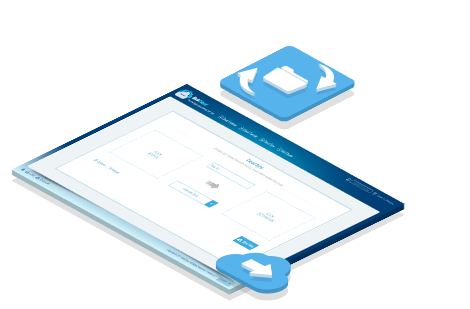
A função "Sincronização de Nuvem" pode ajudar você a sincronizar serviços de nuvem sem precisar alternar de uma para outra. Você também pode realizar as seguintes operações.
1. Sincronização de dados através de 8 tipos diferentes
Você pode escolher sincronização simples, sincronização espelho, sincronização de movimento, etc. com base na sua situação específica.
2. Filtro de sincronização
Da mesma forma, você também pode filtrar determinados arquivos ao sincronizar de um cloud para outro.
Como usar o Gerenciador de Armazenamento em Nuvem Múltipla - MultCloud?
Passo 1. Inscreva-se
Você precisa inscrever-se antes de realizar as operações.

Passo 2. Adicionar Nuvens
Clique no botão "Adicionar Nuvens" e adicione suas nuvens ao MultCloud.
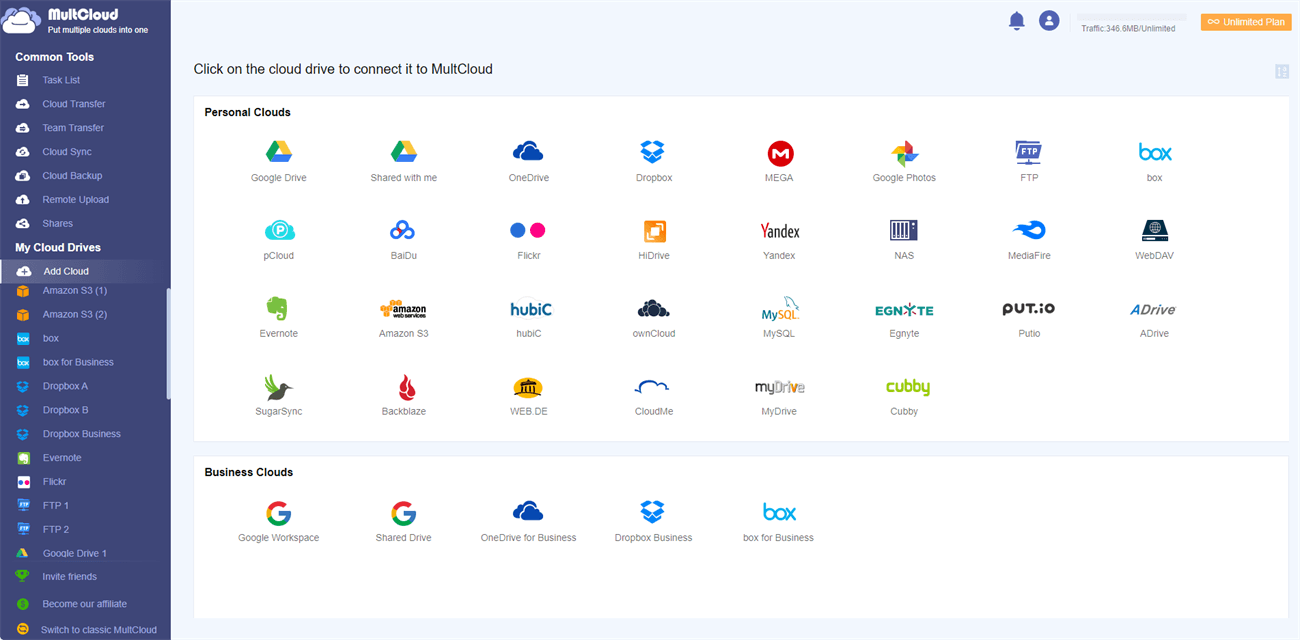
Observação: Você só pode adicionar uma nuvem ao MultCloud de cada vez. Se você deseja adicionar mais de uma nuvem, basta repetir a operação "Adicionar Nuvens". E não há limite no número de nuvens adicionadas.
Passo 3. Realize Operações com o Gerenciador de Armazenamento em Nuvem Múltipla - MultCloud
Como mencionado, você pode realizar operações com três funções do MultCloud. A parte a seguir irá mostrar como gerenciar seus armazenamentos em nuvem, transferir e sincronizar entre eles.
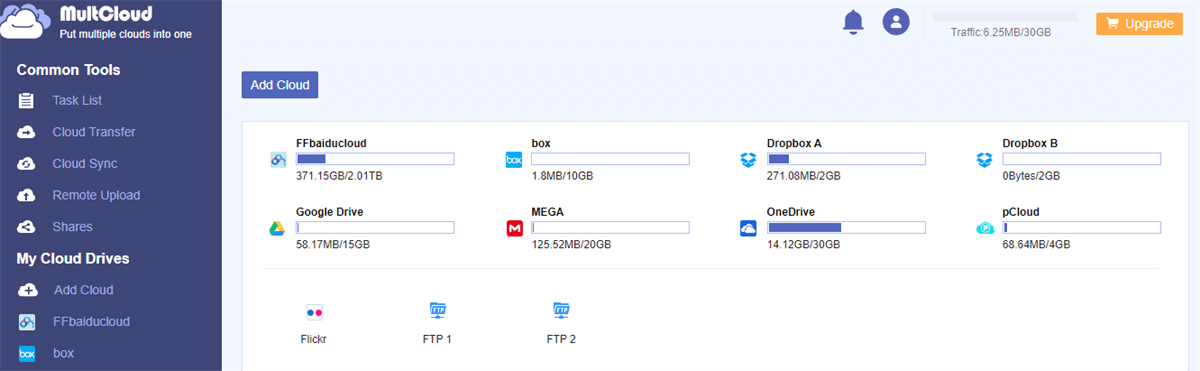
1. Gerenciar Múltiplas Nuvens
Na verdade, após adicionar suas nuvens ao MultCloud, você pode vê-las na "Interface Inicial" e, a partir de agora, pode acessar todos os seus armazenamentos em nuvem depois de fazer login em sua conta MultCloud.
2. Transferir entre Nuvens
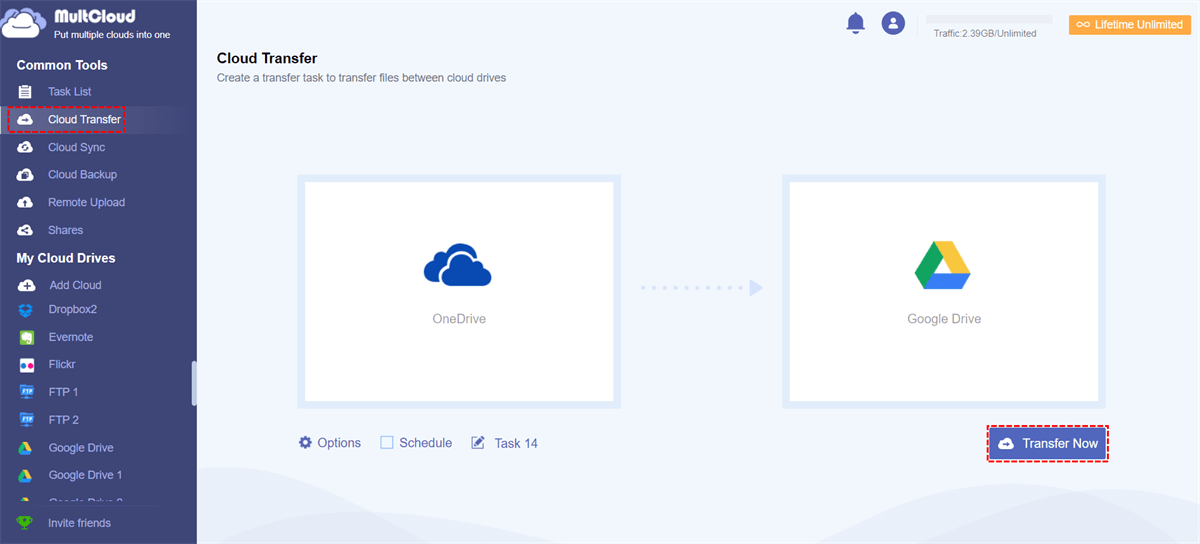
Para ter uma visão mais detalhada de como isso funciona, vamos usar o Google Drive e o OneDrive como exemplos. Clique no ícone "Transferência em Nuvem" e selecione o OneDrive como a origem e o Google Drive como o destino. Em seguida, pressione "Transferir Agora" para concluir a tarefa.
3. Sincronização entre Nuvens
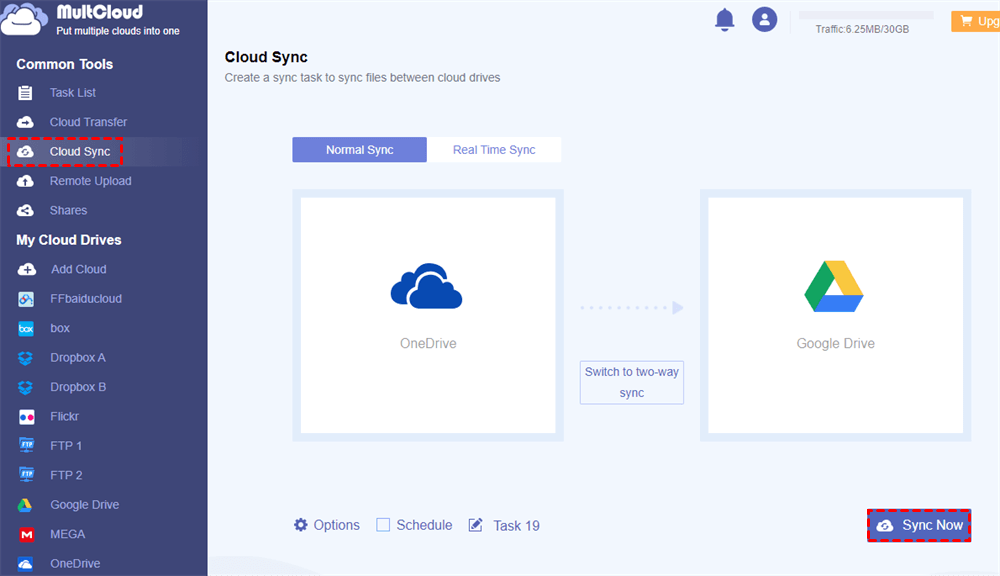
Aqui também usamos o Google Drive e o OneDrive como exemplos. Você precisa clicar no botão "Sincronização em Nuvem", selecionar o OneDrive como a origem e o Google Drive como o destino, e clicar em "Sincronizar Agora" para realizar a sincronização.
Palavras Finais
Um bom gerenciamento de várias nuvens, alta velocidade de transferência e sincronização, segurança confiável, totalmente GRATUITO, interface amigável e simples, passos de operação fáceis e outras características fazem do MultCloud um gerenciador de armazenamento em nuvem ideal para várias nuvens!
MultCloud Suporta Nuvens
-
Google Drive
-
Google Workspace
-
OneDrive
-
OneDrive for Business
-
SharePoint
-
Dropbox
-
Dropbox Business
-
MEGA
-
Google Photos
-
iCloud Photos
-
FTP
-
box
-
box for Business
-
pCloud
-
Baidu
-
Flickr
-
HiDrive
-
Yandex
-
NAS
-
WebDAV
-
MediaFire
-
iCloud Drive
-
WEB.DE
-
Evernote
-
Amazon S3
-
Wasabi
-
ownCloud
-
MySQL
-
Egnyte
-
Putio
-
ADrive
-
SugarSync
-
Backblaze
-
CloudMe
-
MyDrive
-
Cubby

Salvar e-mail como PDF
Depois de adicionar Gmail ou Outlook a MultCloud, ele pode converter e-mails em PDF e salvá-los em seu dispositivo ou armazenamento em nuvem.
Comece gratuitamente