
Por que precisar exportar o Evernote para o Google Drive?
O Evernote, projetado para anotações, organização, gerenciamento de tarefas e arquivamento, é, sem dúvida, uma das melhores plataformas de anotações disponíveis atualmente. Ele permite que os usuários classifiquem tudo em categorias e subcategorias diferentes para uma organização melhor e mais intuitiva. Enquanto isso, o recurso de pesquisa ajuda a encontrar e localizar notas necessárias rapidamente.
Se você é um usuário fiel do Evernote, é aconselhável migrar os arquivos do Evernote para o Google Drive, o que a maioria dos usuários já fez para fazer backup. Por que fazer backup no Google Drive e não em outro serviço de armazenamento em nuvem? Isso ocorre principalmente porque o Google Drive oferece aos usuários mais liberdade e flexibilidade. Por exemplo, o usuário pode compartilhar vários tipos de dados, desde documentos, planilhas até apresentações e outros espaços de trabalho em poucos segundos.
Como transferir o Evernote para o Google Drive gratuitamente?
Para migrar as notas do Evernote para o Google Drive, existem 3 maneiras gratuitas que você pode escolher. A mais comum deve ser baixar manualmente do Evernote para o disco local e, em seguida, enviar novamente para o Google Drive. Ou você pode recorrer a algum serviço de terceiros para facilitar o processo. Agora, vamos analisar essas maneiras uma por uma.
Método 1. Baixar e enviar manualmente
Se você quiser apenas exportar algumas notas do Evernote para o Google Drive no site sem alterar o formato do arquivo, você pode usar este método. Fácil para diferentes grupos de usuários finalizarem.
Passo 1. Visite e faça login no Evernote.
Passo 2. Selecione o bloco de anotações de destino que contém a anotação específica que você deseja exportar do Evernote para o Google Drive.
Passo 3. Clique na anotação de destino e escolha "Salvar" (parece um ícone de download).
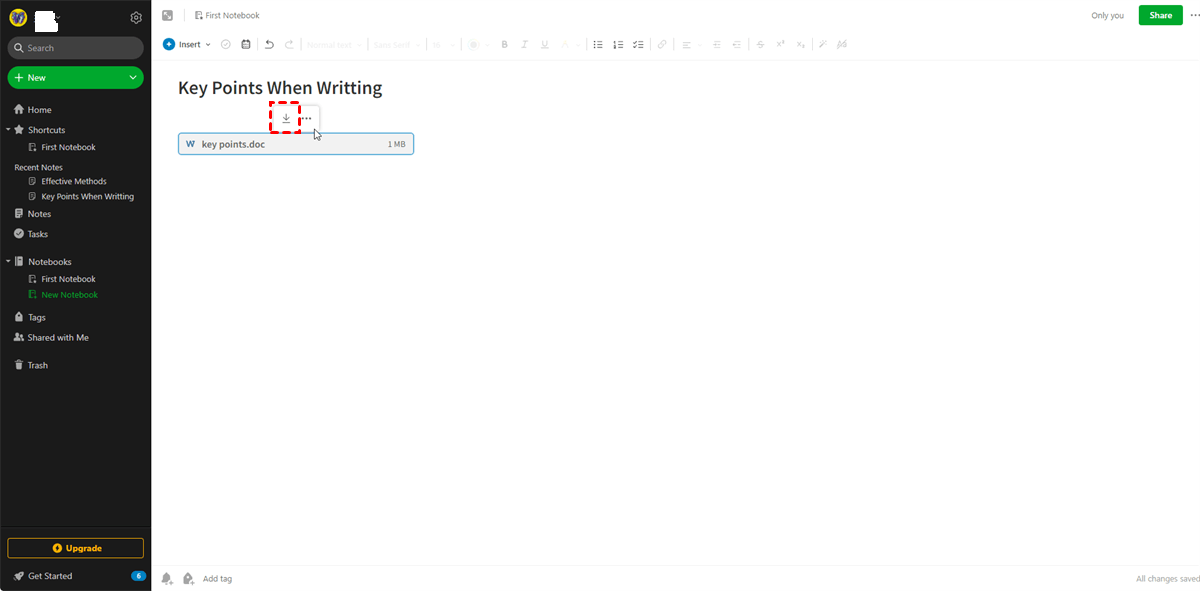
Passo 4. Em seguida, ele será baixado para o seu computador.
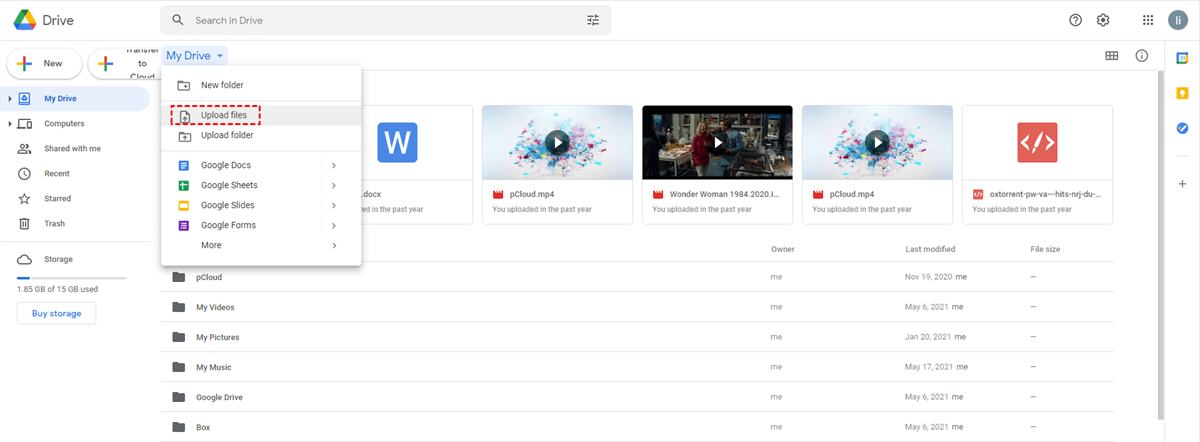
O processo completo geralmente pode ser concluído em questão de segundos, mas isso depende mais do tamanho da nota. Depois de baixar todos os arquivos para o seu computador, você pode criar uma nova pasta para colocá-los juntos. Em seguida, faça login no seu Google Drive, clique no ícone " Novo", selecione "Fazer upload de arquivo" ou "Fazer upload de pasta" de acordo com suas necessidades. Em seguida, escolha a pasta criada que contém os arquivos baixados do Evernote e comece a transferir para o Google Drive.
Método 2. Exportar como um documento HTML ou XML
Se você deseja transferir todas as suas anotações no Evernote, você pode seguir este método. É mais técnico do que o primeiro, mas não é tão difícil como você imagina. Este método requer que você baixe o aplicativo Evernote.
Passo 1. Baixe o aplicativo Evernote do site oficial.
Passo 2. Selecione todas as anotações que você deseja exportar do Evernote para o Google Drive.
Passo 3. Clique nos três pontos na parte inferior e selecione "Exportar..." nas opções disponíveis.
Passo 4. Selecione o formato do arquivo conforme necessário e clique em "Exportar". Aqui nós escolhemos o formato "html".
Todas as anotações serão exportadas como arquivos html em uma pasta. Em seguida, vá para o Google Drive e faça upload das anotações do Evernote através da opção "Upload de pasta". Após o upload ser concluído, você pode entrar na pasta, abrir e visualizar os arquivos como fez no Evernote.
Método 3. Exportar diretamente o Evernote para o Google Drive gratuitamente via serviço de terceiros
Para tornar as coisas mais convenientes, você pode experimentar alguns clientes de terceiros, como o MultCloud - um gerenciador de arquivos em nuvem para colocar mais de 30 unidades em nuvem famosas em um só lugar e migrar dados entre elas diretamente sem precisar baixar e fazer upload. Com ele, você pode facilmente migrar ou fazer backup do Evernote para o Google Drive em 3 simples passos.
Passo 1: Visite a página inicial do MultCloud. Crie uma conta gratuita.

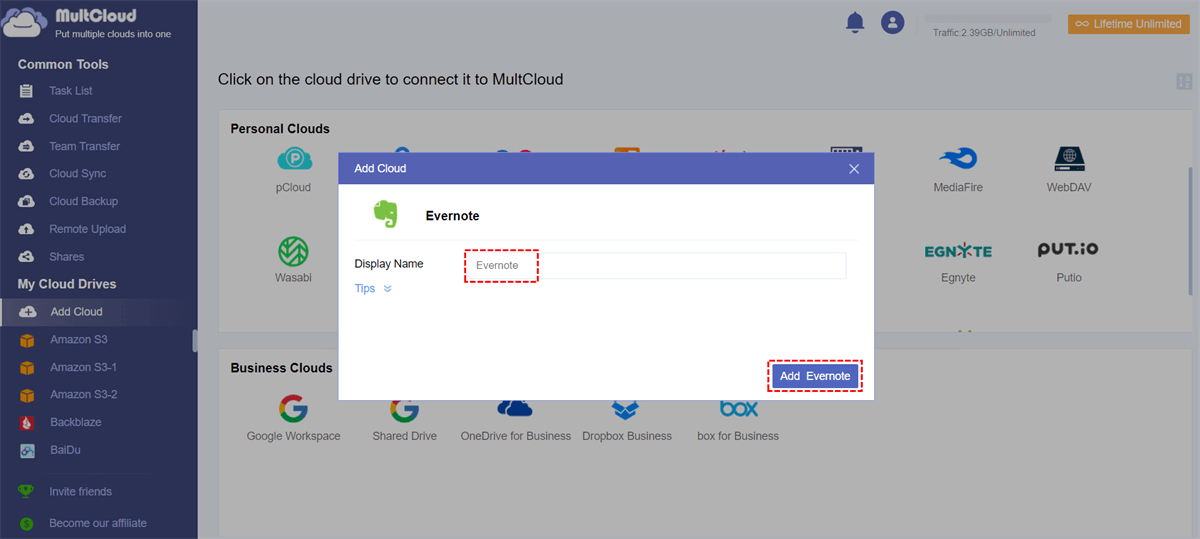
Passo 2: Após fazer o login, clique em “Adicionar Nuvem” para selecionar o Evernote para adicionar, em seguida, adicione o Google Drive da mesma forma.
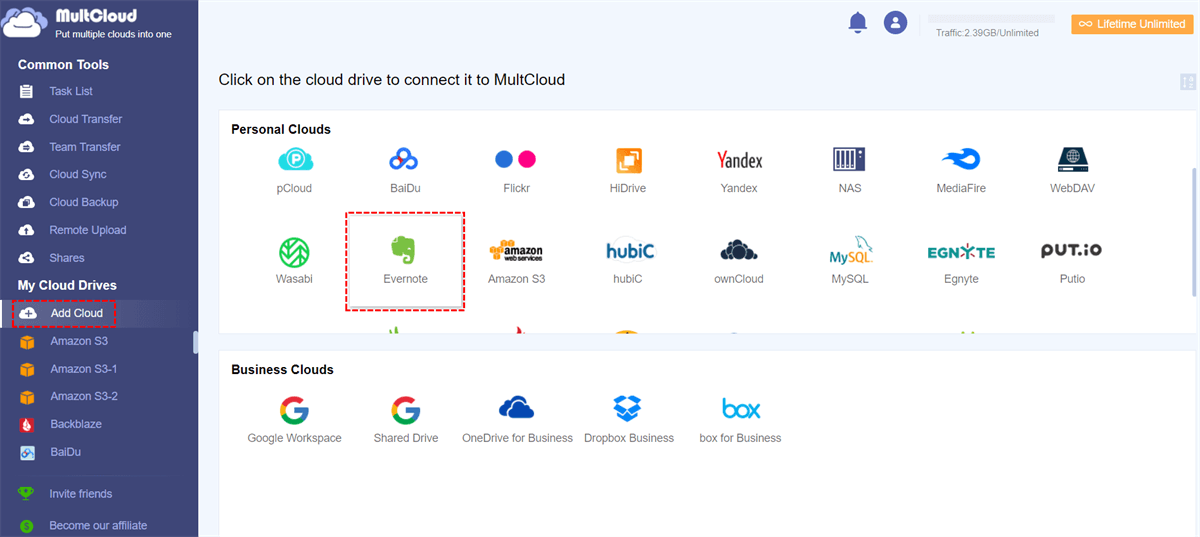
Dica: Ao adicionar o Evernote, você deve autorizar a sua conta Evernote clicando no botão “Adicionar Evernote” e siga as instruções para conceder acesso do MultCloud à conta que você está conectando. Você pode adicionar até mesmo duas ou mais contas Evernote no MultCloud.
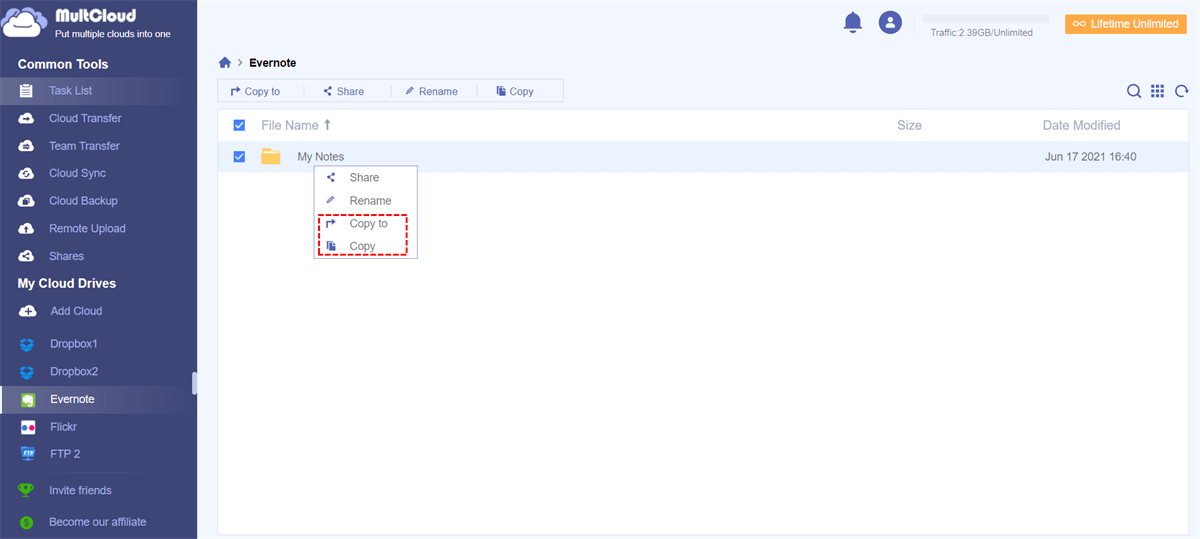
Passo 3: Após adicionar o Evernote e o Google Drive, você pode exportar diretamente do Evernote para o Google Drive clicando em “Copiar” ou “Copiar para”.
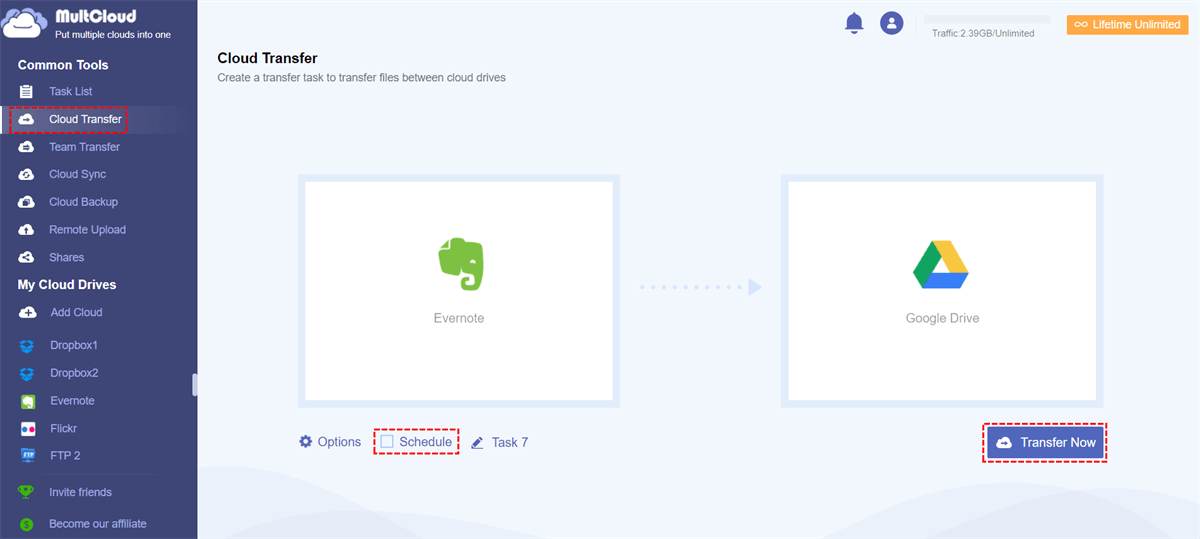
Dica: Se houver uma grande quantidade de notas no Evernote que precisam ser migradas para o Google Drive, sugerimos que você mude para a interface de “Transferência entre Nuvens” e agende a tarefa.
Resumo
Como você pode ver, o MultCloud é um gerenciador de arquivos em nuvem baseado na web que pode ajudá-lo a integrar vários serviços em nuvem em um só, facilitando a gestão e transferência de arquivos. Dessa forma, você pode usar o MultCloud para exportar facilmente o Evernote para o Google Drive ou outros serviços em nuvem para o Google Drive, como exportar o OneDrive para o Google Drive. Além disso, você pode fazer backup do Google Drive no S3 ou fazer backup do Evernote no OneDrive.
Além disso, o MultCloud possui a função de "Sincronização em Nuvem". Existem 8 maneiras de sincronização nesta função: Sincronização Simples, Sincronização Espelho, Sincronização de Movimento, Sincronização Acumulativa, Sincronização de Atualização, Sincronização Incremental, Sincronização de Backup Completo e Sincronização de Dois Sentidos. Você pode adicionar a extensão do MultCloud através do navegador Google para experimentar vários modos de sincronização.
MultCloud Suporta Nuvens
-
Google Drive
-
Google Workspace
-
OneDrive
-
OneDrive for Business
-
SharePoint
-
Dropbox
-
Dropbox Business
-
MEGA
-
Google Photos
-
iCloud Photos
-
FTP
-
box
-
box for Business
-
pCloud
-
Baidu
-
Flickr
-
HiDrive
-
Yandex
-
NAS
-
WebDAV
-
MediaFire
-
iCloud Drive
-
WEB.DE
-
Evernote
-
Amazon S3
-
Wasabi
-
ownCloud
-
MySQL
-
Egnyte
-
Putio
-
ADrive
-
SugarSync
-
Backblaze
-
CloudMe
-
MyDrive
-
Cubby

Salvar e-mail como PDF
Depois de adicionar Gmail ou Outlook a MultCloud, ele pode converter e-mails em PDF e salvá-los em seu dispositivo ou armazenamento em nuvem.
Comece gratuitamente