
Qual é a diferença entre o Dropbox Pessoal e o Dropbox para Negócios?
Para saber como transferir arquivos do Dropbox pessoal para o Dropbox para Negócios, você deve primeiro saber o que é o Dropbox e as diferenças entre a versão pessoal e a versão para negócios.

O Dropbox é um serviço popular de armazenamento em nuvem. Ele oferece o serviço de armazenamento, sincronização e compartilhamento de arquivos online. O Dropbox possui mais funções, como Assinatura, Backup e Captura, para facilitar o trabalho dos usuários. Além dos serviços pessoais, o Dropbox também oferece serviços empresariais, chamados Dropbox e Dropbox para Negócios. Então, quais são as diferenças entre o Dropbox pessoal e empresarial? Este post lista algumas discrepâncias.
Preço e Armazenamento
Se você é um novo usuário do Dropbox pessoal, pode obter 2 GB de armazenamento gratuito. Mas se 2GB não for suficiente, você pode optar por fazer upgrade para os planos pagos. O plano pessoal básico custa $11.99/mês e oferece 2 TB de armazenamento. No entanto, o Dropbox para Negócios não oferece armazenamento gratuito. Se você deseja usar o Dropbox para Negócios, é necessário adquirir pelo menos o plano básico Standard, que custa $18/mês e oferece 5 TB de armazenamento, podendo ser usado por mais de 3 usuários.

Recursos
O Dropbox Pessoal é usado principalmente para armazenamento pessoal e gerenciamento de arquivos pessoais. Enquanto o Dropbox Business é usado por organizações, centralizando os arquivos em conjunto. O Dropbox Business cria uma conexão mais próxima entre os membros da equipe. Por exemplo, você pode definir o bloqueio de edição para impedir que outros membros editem os arquivos compartilhados quando você estiver editando. Além disso, é possível usar marca d"água para proteger os arquivos no Dropbox Business, portanto, ele oferece melhor segurança.

Você pode ver nas ilustrações acima que o Dropbox pessoal e empresarial diferem um do outro. Mas como transferir arquivos entre uma conta de equipe e uma conta pessoal do Dropbox? As próximas partes explicarão em 2 métodos.
Como transferir arquivos do Dropbox Pessoal para o Dropbox Business através do MultCloud
O MultCloud é um serviço gratuito de gerenciamento de nuvem que suporta mais de 30 serviços de armazenamento em nuvem populares, incluindo o Dropbox Pessoal, o Dropbox Business, o Google Drive, o Google Workspace, o OneDrive, o OneDrive for Business, etc. Para cada serviço de armazenamento em nuvem, você pode adicionar contas ilimitadas ao MultCloud gratuitamente.
Para mover automaticamente arquivos do Dropbox pessoal para o Dropbox Business, ele oferece a Transferência na Nuvem. Com essa função, você só precisa escolher a conta de origem e a conta de destino, e então a transferência começará. Além disso, o MultCloud suporta transferência offline para que você não precise gastar tempo monitorando o processo da tarefa. A tarefa ainda será executada quando você fechar a janela da tarefa ou o computador.
Existem mais recursos que você pode aplicar à tarefa de transferência para torná-la mais personalizável.
- Opções: Aqui você pode escolher como lidar com os arquivos repetidos, se deseja excluir os arquivos transferidos no cloud de origem, se deve manter a data de modificação do arquivo, se deve renomear e manter um script de um arquivo que possui caracteres especiais em seu nome, e se deve manter todos os arquivos transferidos em uma única pasta.
- Cronograma: Se você deseja que a tarefa de transferência seja executada automaticamente em um horário fixo, você pode usá-la para executá-la diariamente/semanalmente/mensalmente.
- Filtro: Ele é usado para selecionar em lote alguns arquivos com suas extensões de arquivo e, em seguida, definir a tarefa para transferir apenas esses arquivos ou ignorá-los.
Além disso, se você não precisar das opções de transferência acima, pode optar por mover arquivos pelo MultCloud "Copiar para". Embora esse método seja menos automático, ele será útil se você buscar mais controle sobre a tarefa de transferência.
Mover arquivos entre 2 contas do Dropbox usando a Transferência na nuvem
Passo 1: Acesse o site do MultCloud e clique em “Comece gratuitamente”.
Passo 2: Clique em “Adicionar nuvem” na barra lateral esquerda e clique nos ícones do Dropbox e do Dropbox Business para fazer login. Quando você terminar o login em suas contas, o Dropbox e o Dropbox Business serão adicionados à Meus serviços online.
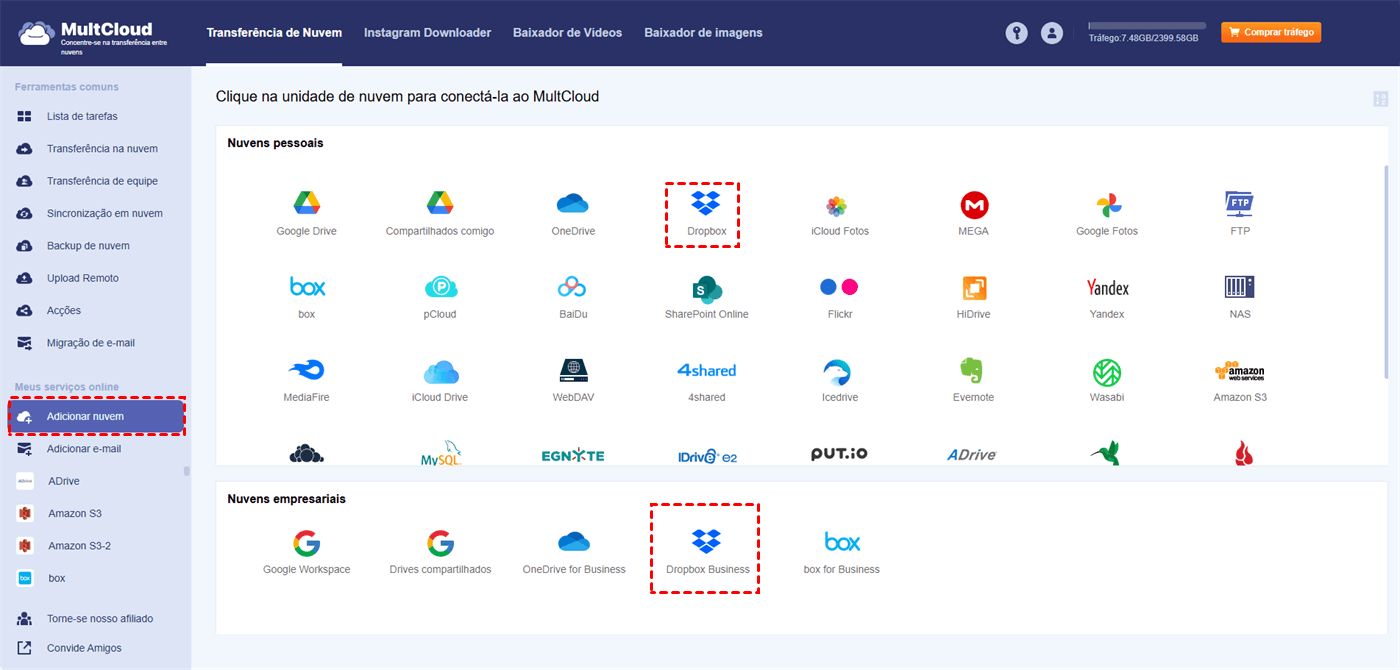
Observação: Se você deseja transferir arquivos entre contas do Dropbox, clique duas vezes no ícone do Dropbox e faça login em contas diferentes.
Passo 3: Vá para Transferência na nuvem e selecione o Dropbox e o Dropbox Business em suas respectivas caixas. Você também pode escolher transferir as pastas ou arquivos em seu Dropbox. Então, tudo que você precisa fazer é clicar no botão “Transferir agora” e a tarefa será concluída em breve.
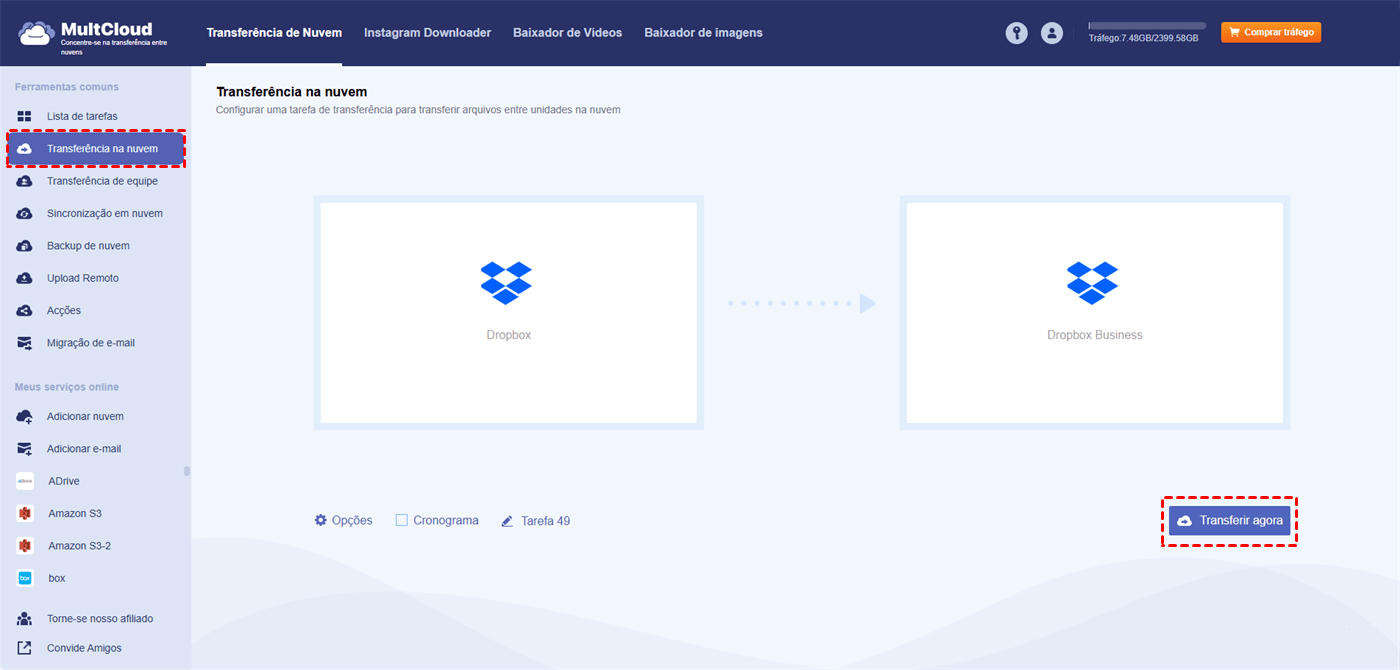
Nota: O MultCloud oferece 5 GB de tráfego todos os meses. Se você tem muitos arquivos para transferir do Dropbox Pessoal para o Dropbox Empresarial, você pode atualizar para um plano premium para obter mais tráfego de dados, aproveitar uma velocidade de transferência mais rápida e usar todos os recursos pagos.
Transferir Arquivos Entre o Dropbox Pessoal e Empresarial usando "Copiar para"
Passo 1: Adicione suas contas do Dropbox pessoal e empresarial ao MultCloud depois de se inscrever.
Passo 2: Abra a pasta do Dropbox pessoal no MultCloud e escolha os arquivos que você deseja mover.
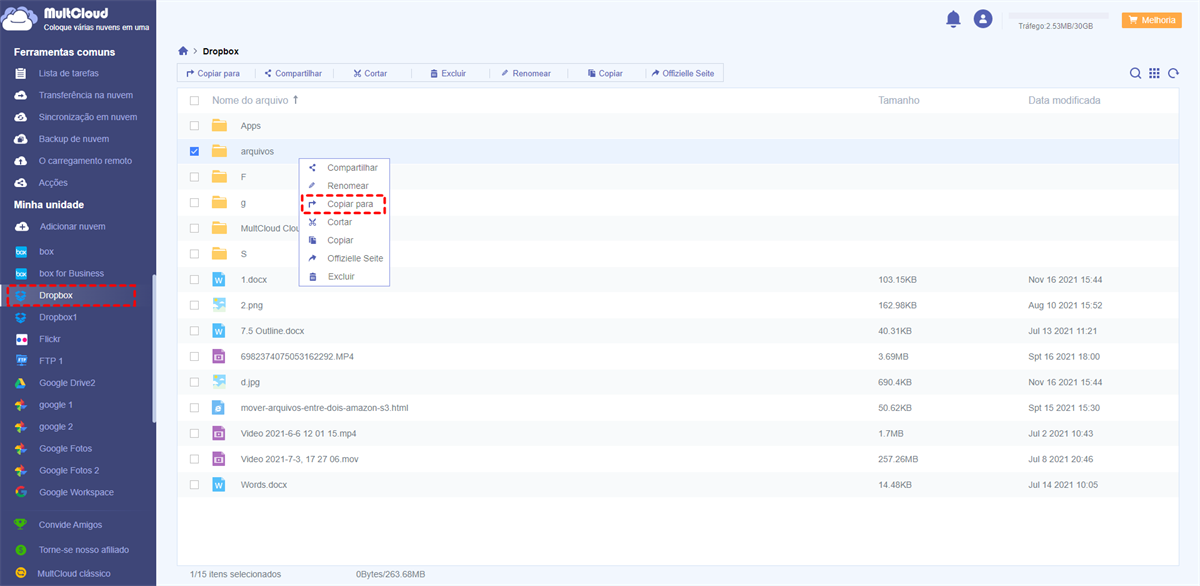
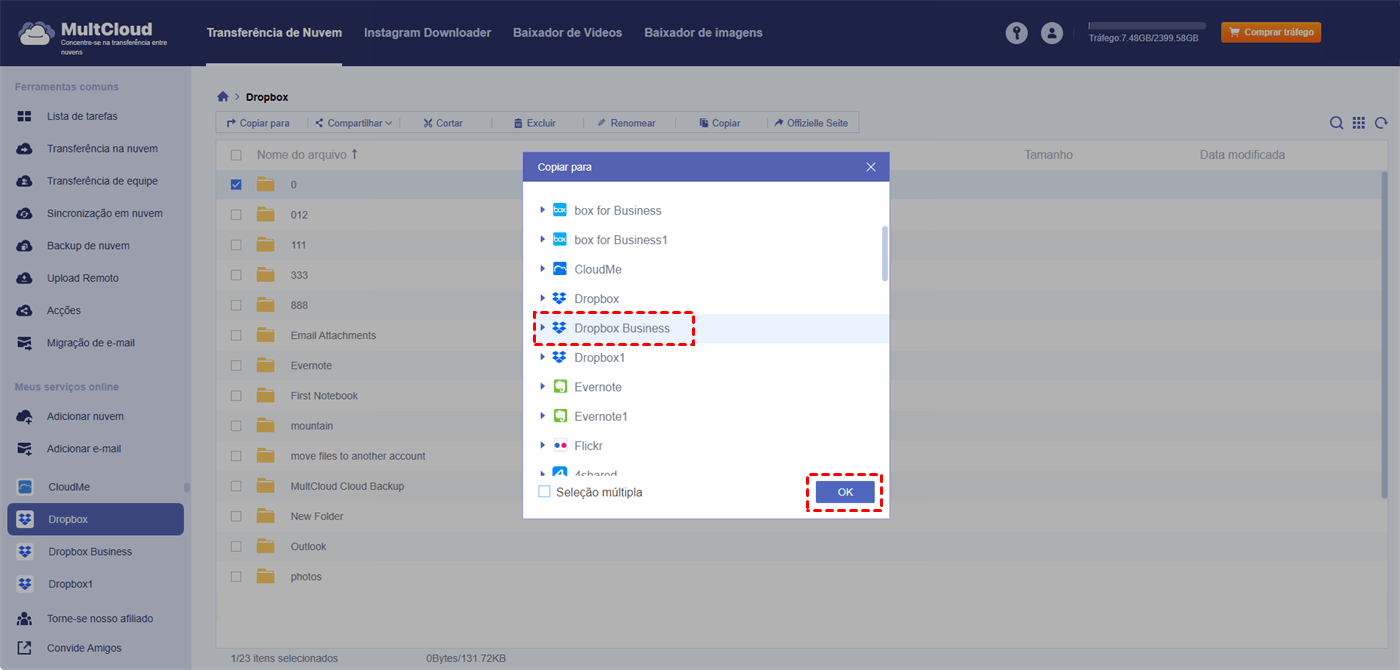
Passo 3: Clique em "Copiar para" na barra de tarefas superior e escolha o Dropbox Empresarial como o destino na janela pop-up. Em seguida, clique em "OK" para iniciar a transferência de arquivos.
Como Transferir Arquivos do Dropbox Pessoal para o Dropbox Empresarial através de Recursos do Dropbox
Além da primeira solução, você pode transferir arquivos usando recursos do Dropbox, como usar a pasta compartilhada do Dropbox ou o aplicativo de desktop do Dropbox. Os passos para usar esses 2 recursos também estão mostrados aqui.
Mover Arquivos entre uma Conta da Equipe e uma Conta Pessoal através do Aplicativo de Desktop do Dropbox
Passo 1: Acesse o site do Dropbox e baixe o aplicativo do Dropbox.
Passo 2: Associe sua conta pessoal à conta empresarial abrindo as preferências do aplicativo, clicando em "Conta" e selecionando "Adicionar conta pessoal" ou "Adicionar conta da equipe".
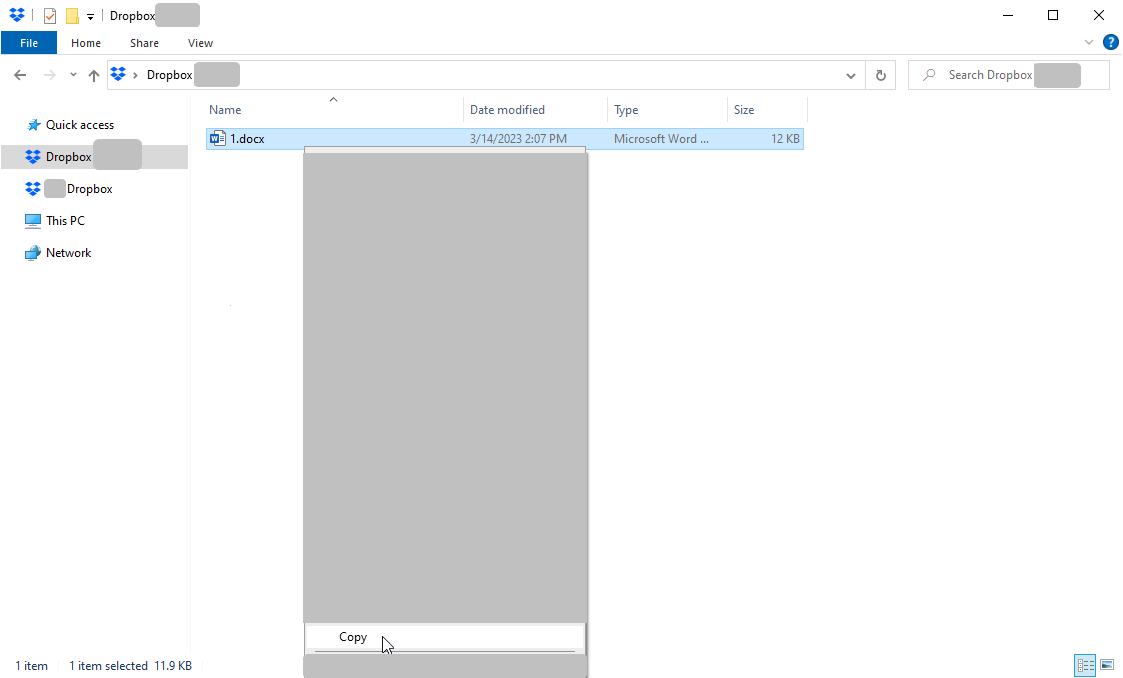
Passo 3: Após adicionar as 2 contas, clique em "Link" e insira a senha da segunda conta. Em seguida, haverá 2 pastas do Dropbox no Explorador de Arquivos.
Passo 4: Copie os arquivos que deseja transferir da sua pasta de conta pessoal e cole-os na pasta de conta comercial no Explorador de Arquivos. Até agora, os arquivos foram movidos do Dropbox Pessoal para o Dropbox Comercial.
Mover o Dropbox Pessoal para o Dropbox Comercial via Pasta Compartilhada
Passo 1: Acesse o site do Dropbox e faça login na sua conta pessoal.
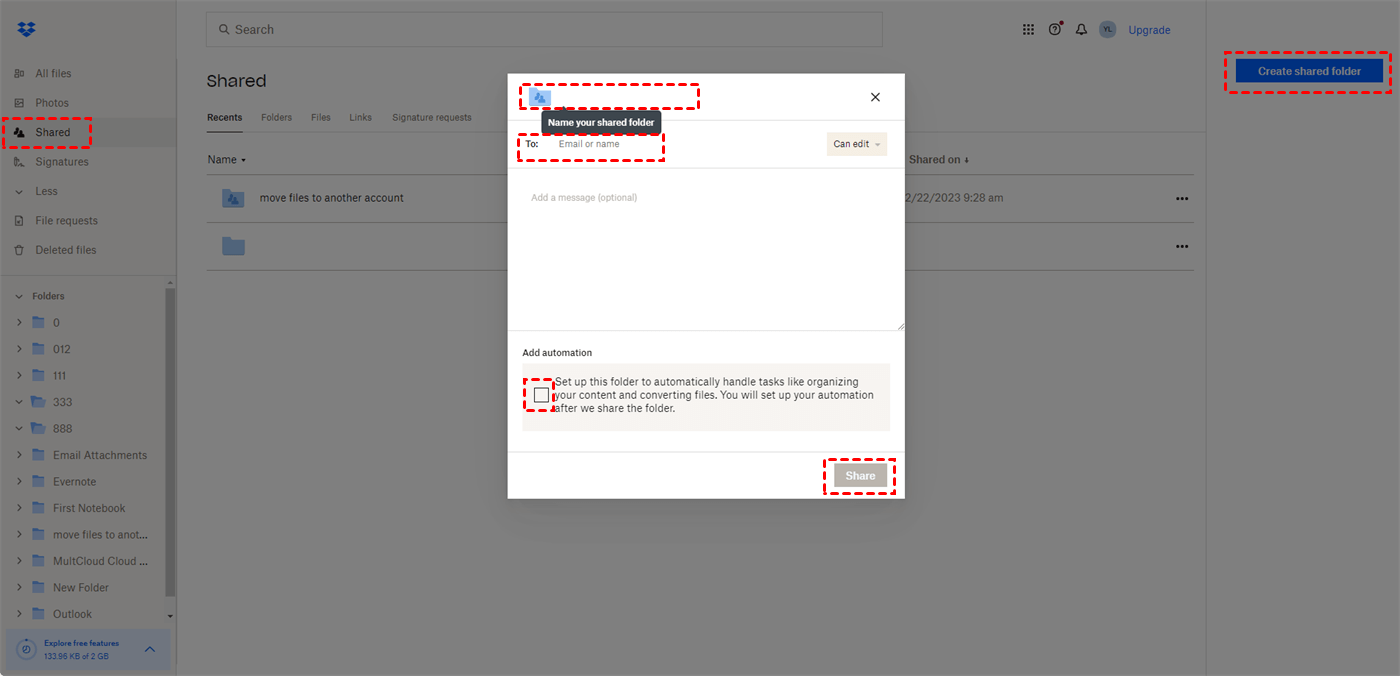
Passo 2: Clique em "Compartilhado" na barra lateral esquerda e no botão "Criar pasta compartilhada" na barra lateral direita. Em seguida, convide a sua conta comercial e conclua outras configurações.
Passo 3: Mova os arquivos para a pasta compartilhada arrastando e soltando.
Passo 4: Faça login na sua conta comercial no site do Dropbox.
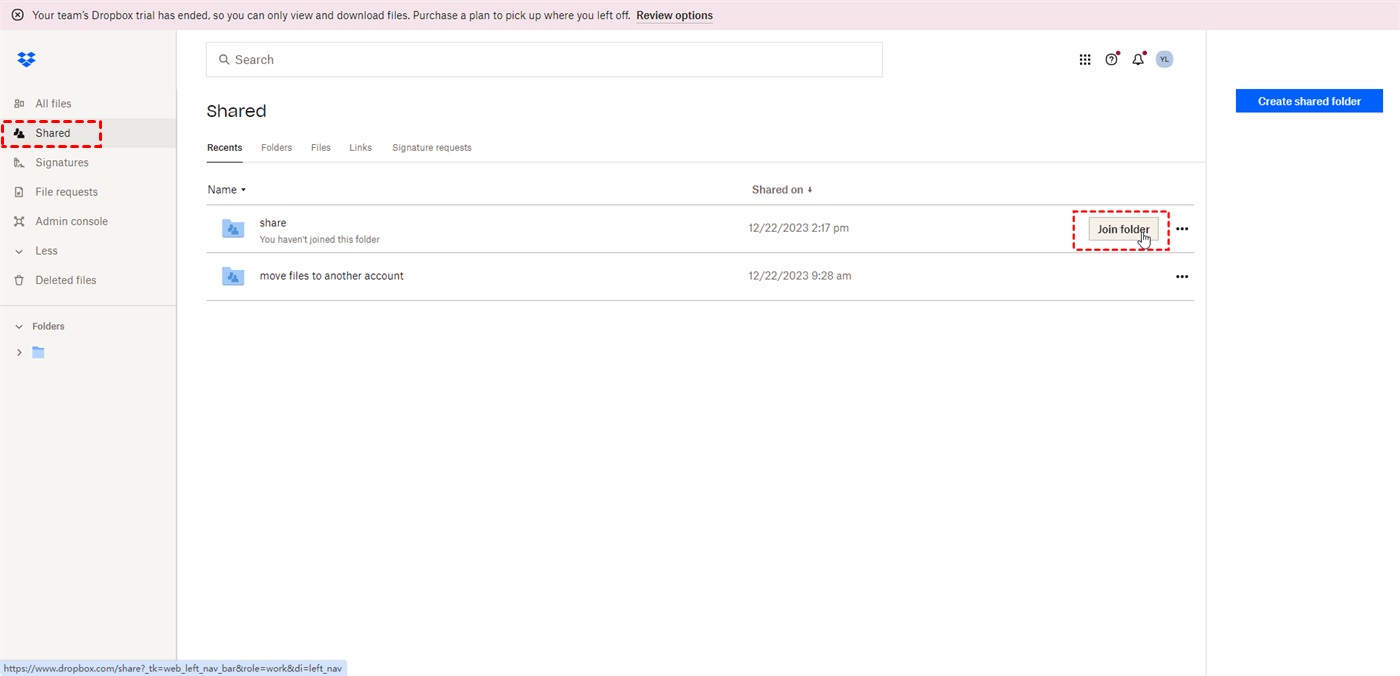
Passo 5: Clique em "Compartilhado", localize a pasta compartilhada que você criou anteriormente e clique em "Participar da pasta". Em seguida, você pode mover os arquivos na pasta compartilhada para a pasta da sua conta comercial para a migração dos arquivos.
Conclusão
Após ler esta postagem, você dominará 4 soluções sobre como transferir arquivos do Dropbox pessoal para o Dropbox empresarial. As soluções do MultCloud são fáceis de seguir e você também pode usá-las para transferência de arquivos entre outros serviços de armazenamento na nuvem. As soluções do Dropbox também são eficazes e podem ajudá-lo a gerenciar suas contas pessoal e empresarial do Dropbox juntas. Você pode escolher seus métodos favoritos de acordo com suas necessidades.
Além da Transferência na Nuvem, outras funções do MultCloud, como Sincronização em nuvem, Backup de nuvem e Transferência de equipe, também são úteis. Problemas como sincronizar duas contas do Dropbox não são mais difíceis de resolver. Então, talvez você possa dar uma chance ao MultCloud.
Perguntas frequentes
Como mover uma pasta do pessoal para o empresarial no Dropbox?
Assim como mover arquivos do Dropbox pessoal para o Dropbox empresarial, você também pode usar a Transferência na nuvem do MultCloud, "Copiar para" e "arrastar e soltar" na área de trabalho para mover uma pasta entre duas contas do Dropbox. As duas primeiras formas podem ser realizadas na web, enquanto a forma de "arrastar e soltar" é para o aplicativo do Dropbox na área de trabalho.
Como adicionar o Dropbox pessoal ao meu Dropbox empresarial?
Para mesclar o Dropbox pessoal e empresarial, você pode fazer login na conta pessoal > clicar no seu perfil > escolher "Adicionar conta empresarial" > fazer login na conta empresarial > seguir as instruções para concluir a tarefa. Ou você pode usar a Sincronização em nuvem do MultCloud para sincronizar em tempo real sua conta pessoal com sua conta empresarial.
Posso mudar do Dropbox empresarial para o pessoal?
Há três formas de mudar o Dropbox de Empresarial para Pessoal:
1. Cancelar a assinatura do Plano Empresarial do Dropbox e Desfazer a Equipe.
2. Excluir Membros da sua Equipe do Dropbox.
3. Solicitar ajuda ao Suporte do Dropbox.
MultCloud Suporta Nuvens
-
Google Drive
-
Google Workspace
-
OneDrive
-
OneDrive for Business
-
SharePoint
-
Dropbox
-
Dropbox Business
-
MEGA
-
Google Photos
-
iCloud Photos
-
FTP
-
box
-
box for Business
-
pCloud
-
Baidu
-
Flickr
-
HiDrive
-
Yandex
-
NAS
-
WebDAV
-
MediaFire
-
iCloud Drive
-
WEB.DE
-
Evernote
-
Amazon S3
-
Wasabi
-
ownCloud
-
MySQL
-
Egnyte
-
Putio
-
ADrive
-
SugarSync
-
Backblaze
-
CloudMe
-
MyDrive
-
Cubby

Salvar e-mail como PDF
Depois de adicionar Gmail ou Outlook a MultCloud, ele pode converter e-mails em PDF e salvá-los em seu dispositivo ou armazenamento em nuvem.
Comece gratuitamente