
Pesquisa Rápida:
Caso do Usuário: Sincronizando SharePoint Library no QNAP
"Eu tenho um QNAP TS-412 e gostaria de ter minha biblioteca do SharePoint nele para que sempre tenha uma cópia atualizada do que está na nuvem. Vejo que é possível adicionar aplicativos para enviar o que está no QNAP para o OneDrive como backup na nuvem, mas gostaria de fazer o contrário. É possível?" - Uma pergunta no Reddit.
Por que fazer backup do SharePoint no QNAP?
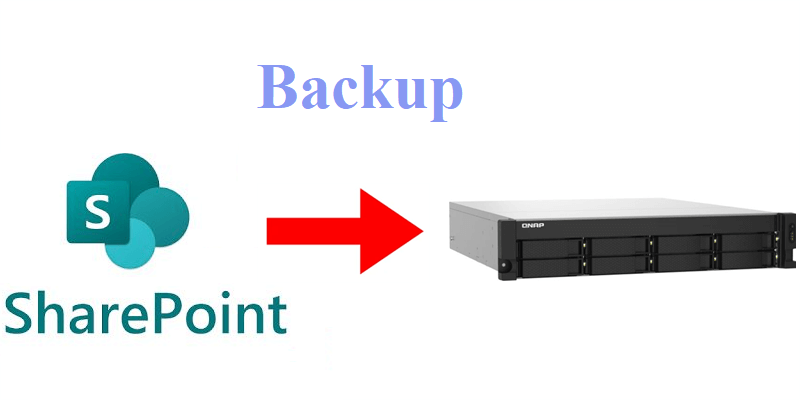
SharePoint Online é um serviço baseado na web que oferece muitos recursos úteis para tornar o trabalho em equipe online mais eficiente. Basicamente, é mais um sistema de armazenamento e gerenciamento de documentos. Enquanto o QNAP é um serviço popular de compartilhamento e gerenciamento de arquivos em rede. Usando o QNAP NAS, os usuários podem acessar seus dados de qualquer lugar e a qualquer momento.
Embora o SharePoint seja uma plataforma eficiente para gerenciar e lidar com diversos dados com outras pessoas, às vezes arquivos são perdidos, o que ameaça a segurança dos dados. Para adicionar uma camada de proteção aos seus dados, é recomendável fazer backup dos dados do SharePoint no QNAP NAS. Ao fazer isso, você pode desfrutar de benefícios em muitos aspectos, como:
- Suporte a Vários Apps e Serviços. O QNAP NAS possui um Centro de Aplicativos que oferece muitos apps e serviços úteis para os usuários aproveitarem ao gerenciar os dados no QNAP NAS, como o Hybrid Backup Sync, Malware Remover, entre outros.
- Mais Econômico a Longo Prazo. O QNAP NAS é mais econômico a longo prazo, pois você só precisa comprá-lo uma vez. Enquanto você deve atualizar sua conta do SharePoint mensalmente ou anualmente.
Agora, provavelmente você não vê a hora de saber como fazer backup dos arquivos do SharePoint no QNAP NAS. E vamos detalhar as informações na parte seguinte.
Como fazer backup do SharePoint no QNAP através de download
Para fazer backup de arquivos entre o SharePoint e o QNAP, baixá-los do SharePoint e fazer o upload para o QNAP é uma maneira viável de alcançar o objetivo. Embora isso consuma muito tempo e às vezes a tarefa fique parada devido a uma conexão de rede ruim, o método de download e upload é a solução mais fácil. E as operações passo a passo são as seguintes:
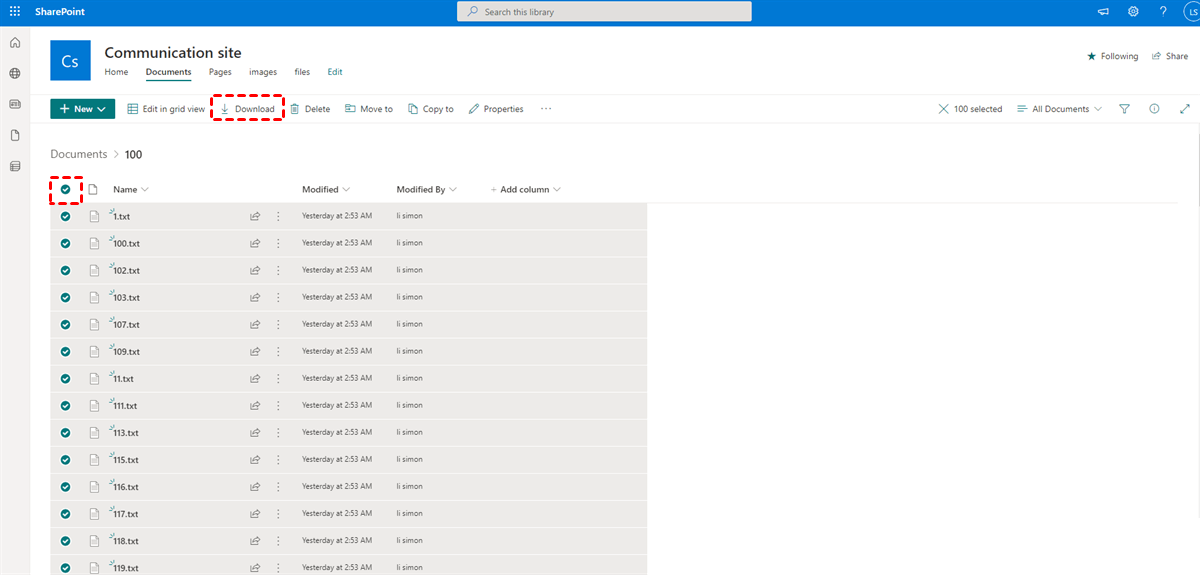
Passo 1: Faça login no seu Office 365 na web. Em seguida, vá para o SharePoint e localize o site onde você armazena os dados que deseja fazer backup.
Passo 2: Selecione os dados e faça o Download para o seu dispositivo local.
Passo 3: Agora, faça login no seu QNAP NAS no navegador. Em seguida, vá para o File Station para Fazer upload dos dados que você baixou.
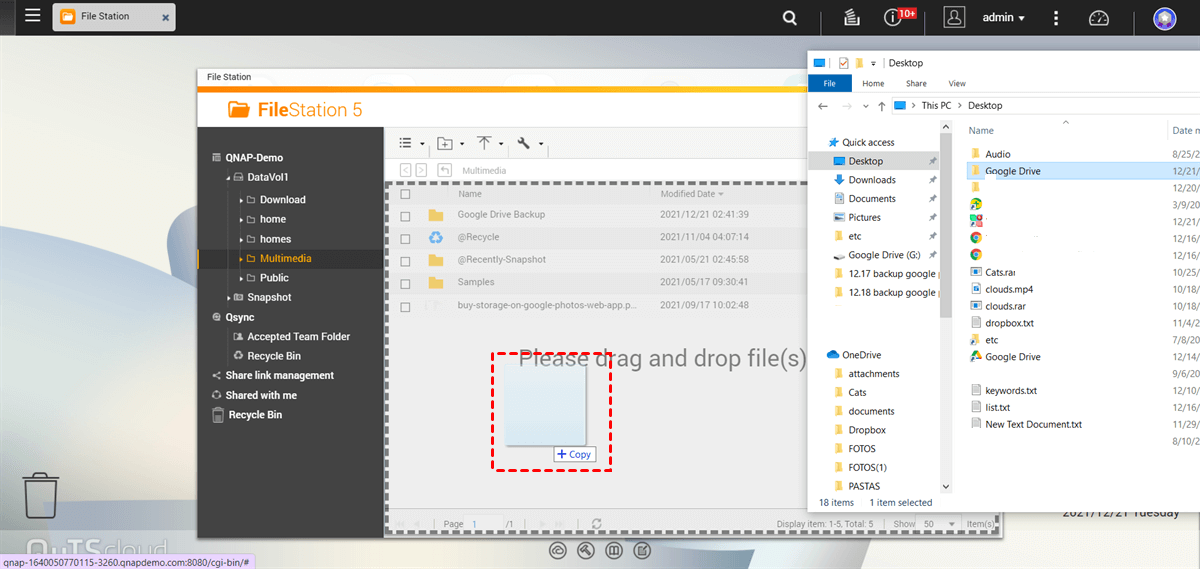
Ao seguir os 3 passos mencionados acima, você pode fazer backup dos arquivos do SharePoint no QNAP NAS. No entanto, é difícil restaurar os arquivos se eles estiverem faltando tanto no SharePoint quanto no QNAP NAS.
Como fazer backup do SharePoint no QNAP sem precisar baixar
Como mencionado antes, o método manual para fazer backup dos dados do SharePoint no QNAP NAS é problemático. Além disso, é difícil recuperar arquivos desses dois serviços quando eles estão faltando. Então, alguém pode se perguntar se há uma maneira de fazer backup (e restaurar) dados do SharePoint no QNAP de forma segura e eficiente. Felizmente, existe um serviço de backup em nuvem popular e GRATUITO chamado MultCloud.
.png "MultCloud")
Como um excelente gerenciador de arquivos em nuvem, o MultCloud permite que os usuários gerenciem muitos serviços de nuvem em apenas um lugar. Existem muitas operações que os usuários podem realizar. Para recursos básicos, os usuários podem renomear um arquivo, copiar um documento, enviar e compartilhar documentos, baixar fotos e assim por diante. Já para recursos avançados, os usuários podem fazer backup de dados entre unidades de nuvem de forma fácil e sem complicações.
De qualquer forma, se você deseja fazer backup do SharePoint no QNAP NAS, o MultCloud pode ser seu melhor ajudante porque:
- Popular e Principais Serviços de Nuvem Suportados. O MultCloud suporta quase todos os grandes serviços de nuvem do mercado, como o Google Drive, SharePoint, NAS, Amazon S3, Dropbox, OneDrive, Wasabi, Flickr, Google Fotos, MEGA, Flickr, Google Workspace, etc. Portanto, você pode fazer backup de dados entre essas nuvens facilmente.
- Backup Automático. Para facilitar seu trabalho, o MultCloud permite que você configure tarefas agendadas, incluindo a execução em um horário específico, diariamente, semanalmente ou mensalmente. Se você deseja fazer backup de seus dados regularmente, pode ativar esse recurso.
- Backup Inteligente. O MultCloud não depende da conexão com a internet para fazer backup de arquivos entre nuvens. Em vez disso, ele depende do tráfego de dados. Dessa forma, você não precisa se preocupar com interrupções na conexão ao fazer o backup de dados entre nuvens com o MultCloud.
- Restauração de Arquivos sem Esforço. Mesmo que os dados sejam perdidos tanto no SharePoint quanto no QNAP NAS, você pode recuperá-los facilmente assim que tiver feito o backup de dados do SharePoint para o QNAP via MultCloud. Assim, você pode evitar possíveis perdas de dados e garantir a segurança dos dados.
Agora, você pode seguir as operações abaixo para fazer backup do SharePoint para o QNAP via MultCloud:
Passo 1: Criar uma conta no MultCloud gratuitamente. Alternativamente, você pode fazer login com sua conta do Google ou Facebook diretamente.

Passo 2: Clique na guia Adicionar Nuvem na barra de tarefas à esquerda e adicione o SharePoint e o QNAP NAS respectivamente pressionando seus ícones e seguindo as instruções exibidas na tela.
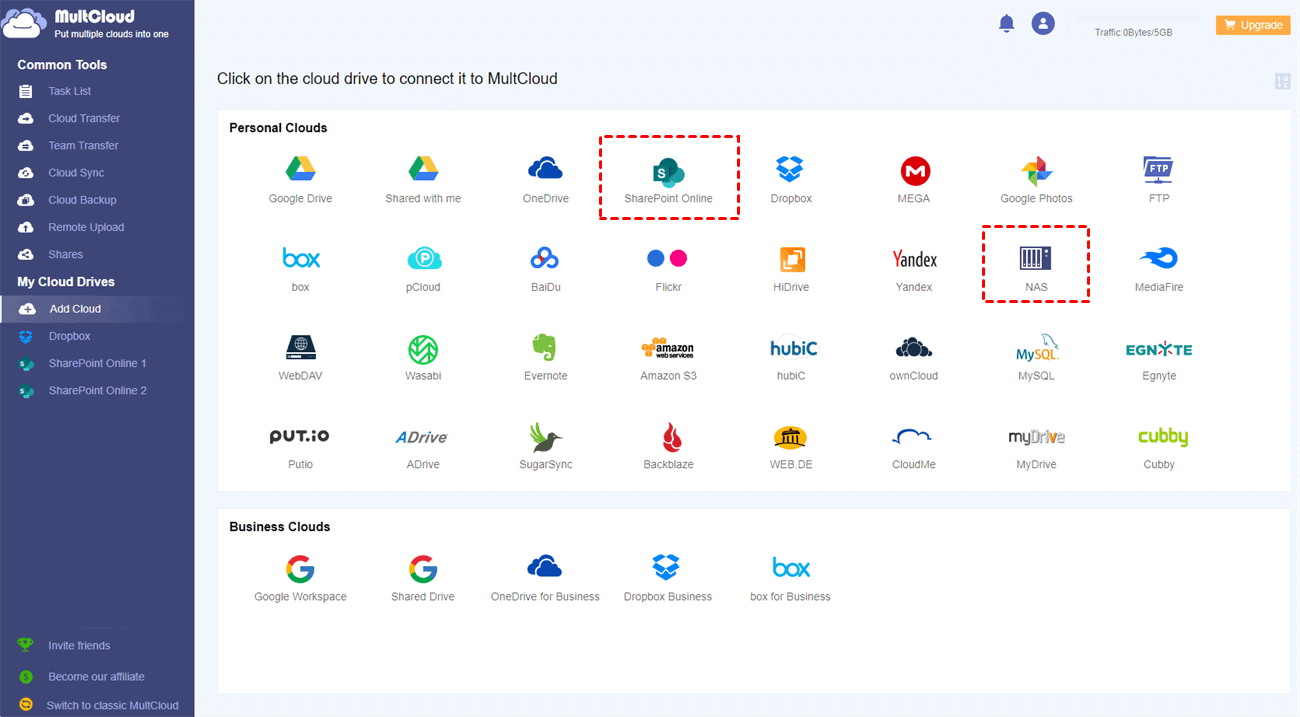
Passo 3: Vá para Backup em Nuvem no menu à esquerda, em seguida, clique no primeiro quadrado para selecionar SharePoint e o segundo para selecionar QNAP NAS. Por fim, você pode Fazer Backup Agora.
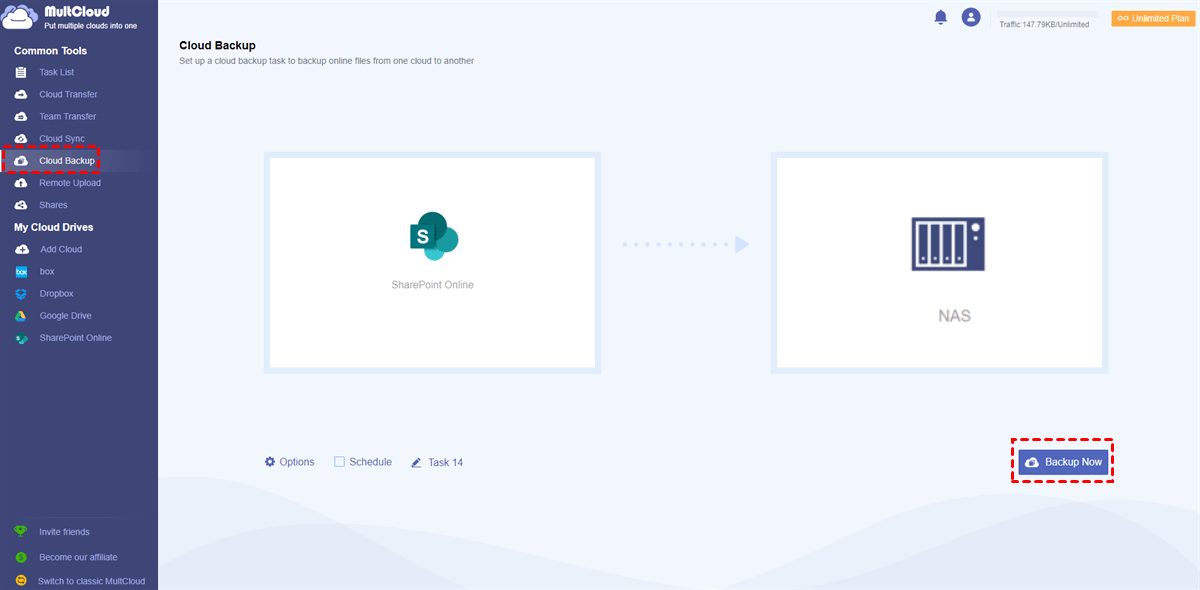
Se você quiser agendar tarefas de backup automático, pode clicar na guia Agendamento na parte inferior. Além disso, se estiver ocupado e não puder supervisionar o processo, você pode habilitar o recurso de Notificação por E-mail após iniciar a tarefa.
De qualquer forma, o MultCloud pode ajudá-lo a fazer backup de arquivos entre nuvens suportadas sem esforço. Por exemplo, você pode fazer backup do OneDrive para o MEGA por meio deste serviço de forma rápida e tranquila.
Conclusão
Após aprender 2 métodos úteis para fazer backup do SharePoint para o QNAP, agora você pode escolher qualquer método que preferir. Em resumo, se não se importar com o incômodo, pode baixar e fazer upload de arquivos manualmente. Ou, pode aproveitar o MultCloud, que pode ajudar a atingir o objetivo de backup sem esforço.
MultCloud Suporta Nuvens
-
Google Drive
-
Google Workspace
-
OneDrive
-
OneDrive for Business
-
SharePoint
-
Dropbox
-
Dropbox Business
-
MEGA
-
Google Photos
-
iCloud Photos
-
FTP
-
box
-
box for Business
-
pCloud
-
Baidu
-
Flickr
-
HiDrive
-
Yandex
-
NAS
-
WebDAV
-
MediaFire
-
iCloud Drive
-
WEB.DE
-
Evernote
-
Amazon S3
-
Wasabi
-
ownCloud
-
MySQL
-
Egnyte
-
Putio
-
ADrive
-
SugarSync
-
Backblaze
-
CloudMe
-
MyDrive
-
Cubby

Salvar e-mail como PDF
Depois de adicionar Gmail ou Outlook a MultCloud, ele pode converter e-mails em PDF e salvá-los em seu dispositivo ou armazenamento em nuvem.
Comece gratuitamente