
É possível fazer backup das fotos do iPhone em um NAS?
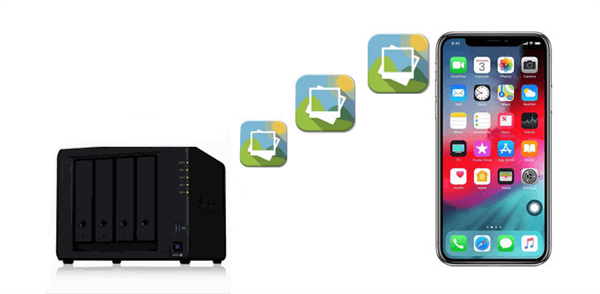
Network Attached Storage (NAS) é uma solução de armazenamento de arquivos dedicada que oferece armazenamento e acesso centralizados e escaláveis para vários dispositivos em uma rede local ou na internet. É possível fazer backup das fotos do iPhone em uma unidade de rede e obter pelo menos os seguintes benefícios principais deste backup:
- Redundância de dados: As unidades de rede fornecem uma cópia adicional das suas fotos, reduzindo o risco de perda de dados caso o seu iPhone seja perdido, roubado ou sofra uma falha de hardware.
- Capacidade de armazenamento: As unidades de rede geralmente oferecem mais espaço de armazenamento do que o seu iPhone, permitindo que você armazene um grande número de fotos sem se preocupar com ficar sem espaço no iCloud ou no armazenamento do seu dispositivo.
- Acessibilidade: Você pode acessar suas fotos de qualquer dispositivo com acesso à rede, como um computador, smartphone ou tablet. Essa acessibilidade é especialmente útil quando você deseja visualizar ou compartilhar fotos de vários dispositivos.
- Colaboração: As unidades de rede são excelentes para compartilhar fotos com família, amigos ou colegas. Você pode conceder a eles acesso a pastas ou álbuns específicos, facilitando a colaboração ou o compartilhamento de memórias.
Agora sabemos da necessidade de fazer backup de fotos de um iPhone para uma unidade de rede. As próximas 2 seções irão mostrar 2 maneiras de realizar o backup. Uma usa o método tradicional de arrastar e soltar, e a outra usa o MultCloud para backup automático.
Fazer Backup de Fotos do iPhone para uma Unidade de Rede através de Arrastar e Soltar [Manual]
A maneira manual de fazer backup de fotos é arrastando as fotos da pasta do seu iPhone e soltando-as na pasta da unidade NAS. Essa maneira é especialmente útil se você quiser fazer backup de fotos sem usar o iCloud. Além disso, as operações nesse método são fáceis de seguir. No entanto, como isso depende muito da conexão de rede, se sua conexão estiver instável, a velocidade de transferência pode ser lenta ou algumas fotos podem ser perdidas durante a transferência.
Antes de Arrastar e Soltar
- Verifique se sua unidade de rede está configurada e acessível em sua rede local. Isso pode envolver configurar um dispositivo de armazenamento conectado à rede (NAS) ou uma pasta compartilhada em um computador sempre ligado e conectado à rede.
- Verifique se seu iPhone está conectado à mesma rede Wi-Fi que sua unidade de rede. Isso é importante para a transferência de dados.
Fazer Backup de Fotos do iPhone para um NAS Synology
Passo 1: Conecte seu iPhone ao computador.
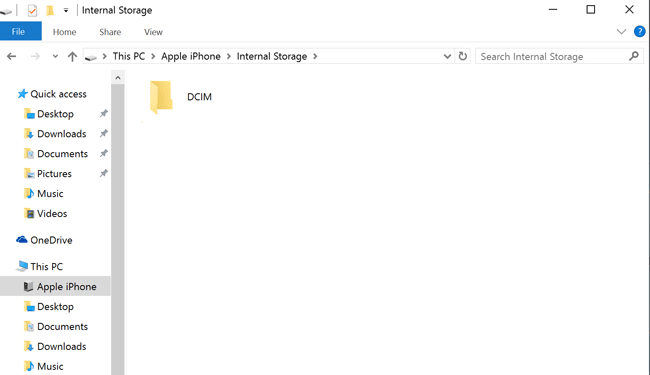
Passo 2: Abra o Explorador de Arquivos no Windows ou o Finder no Mac. Em seguida, clique no ícone do seu iPhone para abrir as pastas nele.
Passo 3: Navegue até a pasta DCIM, arraste as fotos que deseja fazer backup e solte-as em uma pasta da unidade de rede em seu computador.
Fazer Backup de Fotos do iPhone para uma Unidade de Rede através do MultCloud [Automático]
Se você sincronizar suas fotos do iPhone com o iCloud, as coisas podem ser mais fáceis. Você pode usar o MultCloud Cloud Backup para salvar fotos em uma unidade de rede. O MultCloud é um gerenciador de múltiplas nuvens e suporta mais de 30 serviços de armazenamento em nuvem, incluindo iCloud Photos e NAS. O Cloud Backup é uma de suas funções populares, usada especialmente para backup de arquivos entre nuvens.
Cloud Backup:
- Restauração com Diferentes Versões: Se você fizer backup de uma nuvem várias vezes no MultCloud, ele permite que você selecione a versão preferida do arquivo para restaurar.
- Backup Seletivo: Você pode escolher quais arquivos deseja fazer backup ou não com suas extensões de arquivo usando "Filtro".
- Backup Agendado: Se você deseja que o processo de backup seja executado regularmente, pode definir um horário de início fixo em "Agendamento".
- Backup com um Clique: Se você deseja executar a mesma tarefa novamente, pode iniciar com um clique em vez de configurar uma tarefa novamente.
- Notificação por E-mail: O MultCloud pode enviar um e-mail informando quando a tarefa for concluída.
Melhor Ferramenta de Backup de Fotos do NAS para iPhone - MultCloud Cloud Backup
Passo 1: Obtenha uma conta no MultCloud se você ainda não tiver se cadastrado antes.
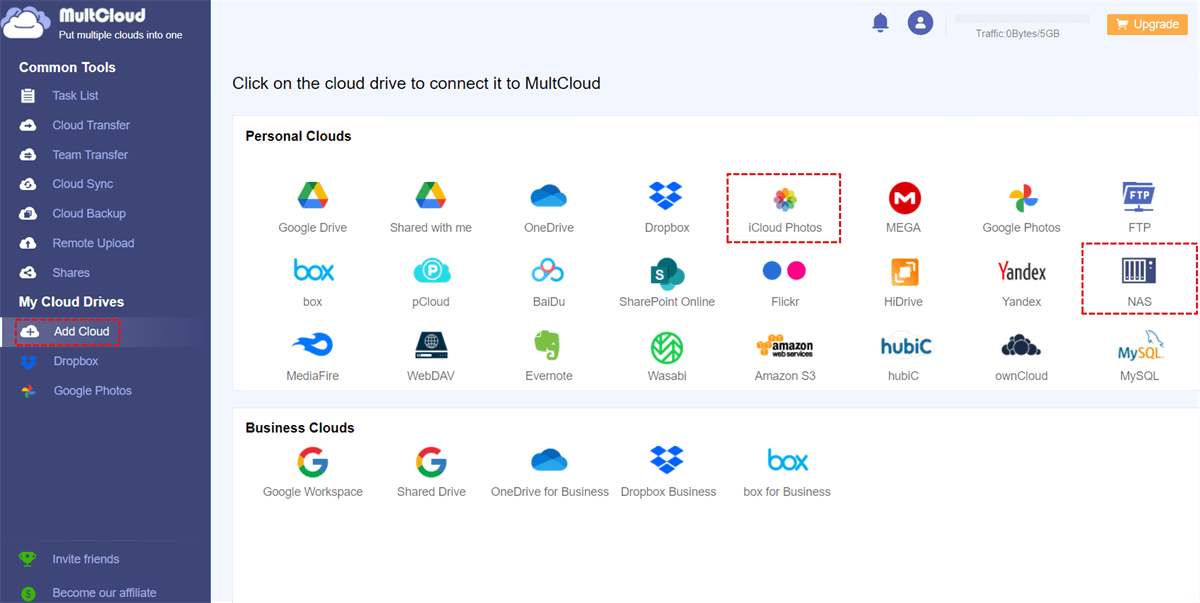
Passo 2: Adicione o iCloud Photos e o NAS ao MultCloud. Ao adicionar uma nuvem, você clicará primeiro em "Adicionar Nuvem" e no ícone da nuvem. Em seguida, faça login em sua conta de nuvem na janela pop-up e aceite o acesso do MultCloud à sua nuvem.
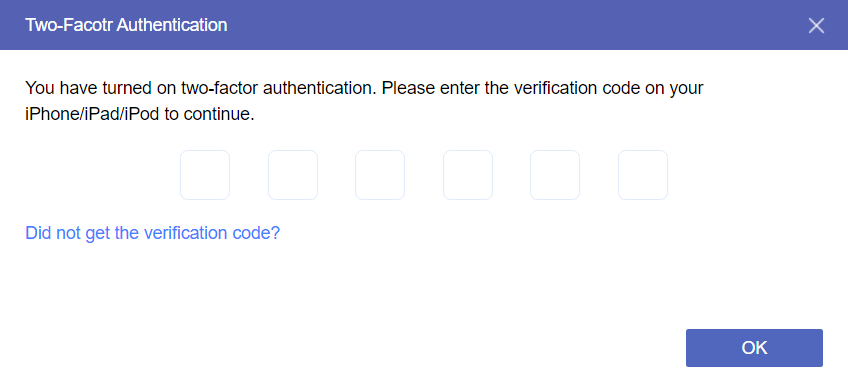
Observação: Para adicionar o iCloud Photos, haverá uma janela pop-up adicional para permitir que você passe pela autenticação em duas etapas.
Passo 3: Selecione "Backup na Nuvem" na barra lateral esquerda. Em seguida, escolha "Fotos do iCloud" na janela "ARQUIVOS PARA BACKUP" e "NAS" na janela "ONDE SALVAR O BACKUP". Por fim, clique no botão "Fazer Backup Agora" para iniciar a tarefa.
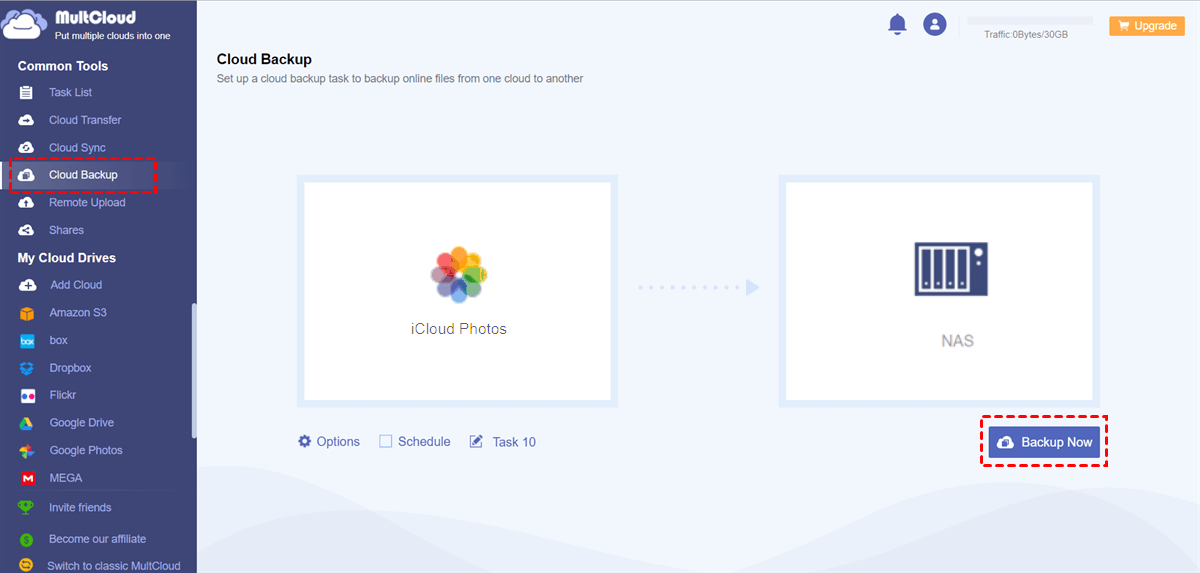
Observações:
- Os recursos "Filtrar" e "Email" são exibidos em "Opções".
- O MultCloud oferece 5 GB de tráfego gratuito por mês para transferência de arquivos. Se precisar de mais, você pode obter um plano premium.
Se você desejar restaurar as fotos que foram copiadas, você pode:
Selecionar "Lista de Tarefas" > Encontrar a tarefa de backup > Clicar no último ícone e escolher "Restaurar" > Selecionar a versão do arquivo, opções de restauração e o destino da restauração > Decidir se deseja restaurar para o local original ou para um novo local.
Conclusão
Este artigo descreve métodos para fazer backup de fotos do iPhone em uma unidade de rede. Ele apresenta uma abordagem manual que envolve procedimentos de arrastar e soltar, e uma alternativa automática usando o MultCloud. Se você está acostumado a salvar fotos no iCloud, o método do MultCloud deve lhe agradar, pois o processo é automático e você pode reiniciar a tarefa com apenas um clique.
Mais sobre o MultCloud:
- Transferência entre Nuvens: Transfira arquivos de uma nuvem para outra sem fazer upload e download manualmente.
- Sincronização entre Nuvens: Sincronize entre unidades de nuvem com diferentes modos de sincronização.
- Migração de Emails: Salve emails em uma nuvem como arquivos PDF com ou sem anexos.
- Compartilhamento: Compartilhe arquivos na nuvem com qualquer pessoa e proteja os arquivos com senhas. Além disso, permita que outras pessoas façam upload sem precisar de uma conta.
- Upload Remoto: Salve arquivos em uma nuvem usando um link comum, link de torrent ou link de magnet.
MultCloud Suporta Nuvens
-
Google Drive
-
Google Workspace
-
OneDrive
-
OneDrive for Business
-
SharePoint
-
Dropbox
-
Dropbox Business
-
MEGA
-
Google Photos
-
iCloud Photos
-
FTP
-
box
-
box for Business
-
pCloud
-
Baidu
-
Flickr
-
HiDrive
-
Yandex
-
NAS
-
WebDAV
-
MediaFire
-
iCloud Drive
-
WEB.DE
-
Evernote
-
Amazon S3
-
Wasabi
-
ownCloud
-
MySQL
-
Egnyte
-
Putio
-
ADrive
-
SugarSync
-
Backblaze
-
CloudMe
-
MyDrive
-
Cubby

Salvar e-mail como PDF
Depois de adicionar Gmail ou Outlook a MultCloud, ele pode converter e-mails em PDF e salvá-los em seu dispositivo ou armazenamento em nuvem.
Comece gratuitamente