
Por que precisar do acesso Amazon S3 WebDAV?
Amazon S3, também conhecido como Amazon Simple Storage Service ou Amazon Web Services (AWS S3), é um serviço que fornece armazenamento em nuvem para armazenar e compartilhar dados. Amazon S3 pode ser usado para armazenar todos os tipos de objetos, incluindo aplicativos da Internet. E você pode usá-lo para fazer backup, recuperar desastres, arquivar dados, analisar lagos de dados, etc.
Alguns usuários de nuvem podem não estar familiarizados com o termo WebDAV. WebDAV é uma abreviação de web-based distributed authoring and version control. É um conjunto de recursos de extensão de protocolo HTTP que permitem aos usuários editar e gerenciar arquivos em servidores web remotos de forma colaborativa. WebDAV pode ser usado para acessar arquivos diretamente e ler/escrever arquivos na nuvem.
Em termos gerais, se você usa os serviços Amazon S3 e WebDAV ao mesmo tempo, você pode aprender como usar o acesso WebDAV ao Amazon S3 ou alcançar o acesso Amazon Cloud Drive WebDAV. Porque então você não precisa transferir arquivos do WebDAV para o Amazon S3 baixando arquivos do WebDAV e reenviando-os para o Amazon S3 e vice-versa.
Como alcançar facilmente o acesso Amazon S3 WebDAV
Nem o Amazon S3 nem o WebDAV fornecem um caminho direto para a integração entre Amazon S3 e WebDAV, mas felizmente existe um gerenciador de arquivos de nuvem profissional e confiável de terceiros chamado MultCloud que pode ajudá-lo a usar o acesso Amazon S3 ao WebDAV e vice-versa, sincronizando o Amazon S3 e o WebDAV com 10 ótimos modos de sincronização.
.png "MultCloud")
MultCloud é um dos melhores gerenciadores de armazenamento em várias nuvens que oferece uma maravilhosa interface web para você adicionar mais de 30 serviços de armazenamento em nuvem líderes e gerenciar todas as suas nuvens de maneira conveniente gratuitamente desde que o sistema operacional do seu dispositivo suporte serviços web.
- Sincronização/transferência/backup em nuvem com um único clique: Você pode clicar em um botão para ativar as tarefas de Sincronização em Nuvem, Transferência em Nuvem, Backup em Nuvem ou Transferência em Equipe sem processos de download ou upload.
- Transferência de dados mais rápida entre nuvens: O MultCloud suporta sincronização offline e a velocidade de sincronização não depende da velocidade de rede do seu dispositivo.
- Ampla variedade de nuvens suportadas: O MultCloud já suporta mais de 30 serviços populares de armazenamento em nuvem e serviços FTP, incluindo Google Drive, OneDrive, Dropbox, Google Workspace, Box for Business, Amazon S3, Flickr, Synology NAS, entre outros.
- Segurança máxima para transferência de dados e contas em nuvem: Suas nuvens serão adicionadas ao MultCloud de forma segura por meio do sistema de autorização OAuth suportado pelo Google Drive e Dropbox. E o processo de transferência de dados é protegido em tempo integral pelo criptografado AES de 256 bits para SSL.
Ao adicionar suas contas do Amazon S3 e WebDAV ao MultCloud, você pode sincronizar o Amazon S3 e WebDAV para usar o acesso do Amazon S3 ao WebDAV convenientemente. Abaixo estão os passos detalhados de como sincronizar o Amazon S3 e WebDAV com a função Sincronização em Nuvem.
Realize o Acesso Amazon S3 WebDAV por meio da Sincronização em Nuvem
Passo 1. Crie uma conta MultCloud na web e faça login na interface do MultCloud.

Dicas:
- Você pode clicar em "Experimentar sem se cadastrar" para entrar no MultCloud com uma conta temporária.
- As contas do Google/Facebook também são suportadas para fazer login no MultCloud.
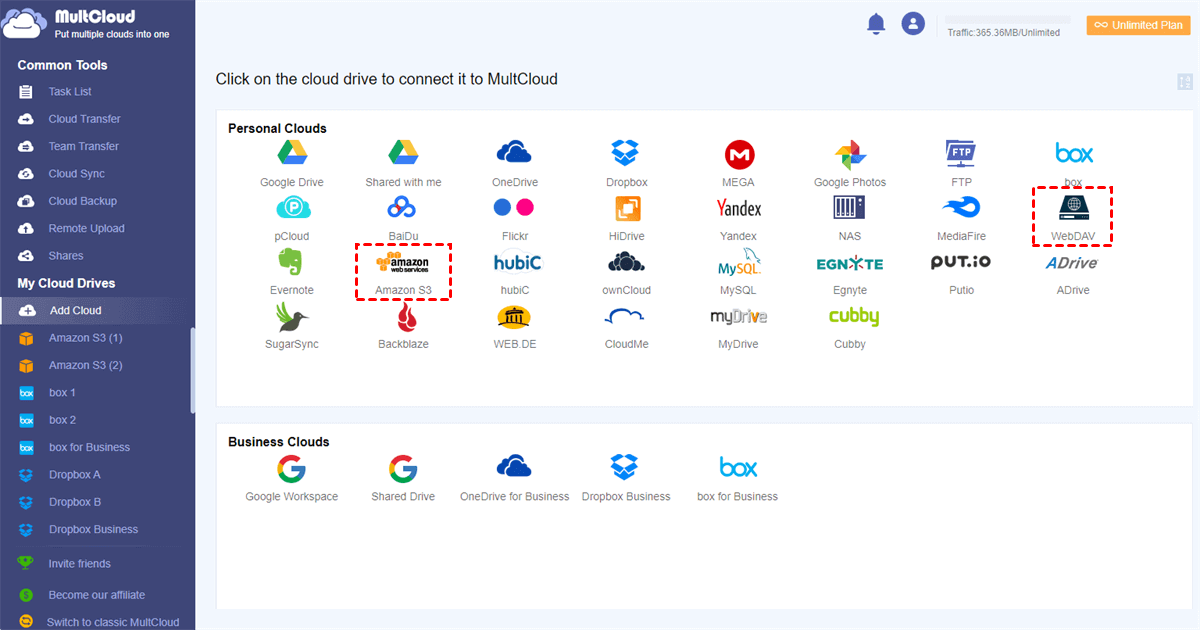
Passo 2. Clique no botão "Adicionar Nuvem" e escolha o ícone do Amazon S3 para inserir as informações da sua conta do Amazon S3 na janela pop-up para adicioná-la ao MultCloud.
Passo 3. Clique em "Adicionar Nuvem" novamente para adicionar sua conta do WebDAV ao MultCloud também.
Passo 4. Na página "Sincronização em Nuvem" do MultCloud, escolha o Amazon S3 ou uma pasta dentro dele como origem e escolha o WebDAV ou uma pasta dentro dele como destino.
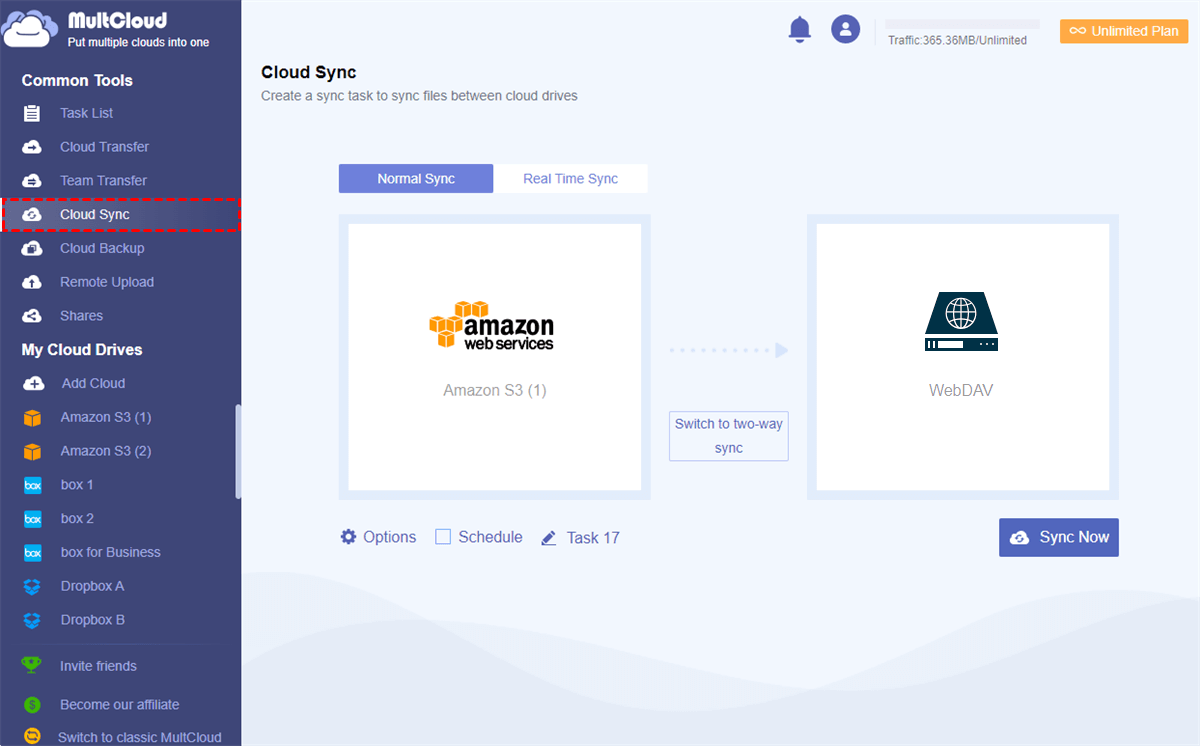
Passo 5. Clique no botão “Opções” abaixo para escolher o modo de sincronização de acordo com suas necessidades específicas.
- Para usuários gratuitos: você pode usar a Sincronização Simples e a Sincronização em Tempo Real em uma ou duas vias.
- Para assinantes: Os 4 modos básicos e 6 modos avançados, incluindo Sincronização Espelho, Sincronização Móvel, Sincronização Incremental, Sincronização Cumulativa, Sincronização de Atualização e Sincronização de Backup Completa em uma direção, estão esperando para serem experimentados.

Dicas:
- Já que o MultCloud suporta sincronização offline, você pode ativar a “Notificação por E-mail”, fechar o navegador ou desligar o dispositivo. O MultCloud continuará executando a tarefa de Sincronização na Nuvem e informará você assim que a tarefa for concluída.
- O MultCloud também suporta sincronização automática do WebDAV e Amazon S3. Você só precisa configurar um plano diário, semanal ou mensal no modo “Agendamento”.

No Final
Seguindo as operações acima, você pode facilmente alcançar o acesso Amazon S3 WebDAV sem obstáculos. Já que você não precisa fazer download ou upload entre esses dois serviços, mas pode usar com sucesso o acesso WebDAV ao Amazon S3, seus dados não terão possibilidade de serem perdidos durante a integração Amazon S3 e WebDAV.
Além disso, o MultCloud também oferece outras ótimas funções para gerenciar suas nuvens de forma eficiente. Por exemplo, você pode usar a função de Transferência na Nuvem para mover arquivos entre buckets do Amazon S3 perfeitamente e rapidamente através dos mesmos passos ilustrados acima.
MultCloud Suporta Nuvens
-
Google Drive
-
Google Workspace
-
OneDrive
-
OneDrive for Business
-
SharePoint
-
Dropbox
-
Dropbox Business
-
MEGA
-
Google Photos
-
iCloud Photos
-
FTP
-
box
-
box for Business
-
pCloud
-
Baidu
-
Flickr
-
HiDrive
-
Yandex
-
NAS
-
WebDAV
-
MediaFire
-
iCloud Drive
-
WEB.DE
-
Evernote
-
Amazon S3
-
Wasabi
-
ownCloud
-
MySQL
-
Egnyte
-
Putio
-
ADrive
-
SugarSync
-
Backblaze
-
CloudMe
-
MyDrive
-
Cubby

Salvar e-mail como PDF
Depois de adicionar Gmail ou Outlook a MultCloud, ele pode converter e-mails em PDF e salvá-los em seu dispositivo ou armazenamento em nuvem.
Comece gratuitamente