
Snel Zoeken:
Gebruikersgeval: Kan ik iCloud Drive synchroniseren met OneDrive
“Ik ben nieuw in het Apple-ecosysteem maar heb volledig geïnvesteerd sinds ik een iPhone, iPad en Apple Watch heb gekocht. Helaas werkt sommige software die ik gebruik niet op macOS, dus ik gebruik nog steeds Windows voor mijn PC en laptop met het meeste van mijn dagelijkse werk opgeslagen op OneDrive.
Is er een manier om het zo in te stellen dat als ik opsla in OneDrive, het synchroniseert met iCloud (of andersom)? Alvast bedankt!” – Een probleem op Reddit.
Waarom iCloud Drive synchroniseren met OneDrive?
Gelanceerd door Apple, iCloud Drive is een professionele cloudopslagoplossing voor iOS-gebruikers. Met iCloud Drive kunnen gebruikers vanaf elk apparaat, waaronder Mac, iPhone, iPad, enz., toegang krijgen tot hun bestanden. OneDrive is echter een andere nuttige clouddienst die diep is geïntegreerd met Microsoft Office-tools, zoals OneNote, Outlook, enz.
In feite maken de meeste gebruikers tegelijkertijd gebruik van meerdere cloudopslagoplossingen. Er zijn echter omstandigheden waarin je iCloud Drive en OneDrive moet synchroniseren om de volgende redenen:
- Makkelijker toegang tot verschillende gegevens. Als je in de situatie van het gebruikersgeval terechtkomt, vind je het misschien moeilijk om toegang te krijgen tot je bestanden. Na het synchroniseren van bestanden van iCloud Drive naar OneDrive (of andersom), kun je echter gemakkelijk en direct toegang krijgen tot alle items.
- Makkelijker om verschillende gegevens te beheren. Na het synchroniseren van gegevens van iCloud Drive naar OneDrive wordt het handiger en eenvoudiger om verschillende soorten bestanden op één plek te beheren.
Dus, hoe kun je iCloud en OneDrive synchroniseren op een computer en Mac? Je kunt de gedetailleerde stappen leren in de volgende inhoud.
Hoe iCloud Drive synchroniseren met OneDrive op Mac [Normaal]
Hoewel er geen dienst is om bestanden van iCloud Drive direct naar OneDrive te synchroniseren, kun je gebruik maken van de synchronisatiemap. Specifiek gesproken, als je een Mac gebruikt, dan is iCloud al geïnstalleerd op je PC. En alles wat je hoeft te doen, is OneDrive op je PC te installeren.
Daarna zullen er een iCloud-map en een OneDrive-map op je Mac worden gegenereerd. Om gegevens van iCloud Drive naar OneDrive te synchroniseren, kun je de twee mappen openen en bestanden van iCloud Drive naar OneDrive slepen. Volg nu de onderstaande stappen:
Stap 1: Als je nog niet OneDrive hebt geïnstalleerd, installeer het eerst.
Stap 2: Ga nu naar je iCloud Drive-map en zoek de gegevens die je wilt synchroniseren.
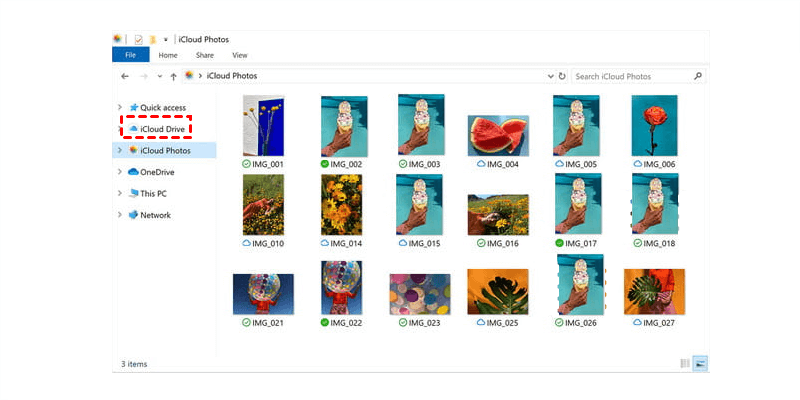
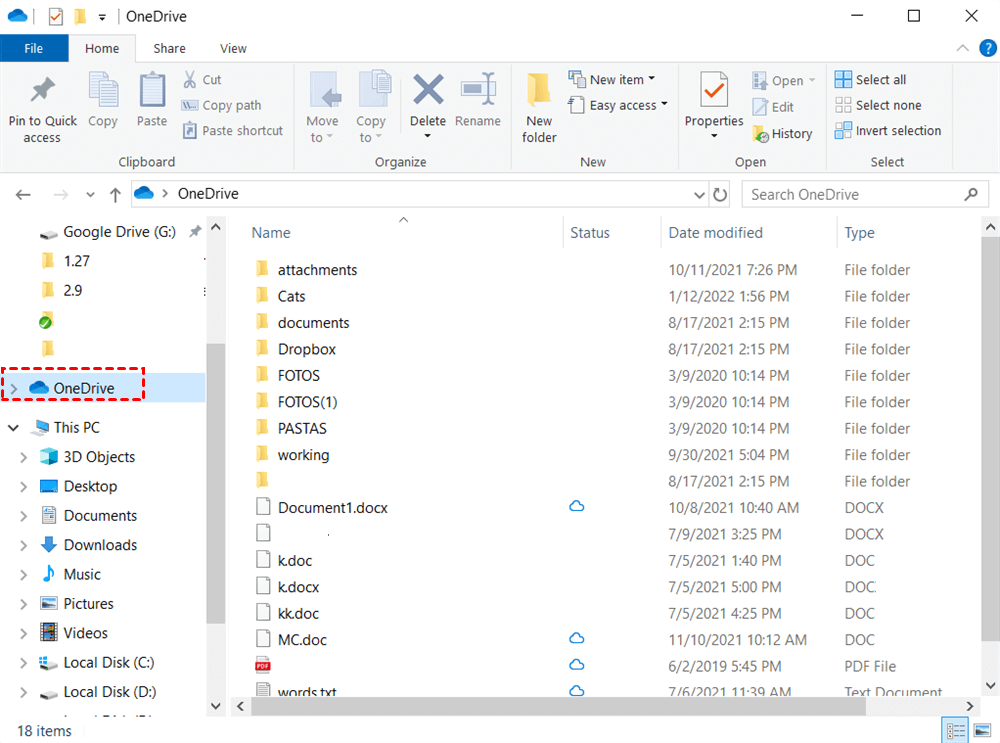
Stap 3: Open je OneDrive-map, en sleep vervolgens bestanden van de iCloud-map naar de OneDrive-map.
Hoe iCloud Drive synchroniseren met OneDrive op PC [Normaal]
Als je Windows gebruikt en geen app op je computer wilt installeren, kun je gegevens op iCloud Drive naar OneDrive op het web synchroniseren. Het hoofddoel is heel duidelijk, namelijk bestanden downloaden van iCloud Drive en deze vervolgens uploaden naar OneDrive. En hier zijn de stappen die je moet volgen:
Stap 1: Ga naar iCloud op het web en log in met je inloggegevens. Klik daarna op iCloud Drive.
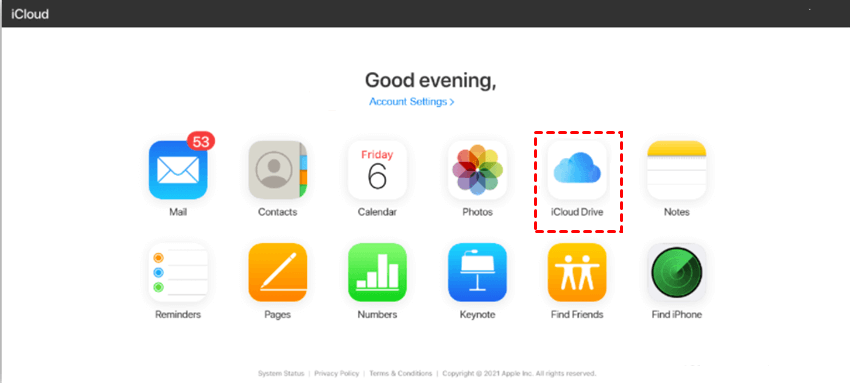
Stap 2: Selecteer het bestand dat je wilt downloaden en klik op het downloadpictogram (een wolk met een neerwaartse pijl). Op deze manier wordt het geselecteerde bestand gedownload naar je lokale computer.
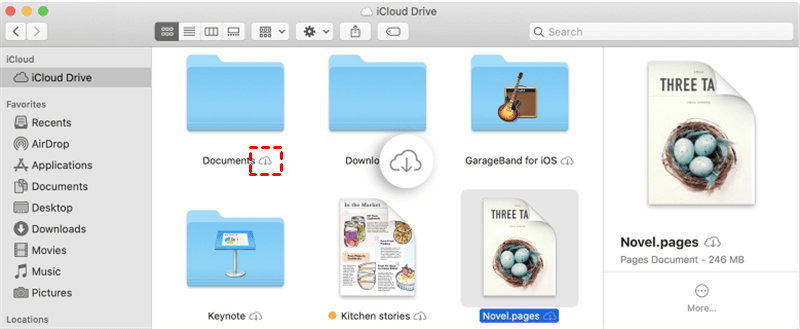
Stap 3: Als je Windows 10 of Windows 11 gebruikt, is OneDrive al geïnstalleerd op je computer en is er een OneDrive-map op je PC. Je kunt de gedownloade bestanden dus direct naar die OneDrive-map slepen.
Tip: Als je geen Windows 10 of Windows 11 gebruikt, kun je inloggen op je OneDrive in een browser en vervolgens uploaden wat je hebt gedownload van iCloud Drive.
Samengevat, als je iCloud Drive wilt synchroniseren met OneDrive, kun je gebruik maken van de synchronisatiemap en de webapps van iCloud en OneDrive. Nu kun je de beste methode kiezen afhankelijk van je situatie.
Hoe iCloud Drive synchroniseren met OneDrive op Mac/PC [Nieuw]
Als je het moeilijk en omslachtig vindt om gegevens van iCloud Drive naar OneDrive te synchroniseren via de bovenstaande handmatige methoden, kun je overstappen op een uitstekende Cloudsynchronisatie dienst – MultCloud. MultCloud is een beheerder van meerdere cloudopslagdiensten en is bedoeld om het makkelijker te maken om verschillende clouddiensten te beheren. Met dit hulpmiddel kun je bestanden uploaden naar OneDrive, een bestand downloaden van Dropbox, een Google Drive-map delen, enzovoort. Bovendien kun je bestanden tussen clouds synchroniseren.
Momenteel ondersteunt MultCloud OneDrive, iCloud Drive, iCloud Photos, Dropbox, Google Drive, MEGA, Google Photos, Amazon S3, Flickr, FTP, NAS en alle andere grote clouds op de markt. Als je je afvraagt waarom je MultCloud zou gebruiken, kun je de voordelen hieronder raadplegen:
- GRATIS Dataverkeer Aangeboden. MultCloud biedt 5GB gratis dataverkeer aan voor elke registratie. Door het gebruik van het dataverkeer kun je bestanden eenvoudig van de ene cloud naar de andere synchroniseren zonder afhankelijk te zijn van de internetverbinding.
- 9 Synchronisatiemodi Ondersteund. Er zijn 9 verschillende synchronisatiemodi waaruit je kunt kiezen, waaronder Eenvoudige synchronisatie, Verplaats synchronisatie, Cumulatieve synchronisatie, Synchronisatie bijwerken, Realtime synchronisatie, enz. Elke modus heeft zijn eigen kenmerken en voordelen. Dus je kunt elke synchronisatiemodus kiezen die je wilt.
- Automatische Synchronisatie. Als je bezig bent met ander werk of studie en het moeilijk vindt om het synchronisatieproces te overzien, kun je geplande synchronisatietaken instellen. MultCloud stelt je in staat om synchronisatietaken te maken en ze op een specifiek tijdstip, dagelijks, wekelijks en maandelijks uit te voeren.
- Bestanden Snel Synchroniseren. MultCloud biedt de beste snelheid om je bestanden tussen clouds te synchroniseren. Dat wil zeggen, grote bestanden kunnen zo snel mogelijk worden gesynchroniseerd.
Nu kun je de onderstaande stappen volgen om te leren hoe je iCloud Drive kunt synchroniseren met OneDrive via MultCloud.
Stap 1: Maak een MultCloud-account aan met je e-mail. Of, je kunt direct inloggen met je Google/Facebook-account.

Stap 2: Tik op Wolk toevoegen in de linker werkbalk. Voeg vervolgens iCloud Drive en OneDrive respectievelijk toe door de instructies te volgen die aan je worden getoond.
Stap 3: Ga naar Cloudsynchronisatie in de linker navigatiebalk, en selecteer iCloud Drive als de bronmap en OneDrive als de doelmap. Daarna druk je op de knop Synchroniseer nu.
Met MultCloud kun je bestanden tussen clouds synchroniseren zonder te downloaden en uploaden. Als je verschillende synchronisatiemodi wilt selecteren, kun je op het tabblad Opties linksonder klikken. Ook kun je op het tabblad Schema klikken om geplande synchronisatietaken in te stellen en aan te passen.
Evenzo, als je Google Photos wilt synchroniseren met OneDrive, kun je dezelfde stappen volgen als hierboven. Het enige verschil is dat je de oorspronkelijke map en de doelmap opnieuw moet selecteren. Hoe dan ook, de manier om gegevens te synchroniseren tussen iCloud Drive en OneDrive via MultCloud is veel eenvoudiger dan de handmatige methode.
Laatste Woorden
Na het lezen van de hele tekst kun je nu eenvoudig iCloud Drive met OneDrive synchroniseren op Mac en PC. Ondertussen, als je OneDrive wilt synchroniseren met een andere cloudservice, kun je gebruik maken van een gespecialiseerde cloudbestandsbeheerder – MultCloud. Naast de Cloudsynchronisatie functie, stelt MultCloud je ook in staat om bestanden over te dragen en te back-uppen van de ene cloud naar de andere. Bijvoorbeeld, als je een Google Drive Overzetten naar een Ander Account, kun je gebruik maken van de Cloudoverdracht functie van MultCloud.
MultCloud ondersteunt clouds
-
Google Drive
-
Google Workspace
-
OneDrive
-
OneDrive for Business
-
SharePoint
-
Dropbox
-
Dropbox Business
-
MEGA
-
Google Photos
-
iCloud Photos
-
FTP
-
box
-
box for Business
-
pCloud
-
Baidu
-
Flickr
-
HiDrive
-
Yandex
-
NAS
-
WebDAV
-
MediaFire
-
iCloud Drive
-
WEB.DE
-
Evernote
-
Amazon S3
-
Wasabi
-
ownCloud
-
MySQL
-
Egnyte
-
Putio
-
ADrive
-
SugarSync
-
Backblaze
-
CloudMe
-
MyDrive
-
Cubby

E-mail opslaan als PDF
Na het toevoegen van Gmail of Outlook aan MultCloud, kan het e-mails converteren naar PDF en deze op uw apparaat of cloudopslag opslaan.
Registreer