
なぜMicrosoft Office 365をGoogle Driveに保存するのか?
ユーザーケース:「私の大学ではデフォルトのクラウドストレージサービスとしてGoogle Driveを使用しています。しかし、Microsoft 365は自動的にGoogle Driveに保存されません。Office 365をGoogle Driveに保存できるツールまたはクラウド同期サービスはありますか?」
マイクロソフトはユーザーがマイクロソフト オフィススイートやOneDriveと協力するのを容易にしています。しかし、マイクロソフト Office 365と他のサービスの間にはさらなる接続を作成することで、作業をより効率的にすることができます。そして、最も人気のある接続はGoogle DriveとMicrosoft Office 365の統合です。
Microsoft OfficeファイルをGoogle Driveに保存することで、Google Driveをコンビニエントに使用してOfficeドキュメントを利用し、異なるクラウドユーザー間の協力を向上させることができます。Officeドキュメントは、サービスを切り替えることなく直接Googleドキュメント、シートなどで開くことができます。
Office 365をGoogle Driveに保存する方法:2つの簡単な方法
Office 365ドキュメントを手動でGoogle Driveにアップロードする以外にも、Google DriveデスクトップアプリケーションやMultCloudといった2つの異なる無料ツールを使用して、Microsoft Officeドキュメントを自動的にGoogle Driveに保存することができます。以下のステップバイステップの手順に従って目標を簡単に達成してください。
方法1. Drive for Desktopを使用してGoogle Driveにワード文書を同期する
Google Driveは、公式のアプリであるDrive for Desktop(以前のBackup and Sync)を提供しており、ローカルファイルをGoogle Driveクラウドと同期することができます。このアプリを使用すると、Microsoft Officeアプリケーション内で直接Google Driveオンラインストレージにアクセスできます。つまり、Office 365ドキュメントをGoogle Driveに開いたり保存したりすることができます。
Drive for desktopは、ローカルのGoogle Driveフォルダで行われたすべての変更をオンラインのMy Driveフォルダと同期します。次に、ローカルフォルダでファイルを編集、移動、または削除した場合、同期後に変更がMy Driveフォルダに表示されます。
ステップ1. コンピュータにGoogle Drive for desktopをダウンロードしてインストールします。その後、Googleアカウントでログインします。
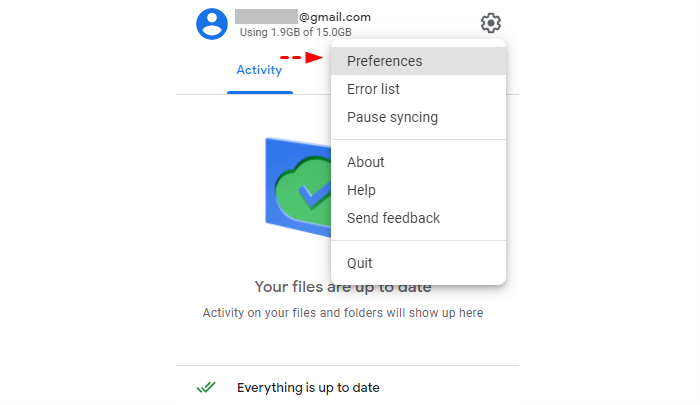
ステップ2. タスクバーからアプリの「設定」を開きます。
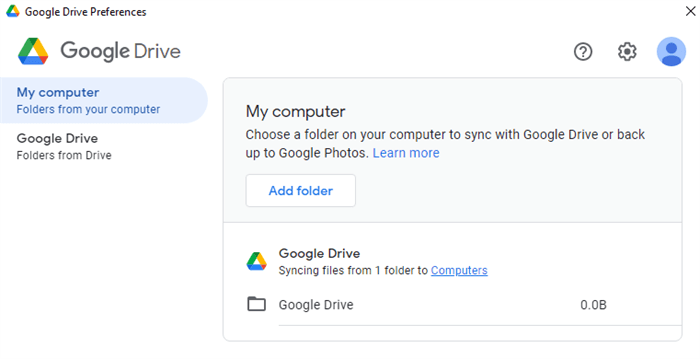
ステップ3. マイコンピューターページで、「フォルダを追加」をクリックし、Office 365ドキュメントを保存するフォルダに移動します。その後、ポップアップウィンドウで「フォルダを選択」をクリックします。
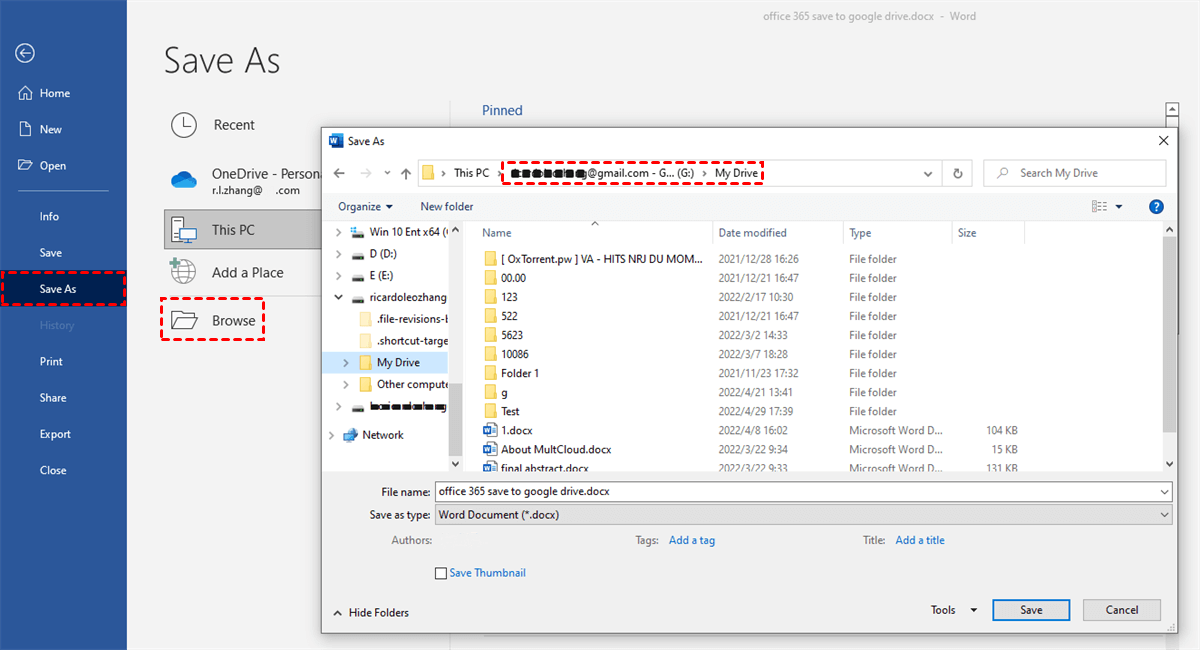
ステップ4. WordドキュメントなどのOfficeドキュメントを保存する場合、ファイル > 名前を付けて保存 > 参照をクリックし、ファイルエクスプローラーでGoogle Driveフォルダを選択してWordドキュメントを直接Google Driveに保存します。
方法2. MultCloudを使用してMicrosoft Office 365をGoogle Driveに保存する
上記の方法では、コンピュータにアプリをインストールし、常にバックグラウンドでアプリを実行しておく必要があります。ローカルストレージを占有するものをインストールしたくない場合や、Drive for desktopがバックグラウンドで実行されるとコンピュータが常に動作しなくなる場合は、OneDriveをGoogle Driveにリンクすることで簡単にOffice 365をGoogle Driveに追加できます。
OneDriveはすべてのOffice 365ドキュメントをシームレスに自動的に保存することができます。したがって、無料のサードパーティクラウドファイルマネージャであるMultCloudを使用して、ワンクリックでOneDriveをGoogle Driveに同期およびバックアップすることができます。MultCloudは、クラウド管理、同期、および転送のための使いやすいインターフェースを提供する、プロのウェブベースのマルチクラウドストレージマネージャです。

- クラウド間のデータの一括同期、バックアップ、および転送が可能です。
- 10の優れたモードでオフラインおよび自動的にクラウドを同期できます。
- 1つのログインで30以上の主要なクラウドを使用および管理できます。
- クラウドとデータ転送の業界をリードするセキュリティ保護を提供します。
Office 365ドキュメントをGoogle Driveに保存するために、MultCloudアカウントが必要です。それからクラウド同期機能を使ってOneDriveをGoogle Driveに同期し、Google Driveから便利にOffice 365にアクセスすることができます。
ステップ1. MultCloudアカウントを作成してログインします。
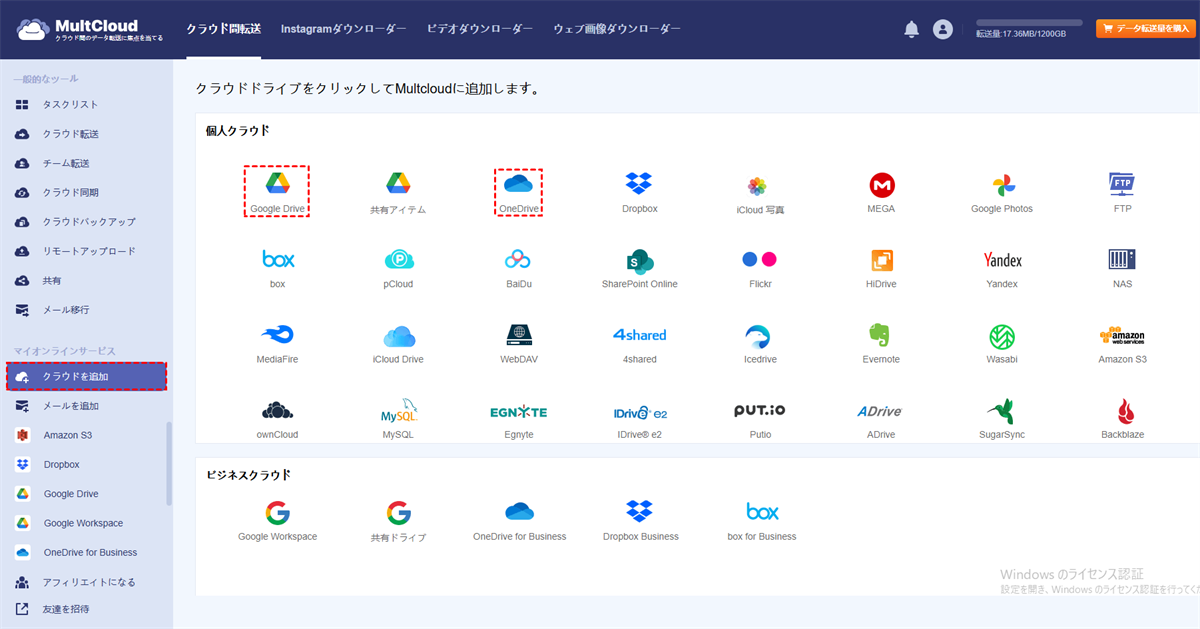
ステップ2.「クラウドを追加」をクリックし、OneDriveアイコンを選択します。そして、ポップアップウィンドウに従ってOneDriveをMultCloudに追加します。それから同じ方法でGoogle DriveをMultCloudに追加します。
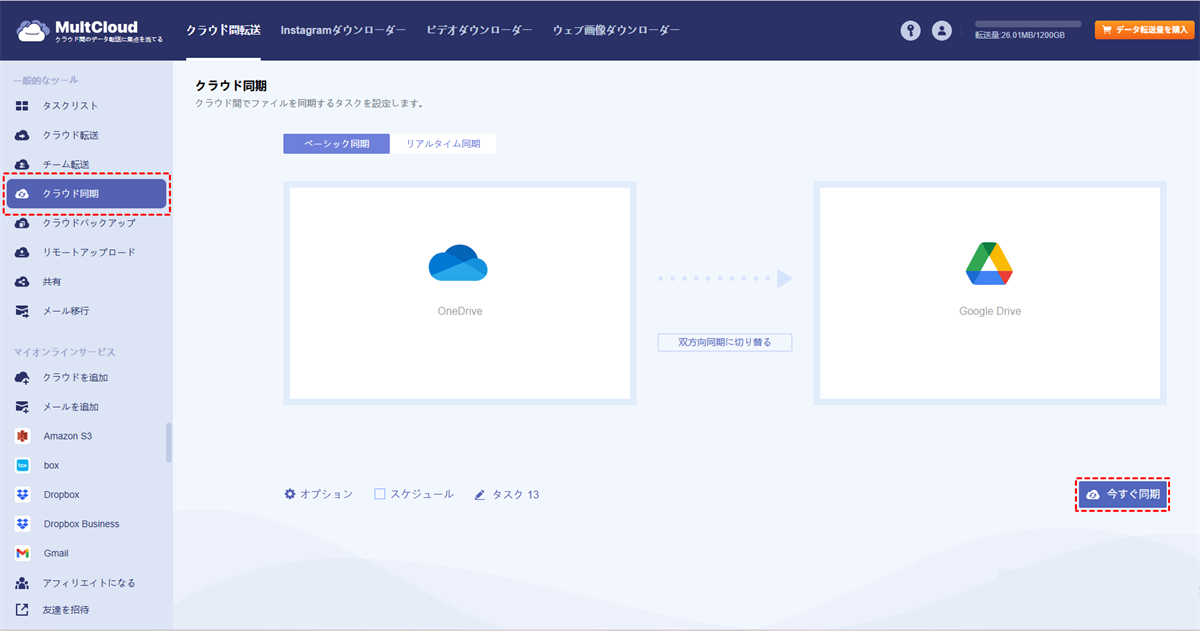
ステップ3.「クラウド同期」をクリックし、OneDriveのOffice 365フォルダをソースとし、Google Driveのフォルダを宛先として選択します。
ステップ4.ワンウェイで「リアルタイム同期」に切り替えます。
ステップ5.「今すぐ同期」をクリックし、MultCloudが即座にOneDriveをGoogle Driveに接続します。
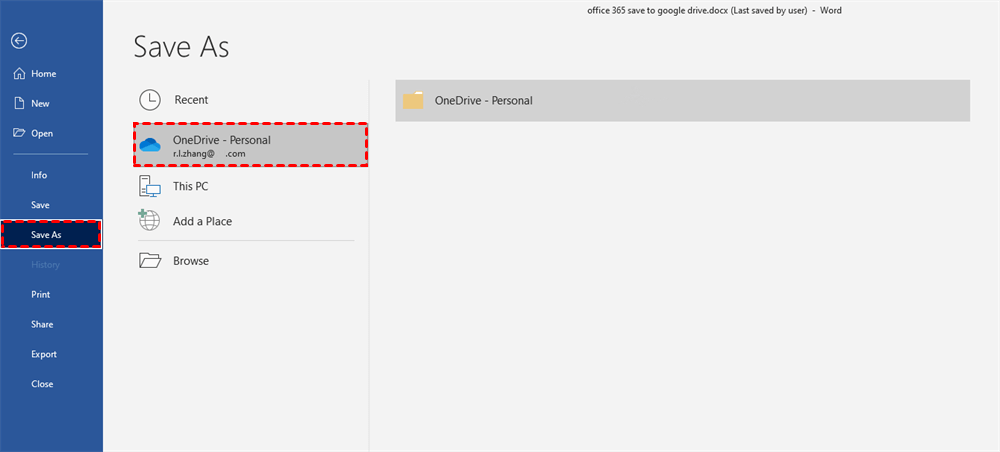
ステップ6. Officeドキュメントを保存する際に、ファイル > 名前を付けて保存をクリックし、OneDriveアカウントを選択します。そして、保存されたOneDriveのファイルはMultCloudによってリアルタイムでGoogle Driveに同期されます。
オプションのヒント:
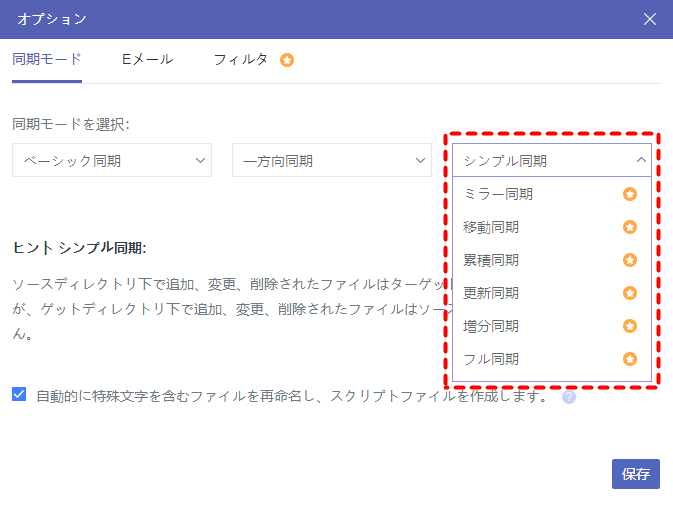
- 10種類の優れた同期モードのうち、ユーザー全員向けの4つの便利なモードと、プレミアムアカウント向けの6つの高度なモードの中から、1つを選択することができます。
- タスクの完了時に通知を受けるためにメール通知をオンにすることができます。
- 「フィルタ」を使用すると、MultCloudは特定の拡張子を持つファイルを無視したり、同期したりできます。
スケジュールのヒント:
「スケジュール」で、OneDriveとGoogle Driveのデイリー、週次、月次の計画に基づいたスケジュール同期を設定することができます。

最後に
この記事を読んだ後は、Office 365をGoogle Driveに保存する方法についての疑問が簡単に解決できます。Desktop DriveとMultCloudの両方がOffice 365保存をGoogle Driveに実現するのに役立ちます。そして、何かをダウンロードしたりインストールしたりする必要がないため、MultCloudが最もおすすめのサービスかもしれません。
さらに、MultCloudはクラウド間の転送サービスでもあり、ワンクリックでGoogle DriveからOffice 365への移行ができます。MultCloudにログインして、作業効率を向上させるためのより多くの機能を見つけることができます。
MultCloudがサポートするクラウド
-
Google Drive
-
Google Workspace
-
OneDrive
-
OneDrive for Business
-
SharePoint
-
Dropbox
-
Dropbox Business
-
MEGA
-
Google Photos
-
iCloud Photos
-
FTP
-
box
-
box for Business
-
pCloud
-
Baidu
-
Flickr
-
HiDrive
-
Yandex
-
NAS
-
WebDAV
-
MediaFire
-
iCloud Drive
-
WEB.DE
-
Evernote
-
Amazon S3
-
Wasabi
-
ownCloud
-
MySQL
-
Egnyte
-
Putio
-
ADrive
-
SugarSync
-
Backblaze
-
CloudMe
-
MyDrive
-
Cubby
