
内容概要:
Google Driveを別のアカウントに移行できますか?
Google Driveのデータを新しいアカウントに移行する方法はありますか?
私は学校のアカウントでGoogle Driveを使用しており、この春に卒業します。アカウントとそのデータが削除される予定です。私は数多くのGoogle Driveのドキュメントを保持したいと思っています。ですので、Google Driveを別のアカウントに移行することはできますか?
Google Driveでは、複数のGoogle Driveアカウントを作成することができるため、もちろんさまざまな方法で別のGoogleアカウントに移行することができます。一部の解決策は多くの時間を要するかもしれませんが、他の解決策はサードパーティのGoogle Drive移行ツールに基づいて、Google Driveを新しいアカウントに簡単かつ迅速に移行するのに役立ちます。以下の詳細な手順を参照して、問題を解決してください。

なぜGoogle Driveを新しいアカウントに移行する必要がありますか?
Google Driveの移行とは、元のGoogle Driveアカウントのすべてのデータを新しいGoogle Driveアカウントに移行することを指します。これには、ファイル/フォルダ、写真/画像、動画/映画、ドキュメント/シートなどが含まれます。
新しいGoogle Driveアカウントには、古いアカウントよりもはるかに多くのストレージスペースや高度な機能が備わっている場合があります。たとえば、新しいアカウントのG Suiteは、古いGDriveパーソナルアカウントよりも優れています。そのため、クラウドドライブのストレージをアップグレードするために新しいアカウントに切り替える必要があります。または、以下の理由により古いアカウントを置き換えたい場合があります:
- 卒業時に学校のGDriveアカウントからドキュメントを個人アカウントに移動する必要があります。
- 退職後、仕事で持ち出すことが許可されているファイルを個人アカウントに移動する必要があります。
- 共有アカウントにいくつかのファイルがあり、それらを個人アカウントに移動したいです。
- 個人またはプロフェッショナルな用途で、1つのGoogle Driveから別のGoogle Driveにファイルを転送したいです。
- 現在のGoogle Driveアカウントが機能していません。
Google Driveアカウントの移行の目的に応じて、5つの解決方法があります。最初の2つの方法では、安全で優れた複数のクラウドストレージマネージャの支援が必要です。さらに、最後の3つの方法は、自分自身でファイルをダウンロード、アップロード、または共有して、Google Takeoutサービスを介して別のGoogle Driveアカウントに移動するための手動の解決方法です。
Google Driveを新しいアカウントに簡単に移行する方法(2つの方法)
ダウンロードやアップロードや複雑な手順なしに、Google Driveから別のGoogle Driveにファイルを移動するための簡単で安全なソリューションはありますか?幸運なことに、あなたは完全に無料のサードパーティのクラウドファイルマネージャーであるMultCloudを活用することができます。MultCloudは、クラウドからクラウドへのファイルの管理、転送、同期、バックアップを簡単な使いやすいインターフェースでサポートします。
- MultCloudはGoogle Drive、Google Photos、Gmail、Google Workspace、Shared Drive、Shared with Me、OneDrive、OneDrive for Business、Dropbox、Dropbox for Business、Box、Box for Business、MEGA、MediaFire、pCloud、Wasabi、iCloud Drive、iCloud Photosなど、30以上のクラウドとサービスをサポートします。
- クラウド同期、クラウドバックアップ、クラウド転送、チーム転送などのGoogle Driveの移行を実行するための強力な機能。
- フィルタ、スケジュール、電子メール、同期モード、転送方法、高速移行など、有用な設定が構成できます。
ここでは、MultCloudを使用してGoogle Driveを別のアカウントに移行する2つの方法を見つけることができます。1つは柔軟なスケジュール、便利なオプション、簡単な操作を備えた「クラウド転送」を使用して、クラウド間でファイルを移動する方法です。もう1つは「コピー先」を使用して、1つまたは複数のクラウド間でファイルを移動する方法です。
Googleアカウントの移行のためのステップバイステップの解決策に従ってください。
解決策1. "クラウド転送"を使用してGoogle Driveを新しいアカウントに移行する
ステップ1. MultCloudを使用してGoogle Driveを別のアカウントに移行するには、まず、MultCloudでアカウントを作成する必要があります。
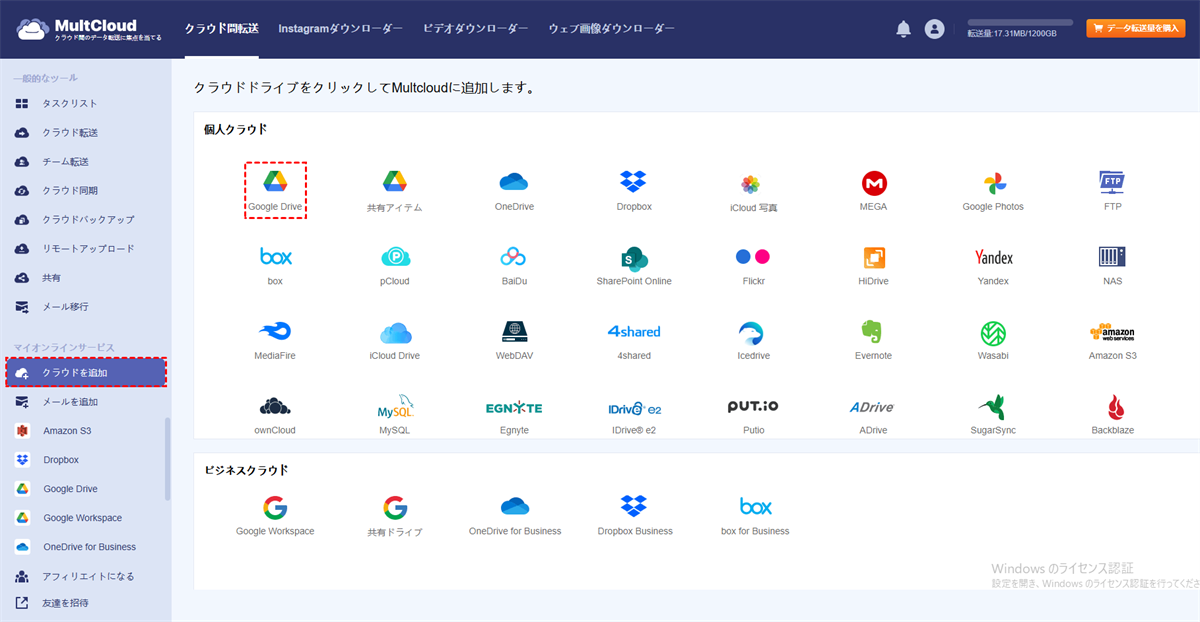
ステップ2. Google DriveアカウントをMultCloudに追加します。左メニューの「クラウドを追加」をクリックし、右のクラウドドライブリストから「Google Drive」を選択します。その後、簡単なガイダンスに従ってクラウドアカウントの追加を完了します。
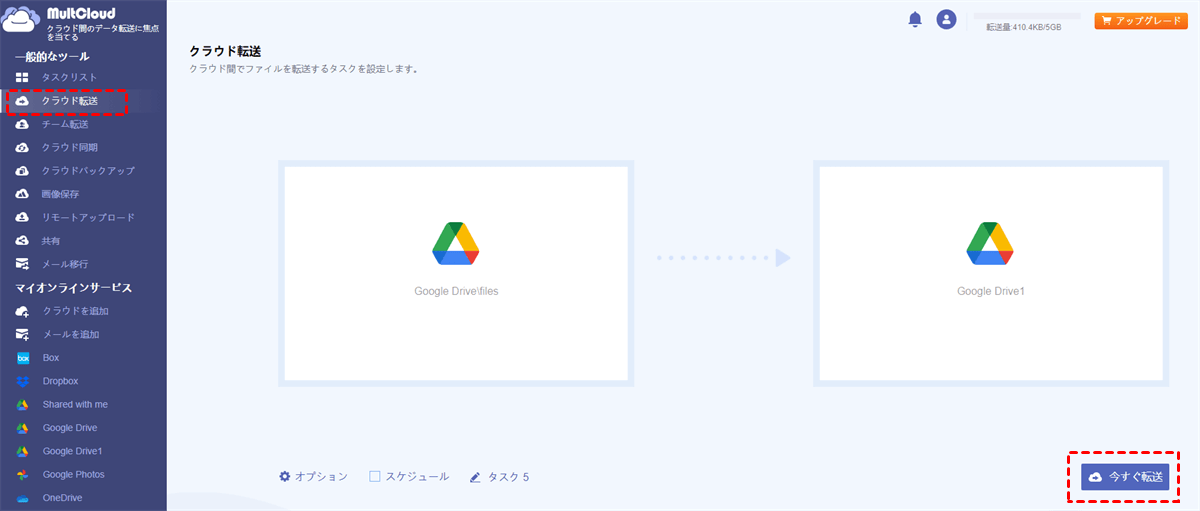
ステップ3. "クラウド転送"を使用してGoogle Driveを新しいアカウントにインポートします。"クラウド転送"タブに移動し、古いGoogle Driveをソースとし、新しいGoogle Driveアカウントをターゲットディレクトリとして指定します。
メモ:
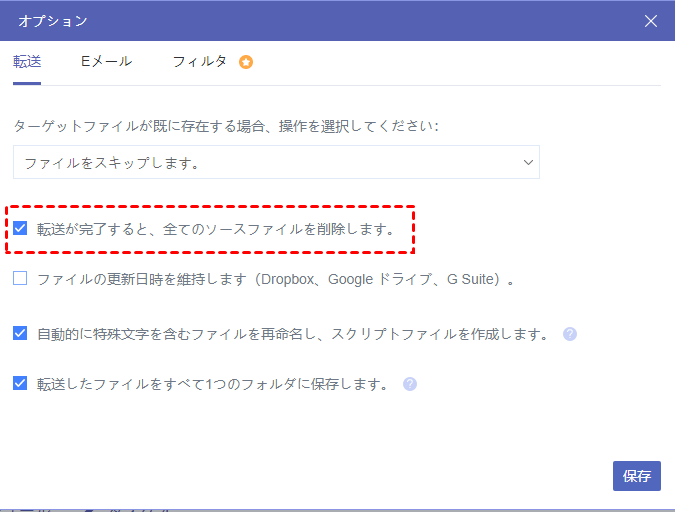
- もし元のGoogle Driveにソースファイルを保持したくない場合、転送タスクを開始する前に「転送が完了すると、全てのソースファイルを削除します」オプションをオプションウィンドウでチェックしてください。
- MultCloudは、転送タスクが完了したときに電子メール通知を送信することができます。
- Google Driveの自動移行を実行したい場合は、「スケジュール」を選択し、それを毎日、毎週、毎月の実行、またはカスタマイズした時間で実行します。
- すべてを移行するか、特定のファイルのみを移行することもできます。すべてを選択するにはGoogle Driveをチェックし、「オプション」>「フィルタ」をクリックし、ソースを選択するときにファイルの拡張子を設定して、一部のファイルのみを移行します。
- 購読すると、フィルタ、スケジュール、高速転送などのプレミアム機能をすべて利用できます。
Step 4. "今すぐ転送" をクリックして、MultCloudが即座にファイルを1つのGoogle Driveから別のGoogle Driveに転送します。
解決策2. "コピー先"を使用してGoogle Driveを別のアカウントに移行する
Step 1. MultCloudで古いGoogle Driveアカウントを開きます。
Step 2. コピーしたいファイルとフォルダを選択します。その後、機能バー上の「コピー先」をクリックします。
Step 3. ポップアップウィンドウで新しいGoogle Driveアカウントをコピー先に選択し、「はい」をクリックします。選択したファイルが新しいGoogle Driveアカウントに正常にコピーされます。
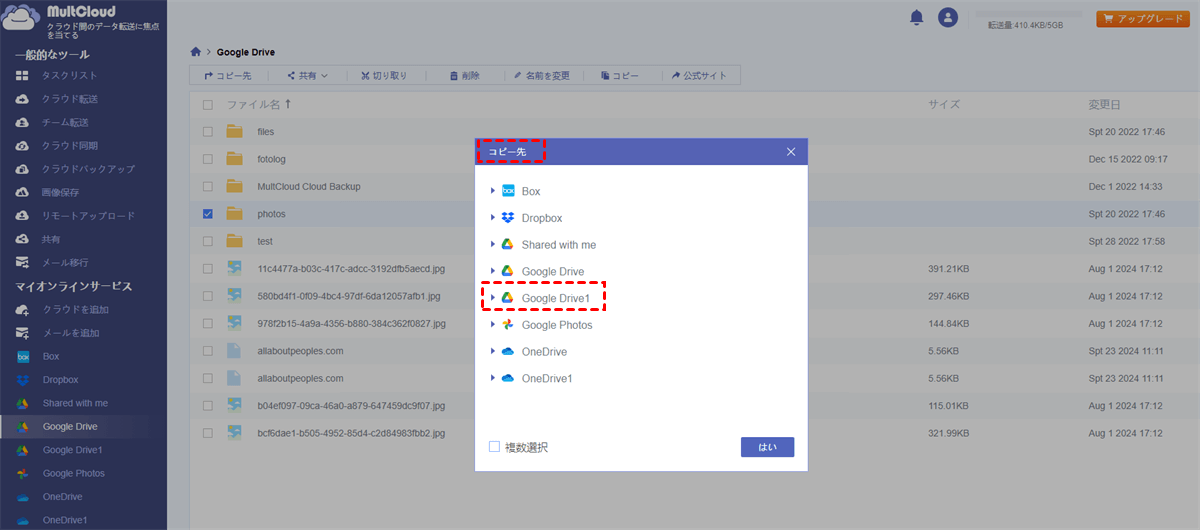
注意: ファイルやフォルダをコピーするために複数の宛先を選択するには、ポップアップウィンドウで「複数選択」をチェックする必要があります。
Google Driveを新しいアカウントに手動で移行する方法(3つの方法)
GoogleはGoogle Driveアカウントの移行に対していくつかの解決策も提供しています。しかし、これらの手動方法では成功した移行にはますます多くの時間がかかる場合もあります。
解決策1. 「ダウンロードとアップロード」でGoogle Driveデータを新しいアカウントに移行する
これは多くのGoogle Driveユーザーが最初に思い浮かべる解決策かもしれません。つまり、ソースGoogle Driveアカウントからすべてのデータをローカルデバイスにダウンロードし、それからこれらのファイルをローカルから宛先アカウントにアップロードする必要があります。
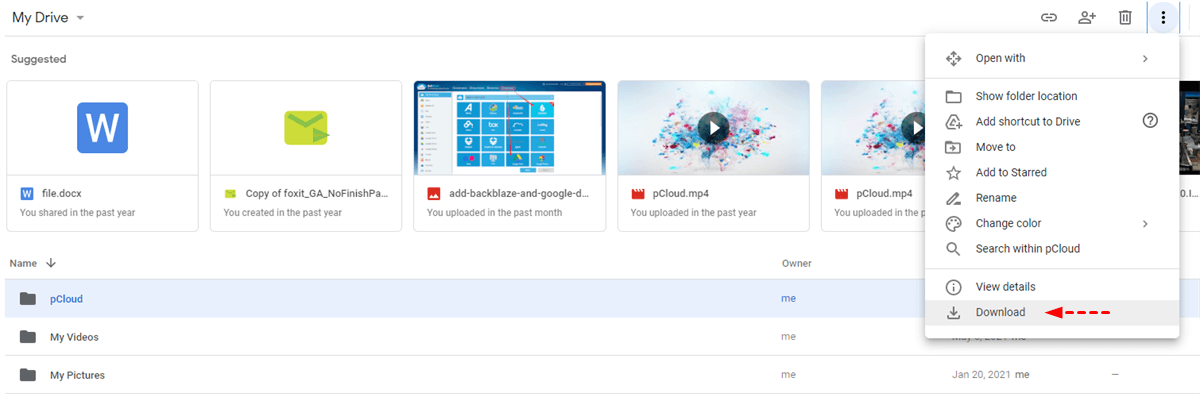
この方法は多少手間がかかります。安定したネットワーク環境と十分なローカルストレージが必要であり、多くのファイルが移行される場合には多くの時間がかかります。
解決策2. 「共有」機能を使用してGoogle Driveを新しいアカウントに移動する
Google Driveが提供する別の方法で、ローカルデバイスの支援を必要としない方法もあります。ただし、この方法では異なるGoogle Driveアカウント間を切り替える必要があります。
手順1. 古いGoogleアカウントでGoogle Driveにログインします。
手順2. まず、すべてのファイルとフォルダを選択し、右クリックしてドロップダウンメニューから「共有」を選択します。
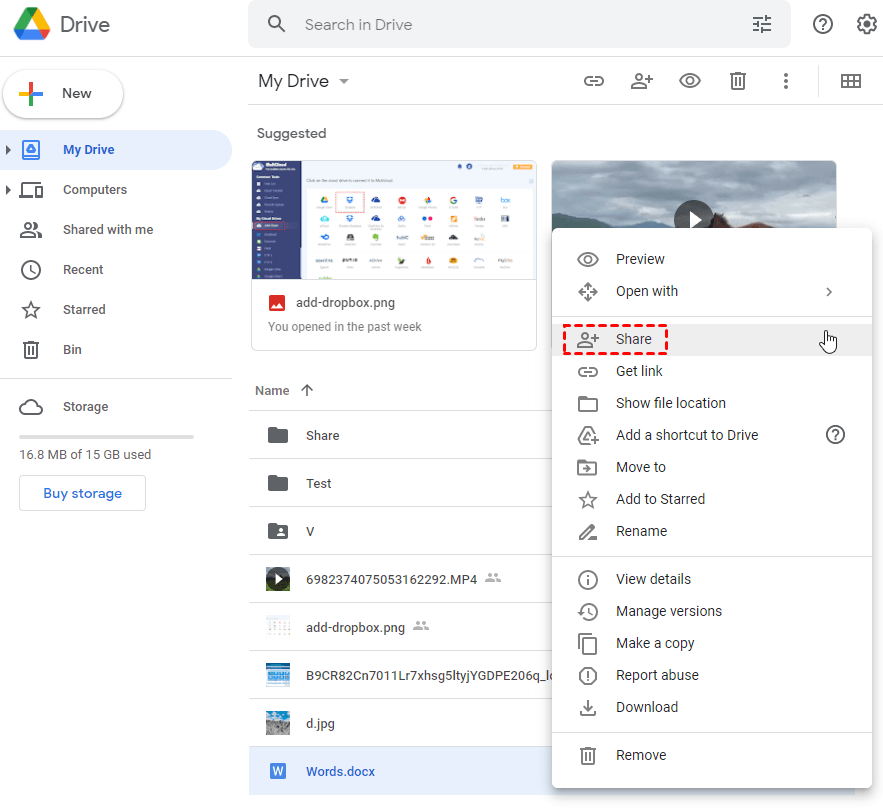
ステップ3. ポップアップウィンドウに新しいGoogle Driveアカウントを追加し、パーミッションを「エディタ」に設定します。次に、「送信」をクリックします。
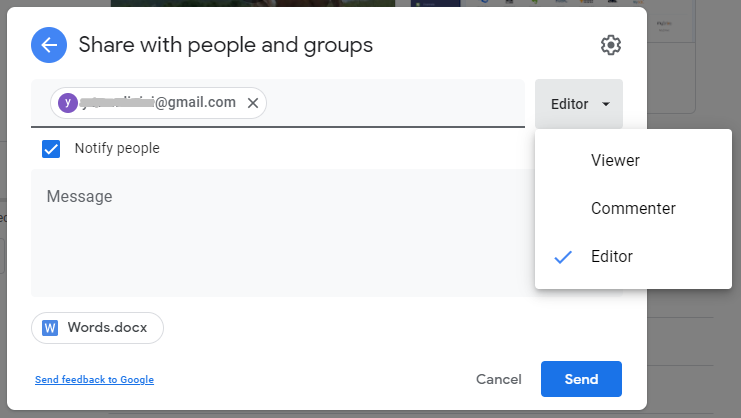
ステップ4. 新しいGoogle Driveアカウントにログインし、「Shared with me」フォルダーに転送されたファイルがあることを確認します。
この方法も手間がかかり、操作が少し難しいです。新しいアカウントに保存する場合は、共有されているすべてのファイルの名前を変更する必要があります。
解決策3. Google Takeoutを使用してGoogle Driveを別のアカウントに移行する
Google Takeoutは、Googleが提供する別のサービスで、ユーザーがアーカイブファイルを作成して他のアカウントに簡単にファイルを転送するのに役立ちます。この方法はデータを転送するための複雑なプロセスを経て、ファイルを別の形式に変換します。ただし、設定でファイル形式を変更し、データを新しいアカウントにアップロードすることができます。以下に具体的な手順を示します。
ステップ1. Google Takeoutにアクセスし、古いGoogle Driveアカウントから転送するファイルまたはフォルダーを選択します(ページではデフォルトですべてが選択されています)。
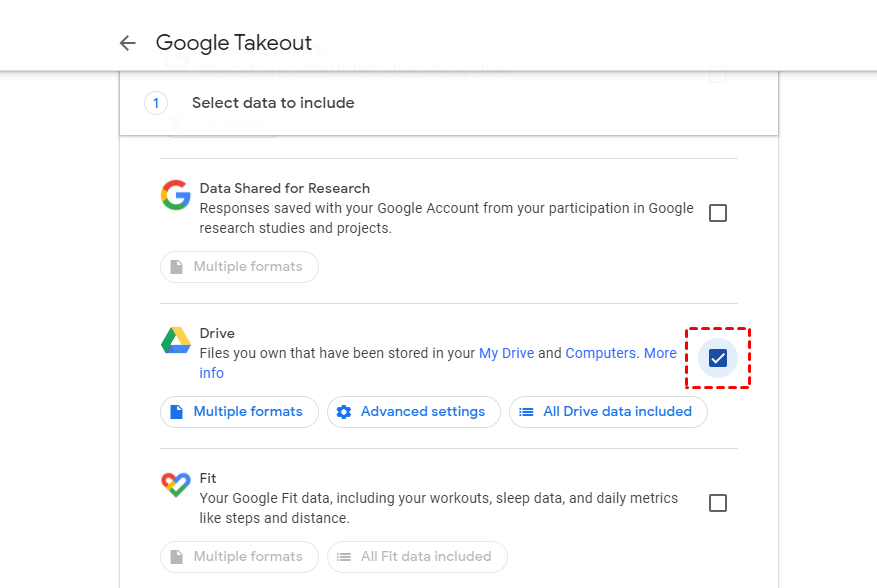
ステップ2. ページを下にスワイプして、"次へ"ボタンをクリックします。
ステップ3. 配信方法を選択します。ここでは、ドロップダウンウィンドウで「ドライブに追加」を選択する必要があります(デフォルトでは「ダウンロードリンクをメールで送信」が選択されています)。
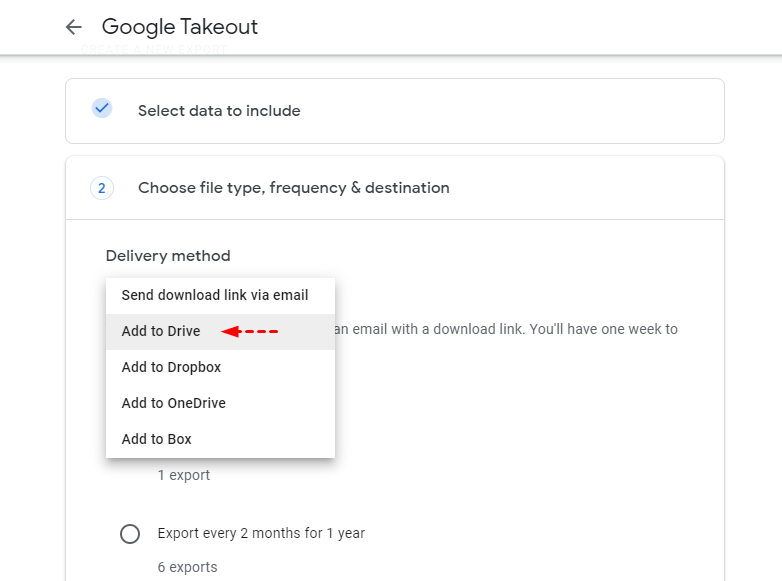
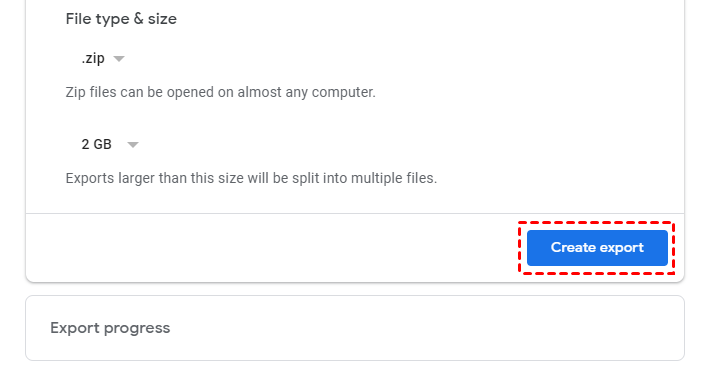
ステップ4. 「エクスポートを作成」をクリックして、完了するまで処理が終了するのを待ちます。その後、zipファイルをコンピュータにダウンロードする必要があります。
ステップ5. ダウンロードが成功したら、Google DriveのBアカウントにログインし、ダウンロードしたファイルをこのアカウントにアップロードします。
注意: アップロードする前にファイルを解凍する必要があります。
Google Driveのファイルを新しいアカウントに移行するための最適な方法がわからない場合は、以下の表を参照して各方法の特徴をよく理解してください。
| MultCloud | クラウド転送 |
プロ: ダウンロードやアップロードなしでワンクリックの超高速移行が可能。 デメリット: MultCloudアカウントが必要。 |
|---|---|---|
| コピー |
プロ: 1つのクラウドから1つまたは複数のクラウドにファイルを一度に移行可能。 デメリット: 追加機能はない。 |
|
| Google Drive Web | ダウンロード&アップロード |
プロ: 操作が容易。 デメリット: 時間の浪費とローカルストレージの使用。 |
| 共有 |
プロ: ローカルストレージを使用しない。 デメリット: アクセス権限の変更が複雑。 |
|
| Google Takeout | 一括ダウンロード |
プロ: Google Driveの全データを容易にダウンロード可能。 デメリット: プロセスには長い時間がかかる。 |
Google Driveを新しいアカウントに移行する際のFAQ
Google ドライブのデータを別のクラウド ストレージ サービスに移行できますか?
はい、Google ドライブのデータを他のクラウド ストレージ プラットフォームに移行するのに役立つサードパーティ ツールが利用可能です。
移行プロセス中にファイルの品質は低下しますか?
いいえ、移行プロセスはファイルの品質に影響を与えません。ファイルはそのまま残り、変更されません。
モバイルデバイスで移行を実行できますか?
モバイル デバイスから Google ドライブにアクセスすることもできますが、よりスムーズに操作するには、デスクトップで移行を実行することをお勧めします。
Google ドライブを新しいアカウントに移行するには技術的な専門知識が必要ですか?
いいえ、MultCloud はプロセスを簡素化し、移行を実行するために高度な技術スキルは必要ありません。
結論
上記のどの方法でも、Google Driveを新しいアカウントに簡単に移行することができます。MultCloudを使用する場合、他の便利な機能も利用できます。例えば、2つのGoogle Driveアカウント間でファイルのバックアップや同期などがあります。
Google Drive以外にも、MultCloudは、OneDrive、Dropbox、Dropbox for Business、MEGA、Flickr、Google Photosなどを含む30以上のクラウドドライブをサポートしています。MultCloudは追加したクラウドの数に制限を設けていません。MultCloudの助けを借りて、クラウドからクラウドへのファイル転送が直接行えます。
さらに、MultCloudはすべての追加されたクラウドアカウントを1つの場所で管理できるため、自由にファイルをアップロード/ダウンロードしたり、新しいフォルダを作成したり、ファイル名を変更したり、不要なアイテムを削除したり、友達と写真を共有したりすることができます。
MultCloudがサポートするクラウド
-
Google Drive
-
Google Workspace
-
OneDrive
-
OneDrive for Business
-
SharePoint
-
Dropbox
-
Dropbox Business
-
MEGA
-
Google Photos
-
iCloud Photos
-
FTP
-
box
-
box for Business
-
pCloud
-
Baidu
-
Flickr
-
HiDrive
-
Yandex
-
NAS
-
WebDAV
-
MediaFire
-
iCloud Drive
-
WEB.DE
-
Evernote
-
Amazon S3
-
Wasabi
-
ownCloud
-
MySQL
-
Egnyte
-
Putio
-
ADrive
-
SugarSync
-
Backblaze
-
CloudMe
-
MyDrive
-
Cubby
