
クイック検索:
ユーザーケース:iCloudからOneDriveへの同期は可能ですか?
☞ 「iCloudとOneDriveの両方のアカウントを持っていますが、iCloudのデータをOneDriveに同期する方法はありますか?どうすればいいか分かる方はいますか?」
☞ 「iCloudには友達と共有するためにOneDriveアカウントに同期する必要のあるデータがあります。どうかお力添えをお願いします。」
なぜiCloudからOneDriveへの同期が必要ですか?
iCloudとOneDriveは、どちらもインターネット接続があればどこからでもファイルを保存しアクセスできるクラウドストレージサービスです。iCloudはAppleが提供しており、主にiPhone、iPad、MacなどのAppleデバイスとの使用を目的としています。OneDriveはMicrosoftが提供し、Windowsコンピュータ、Mac、モバイルデバイスを含む様々なデバイスで利用することができます。
両サービスはファイルストレージに適しているため、多くの人々が
- バックアップの冗長性: iCloudのファイルをOneDriveと同期することで、ユーザーはiCloudアカウントに何か問題が発生した場合でもファイルのバックアップを持つことができます。特に重要なドキュメント、写真、または他のファイルをiCloudに保存し、保護する必要がある場合に重要です。
- クロスプラットフォームのアクセス性: OneDriveはWindows、macOS、iOS、Androidなど、複数のプラットフォームで利用できます。iCloudのファイルをOneDriveと同期することで、ユーザーはこれらのプラットフォームのいずれからでもファイルにアクセスすることができます。Appleデバイスを持っていなくても利用できます。
- 共同作業: OneDriveを使用している他のユーザーと協力する場合、iCloudのファイルをOneDriveと同期することで、共同作業を容易にすることができます。ユーザーはiCloudを使用しているかどうかに関係なく、他の人と簡単にOneDriveで写真を共有し、リアルタイムで共同作業することができます。これはチームプロジェクトや異なるプラットフォームやツールを使用している同僚やクライアントとファイルを共有する際に特に便利です。
iCloudからOneDriveへの同期を行うための一般的な方法3つ
iCloudとOneDriveを同時に使用し、それらの間でデータを同期する必要がある場合どうすればよいでしょうか?iCloudもOneDriveも接続する方法を提供していないため、両方のサービスに組み込まれているファイル移動オプションを使用する必要があります。使用シナリオに応じて、以下の3つの方法を試すことができます。
方法1:iPhone / iPadでiCloudからOneDriveへの同期を実行する
iPhoneまたはiPadを使用している場合、OneDriveアプリをデバイスにダウンロードし、その後、電話のファイルアプリを使用して操作を行うことができます。
ステップ1. iCloud DriveとOneDriveのアカウントにログインしていることを確認します。
ステップ2. それでは、"ファイル"アプリを開き、サードパーティーサービスを有効にします。これを行うには、"ファイル"アプリで"ブラウズ"をタップし、次に"その他"ボタン(円内の三点)>編集>ドライブとOneDriveの有効化 >完了をタップします。
ステップ3. "ファイル"アプリでOneDriveに同期するファイルとフォルダを見つけます。それから、それらをコピーします。
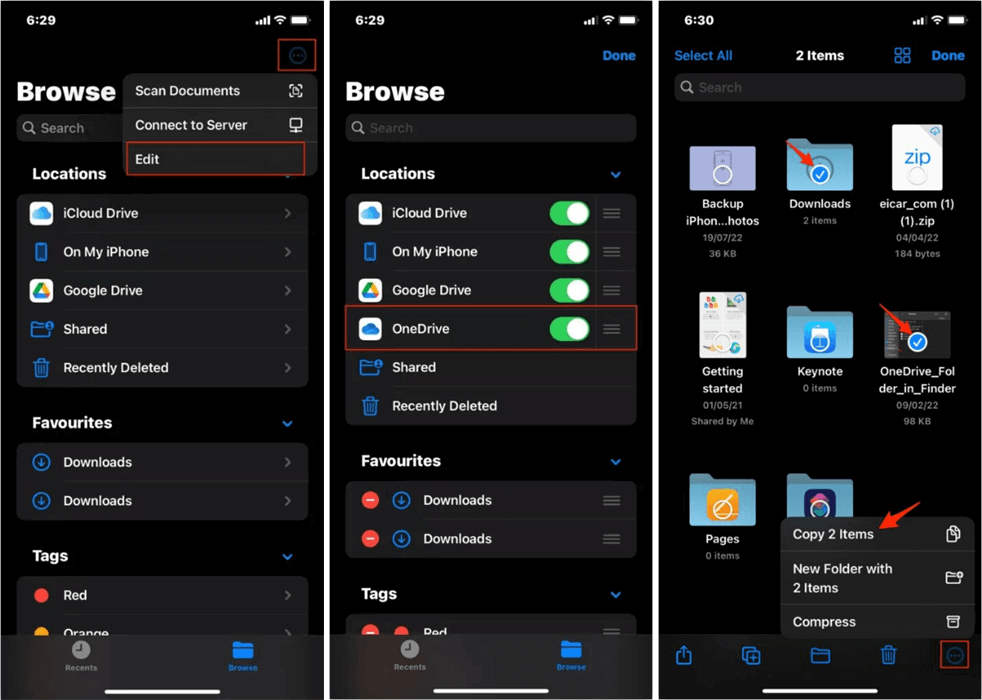
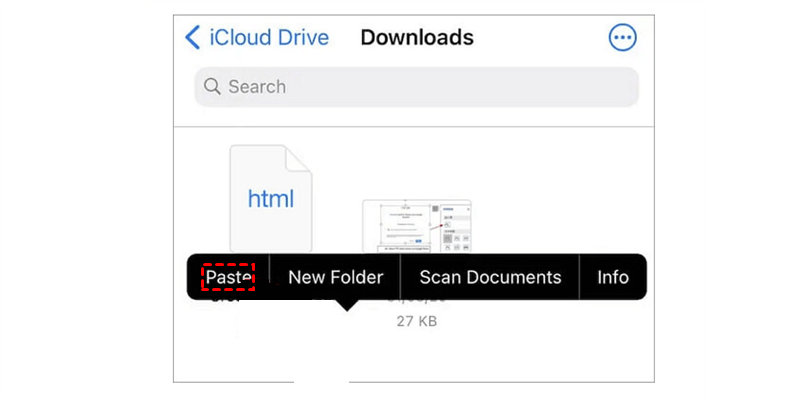
ステップ4. iCloud Driveフォルダに入り、コピーしたデータを対応する場所に貼り付けます。
解決策2:MacでiCloudからOneDriveへの同期を実行する
Macデバイスを使用している場合は、デバイスにOneDriveアプリケーションをインストールし、その後、iCloudからOneDriveにデータを同期するためにドラッグアンドドロップメソッドを使用するだけです。
ステップ1. Macから"ファインダー"を開きます。
ステップ2. サイドバーでiCloud Driveをクリックします。移動するファイルやフォルダを選択します。
ステップ3. ファイルをファインダーウィンドウのサイドバーのOneDriveにドラッグします。
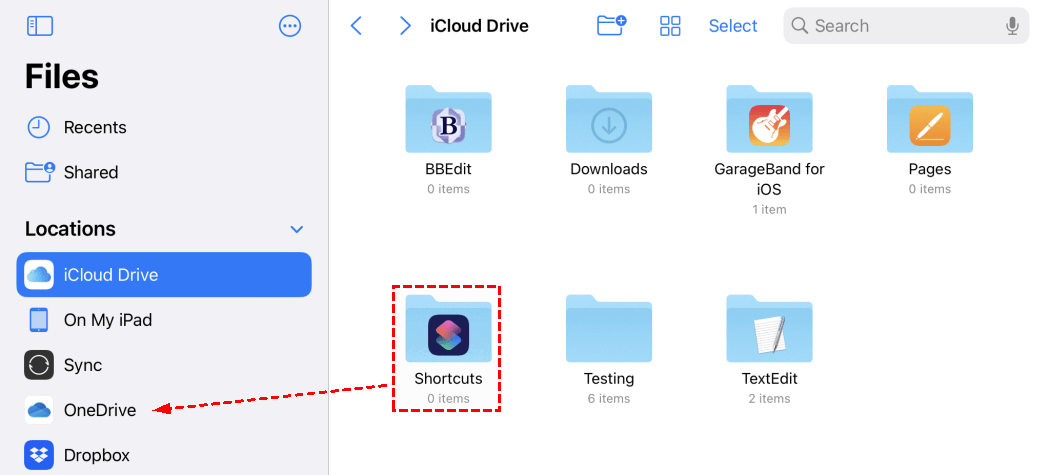
ドラッグアンドドロップに慣れていない場合は、コピー 貼り付け(Command + C および Command + V)を使用してiCloudのデータをOneDriveに同期することもできます。
解決策3:WindowsでiCloudからOneDriveへの同期を実行する
Windowsを使用している場合は、上記と同様にデバイスにiCloudおよびOneDriveアプリをインストールし、ドラッグアンドドロップによりデータの同期を完了することもできます。ただし、多くのユーザーがiCloudがWindowsシステムと互換性が良くないと報告しているため、iCloudとOneDriveのWebプログラムを使用して操作することができます。
ステップ1. iCloudにアクセスし、資格情報でログインします。 iCloud Drive、写真、メモ、数式などを選択します。この記事ではiCloud Driveデータのダウンロードを例にしています。
ステップ2. ダウンロードするファイルを選択し、「ダウンロード」アイコン(下向きの矢印があるクラウド)をクリックします。これにより、選択したファイルがローカルコンピュータにダウンロードされます。
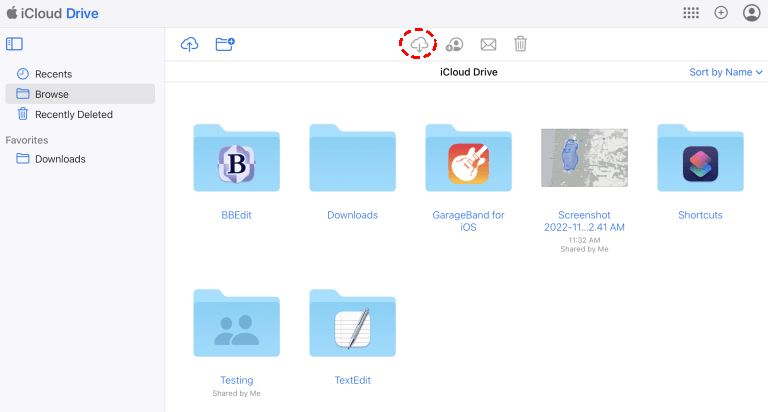
ステップ3. iCloudのデータがローカルデバイスにダウンロードされたことを確認した後、ブラウザからOneDriveにログインします。
ステップ4. OneDriveのインターフェースで「アップロード」をクリックし、「ファイル」または「フォルダー」を選択し、コンピュータ上のダウンロードしたファイルまたはフォルダーを選択し、「開く」をクリックしてアップロードします。
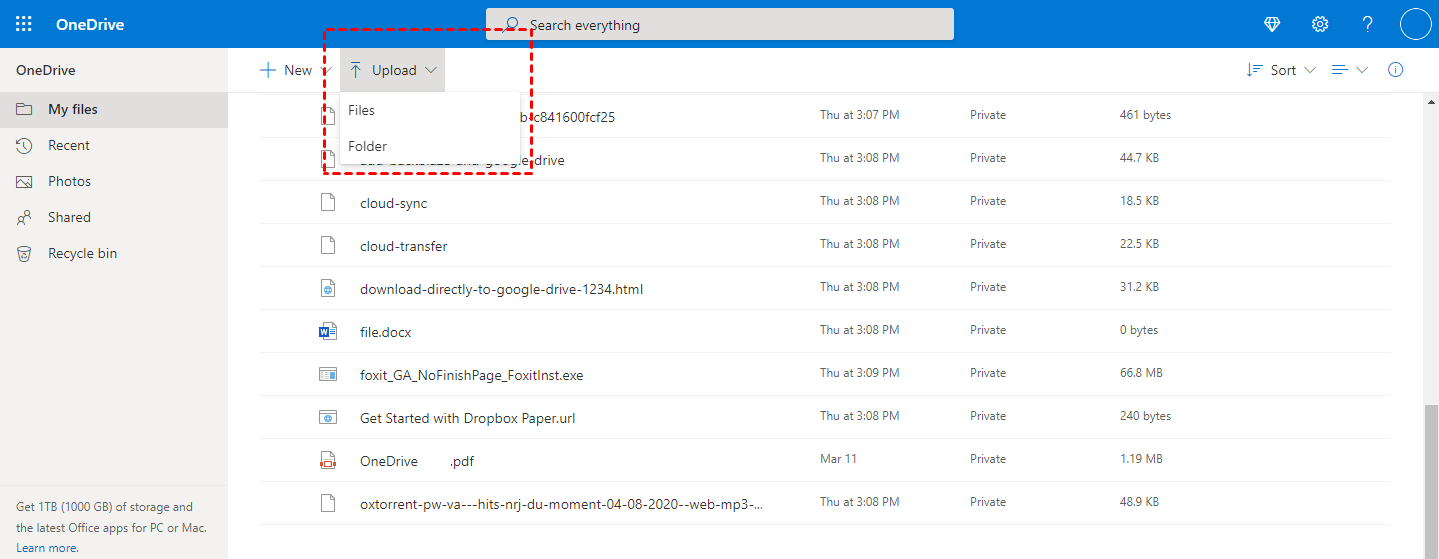
クリックすることで「アップロード」ボタンを押すことが適切ではないと感じる場合は、コンピュータ上で移動する必要のあるフォルダを直接見つけ、手動でドラッグアンドドロップしてOneDriveへのファイル同期も行うことができます。
自動的にiCloudからOneDriveへの同期を行う最良の方法
iCloud DriveとOneDriveアカウントをリアルタイムに同期したい場合は、MultCloudのようなクラウド間同期ツールを使用することを検討してみてください。MultCloudを使用すると、iCloud DriveとOneDriveアカウントを簡単に接続し、自動的にデータを同期することができます。データの転送、バックアップ、同期が必要な場合、MultCloudは便利で信頼性の高いソリューションを提供します。
MultCloudが提供する「クラウド同期」機能には、従来の同期方法と比べて次のような著しい利点があります:
- スケジュール同期:MultCloudを使用すると、ユーザーはクラウドストレージアカウント間の自動同期のためのカスタマイズされたスケジュールを設定することができます。
- オフライン同期:ユーザーは同期タスクを開始し、その後ブラウザやコンピュータ、または転送ページを閉じても、タスクはバックグラウンドで実行され続けます。
- 高速同期:MultCloudは最大10の転送スレッドを同時にサポートしており、高速な同期プロセスを実現します。
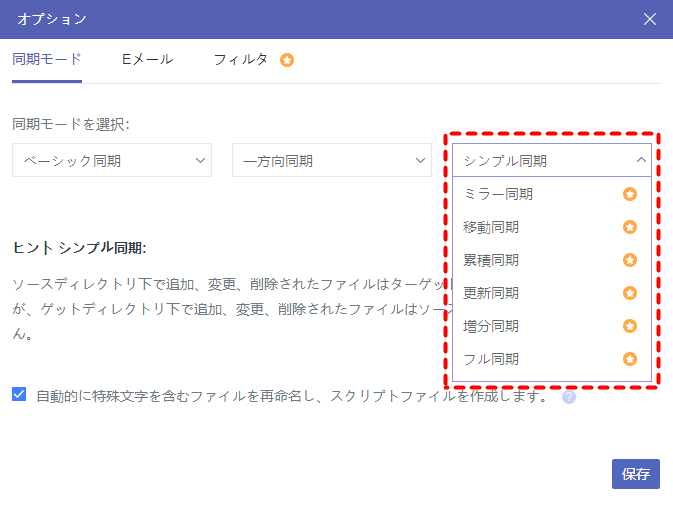
- カスタム同期:MultCloudはユーザーに10種類の異なる同期モードの選択肢を提供し、特定のニーズに応えることができます。
- セキュア同期:MultCloudはユーザーデータのセキュリティを重視し、OAuth認証と256ビットAES暗号化を使用して安全なデータ転送を保証し、ユーザーアカウントデータを保存しません。
ステップ 1. MultCloudのウェブサイトにアクセスして、アカウントを登録してください。また、GoogleアカウントまたはFacebookアカウントで直接ログインすることもできます。
ステップ 2. "クラウドを追加"をクリックし、iCloud Driveのアイコンを選択して、Apple IDを入力し、二段階認証を完了して、iCloud DriveをMultCloudに追加します。その後、同じ方法でOneDriveまたはOneDrive for BusinessアカウントをMultCloudに追加します。
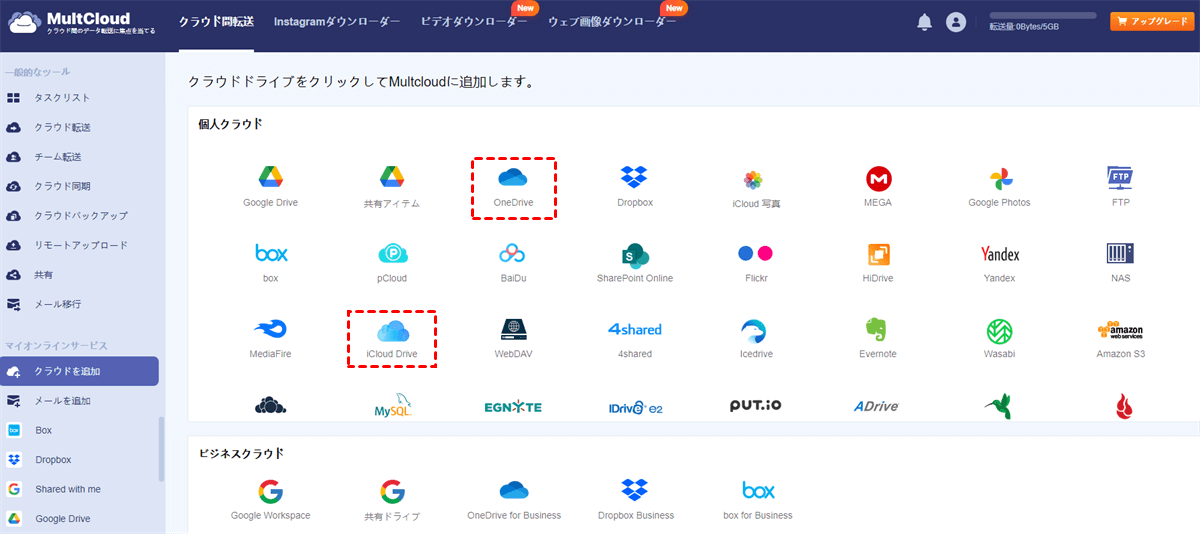
ステップ 3. "クラウド同期"ページで、iCloud Drive内のフォルダをソースとし、OneDriveのフォルダを宛先として選択します。
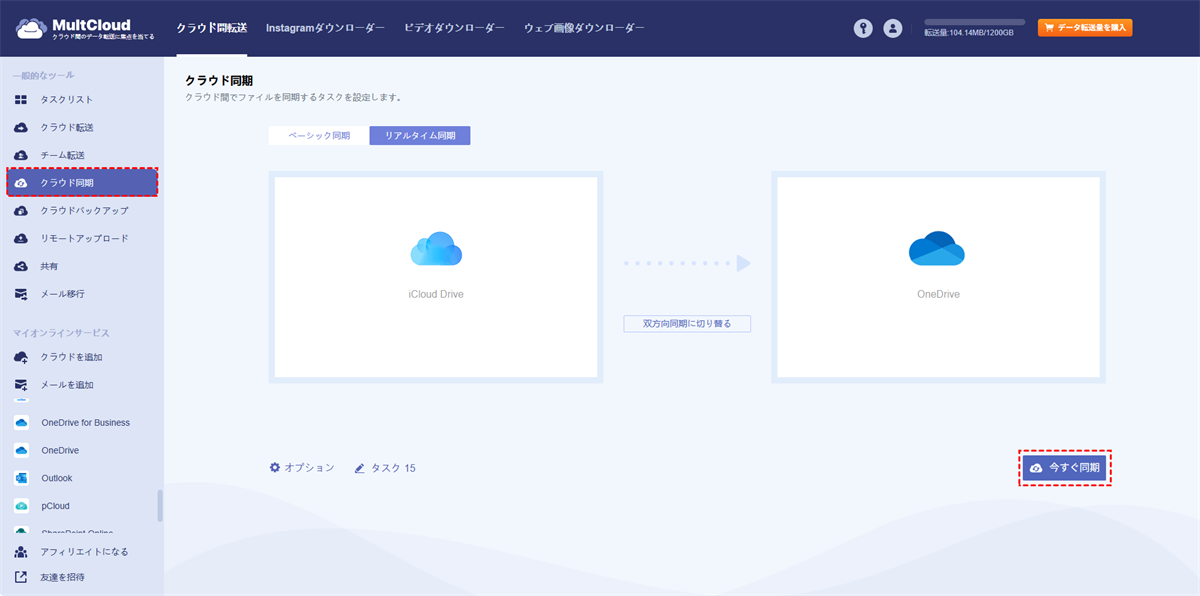
ステップ 4. デフォルトの同期モードは"一方向同期に切り替る"ですが、速い同期を有効にするために"リアルタイム同期"に切り替えることをお勧めします。また、"オプション"で別の同期方法を選択することもできます。これらの設定が完了したら、"今すぐ同期"をクリックして、MultCloudがiCloud DriveとOneDriveを自動的に同期します。
注:
- MultCloudは、ユーザー1人あたり1か月につき5 GBの無料データを提供しています。それでも十分でない場合は、アップグレードして、より多くのデータトラフィック、超高速な同期速度、および他のクラウド同期モードを取得することができます。
- iCloudフォトをSynology NASに同期する場合は、NASとiCloudフォトのアカウントを追加し、ソースと宛先を変更するだけです。
- 特定の時間にiCloud DriveをOneDriveと自動的に同期するには、"スケジュール"をクリックしてください。

まとめ
ここでは、iCloudからOneDriveへの同期方法に関するすべての必要な情報を見つけることができます。さらに、MultCloudを使用すると、iCloud DriveとOneDriveのアカウントに保存されているデータを簡単かつ効率的に同期し、さまざまなアカウント間でデータを管理し、データのバックアップと移行を実行することができます。
MultCloudがサポートするクラウド
-
Google Drive
-
Google Workspace
-
OneDrive
-
OneDrive for Business
-
SharePoint
-
Dropbox
-
Dropbox Business
-
MEGA
-
Google Photos
-
iCloud Photos
-
FTP
-
box
-
box for Business
-
pCloud
-
Baidu
-
Flickr
-
HiDrive
-
Yandex
-
NAS
-
WebDAV
-
MediaFire
-
iCloud Drive
-
WEB.DE
-
Evernote
-
Amazon S3
-
Wasabi
-
ownCloud
-
MySQL
-
Egnyte
-
Putio
-
ADrive
-
SugarSync
-
Backblaze
-
CloudMe
-
MyDrive
-
Cubby
