

Google Photosワンウェイ同期の必要性はなぜですか?

Google PhotosはGoogleが提供する人気のオンライン写真保存および共有サービスであり、無料で最大15 GB(他のGoogleサービスと共有)の写真と動画を保存することができます。
GoogleはGoogle PhotosとGoogle Driveのリンクを切断したため、ローカルとGoogle Drive間での写真の同期に関する以前の設定は、Google Photosには適用されなくなりました。そして、新しい方法でGoogle Photosのワンウェイ同期を設定しなければなりません。具体的には、以下にリストされた多くの利点を得るために、Google Photosをワンウェイ同期できます。
- ローカルストレージの節約:写真や動画などのメディアファイルは常に大きなサイズを占めるため、Google Photosとのワンウェイ同期を使用した後にこれらのファイルをローカルデバイスから削除することができます。
- どこからでもアクセスおよび共有する写真:写真がクラウドに同期されると、デバイスにインターネット接続がある限り、オンラインで簡単に写真を表示および共有することができます。
- すべての写真に二重のセキュリティを提供:Google Photosとローカルおよびクラウド間でGoogle Photosのバックアップと同期を行うと、各ファイルの2つのバックアップが異なる場所に保存されます。Google DriveまたはGoogle Photosから誤って写真を削除した場合でも、60日以内にごみ箱のフォルダからそれらを復元することができます。
Top 2の方法でGoogle Photosワンウェイ同期を行う方法
この記事では、Googleフォトを簡単に一方向に同期するための2つの異なる方法を紹介します。最初の方法では、無料のウェブベースの複数クラウドストレージマネージャーであるMultCloudを使用して、Googleフォトと他のクラウドストレージサービス間を効率的に一方向または双方向に同期することができます。2つ目の方法は伝統的で少し複雑であり、Google Drive for Desktopアプリケーションを使用してGoogleフォトを一方向に同期するものです。
自分のニーズに合った方法を選び、以下の手順ガイドに従ってGoogleフォトを一方向モードで同期してください。
ソリューション1. MultCloudを使用してクラウド間でGoogleフォトを一方向同期する
最高のオンラインクラウドファイルマネージャーであるMultCloudは、シングルクリックでクラウドストレージサービス間のファイルを同期するのに優れています。以下の点でMultCloudを利用することができます。
- ワンキークラウド間同期: インストール、ダウンロード、アップロードは必要ありませんが、ワンクリックでクラウド間のデータを迅速に同期できます。
- 自動とオフライン同期: クラウド同期のタスクが完了するのを待つ必要はありません。MultCloudを使用してGoogleフォトの自動一方向同期を実現するためのスケジュールを選択できます。
- 複数のクラウド対応: MultCloudは主要な30以上のクラウドをサポートし、無料ですべてのクラウドをMultCloudに追加して管理および使用できます。
ここでは、GoogleフォトをGoogle Driveに同期する方法を例に説明します。
ステップ1. ブラウザでMultCloudを開き、無料でサインアップします。またはGoogleやFacebookのアイコンをクリックして、直接MultCloudをお試しください。

ステップ2. 「Google Photos」アイコンを選択し、このアカウントの情報を入力してGoogle PhotosをMultCloudに追加します。そして、このステップを繰り返して「Google Drive」を選択し、Google DriveアカウントをMultCloudに追加します。
ステップ3. 左側から「クラウド同期」機能を開き、Google Photosまたは写真、ビデオ、アルバムをソースとして選択し、Google Driveまたはフォルダを宛先として選択します。
ステップ4. 「オプション」で同期モードを選択します。
- 無料ユーザーの場合:シンプル同期、リアルタイム同期など4つの基本的な同期モードが片方向および双方向で利用できます。
- 購読者の場合:移動同期、増分同期、累積同期、ミラー同期、フル同期、更新同期など6つの高度な同期モードと4つの基本モードが利用できます。
ヒント:
- 「メール」は、タスクが終了した際に通知を受け取ることができます。
- 「フィルタ」を使用すると、クラウド間の同期時に特定の拡張子を持つファイルを除外または含めることができます。
- 「スケジュール」では、Google Photosの自動ワンウェイ同期を実現するために、デイリー、ウィークリー、またはマンスリープランを選択することができます。
Step 5.「今すぐ同期」をクリックして、MultCloudはGoogle PhotosをGoogle Driveとワンウェイで即時に同期します。
Solution 2. Drive for Desktop アプリを使用して、クラウドとデバイス間で Google Photos のワンウェイ同期を実現する方法
Google Drive Backup and Sync アプリが Drive for Desktop アプリに置き換えられた後は、デバイスにインストールするだけで、この新しいアプリを使用して Google Drive/Google Photos とローカルデバイス間でファイルを同期することができます。
Step 1. Google Drive for Desktop アプリ をコンピューターにダウンロードしてインストールします。
Step 2. 右下のタスクバーにある Google Drive アイコンをクリックして、Google アカウントでログインします。
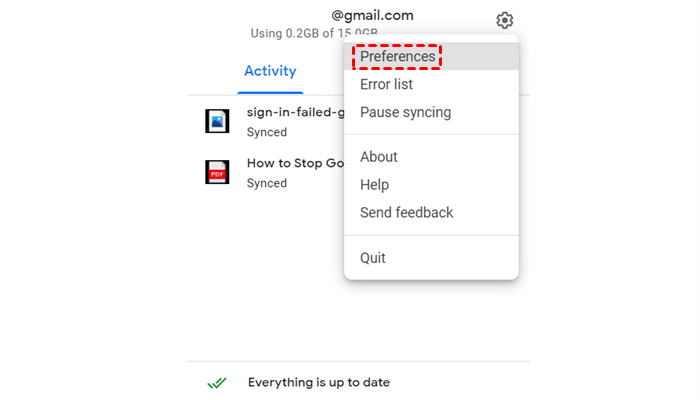
Step 3. 歯車ボタンをクリックし、ドロップダウンメニューから「Preferences」を選択します。
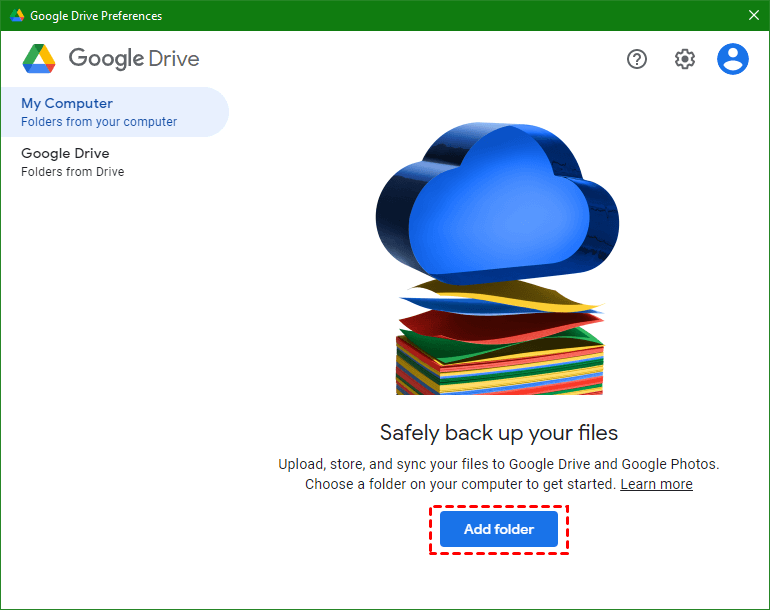
Step 4. 「My computer」ページで、「Add folder」をクリックして、Google Photosに同期したいコンピューターのフォルダを選択します。
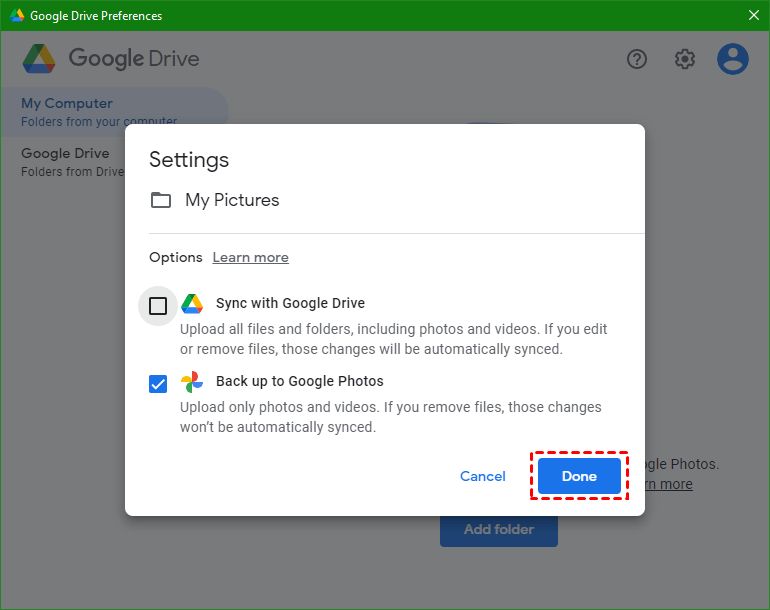
ステップ5。「Google フォトにバックアップ」を選択し、ポップアップウィンドウで「完了」をクリックします。
ステップ6。「Google ドライブ」ページに切り替え、「ファイルをストリーム配信」を同期オプションとして選択します。
この公式の Google アプリケーションは Google フォトを PC に同期するのに役立ちますが、このアプリケーションは双方向の同期をサポートするため、Google フォトアプリの単方向同期を実現することはできない場合があります。
結論
MultCloud はオンラインアプリケーションなので、貴重なディスクスペースを占有するためにローカルデバイスに何かをダウンロードしてインストールする必要はありませんが、必要な Google フォトの単方向同期や OneDrive 一方向同期 を簡単に実行できます。また、Microsoft Windows、Linux、Apple Mac、Android、および iOS を含むすべてのオペレーティングシステムでこの無料サービスを使用することができます。
さらに、MultCloud では、クラウド転送、チーム転送、クラウドバックアップ、リモートアップロード、およびアップロード、ダウンロード、削除、コピー、切り取り、名前の変更、プレビューなどの基本的なクラウドストレージの管理も提供しているため、クラウドを最も効率的な方法で効率的に管理できます。
MultCloudがサポートするクラウド
-
Google Drive
-
Google Workspace
-
OneDrive
-
OneDrive for Business
-
SharePoint
-
Dropbox
-
Dropbox Business
-
MEGA
-
Google Photos
-
iCloud Photos
-
FTP
-
box
-
box for Business
-
pCloud
-
Baidu
-
Flickr
-
HiDrive
-
Yandex
-
NAS
-
WebDAV
-
MediaFire
-
iCloud Drive
-
WEB.DE
-
Evernote
-
Amazon S3
-
Wasabi
-
ownCloud
-
MySQL
-
Egnyte
-
Putio
-
ADrive
-
SugarSync
-
Backblaze
-
CloudMe
-
MyDrive
-
Cubby


