

目次:
ユーザーケース:Outlookで全てのメールと添付ファイルをバックアップするには?
ケース1:「無料のMSNアカウントのデータ制限を超えてしまいました。オンラインのMSNアカウントの空き容量を増やすために、Outlook.com(Windows 10)からメールとメールの添付ファイルをダウンロードして削除するにはどうすればよいですか?メールと添付ファイルをダウンロードするオプションが見つかりません。」
ケース2:「私は中小企業で働いており、安全性、セキュリティ、バックアップの理由からネットワークの導入を試みています。ご存知の通り、上司は可能な限り費用対効果を求めています。全てのメールと添付ファイル(添付ファイルは重要です)を週に一度、外付けハードドライブにバックアップできる、簡単で迅速な解決策が必要です。」
Outlookメールのバックアップが重要な理由
重要なメールと添付ファイルを一瞬で失うことを想像してみてください。それは、業務を中断させ、データ損失を引き起こし、重大な後退を招く悪夢のようなシナリオです。Outlookメールをバックアップすること、特に添付ファイル付きのメールをバックアップすることが重要な理由はいくつかあります:
1. データ損失の防止
誤削除、ハードウェア障害、ソフトウェアの不具合、さらにはサイバー脅威により、貴重なメールや添付ファイルが失われる可能性があります。定期的なバックアップにより、復元用の安全なコピーを確保でき、データ損失を防ぎます。
2. 法的およびコンプライアンス上の理由
多くの専門職や業界では、一定期間メールのやり取りを保存することが法的に義務付けられています。メールをバックアップすることで、これらの規制に準拠し続けることができます。
3. シームレスな移行
新しいデバイスやメールサービスに移行する際、バックアップがあればメールの履歴と添付ファイルをスムーズに移行でき、時間と手間を節約できます。
「3つの方法」添付ファイル付きOutlookメールをバックアップする方法
Outlookメールのバックアップの重要性を理解したところで、効果的な方法を探ってみましょう:
方法1:インポート/エクスポートウィザードを使用してOutlookメールと添付ファイルをバックアップする(ローカル)
組み込みのソリューションをお探しの場合、Outlookには「エクスポート」機能があり、メールと添付ファイルを個人用保存テーブル(PST)ファイル形式でバックアップを作成できます。
ステップ 1. Outlookを開く
お使いのコンピューターでMicrosoft Outlookを起動します。
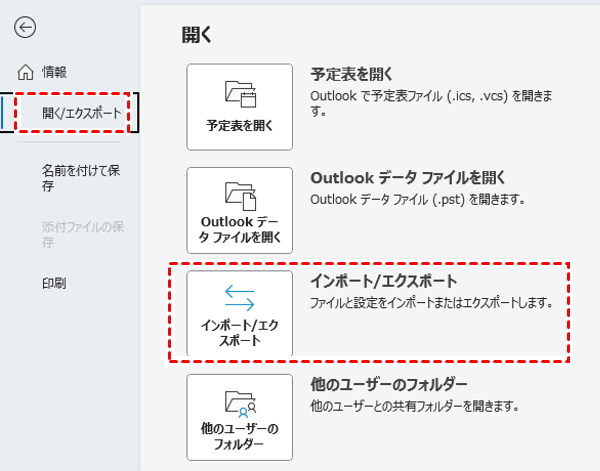
ステップ 2. インポート/エクスポートウィザードに移動
- 上部メニューの「ファイル」をクリックします。
- 「開く/エクスポート」を選択し、「インポート/エクスポート」を選択します。
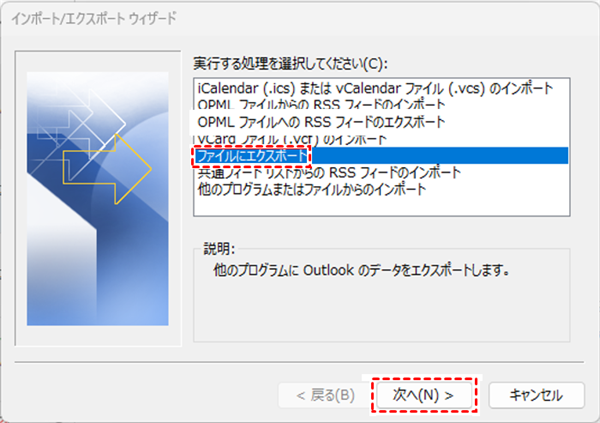
ステップ 3. 「ファイルにエクスポート」を選択
「ファイルにエクスポート」を選択し、「次へ」をクリックします。
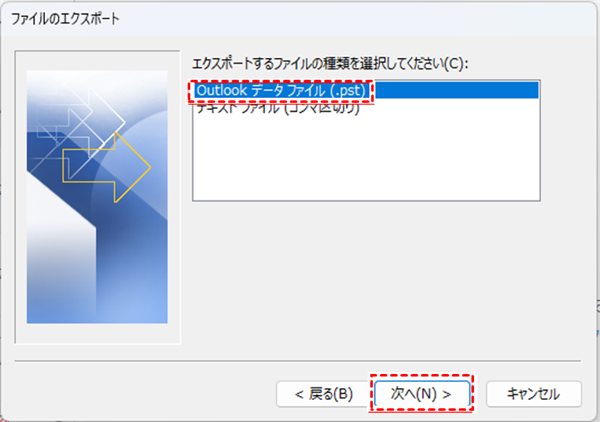
ステップ 4. PSTファイルオプションを選択
「Outlookデータファイル(.pst)」を選択し、「次へ」をクリックします。
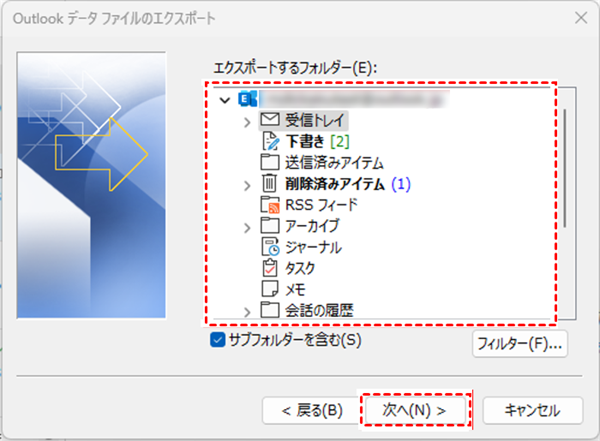
ステップ 5. バックアップするフォルダを選択
バックアップしたいメールフォルダを選択します。メールボックス全体または特定のフォルダを選択できます。
ステップ 6. 保存先パスを指定
「次へ」をクリックし、バックアップファイルの保存先パスを選択します。
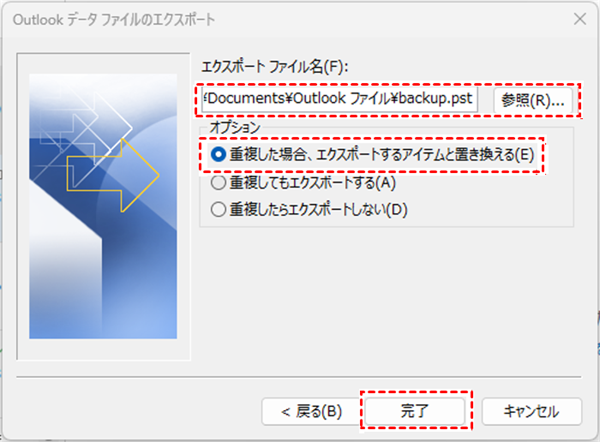
ステップ 7. プロセスを完了
選択内容を確認し、「完了」をクリックしてバックアッププロセスを終了します。
- ただし、無料の手動方法にはいくつかの制限があります:
- 面倒で時間がかかるプロセス。
- Outlookファイルを他の形式に変換できません。
- データ損失のリスク。
- 十分な技術知識とOutlookの知識が必要です。
方法2:Outlookのメールと添付ファイルを簡単にバックアップ(ローカル/クラウド)
Outlookデータのバックアップに特化したサードパーティ製ツールがいくつかあり、自動化されたより包括的なソリューションを提供します。例えば、MultCloudは、Outlookからすべてのメールと添付ファイルをローカルおよびクラウドストレージサービスにバックアップする最適なツールです。

- メールダウンロード:複数のメールを簡単にコンピューターや他のデバイスにダウンロードできます。
- メール移行:複数のメールを同時にクラウドに移行できます。例えば、OutlookメールをGoogle Driveに保存する場合などです。
- スケジュール転送:メールと添付ファイルをクラウドアカウントに自動転送する時間を設定できます。
- メールフィルタリング:日付範囲、送信者、受信者など、メールをフィルタリングするための複数のオプションがあります。
- メールアカウント管理:複数のメールアカウントを追加して一元管理することが可能です。
MultCloudを使用して添付ファイル付きのOutlookメールをバックアップするには、以下のステップを実行してください。
ステップ 1. メールアドレスを使用してMultCloudアカウントを登録するか、Google/Facebook/Appleアカウントを直接使用します。

ステップ 2. 「メールを追加」をクリックし、Outlookを選択して、MultCloudがOutlookアカウントにアクセスする権限を付与します。
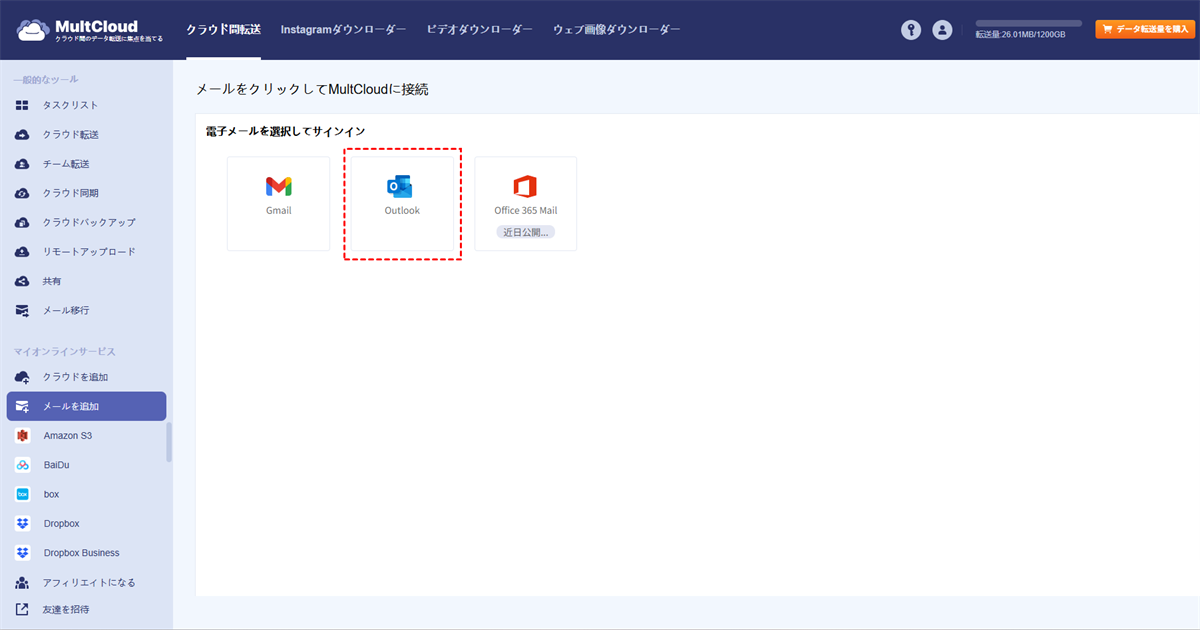
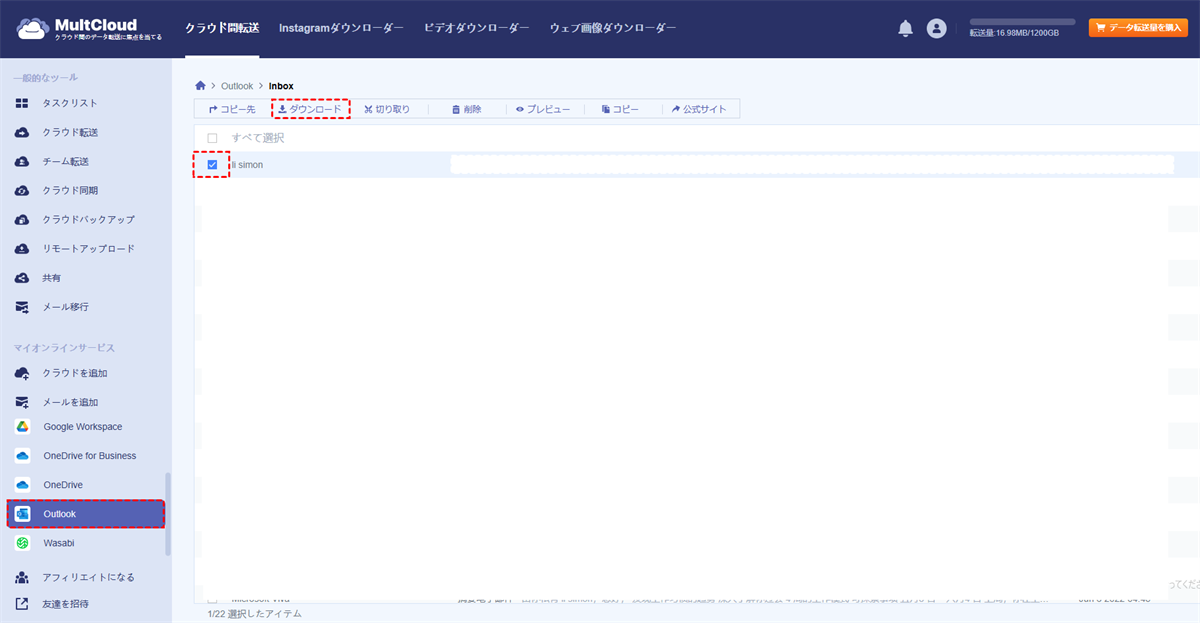
ステップ 3. 次に、Outlookからメールを選択し、「ダウンロード」オプションを使用してメールをUSBフラッシュドライブや他のストレージデバイスに保存できます。
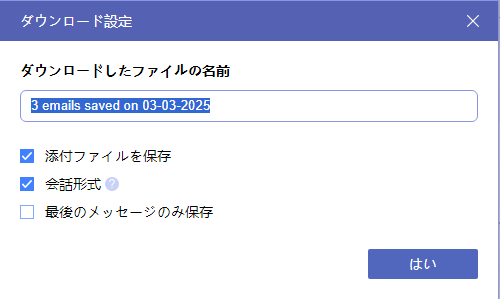
ヒント:添付ファイルを保存したり、他の設定を選択したりする必要がある場合は、オプションにチェックを入れてください。不要な場合は、「はい」をクリックして操作を完了します。
ステップ 4. OutlookメールをDropboxなどのクラウドアカウントにバックアップするには、「クラウドを追加」を選択し、MultCloudがクラウドアカウントにアクセスする権限を付与するクラウドサービスを選択します。
ステップ 5. 次に、「メール移行」ページでメールと宛先を選択し、「今すぐ移行」をクリックします。
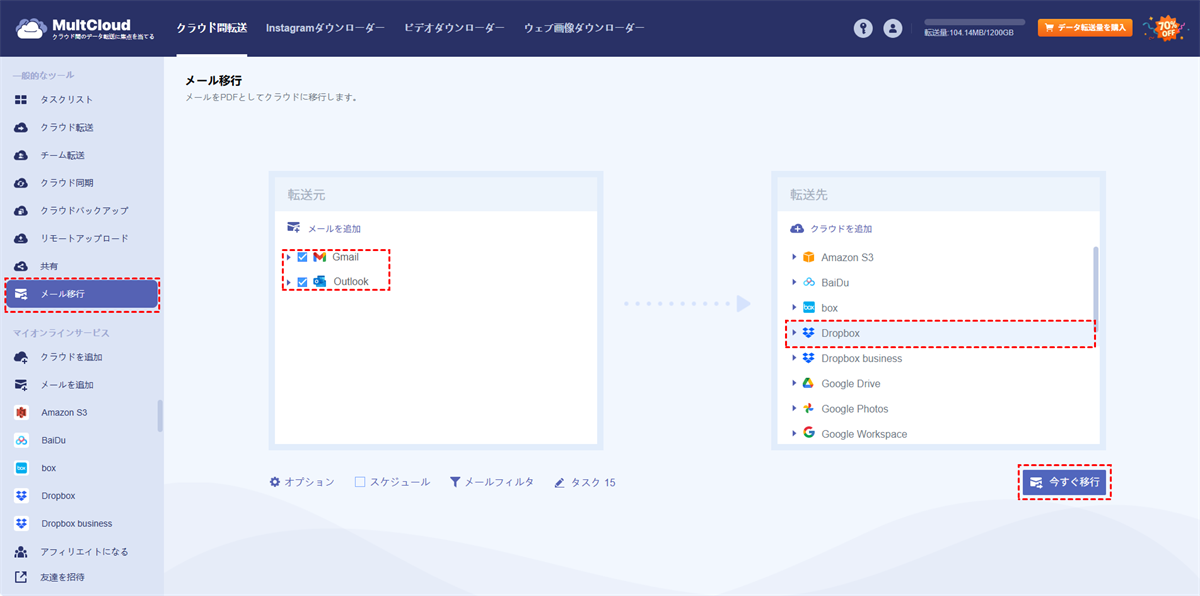
ヒント:
- メールの添付ファイルをクラウドに保存するには、「オプション」内の「添付ファイルを保存」オプションをチェックする必要があります。
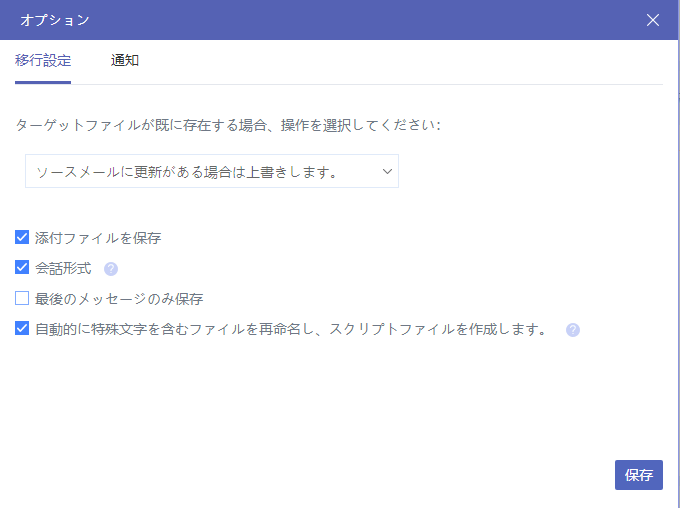
- 「スケジュール」機能は、Outlookのメールと添付ファイルを定期的にクラウドアカウントにエクスポートするのに最適です。

方法3:クラウドクライアント(クラウド)でOutlookメールと添付ファイルをバックアップ
Outlookデータをクラウドストレージサービスと同期させることで、セキュリティの層を追加できます。以下のステップ に従ってください:
ステップ 1. クラウドストレージアカウントの作成
まだお持ちでない場合は、Dropbox、Google Drive、OneDrive、iCloudなどの信頼できるクラウドストレージサービスにサインアップします。
ステップ 2. クラウドクライアントのインストール
お使いのコンピューターにクラウドストレージクライアントをダウンロードしてインストールします。
ステップ 3. Outlookデータとクラウドの同期
クライアントを設定し、メールと添付ファイルを含むOutlookフォルダーをクラウドストレージアカウントと同期させます。例えば、OutlookとGoogle Driveを同期させることができます。
ステップ 4. 定期的な同期の確保
クライアントを設定してデータを定期的に同期させ、変更や新しいメールが確実にバックアップされるようにします。
まとめ
重要なメールや添付ファイルを失うことは、大きな後退につながる可能性があります。この記事で説明する3つのバックアップ方法のいずれかを実施することで、Outlookデータを効果的に保護できます。組み込みのエクスポート機能、ドラッグとドロップ、またはサードパーティツールのいずれを選択するにしても、データを保護するための積極的な対策を講じることが最も重要です。
よくある質問
1. Outlookの組み込みエクスポート機能はバックアップに十分ですか?
はい、基本的なバックアップソリューションを提供します。ただし、サードパーティツールやクラウドサービスはより包括的なオプションを提供します。
2. サードパーティツールを使用してバックアップを自動化できますか?
もちろんです。ほとんどのサードパーティツールでは、自動バックアップのスケジュール設定が可能です。
3. クラウドベースのバックアップは安全ですか?
信頼できるクラウドプロバイダーは、暗号化や多要素認証を含む堅牢なセキュリティ対策を提供しています。
4. クラウドベースのバックアップにオフラインでアクセスできますか?
一部のクラウドサービスでは、オフラインアクセスのためにファイルを同期できますが、プロバイダーによって異なります。
5. 添付ファイルは別途バックアップする必要がありますか?
いいえ、ここで言及されているものを含むほとんどのバックアップ方法では、添付ファイルもバックアップに含まれます。
MultCloudがサポートするクラウド
-
Google Drive
-
Google Workspace
-
OneDrive
-
OneDrive for Business
-
SharePoint
-
Dropbox
-
Dropbox Business
-
MEGA
-
Google Photos
-
iCloud Photos
-
FTP
-
box
-
box for Business
-
pCloud
-
Baidu
-
Flickr
-
HiDrive
-
Yandex
-
NAS
-
WebDAV
-
MediaFire
-
iCloud Drive
-
WEB.DE
-
Evernote
-
Amazon S3
-
Wasabi
-
ownCloud
-
MySQL
-
Egnyte
-
Putio
-
ADrive
-
SugarSync
-
Backblaze
-
CloudMe
-
MyDrive
-
Cubby


