
Ricerca rapida:
Perché sincronizzare le foto di iCloud su Google Photos?
iCloud Photos è un servizio online per il salvataggio e la condivisione di foto per gli utenti Apple. Con questo servizio, gli utenti possono sincronizzare le loro foto su iPhone e accedere alle immagini ovunque e in qualsiasi momento. Quando vogliono condividere foto preziose con gli amici, iCloud Photos può gestire facilmente tutto.
D'altra parte, Google Photos, prodotto da Google, è il suo equivalente. Questo servizio permette agli utenti di iOS, Android e Windows di sfruttarlo ed è diventato molto popolare sul mercato. Grazie agli ampi 15 GB di spazio di archiviazione gratuito, gli utenti possono conservare un grande numero di foto su Google Photos.
Anche se iCloud Photos è intelligente e pratico, offre solo 5 GB di spazio di archiviazione gratuito. Rispetto a Google Photos, questa quantità è molto inferiore. Ecco perché molti utenti di iCloud Photos desiderano sincronizzare le foto di iCloud su Google Photos per il backup e la gestione dei dati.
In questo post, presenteremo 2 soluzioni semplici e facili per sincronizzare la libreria fotografica di iCloud su Google Photos. Se siete interessati, continuate a leggere.
Come sincronizzare normalmente le foto di iCloud su Google Photos
In genere, gli utenti hanno 2 soluzioni semplici ed efficaci per raggiungere questo obiettivo. Scegliete il metodo migliore in base alla vostra situazione dopo aver appreso i 2 metodi riportati di seguito.
Metodo 1: Sincronizza iCloud con Google Photos tramite Backup e sincronizzazione
Prima di iniziare, devi sapere che una volta abilitata l'impostazione Foto sul tuo iPhone, le foto locali verranno automaticamente memorizzate su iCloud. Quindi, per sincronizzare le foto Apple su Google Foto, puoi scaricare e installare Google Foto sul tuo iPhone e abilitare la funzione Backup e sincronizzazione. Come impostarlo? Segui le istruzioni di seguito:
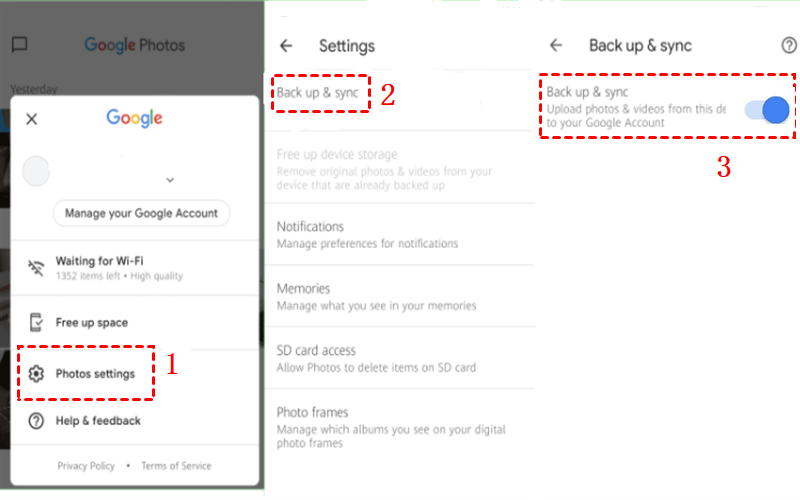
Passaggio 1: Dopo aver installato Google Foto sul tuo iPhone, avvialo e accedi con il tuo account Google.
Passaggio 2: Tocca il tuo profilo per selezionare Impostazioni Foto.
Passaggio 3: Vai su Backup e sincronizzazione e attivalo. A questo punto, le foto Apple verranno salvate facilmente e automaticamente su Google Foto.
Modo 2: Sincronizza le foto di iCloud con Google Foto tramite i Dati e la Privacy di Apple
Fortunatamente, Apple ha lanciato una funzione che ti permette di copiare le immagini e i video in Foto iCloud su Google Foto. Anche se ci vorranno da 3 a 7 giorni per completare il processo, è utile. Ora, puoi seguire le operazioni passo-passo nel contenuto seguente.
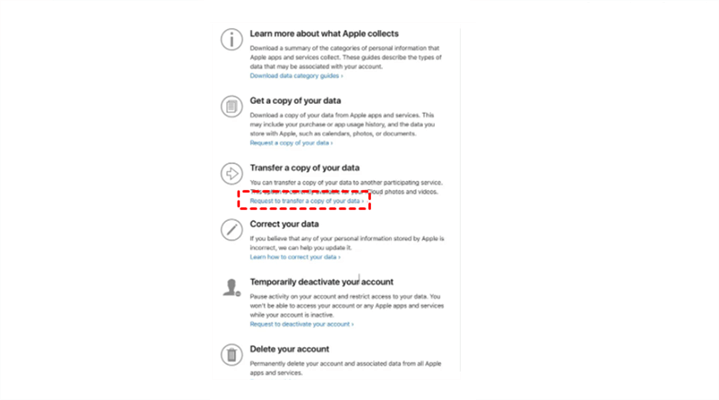
Passaggio 1: Vai su Dati e Privacy di Apple e accedi con le tue credenziali Apple.
Passaggio 2: Clicca sulla scheda Richiedi di trasferire una copia dei tuoi dati.
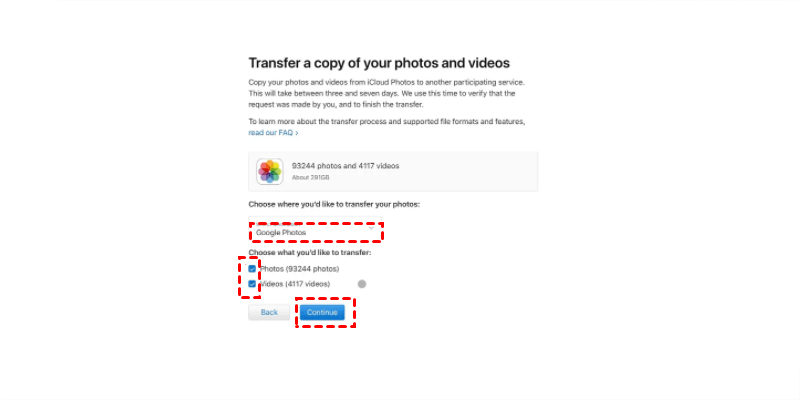
Passaggio 3: Seleziona Google Foto nella finestra successiva, scegli le foto che desideri copiare e quindi premi il pulsante Continua. Assicurati che Google Foto abbia spazio di archiviazione sufficiente. Infine, conferma il compito di trasferimento.
Questo metodo ufficiale è utile. Tuttavia, è un trasferimento di base. Non è una sincronizzazione reale. E gli album intelligenti, le foto in live e alcuni file RAW potrebbero non essere trasferiti su Google Photos. Quindi, come sincronizzare facilmente le foto da iCloud Photos a Google Photos?
Suggerimento: Al momento, non è possibile sincronizzare i Preferiti su Google Photos tramite questo metodo.
Come sincronizzare iCloud Photos su Google Photos in modo efficiente
Felizmente, è possibile utilizzare un servizio professionale di sincronizzazione cloud-to-cloud chiamato MultCloud. Attualmente, supporta oltre 30 drive cloud personali e aziendali, come Google Photos, iCloud Photos, Google Drive, SharePoint, OneDrive, Google Workspace, Dropbox, Dropbox Business, Amazon S3, NAS, MEGA, Flickr, Box for Business, Box, ecc.
.png "MultCloud")
Utilizzando MultCloud, gli utenti possono gestire diversi provider di storage cloud in una piattaforma. Ci sono molte operazioni che gli utenti possono svolgere, come scaricare, caricare, spostare, eliminare, condividere, e così via. Nel frattempo, una delle funzionalità più utili su MultCloud è quella di aiutare gli utenti a sincronizzare file tra drive cloud senza scaricarli e caricarli.
Ci sono molti vantaggi nell'utilizzare MultCloud per sincronizzare da iCloud Photos a Google Photos. Ad esempio:
- Sincronizzazione diretta tra Cloud senza scaricare. Con l'aiuto di MultCloud, gli utenti non dovranno scaricare e caricare file da un cloud all'altro. Invece, gli utenti possono sincronizzare le foto tra iCloud Photos e Google Photos direttamente sul web.
- 9 Metodi di sincronizzazione intelligenti e utili. MultCloud offre agli utenti 9 intelligenti metodi di sincronizzazione e gli utenti possono sincronizzare tra storage cloud in diversi modelli di sincronizzazione come Sincronizzazione di spostamento, Sincronizzazione di aggiornamento, Sincronizzazione in tempo reale, e così via. Gli utenti possono scegliere il metodo di sincronizzazione migliore per le loro esigenze.
- Sincronizzazione personalizzata supportata. Gli utenti possono scegliere di sincronizzare file completi o parziali da un cloud all'altro. E quando gli utenti desiderano sincronizzare file parziali, possono utilizzare la funzione di Filtro per filtrare rapidamente i file con determinate estensioni.
- Sincronizzazione automatica. MultCloud offre 4 opzioni per gli utenti per sincronizzare automaticamente i file tra i servizi di cloud, tra cui eseguire in un momento specifico, giornalmente, settimanalmente e mensilmente. Dopo aver impostato, MultCloud eseguirà il task di sincronizzazione in modo puntuale.
Inoltre, questo servizio ti permette di sincronizzare i Preferiti su Google Photos. Ora leggi il seguente contenuto per sapere come sincronizzare le foto di iCloud su Google Photos tramite MultCloud.
Passo 1: Crea un account. Vai al sito ufficiale di MultCloud e iscriviti creando un account con la tua email preferita. In alternativa, puoi accedere con il tuo account Google/Facebook.

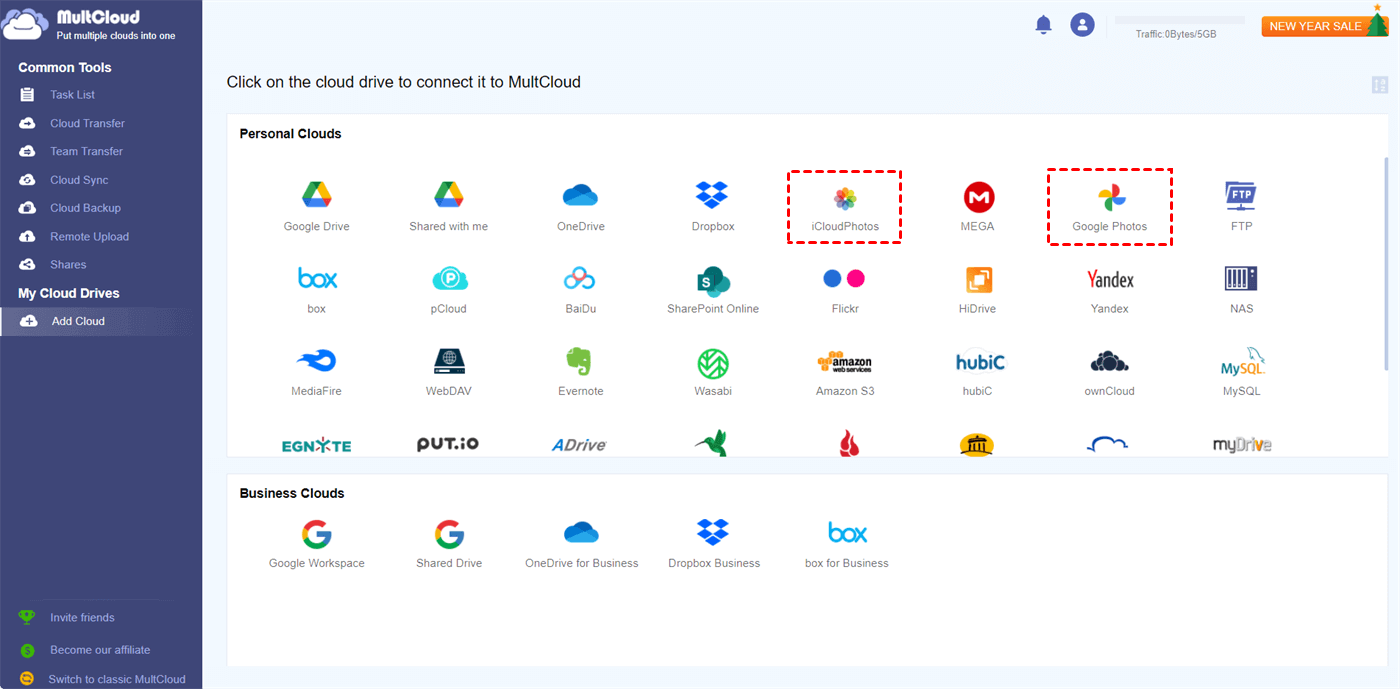
Passo 2: Procedi con Aggiungi Cloud nella barra di navigazione a sinistra. Clicca sull'icona di iCloud Photos per aggiungerla. Poi autorizza l'accesso a MultCloud seguendo le istruzioni. In seguito, esegui le stesse operazioni per aggiungere Google Photos.
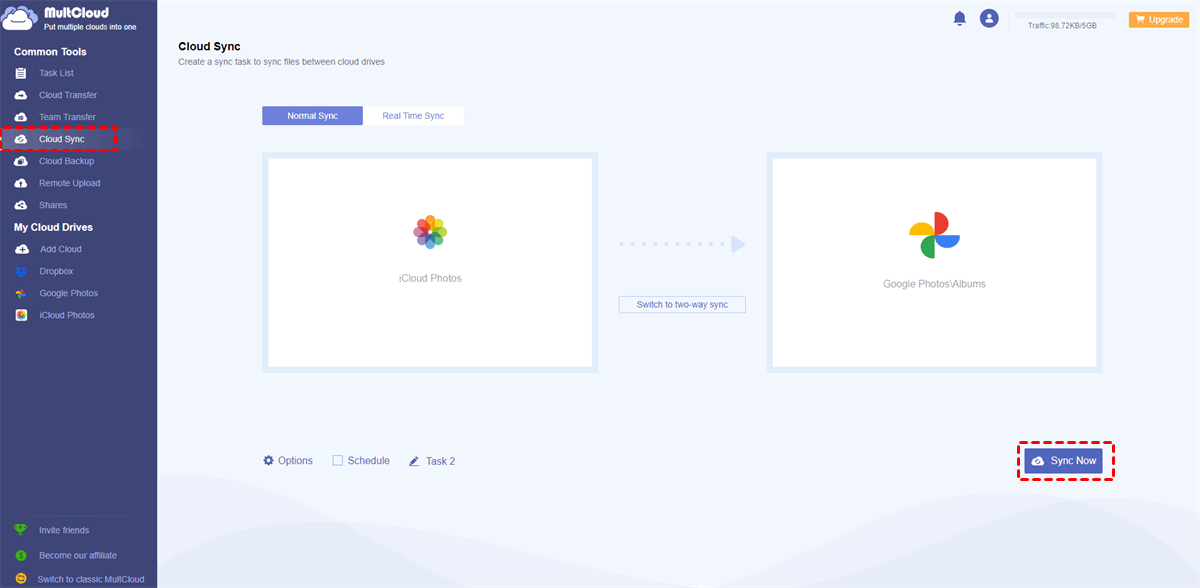
Passo 3: Ora, premi il pulsante Cloud Sync sulla sinistra. Scegli poi iCloud Photos come fonte e Google Photos come destinazione. Infine, premi il pulsante Sincronizza ora.
Suggerimenti prima della sincronizzazione:
- Qui puoi godere di fino a 10 modalità di sincronizzazione nelle Opzioni, inclusa la sincronizzazione in tempo reale, bidirezionale, unidirezionale, spostamento, specchio, cumulativa, back-up completo e molte altre. Scegli la modalità migliore in base alla tua situazione. Inoltre, puoi configurare Email e Filtro.
- Puoi configurare la sincronizzazione automatica di iCloud e Google Foto con Pianificazione, quindi puoi eseguire il compito giornalmente, settimanalmente o mensilmente. In questo modo tutti i file di iCloud saranno aggiornati in Google Foto.
- Goditi tutte le funzionalità premium dopo esserti abbonato, come la Pianificazione, il Filtro, la velocità più rapida e molte altre.
In modo simile, se desideri sincronizzare da iCloud a Google Foto, puoi seguire gli stessi passaggi sopra indicati. In ogni caso, MultCloud offre un modo pratico e semplice per aiutarti a sincronizzare i file tra i servizi di storage cloud. Inoltre, puoi utilizzare questo servizio anche per trasferire e archiviare i file tra i servizi di archiviazione cloud direttamente, senza doverli scaricare e caricare.
Inoltre, se stai avendo difficoltà a scaricare materiali di studio, video e altri file dai siti Web, puoi utilizzare la funzione di Caricamento Remoto di MultCloud, che ti consente di scaricare/caricare file nel cloud direttamente da URL, file torrent e link magnet. Ad esempio, puoi scaricare torrent senza un client tramite MultCloud.

- Smart Share: Condividi file cloud tramite modalità pubblica, privata o di origine.
- One-key Move: Trasferisci, sincronizza e esegui il backup dei dati tra le nuvole con un solo clic.
- Email Archive: Proteggi le email su altre nuvole o dischi locali.
- Remote upload: Salva efficacemente file web nelle nuvole tramite URL.
- Salva pagine web come PDF/PNG: Conservale localmente o online.
- Sicuro: Protezioni a tempo pieno con crittografia AES a 256 bit e autorizzazioni OAuth.
- Semplice: Accedi e gestisci tutte le nuvole in un unico posto con un solo accesso.
- Esteso: Supporto per più di 30 nuvole e servizi on-premise.
FAQ:
Q: Come smettere di sincronizzare le foto dell'iPhone su Google Photos?
A: Se hai abilitato la funzione Backup e sincronizzazione e desideri interrompere la sincronizzazione delle foto sul tuo iPhone, puoi disabilitare direttamente la funzione Backup e sincronizzazione. In questo modo, le foto locali sull'iPhone non verranno salvate su Google Photos. Oppure, puoi disconnettere il tuo account Google Photos, in modo che le foto dell'iPhone non possano essere salvate su Google Photos. Inoltre, puoi disinstallare Google Photos approssimativamente sul tuo iPhone.
Conclusioni
Dopo aver letto l'intero testo, ora sai come sincronizzare le foto di iCloud su Google Photos. In breve, puoi copiare i dati da iCloud Photos a Google Photos tramite la funzione Backup e sincronizzazione e la funzione Data e privacy di Apple. Tuttavia, non sono un vero compito di sincronizzazione e richiederanno diversi giorni per completare il compito. Quindi, puoi approfittare di un servizio gratuito e utile di terze parti, MultCloud.
Questo servizio offre molteplici metodi di sincronizzazione e puoi scegliere quello che più si adatta a te, come la Sincronizzazione in tempo reale. È inoltre possibile pianificare la sincronizzazione su MultCloud, incluso il sincronizzarsi in un determinato momento, giornalmente, settimanalmente o mensilmente. Una volta impostato, i dati verranno sincronizzati puntualmente.
MultCloud supporta i Cloud
-
Google Drive
-
Google Workspace
-
OneDrive
-
OneDrive for Business
-
SharePoint
-
Dropbox
-
Dropbox Business
-
MEGA
-
Google Photos
-
iCloud Photos
-
FTP
-
box
-
box for Business
-
pCloud
-
Baidu
-
Flickr
-
HiDrive
-
Yandex
-
NAS
-
WebDAV
-
MediaFire
-
iCloud Drive
-
WEB.DE
-
Evernote
-
Amazon S3
-
Wasabi
-
ownCloud
-
MySQL
-
Egnyte
-
Putio
-
ADrive
-
SugarSync
-
Backblaze
-
CloudMe
-
MyDrive
-
Cubby

Salva le e-mail in PDF
Dopo aver aggiunto Gmail o Outlook a MultCloud, è possibile convertire le e-mail in PDF e salvarle sul dispositivo o sul cloud storage.
Inizia gratis