

Auf einen Blick:
Vorwort
Dropbox ist einer der weltweit bekanntesten Cloud-Speicher und bietet zwei Funktionen: Backup und Synchronisierung. Obwohl Sie damit Ihre Dateien online schützen können, fragen Sie sich vielleicht, worin genau die Unterschiede zwischen Dropbox-Backup und -Synchronisierung bestehen. Wenn Sie weitere Informationen benötigen, sind Sie hier genau richtig.

Dropbox-Backup vs Synchronisierung
Auf den ersten Blick scheinen beide Optionen dasselbe zu bewirken: Sie speichern Ihre Daten in der Cloud. Das Problem ist jedoch, dass Backup und Synchronisierung völlig unterschiedliche Funktionen haben. Backup schützt Ihre Dateien wie ein Sicherheitsnetz im Falle eines Datenverlusts. Synchronisierung hingegen aktualisiert Ihre Daten in Echtzeit auf all Ihren Geräten.
Bevor wir uns näher mit dem Unterschied zwischen Dropbox-Backup und Synchronisierung befassen, klären wir zunächst, was die einzelnen Funktionen genau leisten.
- Dropbox Backup ist wie eine Versicherung für Ihre Dateien. Es erstellt eine Kopie Ihrer wichtigen Daten und speichert diese sicher in der Cloud. Sollte Ihr Computer abstürzen oder Sie versehentlich eine Datei löschen, können Sie diese aus Ihrem Backup wiederherstellen. Sie können automatische Backups erstellen und den Versionsverlauf Ihrer Dateien speichern.
- Dropbox Sync hingegen sorgt dafür, dass Ihre Dateien auf all Ihren Geräten immer aktuell sind. Wenn Sie eine Datei auf Ihrem Laptop bearbeiten, wird sie sofort auf Ihrem Smartphone, Tablet oder einem anderen verbundenen Gerät aktualisiert. Das bedeutet, dass Sie Dateien in Echtzeit synchronisieren, offline darauf zugreifen und durch selektive Synchronisierung Speicherplatz sparen können.
| Funktion | Dropbox Backup | Dropbox Sync |
| Hauptfunktion | Erstellt sichere Dateikopien zur Notfallwiederherstellung | Sorgt dafür, dass Dateien auf allen verknüpften Geräten identisch sind |
| Richtung | Einwegig (lokal → Cloud) | Bidirektionale Synchronisierung (Änderungen werden in beide Richtungen synchronisiert) |
| Speicherbedarf | Nur Cloud (kein lokaler Speicher) | Nutzt sowohl Cloud- als auch lokalen Speicher |
| Ideal für | • Langfristige Dateiaufbewahrung | • Echtzeit-Zusammenarbeit • Zugriff von mehreren Geräten |
| Versionsverlauf | Bis zu 180 Tage (kostenpflichtige Abos) | 30 Tage (verlängerbar mit kostenpflichtigen Abonnements) |
| Einrichtung | Manuelle Ordnerauswahl | Automatische Synchronisierung für alle/ausgewählte Ordner |
| Zugriff | Dateien müssen wiederhergestellt werden, um darauf zugreifen zu können | Sofortiger Zugriff auf allen Geräten |
| Geschwindigkeit | Die erste Sicherung kann einige Zeit dauern | Nahezu sofortige Synchronisierung von Dateiänderungen |
| Idealer Anwendungsfall | Sichern von Finanzdaten oder persönlichen Erinnerungen | Für Teamprojekte, die Live-Updates benötigen |
| Kosten | In kostenpflichtigen Dropbox-Abos enthalten | Kostenlose Version verfügbar; erweiterte Funktionen in kostenpflichtigen Abonnements. |
Nachdem wir nun die Funktionen kennen, vergleichen wir sie direkt miteinander. Kurz gesagt:
- Backup = Eine unidirektionale Kopie in die Cloud (Dateien bleiben dort, bis sie wiederhergestellt werden). Ideal für die Archivierung und längere Versionshistorie.
- Synchronisierung = Eine bidirektionale Spiegelung (Änderungen auf einem Gerät werden überall übernommen). Ideal für die Zusammenarbeit – Teams können gleichzeitig an denselben Dateien arbeiten.
Tipp: Wenn Sie sowohl Sicherheit als auch Zugriff benötigen, empfiehlt sich die Kombination beider Funktionen.
Wie konfiguriere ich Dropbox-Backup und -Synchronisierung?
Wie Sie wissen, sind Dropbox-Backup und -Synchronisierung unterschiedliche Funktionen, die separat eingerichtet werden müssen. Im Folgenden erfahren Sie, wie das geht.
So konfigurieren Sie Dropbox-Backup
Dropbox-Backups sind gerätespezifisch (z. B. Computer und externe Festplatten). Installieren Sie daher die Dropbox-Desktop-App auf Ihrem Computer, um Ihre Dateien anschließend einfach in Dropbox zu sichern und später wiederherzustellen. So konfigurieren Sie Dropbox-Backups:
1. Installieren Sie die Dropbox-Desktop-App auf dem Computer, den Sie sichern möchten, und melden Sie sich an.
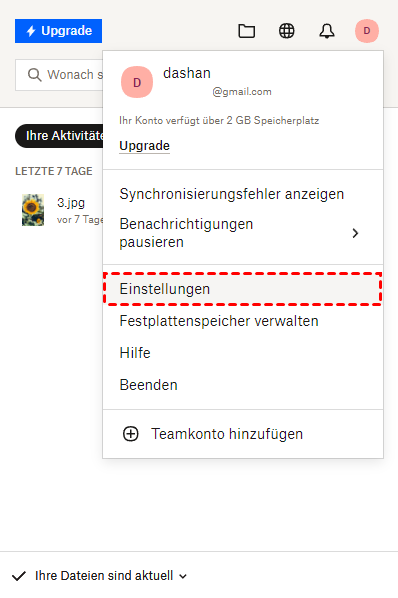
2. Klicken Sie in der Taskleiste auf das Dropbox-Symbol, um die Dropbox-Oberfläche zu öffnen. Klicken Sie anschließend auf Ihr Profilsymbol > Einstellungen.
3. Wechseln Sie links zum Tab „Backups“ und klicken Sie auf „Backups verwalten“, um die Dropbox-Backup-Einstellungen zu öffnen.
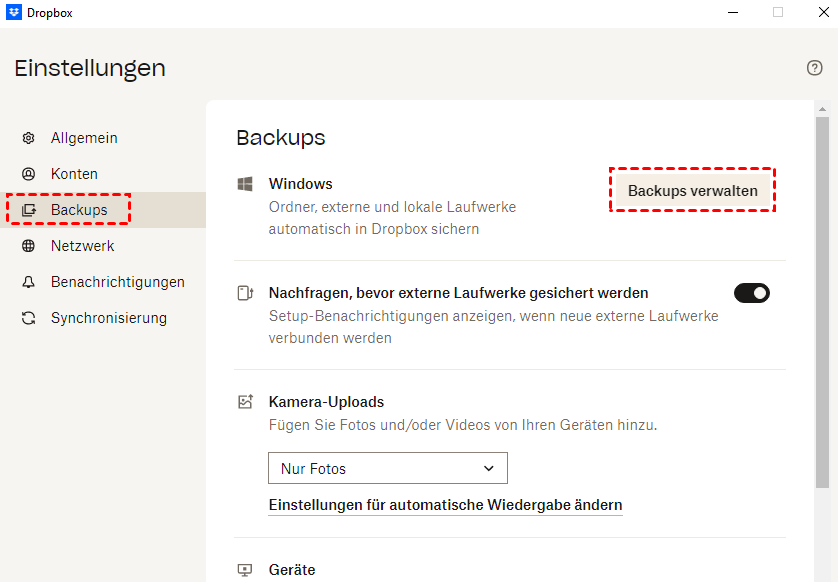
4. Klicken Sie auf „Backup aktivieren“, wählen Sie die Ordner aus, die Sie sichern möchten, einschließlich Desktop, Dokumente, Downloads, Musik, Bilder und Videos, und klicken Sie auf „Einrichten“, wenn Sie die Ordnerauswahl abgeschlossen haben.
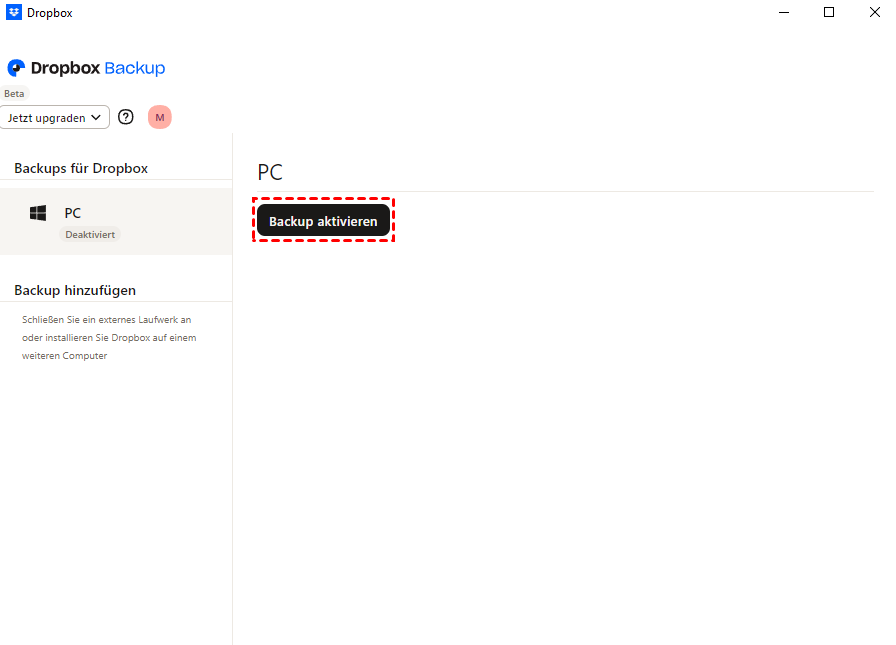
5. Folgen Sie der Anleitung, um die Dropbox-Backup-Einstellungen abzuschließen.
Anschließend werden alle Dateiänderungen in den ausgewählten Ordnern auf dem Dropbox-Server gesichert. So können Sie Ihre Dateien jederzeit wiederherstellen, falls Daten beschädigt werden. Um alle Ihre Geräte zu sichern, müssen Sie den Vorgang gegebenenfalls auf jedem Gerät wiederholen (melden Sie sich mit demselben Dropbox-Konto an).
So konfigurieren Sie Dropbox-Synchronisierung
Dropbox-Synchronisierung ist eine Funktion, mit der Sie Ihre Dropbox-Onlinedateien nach Ihren Wünschen mit Ihrem lokalen Gerät synchronisieren können. Dazu gehören die selektive Synchronisierung, der Standard-Synchronisierungsstatus für neue Dateien, die Einstellungen für den Dropbox-Synchronisierungsordner usw.
So konfigurieren Sie die Dropbox-Synchronisierung-Einstellungen für eines Ihrer Geräte:
1. Installieren Sie Dropbox auf Ihrem Computer und melden Sie sich an.
2. Tippen Sie auf das Dropbox-Symbol > Ihr Profilbild > Einstellungen.
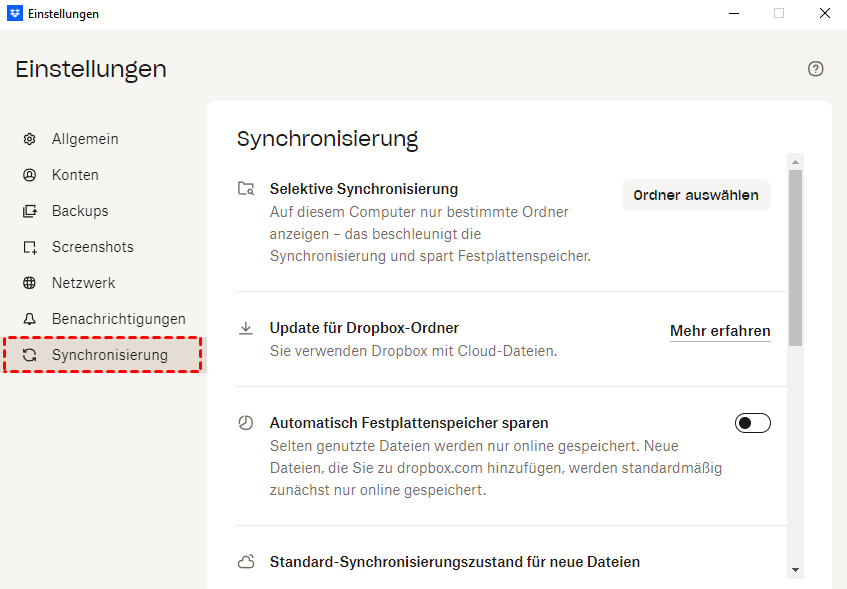
3. Klicken Sie links auf „Synchronisierung“, dann können Sie die folgenden Einstellungen vornehmen:
- Selektive Synchronisierung: Klicken Sie auf die Schaltfläche „Ordner auswählen“. Daraufhin werden alle Dropbox-Dateien angezeigt. Wählen Sie die gewünschten Ordner aus und klicken Sie auf „Aktualisieren“. Anschließend werden nur die ausgewählten Ordner auf Ihrem Computer aktualisiert. Die nicht ausgewählten Ordner werden nicht auf Ihrem Gerät angezeigt.
- Standard-Synchronisierungszustand für neue Dateien: Sie haben zwei Optionen für neu hochgeladene Dropbox-Dateien: „Nur online“ oder „Offline verfügbar“. „Nur online“ bedeutet, dass die Dateien keinen Festplattenspeicher belegen und zum Öffnen eine Internetverbindung benötigen. Diese Dateien sind also auf Ihrem Computer sichtbar und benötigen eine Internetverbindung zum Zugriff. „Offline verfügbar“ bedeutet, dass alle neu hochgeladenen Dropbox-Dateien auf dem Gerät aktualisiert werden und somit auch offline verfügbar sind.
- Speicherort des Dropbox-Ordners: Sie können den Speicherort des Dropbox-Synchronisierungsordners festlegen. Klicken Sie dazu auf die Schaltfläche „Speicherort ändern“.
Anschließend können Sie die Dropbox-Synchronisierung auf all Ihren Geräten konfigurieren.
Häufig gestellte Fragen zu Dropbox-Backup und -Synchronisierung
Ersetzt Dropbox-Backup die Synchronisierung?
A: Nein! Sie dienen unterschiedlichen Zwecken. Backup dient der Datensicherung, während die Synchronisierung Dateien geräteübergreifend aktualisiert.
Kann ich Backup und Synchronisierung gleichzeitig nutzen?
A: Selbstverständlich! Viele Nutzer tun dies – Backup für die Sicherheit, Synchronisierung für den Zugriff.
Welche Funktion benötigt mehr Speicherplatz?
A: Die Synchronisierung nutzt den lokalen Speicher (wenn Sie Dateien herunterladen), während Backup ausschließlich in der Cloud gespeichert wird.
Ist Backup oder Synchronisierung besser für Teams geeignet?
A: Die Synchronisierung ist ideal für die Teamarbeit (Echtzeit-Updates), während Backup besser für die Archivierung geeignet ist.
Funktioniert Backup auch auf Mobilgeräten?
A: Backup ist derzeit nur für Desktop-Computer verfügbar. Synchronisierung funktioniert überall.
Weiterführende Informationen: Dropbox-Backup und -Synchronisierung
Falls Sie aus irgendeinem Grund Dropbox-Dateien im Voraus sichern und synchronisieren müssen, kann Ihnen der leistungsstarke Multi-Cloud-Speicher-Manager MultCloud helfen. Warum? Sehen Sie selbst:
- MultCloud ist ein exklusives Tool für die direkte Migration von Dateien zwischen Clouds – ganz ohne Download.
- MultCloud unterstützt über 40 Cloud-Dienste, darunter Google Drive, Dropbox, OneDrive, pCloud, MEGA, MediaFire, iCloud Drive, iCloud Fotos, Amazon S3, Backblaze B2, Wasabi, WebDAV, FTP/SFTP, Box und viele mehr. Fügen Sie diese einfach zu MultCloud hinzu und verwalten Sie alle Clouds zentral.
- MultCloud bietet zahlreiche Funktionen für die Cloud-Datenmigration, wie z. B. Cloud-zu-Cloud-Backup, Synchronisierung und Übertragung, sogar Team-Übertragung.
- Nutzen Sie bis zu 10 Synchronisierungsmodi, darunter Echtzeit-Sync, Einweg-Synchronisation, Zwei-Wege-Synchronisation, Verschiebungs-Synchronisation und Inkrementelle Synchronisation.
- MultCloud speichert Backup-Versionen, sodass Sie Ihre Daten jederzeit aus jeder beliebigen Version wiederherstellen können.
Um Dropbox-Daten einfach zu sichern und zu synchronisieren, können Sie Cloud Backup oder Cloud-Synchronisation verwenden. Heute zeigen wir Ihnen die einfachen Schritte zur Synchronisierung von Dropbox mit Google Drive:
1. Melden Sie sich nach der Registrierung in Ihrem MultCloud-Konto an.
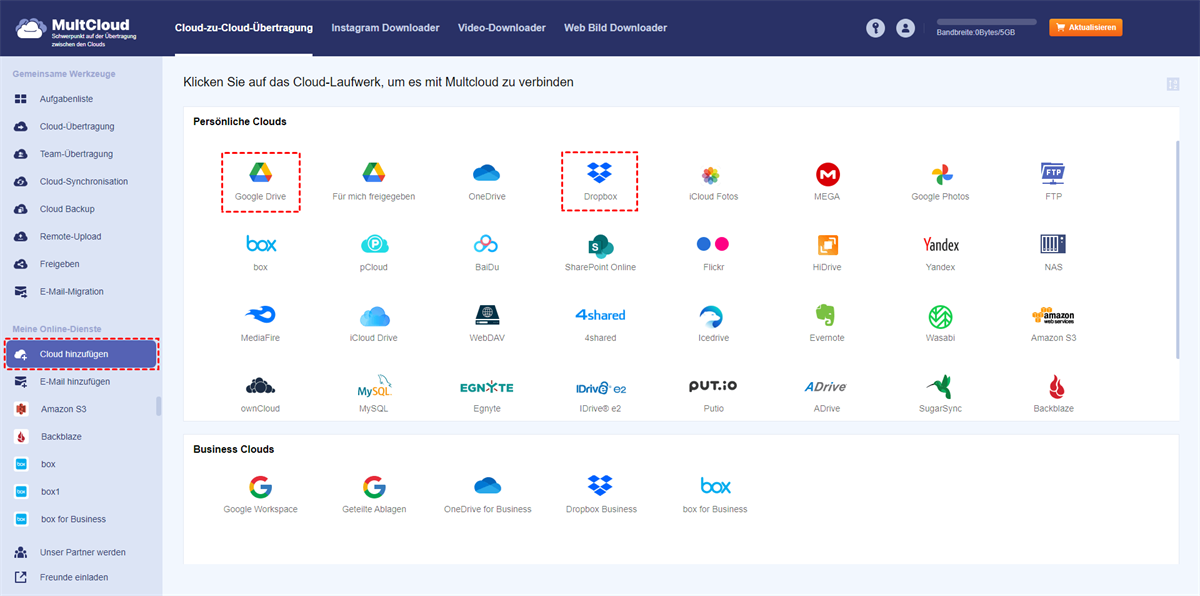
2. Klicken Sie auf „Cloud hinzufügen“ > „Dropbox“ und folgen Sie den Anweisungen. Fügen Sie anschließend Google Drive hinzu.
3. Wählen Sie Cloud-Synchronisation, wählen Sie Dateien in Dopbox als Quelle und einen Speicherort in Google Drive als Ziel.
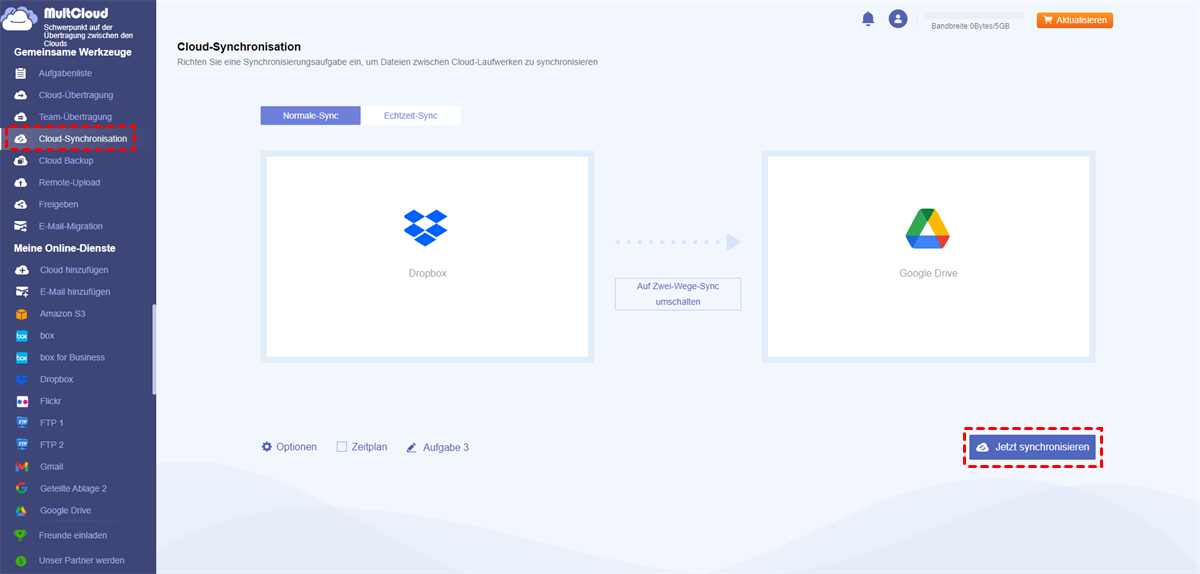
4. Konfigurieren Sie die Synchronisierungseinstellungen und klicken Sie auf „Jetzt synchronisieren“, um Dropbox reibungslos mit Google Drive zu synchronisieren.
Tipps für die Einstellungen:
- Sie können in den Optionen verschiedene Synchronisierungsmodi festlegen, z. B. bidirektionale Synchronisierung, unidirektionale Synchronisierung, vollständige Backup-Synchronisierung, kumulative Synchronisierung usw.
- Außerdem können Sie in den Optionen E-Mail-Benachrichtigungen und Filter einrichten, bestimmte Dateien anstelle aller Dateien zur Synchronisierung auswählen und sich nach der Einrichtung per E-Mail benachrichtigen lassen.
- Mit der Zeitplanfunktion können Sie Dropbox täglich, wöchentlich, monatlich usw. mit Google Drive synchronisieren.
- Schalten Sie alle diese Premium-Funktionen mit einem Abonnement frei und nutzen Sie sie.

- Intelligenter Austausch: Cloud-Dateien im öffentlichen, privaten oder Quellmodus teilen.
- Ein-Tasten-Bewegung: Daten zwischen Clouds schnell übertragen, synchronisieren und sichern.
- E-Mail-Archiv: E-Mails in anderen Clouds oder lokalen Festplatten schützen.
- Remote-Upload: Webdateien effektiv über eine URL in Clouds speichern.
- Sicher: Ihre Daten mit 256-Bit-AES-Verschlüsselung und OAuth-Authentifizierung schützen.
- Einfach: Auf alle Clouds mit nur einem Login an einem Ort zugreifen und verwalten.
- Umfangreich: Über 30 Clouds und On-Premise-Dienste unterstützen.
- Speichern Sie Webseiten als PDF/PNG: Sie lokal oder online speichern.
- Instagram-Download: Instagram-Inhalte lokal oder online archivieren.
Zusammenfassung
Dropbox-Backup vs Synchronisierung – was ist besser? Die Antwort hängt von Ihren Bedürfnissen ab. Brauchen Sie zusätzliche Sicherheit? Dann nutzen Sie das Backup. Arbeiten Sie geräteübergreifend? Dann ist die Synchronisierung die richtige Wahl. Oder nutzen Sie beides, um von den Vorteilen zu profitieren. Wenn Sie Ihre Dropbox-Dateien schützen möchten, bietet MultCloud eine zuverlässige Möglichkeit zum einfachen Sichern, Synchronisieren und Übertragen. Außerdem können Sie Gmail-E-Mails in Dropbox archivieren, Instagram-Videos und -Fotos herunterladen und vieles mehr.
MultCloud unterstützt Clouds
-
Google Drive
-
Google Workspace
-
OneDrive
-
OneDrive for Business
-
SharePoint
-
Dropbox
-
Dropbox Business
-
MEGA
-
Google Photos
-
iCloud Photos
-
FTP
-
box
-
box for Business
-
pCloud
-
Baidu
-
Flickr
-
HiDrive
-
Yandex
-
NAS
-
WebDAV
-
MediaFire
-
iCloud Drive
-
WEB.DE
-
Evernote
-
Amazon S3
-
Wasabi
-
ownCloud
-
MySQL
-
Egnyte
-
Putio
-
ADrive
-
SugarSync
-
Backblaze
-
CloudMe
-
MyDrive
-
Cubby

Über 30 beliebten Clouds auf einer Plattform hinzufügen und verwalten.
Kostenlos registrieren100% sicher
E-Mail als PDF speichern
Nach Hinzufügen von Gmail oder Outlook zu MultCloud können E-Mails in PDF konvertiert und auf Gerät oder Cloud-Speicher gespeichert werden.
Jetzt kostenlos starten