

Schnellsuche:
Übersicht über Wasabi und Google geteilte Ablagen

Wasabi ist ein flexibler Cloud-Speicherdienst, ähnlich wie Amazon S3. Mit Wasabi können Nutzer verschiedene Datentypen speichern, darunter Bilder, Audiodateien, Videos, Dokumente usw. Anschließend können sie von jedem Gerät aus, z. B. von Smartphones, Computern oder Laptops, auf ihre Dateien zugreifen.
Google geteilte Ablagen, ehemals Google Team Drive, ist ein gemeinsamer Speicherplatz für Teams, um ihre Dateien und Ordner zu speichern und zu teilen. Anders als Dateien und Ordner in „Meine Ablage“ (Google Drive) gehören die Dateien in Google „Geteilte Ablagen“ dem gesamten Team. Selbst wenn ein Mitglied ausscheidet, bleiben die Dateien und Ordner erhalten, und das Team kann weiterhin mit den anderen Mitgliedern zusammenarbeiten.
Warum Dateien von Wasabi zu Google geteilte Ablagen migrieren?
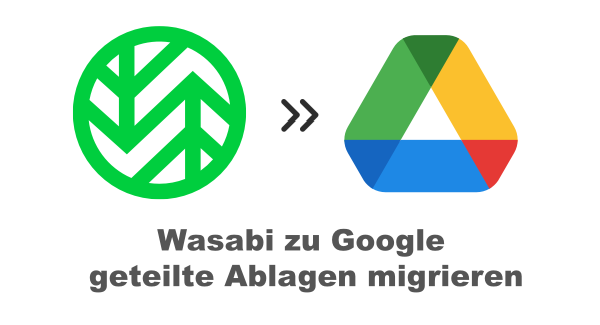
Um verschiedene Dateitypen zu verwalten, nutzen viele Anwender gleichzeitig unterschiedliche Cloud-Dienste. Wasabi und Google Drive gehören zu den beliebtesten Cloud-Speicherdiensten. Obwohl Wasabi ein hervorragender Cloud-Dienst ist, stößt er an seine Grenzen, wenn es um die einfache und schnelle Zusammenarbeit mit anderen geht.
In diesem Fall ist die Migration des persönlichen Cloud-Speichers von Wasabi zu Google Drive eine gute Option. Wie bereits erwähnt, ermöglicht Google Drive eine komfortable Zusammenarbeit mit Teammitgliedern. Darüber hinaus bietet die Migration von Wasabi zu Google Drive weitere Vorteile:
- Zusammenarbeit: Google geteilte Ablagen ist eine Kollaborationsplattform, die es mehreren Nutzern ermöglicht, in Echtzeit auf Dateien zuzugreifen und diese zu bearbeiten. Wenn Sie regelmäßig mit anderen an Projekten arbeiten, ist Google Shared Drive besonders praktisch, da so jeder Zugriff auf die aktuellste Dateiversion hat.
- Integration mit anderen Google-Diensten: Google geteilte Abalgen ist in andere Google-Dienste wie Google Docs, Tabellen und Präsentationen integriert, die Ihren Workflow erheblich erleichtern.
- Datenverlust verhindern: Wichtige Inhalte und Daten werden nicht außerhalb Ihres Unternehmens weitergegeben. Sie müssen sich also keine Sorgen um den Verlust oder die Weitergabe Ihrer wertvollen Daten machen.
- Mehr Aufwand: Google geteilte Abalgen ist ein spezialisierter Cloud-Dienst für die Zusammenarbeit in Gruppen und bietet Ihnen zahlreiche Funktionen, die Ihre Arbeit vereinfachen.
Wie kann man also Dateien von Wasabi zu Google Team Drive migrieren? Im Folgenden werden zwei gängige Methoden vorgestellt. Anschließend können Sie die für Sie passende Methode auswählen.
Einfachste Methode: Dateien von Wasabi zu Google geteilte Ablagen migrieren
Wenn Sie nichts gegen die Nutzung eines Drittanbieterdienstes haben, können Sie diese Methode ausprobieren, die Ihnen hilft, Ihr Ziel problemlos zu erreichen. Der beliebteste Cloud-Übertragungsdienst heißt MultCloud. Dieses Tool ist kostenlos nutzbar und bietet Ihnen eine einfache Möglichkeit, mehrere Cloud-Dienste in einer einzigen App zu verwalten.
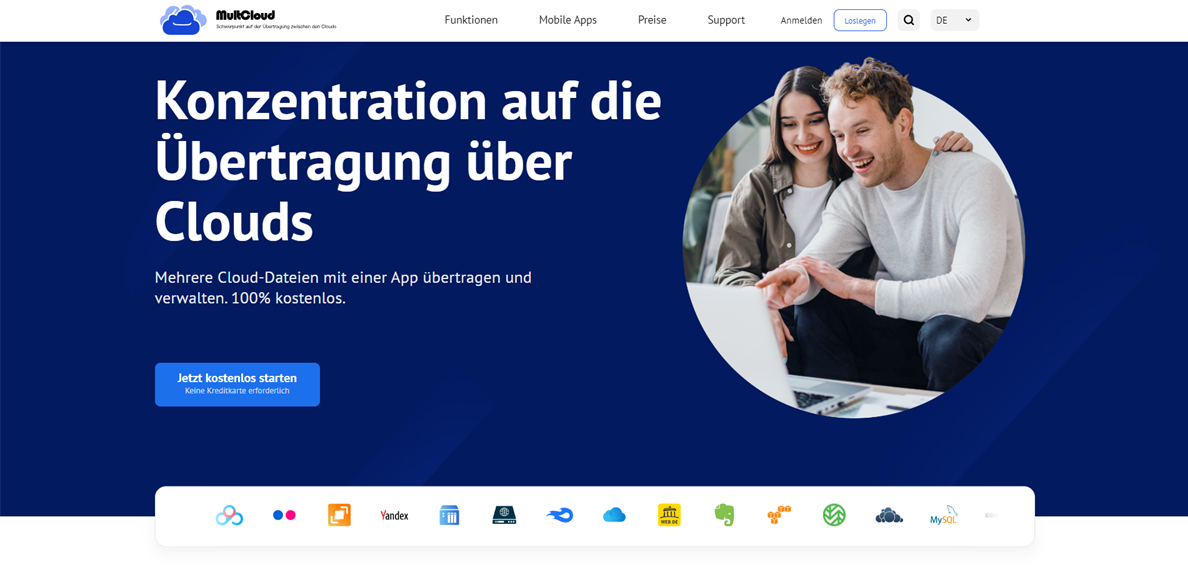
MultCloud unterstützt aktuell über 40 Cloud-Dienste, darunter Google Drive, Google Workspace, Google Drive, SharePoint, OneDrive, MEGA, Flickr, Amazon S3, FTP, Dropbox und viele mehr. Mit MultCloud stehen Ihnen zahlreiche Funktionen zur Verfügung. Beispielsweise können Sie Dateien zwischen verschiedenen Clouds übertragen, ohne sie herunter- und wieder hochladen zu müssen, Daten zwischen verschiedenen Clouds synchronisieren und Inhalte direkt von URLs, Torrents oder Magnet-Links in Ihre Cloud herunterladen.
- Führende Migrationsgeschwindigkeit. MultCloud bietet branchenführende Übertragungsgeschwindigkeiten (10 Threads) beim Verschieben von Dateien zwischen Cloud-Speichern. Das heißt, auch große Dateien lassen sich schnellstmöglich übertragen.
- Automatische Datenübertragung. Mit der Funktion „Zeitplan“ können Sie automatische Übertragungsaufgaben einrichten, die täglich, wöchentlich oder monatlich zu einem bestimmten Zeitpunkt ausgeführt werden. MultCloud führt die Übertragung dann termingerecht aus.
- Vollständige und teilweise Übertragung. MultCloud ermöglicht die Migration ganzer oder nur eines Teils Ihrer Dateien von einer Cloud in eine andere. Wenn Sie nur bestimmte Dateien übertragen möchten, können Sie die Filterfunktion verwenden, um Dateien mit bestimmten Erweiterungen schnell auszuschließen oder einzuschließen.
- Offline-Datenübertragung zwischen Clouds. MultCloud benötigt Datenverkehr für die Migration von Dateien zwischen Cloud-Speichern. Sie erhalten monatlich 5 GB Datenvolumen kostenlos. Sobald die Migration gestartet wurde, führt MultCloud sie auch bei Internetunterbrechungen bis zum Ende aus.
Wie migriert man also von Wasabi zu Google geteilte Abalgen über MultCloud? Folgen Sie den unten stehenden Schritten:
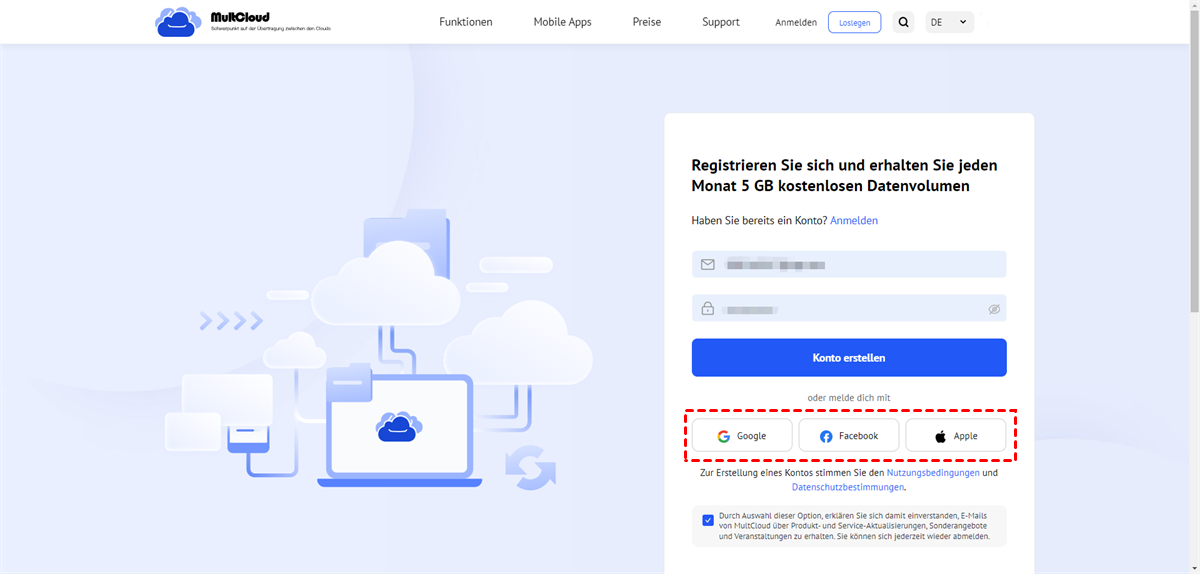
Schritt 1: Registrieren Sie sich kostenlos online für ein MultCloud-Konto. Alternativ können Sie sich mit Ihrem Google-/Facebook-/Apple-Konto anmelden.
Schritt 2: Klicken Sie in der linken Seitenleiste auf „Cloud hinzufügen“. Klicken Sie anschließend auf das Symbol Geteilte Abalgen und fügen Sie es zu MultCloud hinzu. Klicken Sie auf die gleiche Weise auf das Wasabi-Symbol, um es hinzuzufügen.
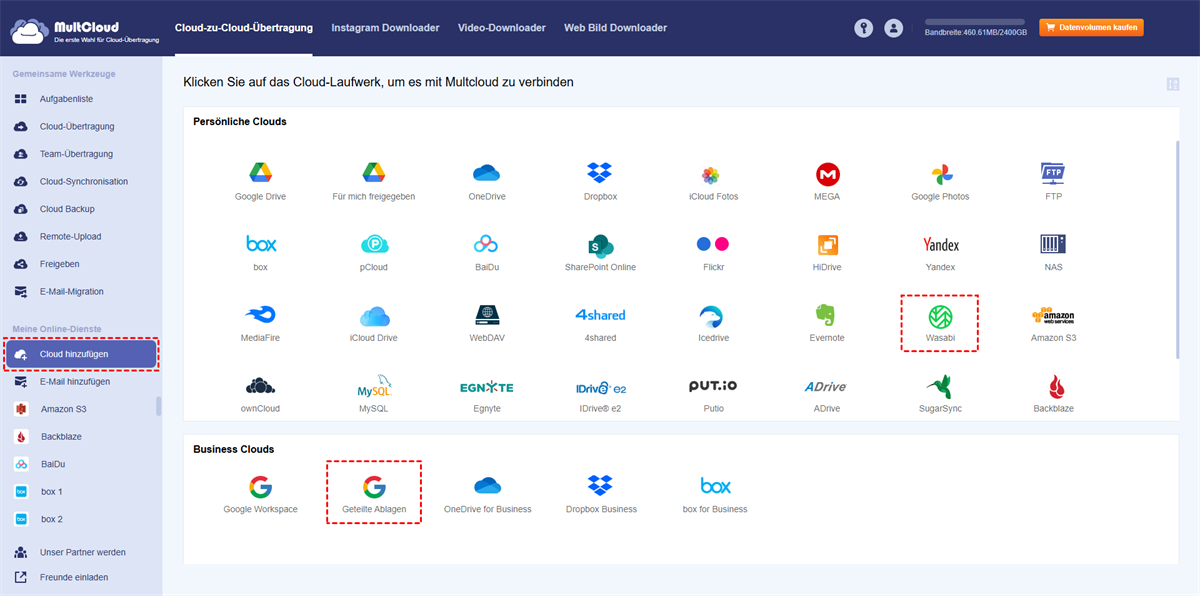
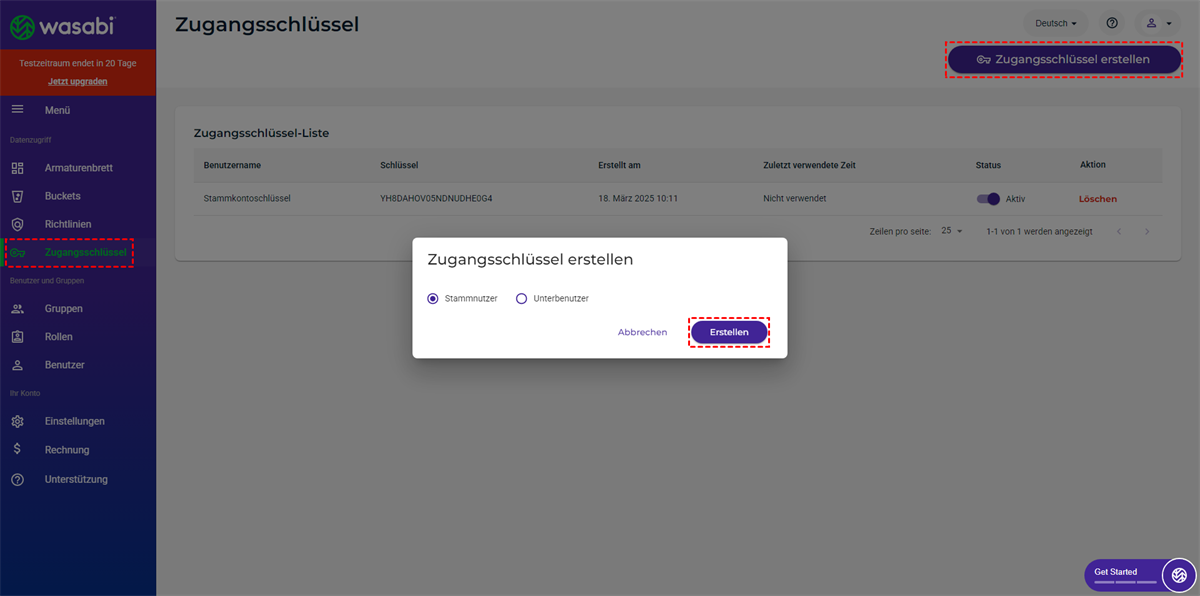
Kleiner Tipp: So erhalten Sie die Zugriffsschlüssel: Gehen Sie in Wasabi auf „Zugriffsschlüssel“ (links) > „Zugriffsschlüssel erstellen“ > „Stammnutzer“ > „Erstellen“ . Kopieren Sie den Schlüssel anschließend und fügen Sie ihn beim Hinzufügen in MultCloud ein.
Schritt 3: Klicken Sie nun in der linken Taskleiste auf „Cloud-Übertragung“. Wählen Sie dann den Wasabi-Bucket als Quellverzeichnis und „Geteilte Ablagen“ als Zielverzeichnis aus. Klicken Sie abschließend auf „Jetzt übertragen“.
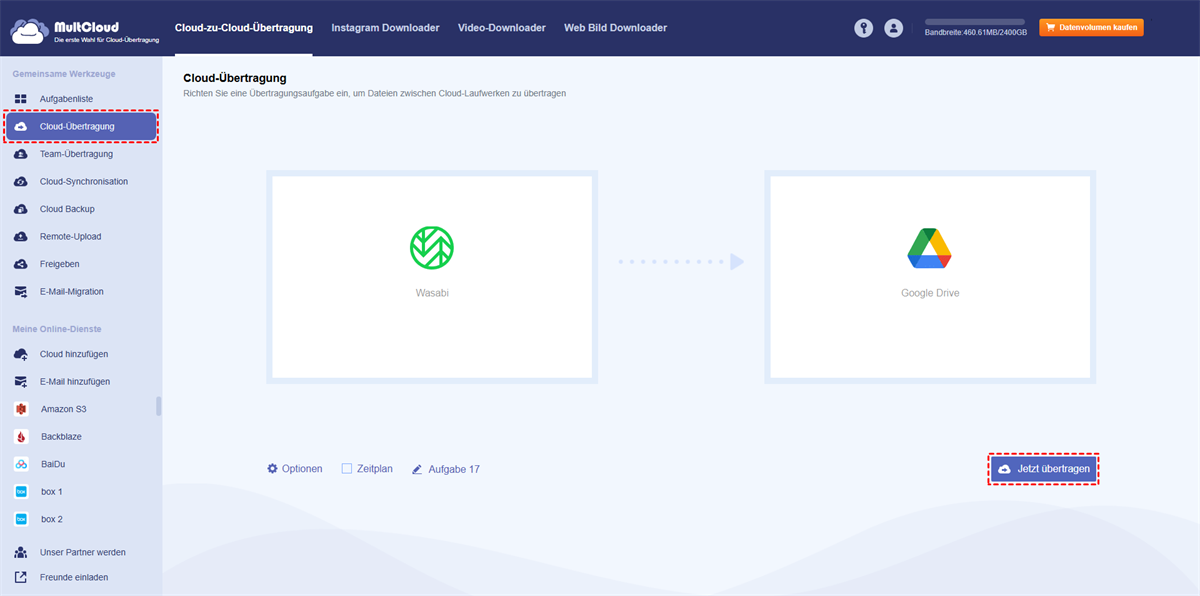
Wie Sie sehen, sind nur wenige Schritte nötig. Mit MultCloud genügen drei, um Dateien von Geteilte Ablagen schnell und direkt nach Wasabi zu migrieren.
Manuelle Methode: Dateien von Wasabi zu Google geteilte Ablagen migrieren
Wenn Sie keinen Drittanbieterdienst nutzen möchten, können Sie die herkömmliche Methode – das Herunterladen und Hochladen – verwenden. Obwohl diese Methode zeitaufwändig ist, führt sie dennoch zum gewünschten Ergebnis. So funktioniert es:
Schritt 1: Melden Sie sich in Ihrem Wasabi-Webkonto an und suchen Sie die gewünschten Daten.
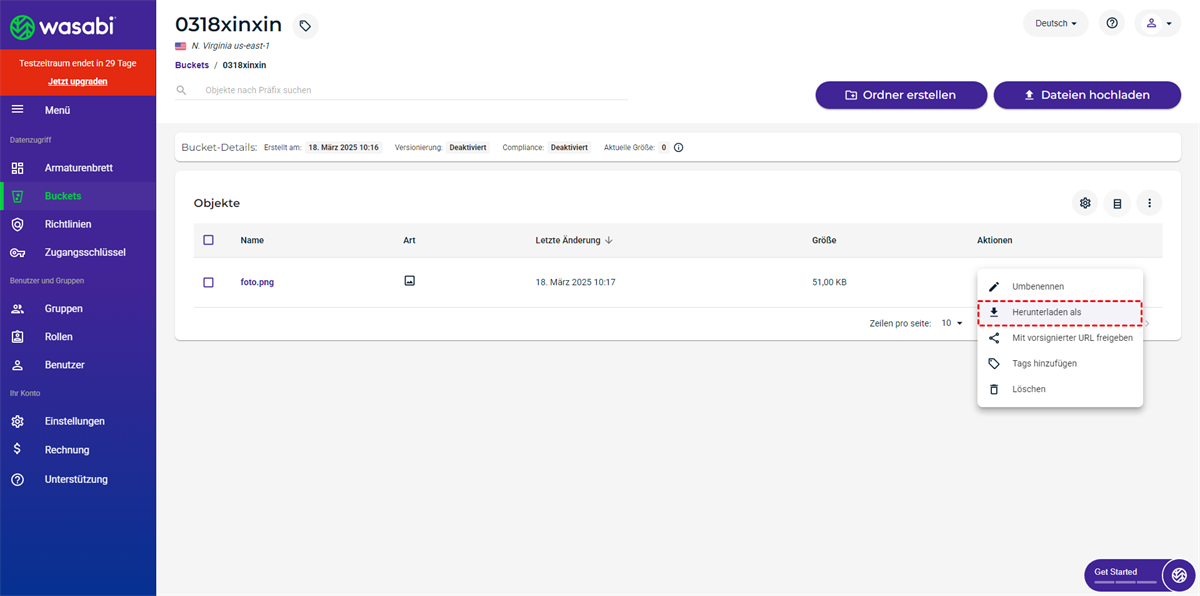
Schritt 2: Wählen Sie die Daten aus und klicken Sie rechts auf den Tab „Herunterladen“. Laden Sie die Daten anschließend auf Ihren Computer herunter.
Schritt 3: Melden Sie sich nun in Ihrem Google Workspace an und gehen Sie zu „Geteilte Ablagen“. Ziehen Sie anschließend die von Wasabi heruntergeladenen Daten per Drag & Drop in die Oberfläche von „Geteilte Ablagen“.
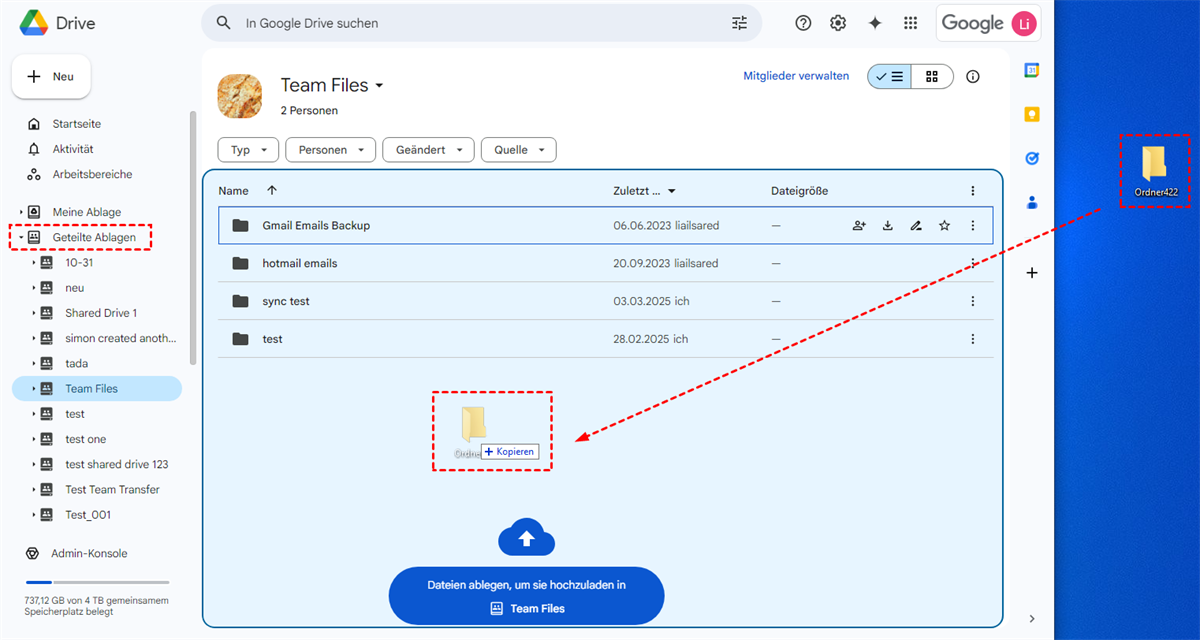
Mit der Herunterladen- und Hochladen-Methode können Sie Ihre Daten weiterhin von Wasabi zu Google Team Drive migrieren. Diese Methode ist nützlich, wenn Sie nur wenige Dateien haben. Bei großen Datenmengen kann sie jedoch sehr zeitaufwendig sein. Außerdem hängt der Erfolg maßgeblich von der Netzwerkverbindung ab.
Zusammenfassung
Nachdem Sie diesen umfassenden Artikel gelesen haben, wissen Sie nun, wie Sie Dateien von Wasabi zu Google geteilte Ablagen migrieren. Kurz gesagt: Mit MultCloud können Sie Dateien einfach und schnell zwischen verschiedenen Clouds verschieben. Alternativ können Sie Dateien auch manuell per Herunterladen und Hochladen übertragen.
Mit MultCloud profitieren Sie nicht nur von der Cloud-Übertragungsfunkktion, sondern auch von weiteren fortschrittlichen Funktionen wie Cloud-Synchronisation, Cloud-Backup, Remote-Upload und E-Mail-Migration. Wenn Sie beispielsweise Dateien direkt in Google Drive herunterladen möchten, ist dies mit MultCloud problemlos möglich.
MultCloud unterstützt Clouds
-
Google Drive
-
Google Workspace
-
OneDrive
-
OneDrive for Business
-
SharePoint
-
Dropbox
-
Dropbox Business
-
MEGA
-
Google Photos
-
iCloud Photos
-
FTP
-
box
-
box for Business
-
pCloud
-
Baidu
-
Flickr
-
HiDrive
-
Yandex
-
NAS
-
WebDAV
-
MediaFire
-
iCloud Drive
-
WEB.DE
-
Evernote
-
Amazon S3
-
Wasabi
-
ownCloud
-
MySQL
-
Egnyte
-
Putio
-
ADrive
-
SugarSync
-
Backblaze
-
CloudMe
-
MyDrive
-
Cubby

Über 30 beliebten Clouds auf einer Plattform hinzufügen und verwalten.
Kostenlos registrieren100% sicher
E-Mail als PDF speichern
Nach Hinzufügen von Gmail oder Outlook zu MultCloud können E-Mails in PDF konvertiert und auf Gerät oder Cloud-Speicher gespeichert werden.
Jetzt kostenlos starten