
Pesquisa Rápida:
Casos de Usuários: Como Migrar iCloud Photos para um NAS?
Caso 1: "Já que também quero fazer backup das minhas fotos no meu NAS, gostaria de saber qual é a melhor maneira de exportar todas as minhas fotos (incluindo fotos em RAW) do meu iCloud para o NAS."
Caso 2: "Existem cerca de 2 TB de fotos no meu iCloud que precisam ser movidas para o meu servidor NAS. Existe uma solução viável? Estou ficando louco!"
Caso 3: "Como migrar as iCloud Photos da Apple para os NAS Synology e QNAP? Realmente preciso de ajuda."
Por que Transferir iCloud Photos para um NAS?
O iCloud Photos é um produto da Apple que funciona apenas com dispositivos Apple e não oferece suporte a outros tipos de dispositivos. Além disso, você paga uma taxa mensal pelo espaço para armazenar seus backups, fotos e outros conteúdos na nuvem da Apple.
Por outro lado, o NAS Synology é instalado localmente em sua casa e servidor local. Os usuários só precisam adquirir a quantidade necessária de armazenamento físico (4 TB, 6 TB, etc.) para uso em vários sistemas operacionais (não apenas dispositivos Apple) e desfrutar de recursos adicionais do aplicativo para aprimorar a solução de armazenamento principal. Portanto, se você é um usuário não Apple e prefere trabalhar com hardware local em casa, o NAS Synology é uma ótima escolha para armazenar fotos.
- Melhor custo-benefício: Comparado ao iCloud Photos, o NAS oferece mais espaço de armazenamento pelo mesmo custo. Sua capacidade de armazenamento é ilimitada, desde que você esteja disposto a pagar por mais espaço.
- Recursos mais úteis: O iCloud Photos não oferece recursos adicionais, como edição de arquivos e imagens, digitalização de documentos ou trabalho offline. Já as funções do NAS são mais práticas, simplificadas para compartilhamento e acesso padrão, e configurações de direitos e permissões do usuário.
- Acesso fácil para familiares e amigos: Como o NAS é um serviço de armazenamento baseado em uma rede doméstica, os usuários podem usar o NAS para acessar facilmente as fotos e compartilhá-las com outras pessoas, especialmente para armazenamento de vídeos domésticos.
Método Comum para Transferir iCloud Photos para um NAS
Esta é uma das maneiras mais fáceis de transferir fotos ou outros arquivos de um cloud para outro. É tão fácil quanto transferir fotos do seu laptop para um pendrive USB. Aqui, você está transferindo fotos para um NAS, não para um pendrive.
Estágio 1: Baixar iCloud Photos para o iPhone
A primeira etapa da transferência de imagens é baixar as imagens do seu iCloud para o dispositivo local. Se você deseja salvar uma cópia de fotos e vídeos do iCloud.com no seu iPhone, siga estas etapas.
Passo 1. Vá para o aplicativo "Ajustes".
Passo 2. Deslize para baixo e toque em "Fotos".
Passo 3. Toque no interruptor ao lado de Fotos do iCloud para ligá-lo.
Passo 4. Escolha entre "Otimizar Armazenamento do iPhone" ou "Baixar e Manter Originais".
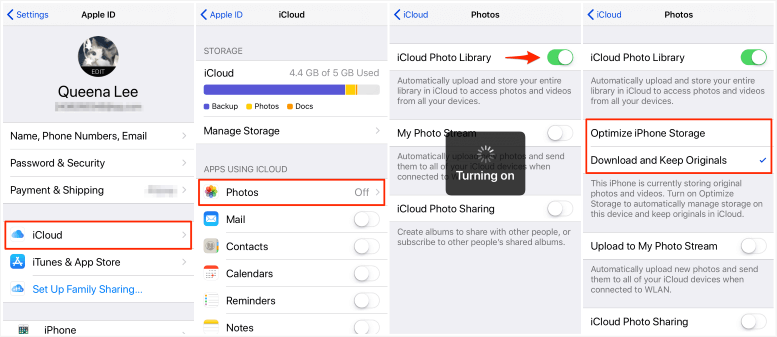
Você pode selecionar "Otimizar Armazenamento do iPhone" se desejar que as iCloud Photos ocupem menos espaço no seu iPhone ou iPad. Se você tiver espaço de armazenamento suficiente no seu dispositivo, escolha "Baixar e Manter Originais".
Estágio 2: Fazer Upload das Fotos do iCloud para o NAS Synology
Antes de fazer o upload, você precisa instalar o aplicativo Synology Photos no seu iPhone (se estiver usando um telefone Android, você precisa instalá-lo pelo Google Play). O aplicativo é compatível com o iOS 11 ou iPadOS 11 ou posterior e o Android 5.0 ou posterior.
Passo 1. Abra o aplicativo Synology Photos no seu telefone e toque em "Mais".
Passo 2. Clique em "Backup de Fotos não Ativado" e depois em "Ativar Backup de Fotos" para permitir que o aplicativo Fotos acesse o armazenamento.
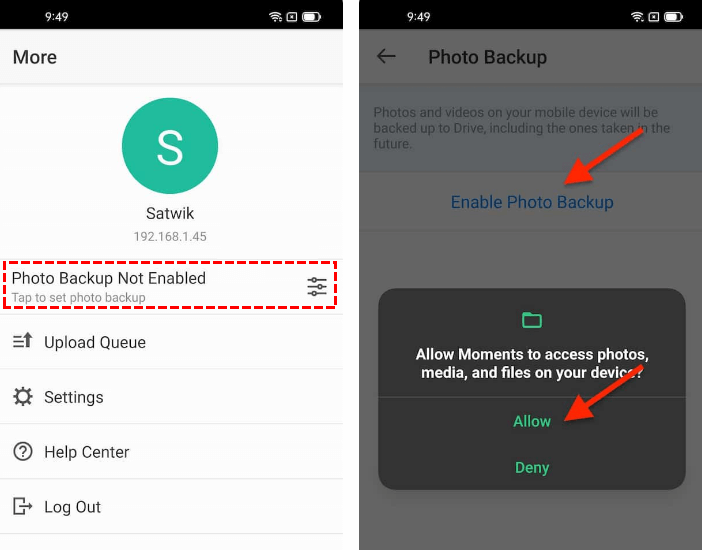
Passo 3. Clique para selecionar uma pasta. Você pode selecionar uma pasta ou personalizar o caminho de acordo com suas necessidades, e é melhor escolher o caminho que contenha todas as imagens das iCloud Photos. Se você deseja fazer backup de todas as fotos, incluindo as do WhatsApp e outras fotos baixadas, clique em "Fazer backup de todas as pastas".
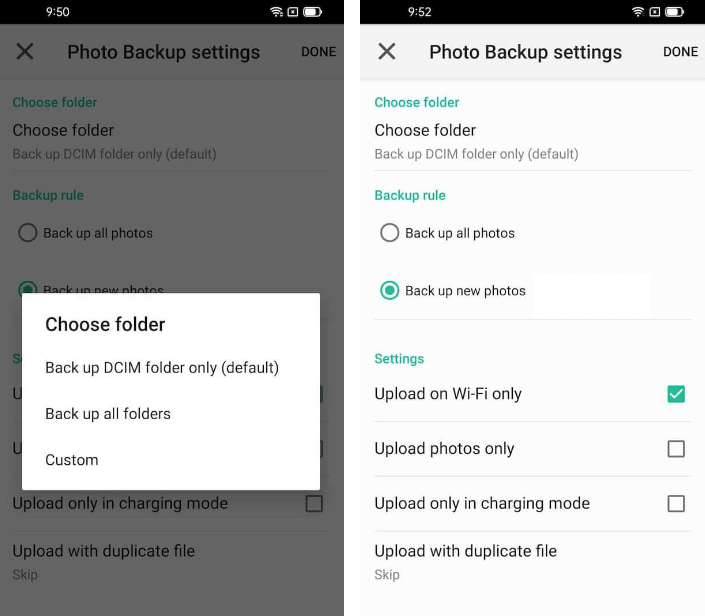
Novamente, você precisa escolher uma regra de backup: fazer backup de todas as fotos ou fazer backup de novas fotos. "Fazer backup de todas as fotos" significa que todas as fotos existentes armazenadas em suas Fotos, incluindo novas fotos que você tirar no futuro, serão salvaguardadas no seu NAS. Se você escolher "Fazer backup de novas fotos", apenas as novas fotos que você tirar ou baixar da web serão transferidas para o NAS a partir de agora.
Após todas as configurações do programa serem concluídas, o aplicativo Synology Photos fará o upload automático das imagens para o NAS de acordo com as regras. Após o upload, você pode visualizar as fotos no NAS abrindo o aplicativo Synology Photos no NAS ou a pasta Moments no aplicativo File Station.
Método Rápido para Transferir iCloud Photos para um NAS
Existe alguma forma de transferir dados de iCloud Photos para o NAS diretamente e rapidamente? Você pode experimentar este gerenciador de múltiplos armazenamentos em nuvem --- MultCloud. Você pode adicionar contas de iCloud Photos, NAS ou outros drives em nuvem ao MultCloud para gerenciar facilmente os dados em nuvem, sem trocar de conta ou passar por etapas de configuração complicadas.
A ferramenta não apenas pode combinar contas de armazenamento em nuvem em um só, mas também pode realizar transferências, sincronizações ou backups de dados entre várias contas em nuvem com recursos de Transferência na nuvem, Transferência de equipe, Sincronização em nuvem e Backup de nuvem.

- Transferência na nuvem: Migração perfeita entre diferentes serviços e contas de nuvem, suportando migração programada.
- Transferência de equipe: Migração perfeita entre diferentes serviços de armazenamento empresarial, suportando migração em lote de subcontas.
- Sincronização em nuvem: Sincronização em tempo real de dados entre diferentes serviços, suportando 10 modos de sincronização.
- Backup de nuvem: Backup de dados importantes entre diferentes serviços, suportando gerenciamento de versões e recuperação de dados.
- O carregamento remoto: O conteúdo de URLs, arquivos torrent ou links de ímã é automaticamente enviado para a unidade de nuvem.
A função "Transferência na nuvem" fornecida pela MultCloud pode ajudá-lo a concluir rapidamente a migração de dados do iCloud Photos para um NAS, sem trocas frequentes de contas e etapas complicadas de operação.
Passo 1. Crie uma conta na MultCloud. Primeiro, você precisa criar uma conta na MultCloud.
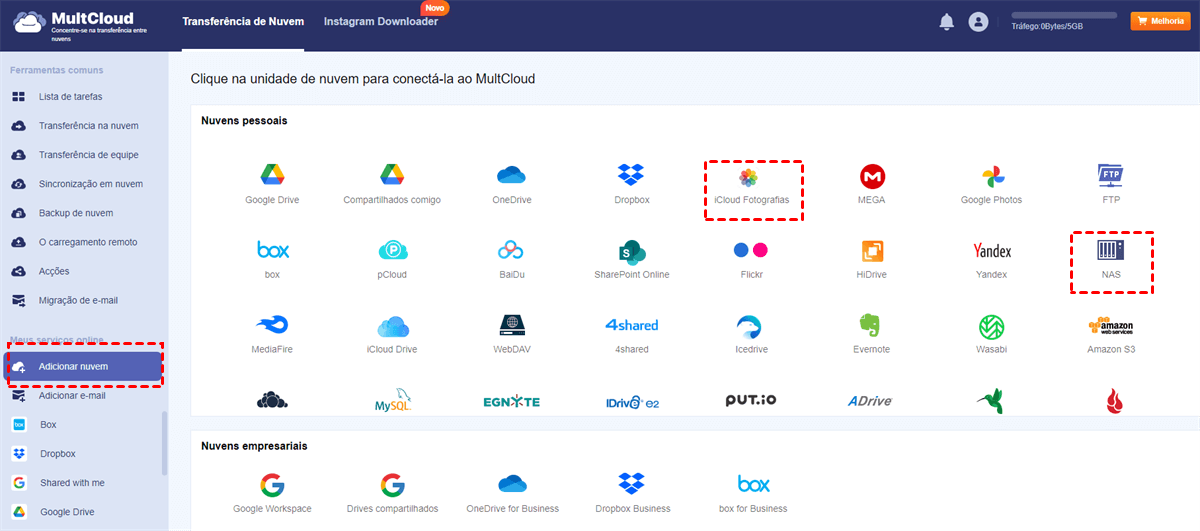
Passo 2. Adicione a conta do iCloud Photos e do NAS à MultCloud. Clique em "Adicionar nuvem", selecione iCloud Photos e siga as etapas para adicionar o iCloud Photos à MultCloud. Em seguida, adicione a conta do NAS à MultCloud da mesma maneira.
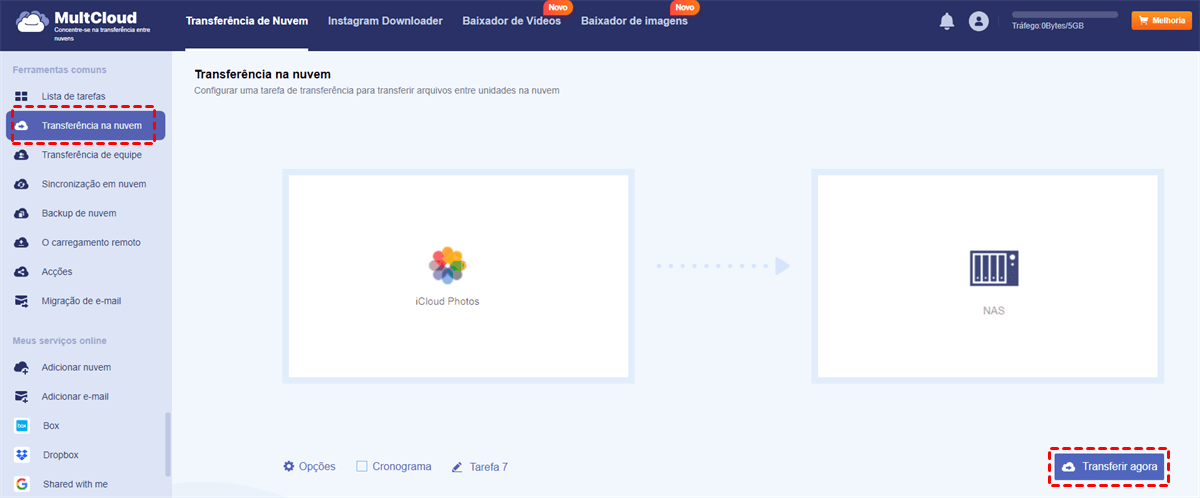
Passo 3. Transfira o iCloud Photos para o NAS usando a Transferência em Nuvem. Após adicionar o iCloud Photos e a conta do NAS à MultCloud, clique em "Transferência na nuvem", selecione o caminho no iCloud Photos como a origem, selecione o NAS ou uma pasta nele como o destino, clique em "Transferir agora" e aguarde a conclusão do processo.
Notas:
- A função "Transferência na nuvem" é mais adequada para transferir um grande número de pastas ou nuvens inteiras. Se você deseja transferir vários arquivos do iCloud Photos para o NAS individualmente, você pode usar as funções "Copiar" e "Colar".
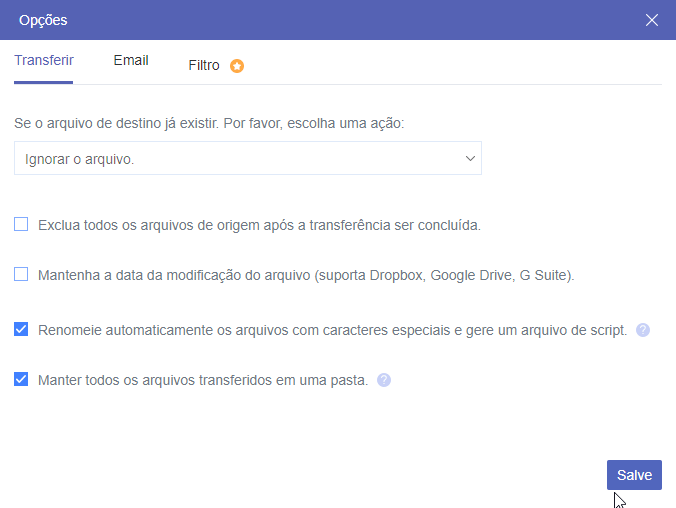
- Se você deseja mover todos os arquivos da conta do iCloud Photos para a conta do NAS completamente, você pode ativar "Exclua todos os arquivos de origem após a transferência ser concluída" em "Opções".
- Você pode migrar somente fotos com o "Filtro" em "Opções", por favor aproveite.
- A migração automática de iCloud Photos para o NAS pode ser feita com a "Cronograma", então você pode executar as tarefas diariamente, semanalmente ou mensalmente. Atualize para desfrutar de todos os recursos premium, incluindo Filtro, Cronograma, mais tráfego de dados, transferência de alta velocidade, etc.
Conclusão
Com os 2 métodos acima, você pode facilmente transferir iCloud Photos do para o NAS. Depois, você pode editar e compartilhar melhor todas as suas fotos com o seu NAS. Até mesmo, você pode usar o MultCloud para gerenciar várias contas de NAS ou Sincronizar Fotos do iCloud para o Synology NAS.
MultCloud Suporta Nuvens
-
Google Drive
-
Google Workspace
-
OneDrive
-
OneDrive for Business
-
SharePoint
-
Dropbox
-
Dropbox Business
-
MEGA
-
Google Photos
-
iCloud Photos
-
FTP
-
box
-
box for Business
-
pCloud
-
Baidu
-
Flickr
-
HiDrive
-
Yandex
-
NAS
-
WebDAV
-
MediaFire
-
iCloud Drive
-
WEB.DE
-
Evernote
-
Amazon S3
-
Wasabi
-
ownCloud
-
MySQL
-
Egnyte
-
Putio
-
ADrive
-
SugarSync
-
Backblaze
-
CloudMe
-
MyDrive
-
Cubby

Salvar e-mail como PDF
Depois de adicionar Gmail ou Outlook a MultCloud, ele pode converter e-mails em PDF e salvá-los em seu dispositivo ou armazenamento em nuvem.
Comece gratuitamente