
Casos de uso
Caso 1: Estou tentando transferir minhas notas do Evernote para o Apple Notes, mas, apesar de importá-las com sucesso para o meu MacBook, elas não sincronizam com meu iPhone e iPad, mesmo após tentar várias soluções, como fazer logout do iCloud nos dispositivos. Mas nada funciona.
Caso 2: Consigo importar notas do Evernote para o iCloud Notes no meu Mac, mas a sincronização com outros dispositivos como iPads, iPhones e outros Macs via iCloud é problemática. Alguns cadernos sincronizam parcialmente e novas notas não sincronizam. Alternar a sincronização do iCloud on e off resolve temporariamente o problema. Parece ser um problema de sincronização que não se corrige automaticamente, possivelmente relacionado ao volume ou capacidade.
O Evernote pode sincronizar com o Apple Notes?

Embora o Evernote e o Apple Notes não tenham um recurso de sincronização integrado e direto, eles são dois aplicativos de anotações separados, cada um com seu próprio ecossistema e capacidades de sincronização. Ainda há algumas soluções alternativas que você pode considerar se quiser sincronizar as notas do iCloud com o Evernote. Mais detalhes estão nas partes seguintes.
Aqui discutiremos os benefícios de fazer a integração do Evernote com o iCloud:
- Acessibilidade entre plataformas: O iCloud está intimamente integrado ao ecossistema da Apple e se você usa dispositivos da Apple (como iPhones, iPads e Macs) juntamente com o Evernote, sincronizar o Evernote com o iCloud garante que suas notas fiquem facilmente acessíveis em todos os seus dispositivos da Apple. E você pode usar o Apple Notes como uma alternativa ao Evernote.
- Backup e Redundância: Ter um backup secundário das suas notas do Evernote no iCloud pode fornecer uma camada extra de segurança de dados. Se algo acontecer com sua conta do Evernote ou se o Evernote ficar fora do ar, você ainda pode acessar suas notas pelo iCloud.
- Integração com os Apps da Apple: Alguns usuários preferem usar os aplicativos nativos da Apple, como Notes e Reminders. Ao sincronizar o Evernote com o iCloud, você pode potencialmente integrar notas e dados do Evernote a esses aplicativos da Apple, otimizando seu fluxo de trabalho.
Sincronizando as Notas do iCloud com o Evernote via Exportação e Importação
Se você não utilizar a opção do Evernote com o iCloud com frequência ou preferir o método tradicional, aqui mostraremos os passos para conectar as Notas do iCloud ao Evernote através de exportação e importação no Mac. Antes de iniciar os passos, certifique-se de ter baixado o aplicativo do Evernote em seu Mac.
Passo 1: Abra o Evernote e escolha um caderno que você deseja exportar.
Passo 2: Clique com o botão direito nesses notas e escolha "Exportar caderno...".
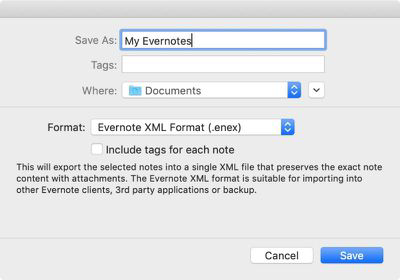
Passo 3: Escolha o formato "ENEX" e clique em "Exportar". Em seguida, escolha onde salvar esses arquivos em seu computador e clique em "OK".
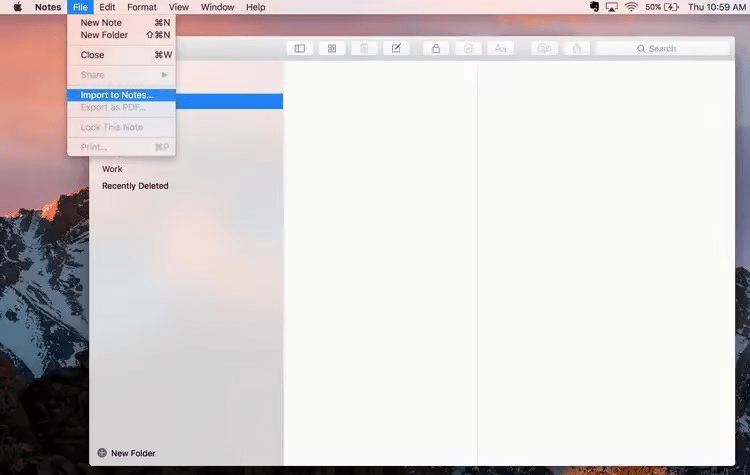
Passo 4: Abra o "Notes" e clique em "Arquivo" e "Importar para o Notes..." na barra de tarefas.
Passo 5: Selecione os arquivos do Evernote e clique em "Importar". Em seguida, clique em "Importar para o Notes" na janela pop-up, finalizando as operações para sincronizar as notas do iCloud com o Evernote por meio de exportação e importação.
Passo 6: Certifique-se de ter habilitado o Notas no iCloud e ativado o iCloud para sincronizar os arquivos entre dispositivos.
Dica Extra: Sincronize o Evernote com o iCloud usando o MultCloud
Para sincronizar o Evernote com o iCloud, você pode exportar manualmente as notas do Evernote e importá-las para o iCloud. Claro, esta forma faz sentido. Porém, existe um método mais automático que é usando o MultCloud Cloud Sync.
O MultCloud permite aos usuários gerenciar suas várias nuvens com várias funções, como Transferência de Nuvem, Sincronização de Nuvem, Backup de Nuvem, Compartilhamentos, Upload Remoto e Backup por E-mail.
A Sincronização de Nuvem é especialmente projetada para sincronizar automaticamente arquivos entre nuvens, portanto, a sincronização do Evernote com o iCloud pode ser totalmente realizada com ele. O serviço é gratuito e requer apenas 3 passos para criar uma tarefa.
Passo 1: Crie uma conta no MultCloud.
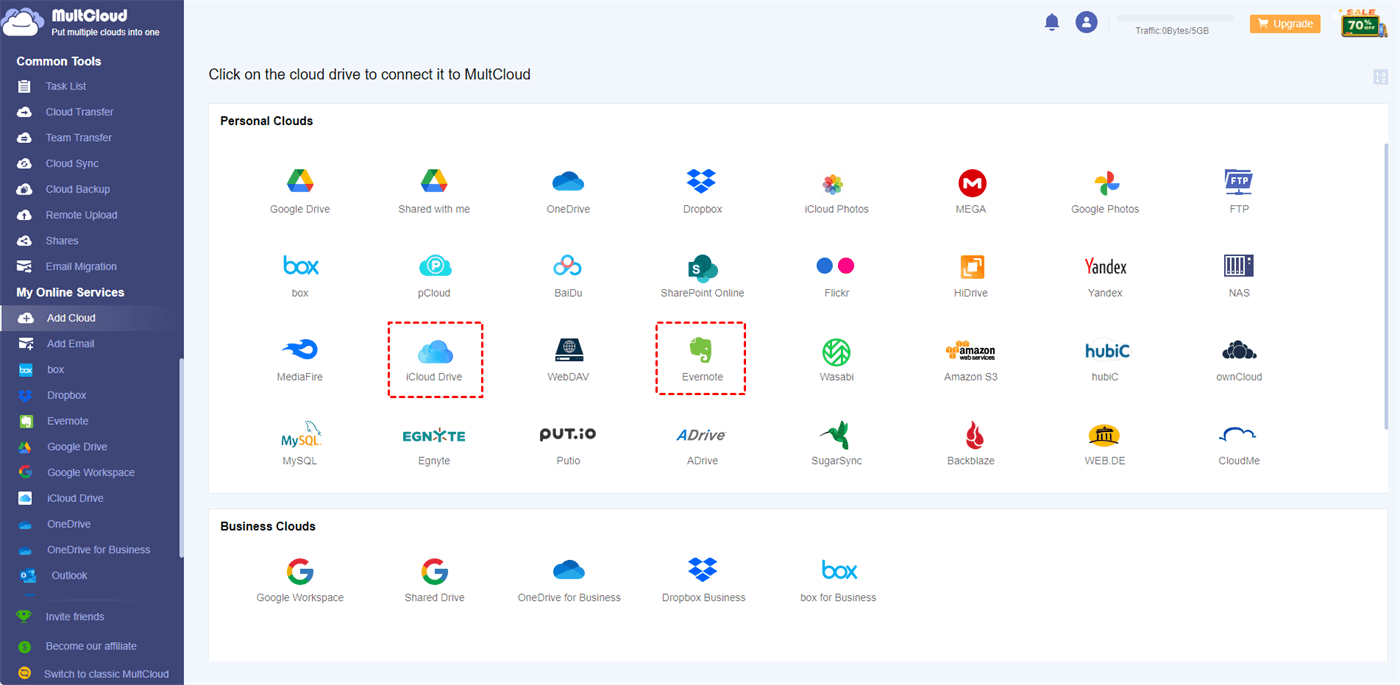
Passo 2: Adicione o iCloud Drive e o Evernote ao MultCloud. Primeiro, clique em "Adicionar Nuvem" na barra esquerda e escolha o ícone da nuvem na parte direita. Em seguida, insira as credenciais da sua conta na nuvem.
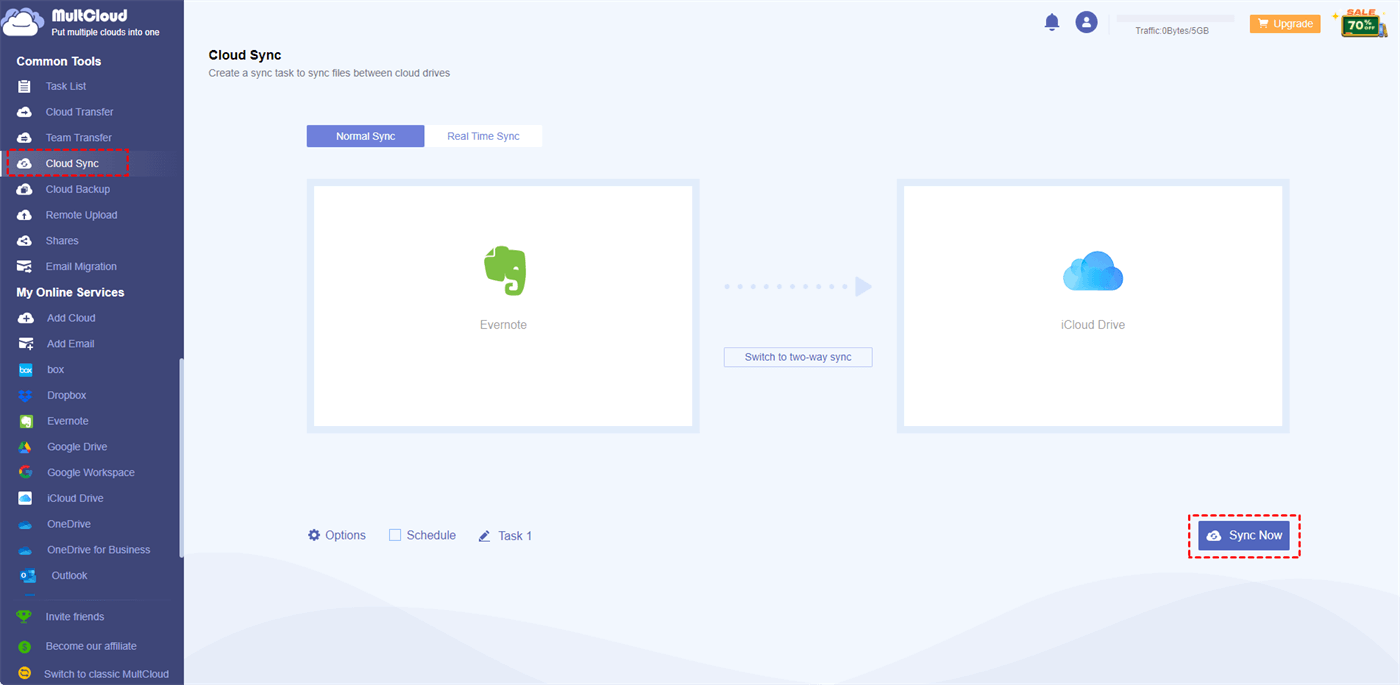
Passo 3: Abra "Sincronização de Nuvem" e clique nas caixas DE e PARA para colocar o Evernote e o iCloud Drive nelas. Em seguida, você pode verificar "Opções" e "Agendamento" se eles forem úteis. Após as configurações, clique em "Sincronizar Agora" para executar esta tarefa.
Notas:
- Em Opções, você pode combinar os modos de sincronização de acordo com suas necessidades. Por exemplo, você pode escolher "Sincronização Normal > Sincronização Unidirecional > Sincronização Incremental", então essa tarefa de sincronização só sincronizará arquivos adicionados ou modificados em comparação com o último processo.
- Se você deseja que a tarefa de sincronização seja executada automaticamente, mas considera que a Sincronização em Tempo Real é desnecessária, você pode usar o recurso "Agendar" para definir um horário de início automático.
- Você pode transferir quantos arquivos desejar de uma só vez no MultCloud. Mas se os arquivos excederem 5 GB, você pode precisar adquirir um plano superior para continuar a sincronização.
Conclusão
Se você está procurando uma maneira fácil de gerenciar suas notas digitais, as soluções apresentadas neste post oferecem opções valiosas. Com o MultCloud, você pode facilmente sincronizar o Evernote com o iCloud ou com outros armazenamentos como o Dropbox, Google Drive e OneDrive. Além disso, a solução de exportação e importação apresentada aqui também é uma boa opção que você pode experimentar.

- Transferência em Nuvem: Mova automaticamente grandes quantidades de arquivos de uma nuvem para outra.
- Sincronização em Nuvem: Integre 2 nuvens e atualize arquivos entre elas em tempo real.
- Backup em Nuvem: Proteja seus arquivos fazendo backup deles em outra nuvem regularmente.
- Compartilhamento: Compartilhe facilmente arquivos com outras pessoas, independentemente das diferenças entre dispositivos.
- Upload Remoto: Carregue arquivos em sua unidade de armazenamento em nuvem com links.
- Migração de E-mails: Migre e-mails do Gmail ou Outlook para uma nuvem em formato PDF.
MultCloud Suporta Nuvens
-
Google Drive
-
Google Workspace
-
OneDrive
-
OneDrive for Business
-
SharePoint
-
Dropbox
-
Dropbox Business
-
MEGA
-
Google Photos
-
iCloud Photos
-
FTP
-
box
-
box for Business
-
pCloud
-
Baidu
-
Flickr
-
HiDrive
-
Yandex
-
NAS
-
WebDAV
-
MediaFire
-
iCloud Drive
-
WEB.DE
-
Evernote
-
Amazon S3
-
Wasabi
-
ownCloud
-
MySQL
-
Egnyte
-
Putio
-
ADrive
-
SugarSync
-
Backblaze
-
CloudMe
-
MyDrive
-
Cubby

Salvar e-mail como PDF
Depois de adicionar Gmail ou Outlook a MultCloud, ele pode converter e-mails em PDF e salvá-los em seu dispositivo ou armazenamento em nuvem.
Comece gratuitamente