
Por que sincronizar o Dropbox com o MEGA?
Hoje em dia, cada vez mais pessoas preferem armazenar dados em serviços de armazenamento em nuvem em vez de mantê-los em discos rígidos para manter seus arquivos seguros e protegidos na web. O Dropbox é uma marca antiga mas popular de armazenamento em nuvem, que oferece aos usuários armazenamento gratuito, porém limitado, de 2 GB e permite compartilhar arquivos ou pastas entre usuários do Dropbox online. MEGA surgiu depois do Dropbox, mas fornece um armazenamento gratuito maior de 20 GB e oferece aos usuários segurança mais rigorosa do que o Dropbox. Hoje em dia, muitos usuários estão planejando sincronizar os dados do Dropbox com o Mega, pois ele oferece várias vantagens:
1. Aumentar o armazenamento em nuvem: O Mega oferece opções generosas de armazenamento gratuito, permitindo que os usuários expandam a capacidade de armazenamento em nuvem além do que o Dropbox oferece.
2. Melhorar a segurança: O Mega é conhecido por seus recursos robustos de criptografia e privacidade, proporcionando aos usuários segurança e privacidade superiores para seus dados, um fator crucial para informações sensíveis.
3. Backup diversificado: Sincronizar o Dropbox com o Mega cria um sistema de backup redundante, garantindo que seus arquivos sejam armazenados com segurança em vários locais.
4. Compatibilidade de plataformas: Com arquivos sincronizados entre o Dropbox e o Mega, os usuários podem acessar seus dados de vários dispositivos e plataformas, aumentando a flexibilidade e a acessibilidade.
No geral, sincronizar o Dropbox com o Mega oferece aos usuários mais espaço de armazenamento, segurança aprimorada e flexibilidade aprimorada, tornando-se uma solução valiosa para o gerenciamento e a proteção de conteúdo digital.
3 Métodos para sincronizar o Dropbox com o MEGA
Quando se trata de sincronizar arquivos do Dropbox com o MEGA, existem 3 métodos disponíveis para você escolher. Confira-os um por um e escolha o que melhor se adequa à sua situação.
1️⃣ Sincronize Arquivos do Dropbox para o MEGA via Transferência Direta na Web [Manual]
Primeiramente, você pode tentar o método mais comum e tradicional: usar a interface da web para baixar os arquivos do site do Dropbox para a unidade local e, em seguida, enviá-los novamente para o MEGA a partir da unidade local. Se você precisa sincronizar apenas alguns arquivos do Dropbox para o MEGA, esta é uma consideração valiosa.
Passo 1. Baixe os Arquivos do Dropbox
Abra o seu navegador preferido, acesse o Dropbox e faça login na sua conta do Dropbox. Escolha os arquivos ou pastas que deseja mover e faça o download deles.
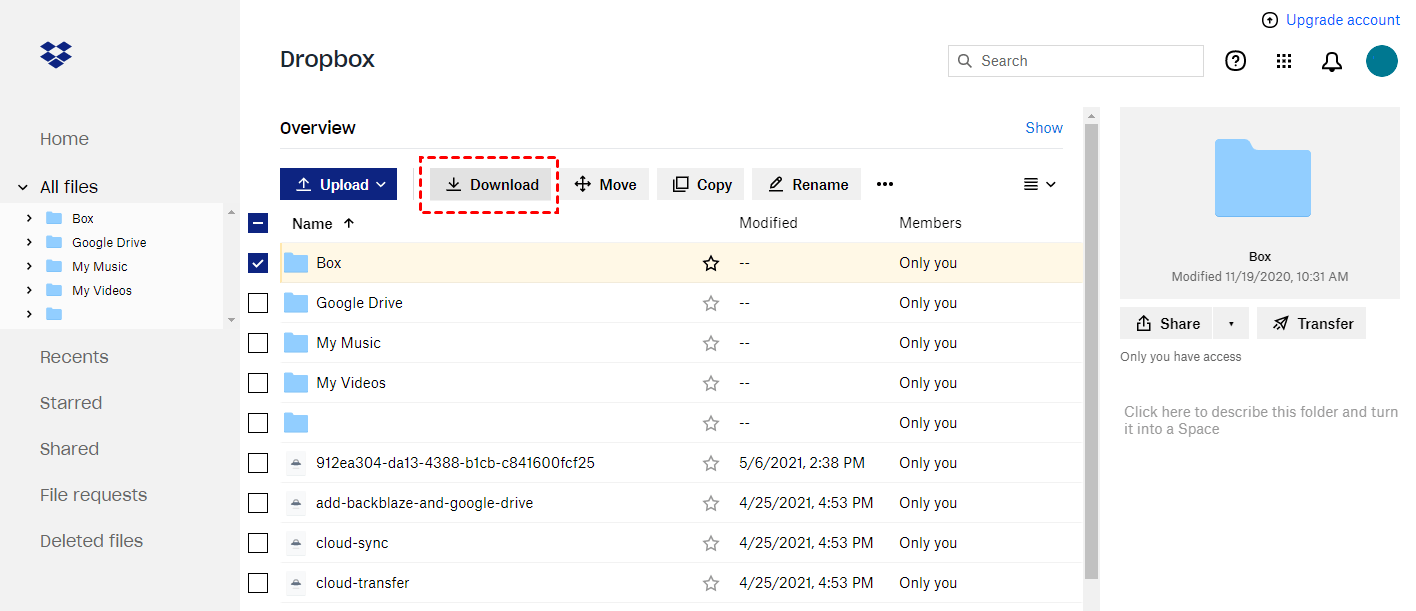
Passo 2. Descompacte e Prepare os Arquivos do Dropbox Localmente
Se você baixou vários arquivos de uma vez, eles estarão compactados como uma pasta. Portanto, você precisa descompactar esses arquivos no seu sistema local.
Passo 3. Reenvie para o MEGA
Por fim, faça login na sua conta do MEGA no navegador. Clique em "Enviar Arquivo" no canto superior direito da interface. Selecione os arquivos na próxima janela, clique em "Abrir" e o(s) arquivo(s) selecionado(s) será(ão) enviado(s) para o MEGA.
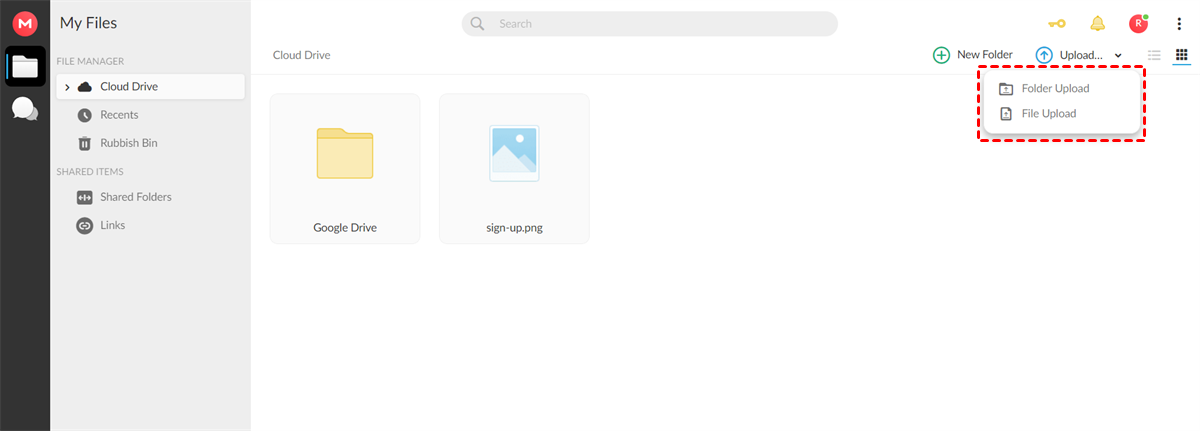
2️⃣Sincronizar Arquivos do Dropbox para o MEGA usando o Aplicativo de Desktop [Manual]
Este método é um pouco parecido com o primeiro: realizar a tarefa de sincronização transferindo manualmente os arquivos do Dropbox para o MEGA, mas usando o aplicativo de desktop.
Passo 1. Baixe os Aplicativos do Dropbox e MEGA
Comece baixando o aplicativo do Dropbox e os clientes de desktop do MEGA de seus respectivos sites oficiais. Em seguida, clique duas vezes no instalador e os instale no seu computador. Após a instalação, eles criarão uma pasta de sincronização local no seu sistema.
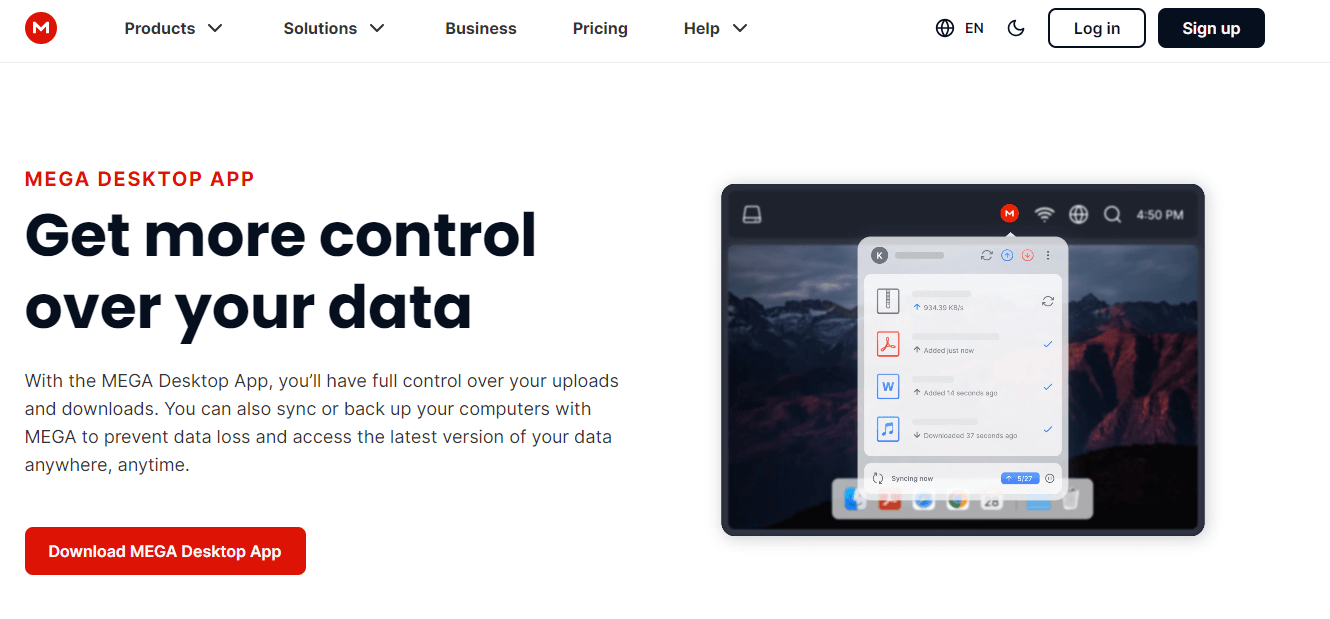
Passo 2. Transferir arquivos do Dropbox para o MEGA
Para sincronizar os arquivos do Dropbox com o MEGA, você pode simplesmente arrastá-los e soltá-los da pasta de sincronização do Dropbox para a pasta de sincronização do MEGA em seu desktop.
3️⃣Sincronizar o Dropbox com o MEGA através do MultCloud [Automático]
Os dois métodos acima são diretos e permitem que você controle exatamente quais arquivos ou pastas deseja sincronizar. No entanto, ambos requerem uma operação manual toda vez que você precisa sincronizar novos arquivos ou arquivos alterados. Além disso, sincronizar arquivos maiores pode levar muito tempo e você precisa de espaço de armazenamento local suficiente para a transferência.
Para garantir uma sincronização muito mais rápida e suave entre o Dropbox e o MEGA, recomendamos o uso da ferramenta de sincronização de nuvem para nuvem de terceiros MultCloud. Essa ferramenta de ponta é famosa pela sincronização, transferência e backup eficientes e diretos entre nuvens.

- Sync Offline: Não dependa de conexão de rede, mas use o tráfego de dados para sincronizar arquivos em nuvem.
- Sync Direto: Não passe pelo armazenamento local, mas sincronize arquivos diretamente entre nuvens online.
- Sync Flexível: 10 modos de sincronização disponíveis para diferentes requisitos, incluindo sincronização em tempo real.
- Sync Automática: Configure um cronograma para executar tarefas de sincronização automaticamente com a frequência desejada.
- Filtro de Sincronização: Sincronize apenas arquivos com determinadas extensões ou exclua-os durante a sincronização.
- Compatibilidade Abrangente: Suporte a 30 serviços de nuvem populares, incluindo Dropbox e MEGA.
- Segurança: Autorização OAuth para conectar nuvens sem armazenar o nome de usuário e a senha.
Agora você pode usar a função de Sincronização em Nuvem e seguir as instruções claras abaixo para sincronizar arquivos e pastas entre Dropbox e MEGA de uma só vez.
Passo 1. Registrar uma Conta e Fazer Login no MultCloud
Abra o site oficial do MultCloud e cadastre-se gratuitamente. Alternativamente, você pode fazer login no MultCloud diretamente com sua conta do Google, Facebook ou Apple para um acesso rápido.

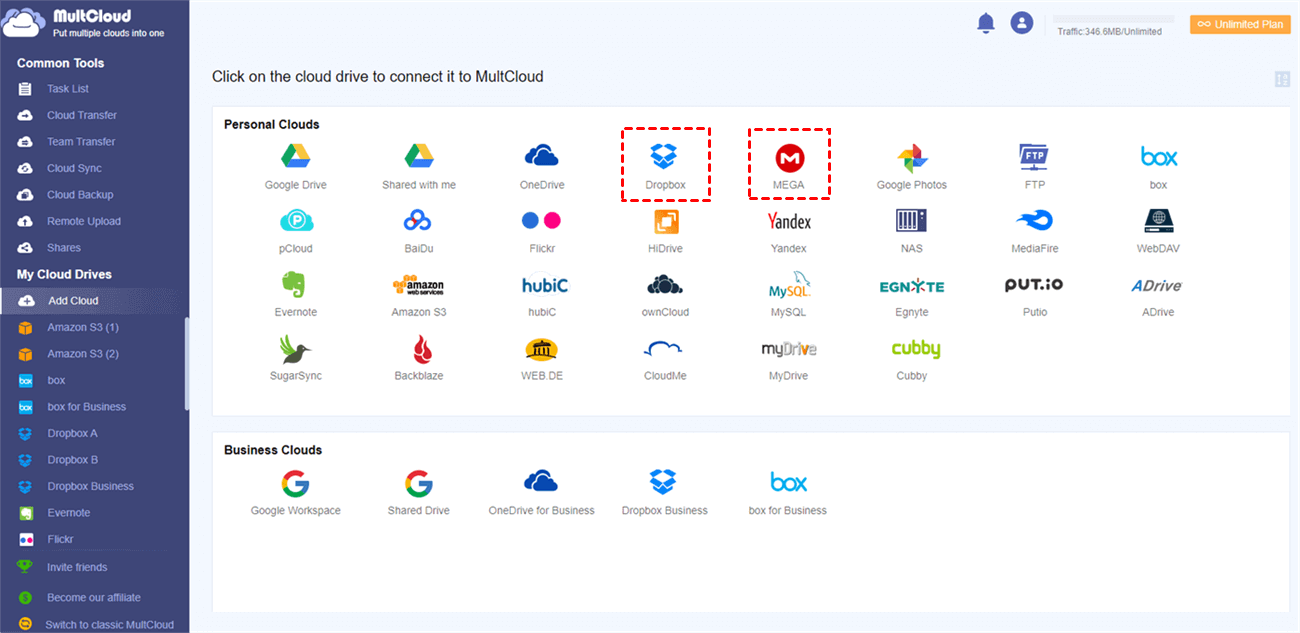
Passo 2. Adicionar Dropbox e MEGA ao MultCloud
Escolha o ícone do Dropbox e siga a janela pop-up para adicionar sua conta do Dropbox ao MultCloud. Em seguida, clique em "Adicionar Nuvem" e repita este passo para adicionar sua conta do MEGA ao MultCloud. (Você pode adicionar todas as suas nuvens ao MultCloud gratuitamente. )
Passo 3. Configurar uma tarefa de sincronização
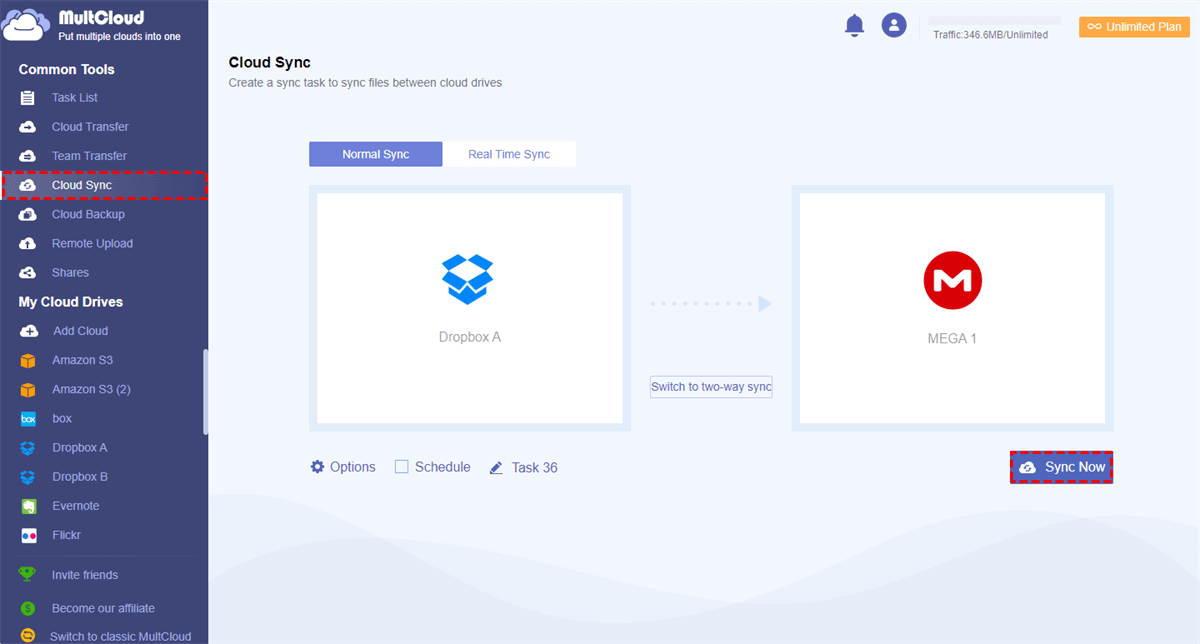
Troque para a página “Sincronização em Nuvem”, selecione o Dropbox ou arquivos e pastas desta conta como origem, em seguida, selecione o MEGA ou uma pasta no MEGA como destino.
Passo 4. Escolha o Modo de Sincronização (Opcional)
Para usuários gratuitos, você pode escolher entre 4 modos básicos, como Sincronização Simples e Sincronização em Tempo Real em uma via e duas vias. Para Usuários Atualizados: você pode utilizar os 10 modos (4 modos básicos 6 modos avançados, como Sincronização Espelho, Sincronização de Movimento, Sincronização Incremental, Sincronização Cumulativa, Sincronização de Atualização e Sincronização de Backup Completo).
❀Sincronização Espelho: os arquivos nos diretórios de origem e destino estão sempre iguais (o MultCloud irá excluir os arquivos extras no diretório de destino).
❀Sincronização Mover: todos os arquivos no diretório de origem serão excluídos quando a sincronização for concluída.
❀Sincronização Incremental: cada vez que você sincronizar arquivos, será criado um subdiretório no diretório de destino para que os arquivos adicionados e modificados no diretório de origem sejam transferidos para ele.
❀Sincronização Cumulativa: ao excluir os arquivos no diretório de origem, os arquivos correspondentes no diretório de destino não serão excluídos.
❀Sincronização de Atualização: todos os arquivos no diretório de destino serão excluídos primeiro e, em seguida, os arquivos adicionados e modificados no diretório de origem serão transferidos para o diretório de destino.
❀Sincronização de Backup Completo: cada vez que você sincronizar arquivos, será criado um subdiretório no diretório de destino para que todos os arquivos no diretório de origem sejam transferidos para ele.

Dicas:
- Você pode ativar a notificação por e-mail para ser informado quando a tarefa for concluída.
- O "Filtro" pode ajudar a incluir ou excluir arquivos com determinadas extensões ao sincronizar entre nuvens.
- Você pode escolher um plano diário, semanal ou mensal no "Agendamento" para o MultCloud sincronizar automaticamente o MEGA e o Dropbox.

Passo 5. Iniciar a Sincronização
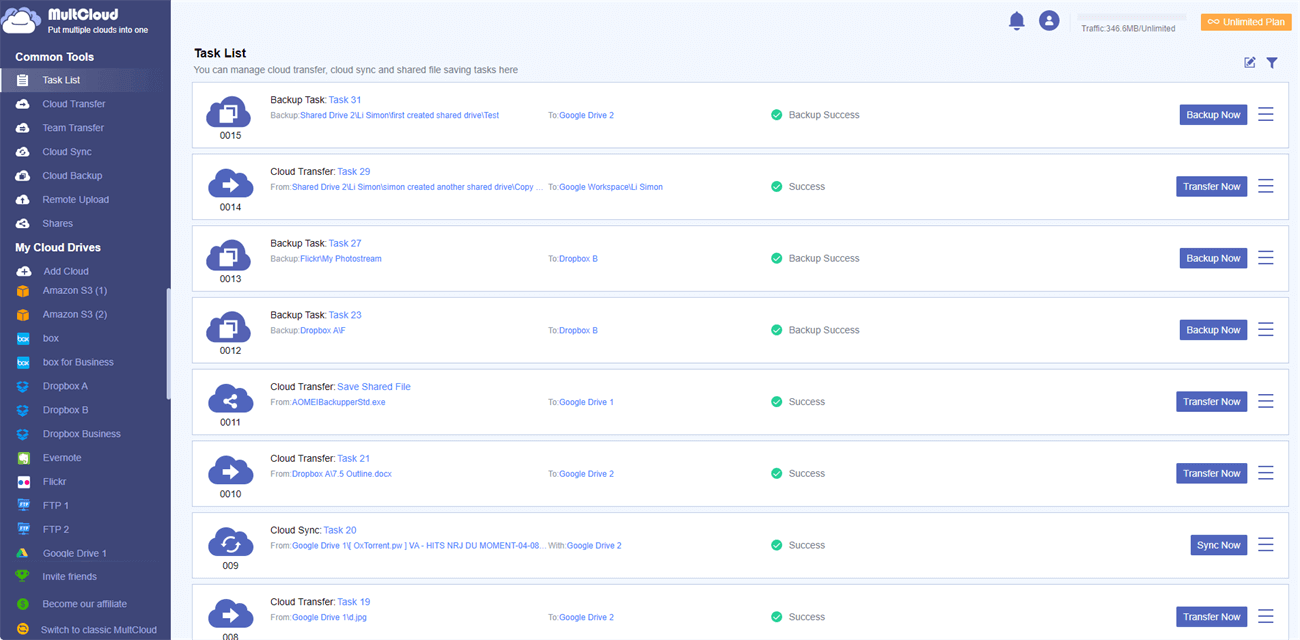
Após configurar suas preferências de sincronização, você pode clicar em "Sincronizar Agora" para iniciar o processo. Monitore o progresso e gerencie suas tarefas na página "Lista de Tarefas". Esta página também oferece opções para reiniciar ou excluir tarefas.
Conclusão
Como você pode ver, existem 3 métodos para sincronizar o Dropbox com o MEGA. Se você apenas deseja sincronizar ou transferir uma pequena quantidade de dados do Dropbox para o MEGA, os dois primeiros métodos são suficientes. Se você deseja manter os dados sincronizados nesses dois serviços em nuvem o tempo todo, com as alterações no Dropbox refletindo imediatamente no MEGA, então o MultCloud é uma escolha melhor.
Se você escolher a opção "Sincronização em Tempo Real" no MultCloud, os dados no diretório de origem serão automaticamente sincronizados com o diretório de destino, desde que qualquer alteração seja detectada no diretório de origem. Além do Dropbox e MEGA, você também pode sincronizar arquivos entre o Google Drive, Dropbox Business, OneDrive, iCloud Drive, iCloud Photos, pCloud, Flickr, Google Photos, Amazon S3, servidores FTP, WebDAV, etc. facilmente no MultCloud. Com o MultCloud, gerenciar várias unidades de armazenamento em nuvem não é mais um problema.
MultCloud Suporta Nuvens
-
Google Drive
-
Google Workspace
-
OneDrive
-
OneDrive for Business
-
SharePoint
-
Dropbox
-
Dropbox Business
-
MEGA
-
Google Photos
-
iCloud Photos
-
FTP
-
box
-
box for Business
-
pCloud
-
Baidu
-
Flickr
-
HiDrive
-
Yandex
-
NAS
-
WebDAV
-
MediaFire
-
iCloud Drive
-
WEB.DE
-
Evernote
-
Amazon S3
-
Wasabi
-
ownCloud
-
MySQL
-
Egnyte
-
Putio
-
ADrive
-
SugarSync
-
Backblaze
-
CloudMe
-
MyDrive
-
Cubby

Salvar e-mail como PDF
Depois de adicionar Gmail ou Outlook a MultCloud, ele pode converter e-mails em PDF e salvá-los em seu dispositivo ou armazenamento em nuvem.
Comece gratuitamente