
Busca rápida:
Por que sincronizar do Amazon S3 para o Google Drive?
Como todos sabem, estamos vivendo na era do armazenamento em nuvem, e a maioria das pessoas lida com várias unidades em nuvem em sua vida diária. Os usuários escolherão usar diferentes provedores de serviços em nuvem de acordo com alguns motivos, como diferentes preços, quantidade, função, espaço de armazenamento, etc.
Entre eles, o Amazon S3 e o Google Drive são dois serviços em nuvem populares. Como o Amazon S3 e o Google Drive têm suas características, muitos usuários usam ambos para armazenar arquivos online. No entanto, não é fácil organizar todos os arquivos em diferentes serviços em nuvem. Por exemplo, devido a alguns motivos, precisamos usar os dados do Amazon S3 ao usar o Google Drive. O que devemos fazer?
A melhor maneira é sincronizar os arquivos do Amazon S3 com o Google Drive e mesclar as duas nuvens para desfrutar de uma solução em nuvem perfeita. Dessa forma, você pode acessar os dados do Amazon S3 mesmo quando estiver usando o Google Drive. Mas como sincronizamos os arquivos entre o Amazon S3 e o Google Drive? Não se preocupe, aqui coletamos 2 maneiras gratuitas de sincronizar o Amazon S3 com o Google Drive.
Como sincronizar do Amazon S3 para o Google Drive em 2 maneiras gratuitas?
Como as 2 opções gratuitas funcionam é detalhadamente explicado no conteúdo a seguir. Continue lendo e escolha uma para sua situação.
Solução 1: Sincronizar automaticamente do Amazon S3 para o Google Drive em tempo real usando o MultCloud
Você pode achar o método acima muito problemático e demorado se você tiver uma grande quantidade de dados para sincronizar ou se sua velocidade de internet for muito lenta. Então, existe um método mais fácil e direto? Aqui está um poderoso gerenciador de armazenamento em nuvem múltipla chamado MultCloud que permite sincronizar diretamente o Amazon S3 com o Google Drive.
✨Automático: O sistema pode executar tarefas automaticamente no horário definido.
✨Tempo real: O sistema pode sincronizar o conteúdo modificado imediatamente.
✨Rápido: Você pode sincronizar dados em velocidades extremamente rápidas.
Você pode usar o MultCloud para organizar vários armazenamentos em nuvem em um só lugar, acessar e gerenciar várias nuvens simultaneamente com apenas um login. Ele suporta Google Drive, OneDrive, Dropbox, Box, Amazon S3, pCloud e outros tipos de nuvens. Além disso, todo o processo é executado no servidor MultCloud, sem preocupações com a conexão ou velocidade da internet.
Vamos dar uma olhada nos passos detalhados de como usar o MultCloud para sincronizar arquivos diretamente do Amazon S3 para o Google Drive.
Passo 1. Crie uma conta no MultCloud gratuitamente, ou você pode clicar no Facebook ou no Google para obter uma conta.
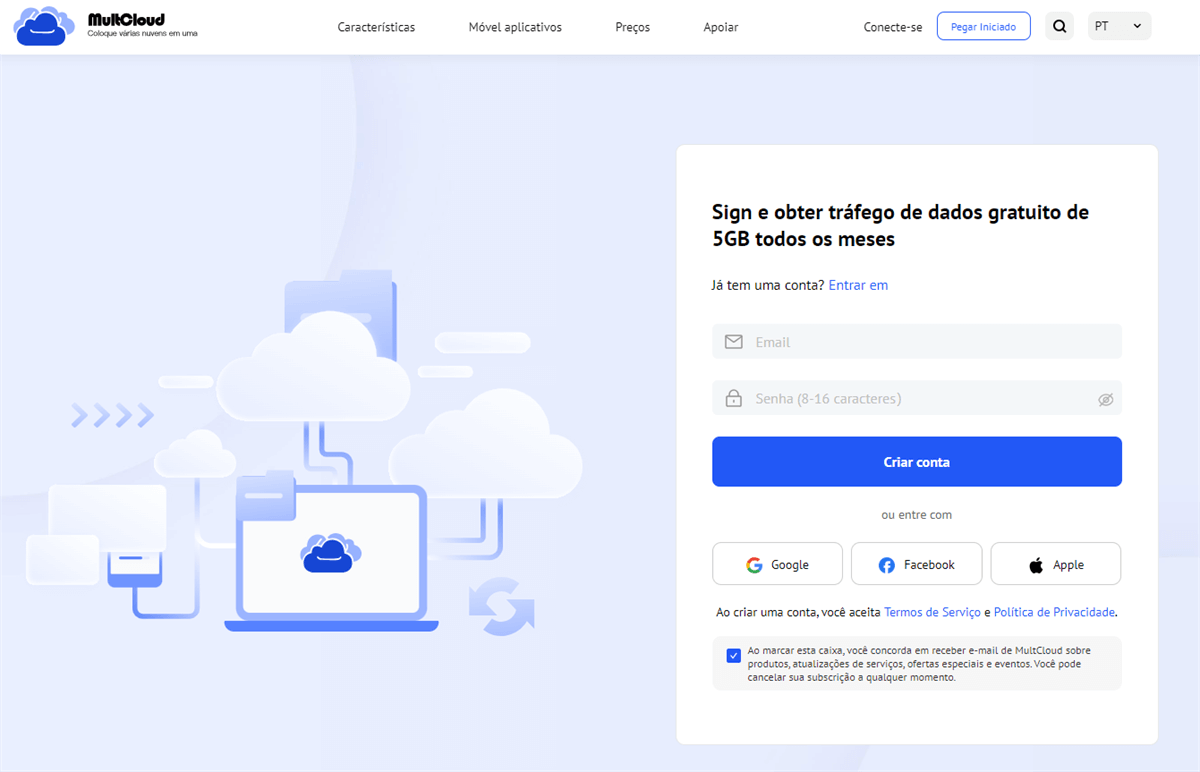
Passo 2. Adicione sua conta do Amazon S3 e Google Drive no MultCloud.
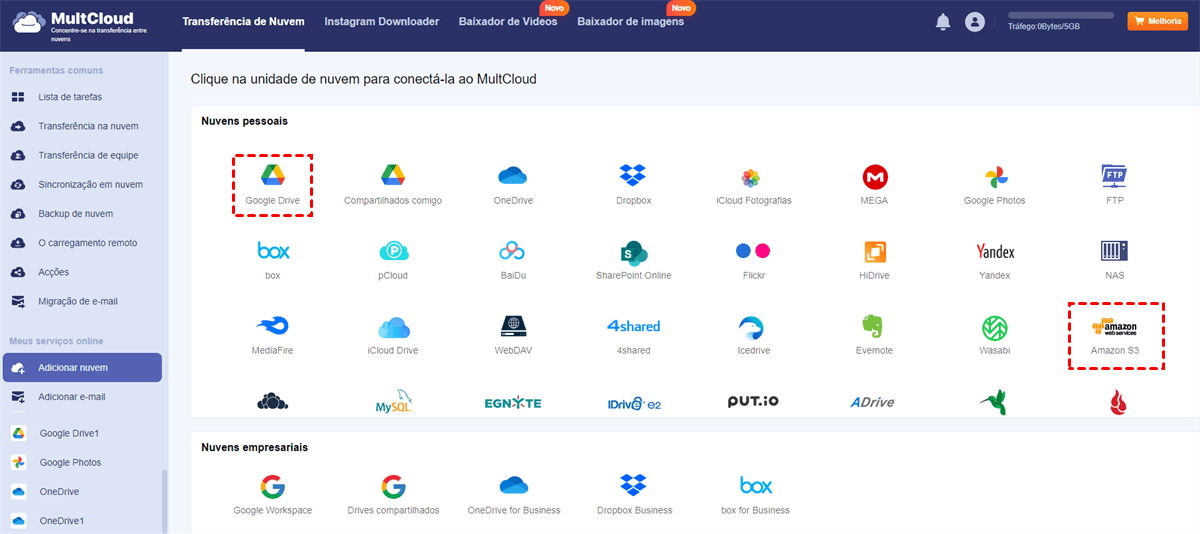
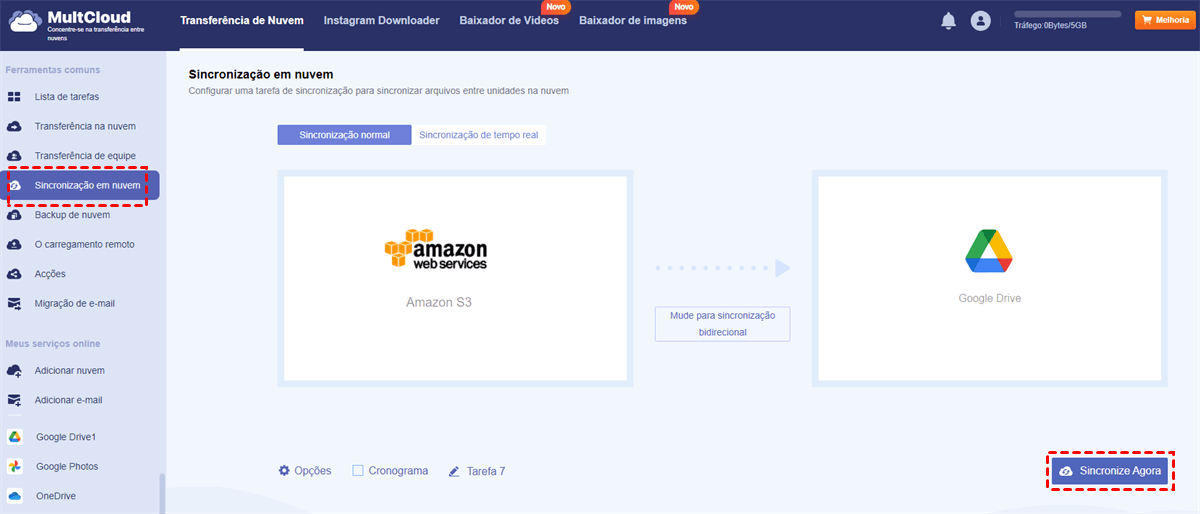
Passo 3. Clique em "Sincronização em nuvem" e você verá a seguinte interface.
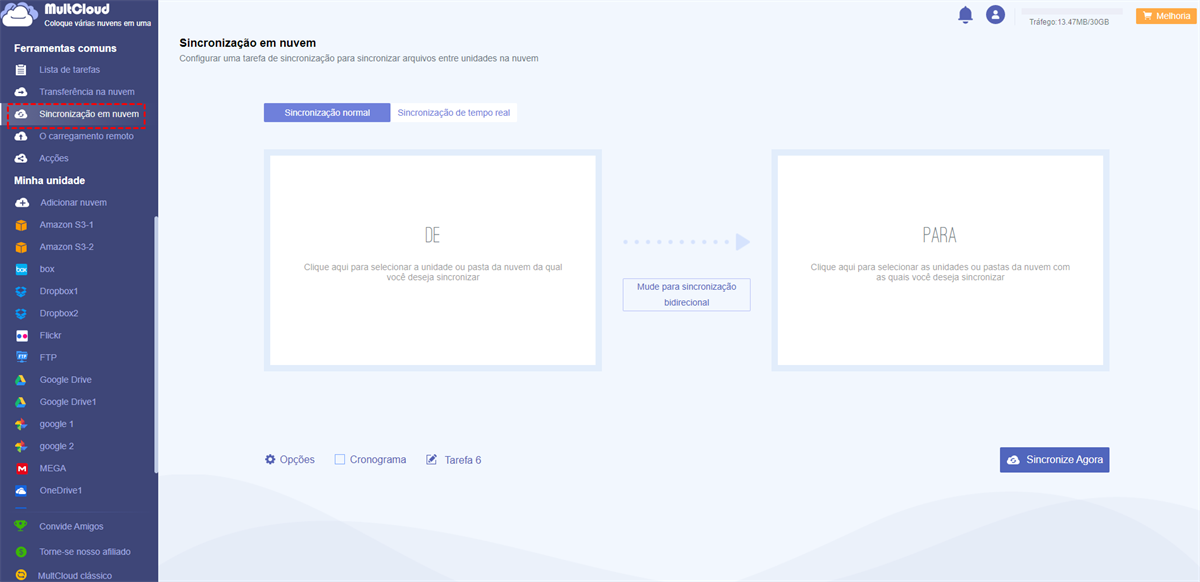
Passo 4. Selecione Amazon S3 como a origem e Google Drive como o destino. Por fim, clique em "Sincronize Agora" para iniciar o processo de sincronização.
Notas:
- Se houver muitos dados para sincronizar do Amazon S3, você pode fechar a página ou desligar o computador, pois o MultCloud pode lidar com essa tarefa nos bastidores.
- Se você deseja sincronizar regularmente do Amazon S3 para o Google Drive, você pode habilitar a opção "Cronograma" para que o MultCloud possa processar essa tarefa conforme planejado.
- Para uma sincronização mais rápida de dados no Amazon S3 e Google Drive, você pode escolher o modo "Sincronização de tempo real", para obter o que deseja rapidamente.
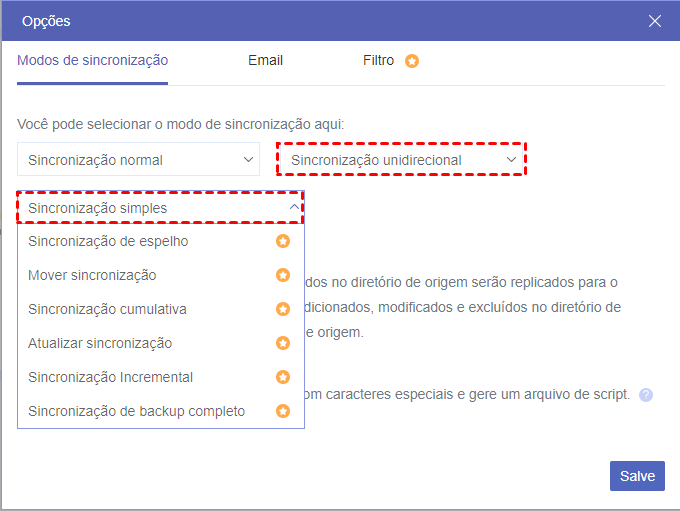
- Além da "Sincronização de tempo real", o MultCloud também suporta outros modos de sincronização, como "Sincronização bidirecional", "Sincronização simples", "Sincronização de espelho", "Mover sincronização", "Sincronização cumulativa", "Atualizar sincronização", "Sincronização Incremental", "Sincronização de backup completo". Você pode escolher aquele que mais lhe convém para executar a tarefa de sincronização.
Solução 2: Sincronizar manualmente do Amazon S3 com o Google Drive por meio de download e upload
A maneira tradicional de sincronizar entre o Amazon S3 e o Google Drive é baixar os arquivos do Amazon S3 para o seu computador e, em seguida, fazer o upload deles para o Google Drive. Como todos sabemos, esse método pode levar muito tempo, pois a velocidade de download e upload depende do tamanho do arquivo e da velocidade da Internet. Os seguintes são os passos específicos:
Passo 1. Abra um navegador e faça login no Amazon S3.
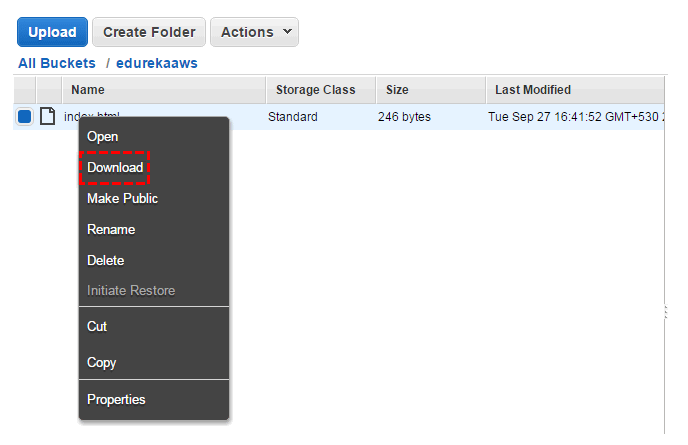
Passo 2. Nas listas de Objetos e Pastas da Amazon S3 Console, selecione o arquivo que você deseja sincronizar e clique com o botão direito em "Download" para baixar do S3. O download começará imediatamente.
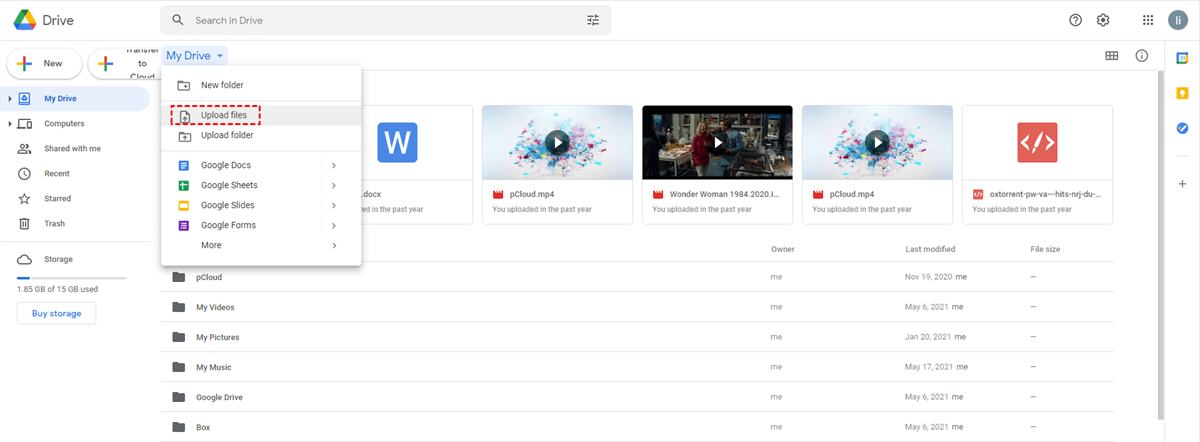
Passo 3. Faça login no Google Drive. Na página do Google Drive, clique na opção "My Drive" e no botão "Upload Files". Em seguida, você encontrará o arquivo baixado do Amazon S3 no Google Drive.
Este método só sincroniza temporariamente o conteúdo do Amazon S3 para o Google Drive e pode haver omissões de dados durante o processo de transferência. Além disso, se uma grande quantidade de dados no Amazon S3 for urgentemente necessária, é difícil manter os dados sincronizados em tempo real no método de transferência, o que pode afetar indiretamente o planejamento na vida ou no trabalho.
Resumo
Como você pode ver, se você quiser sincronizar um pequeno número de arquivos e a velocidade da rede for boa, você pode usar o primeiro método para baixar os arquivos e depois fazer o upload deles para alcançar o objetivo de sincronizar arquivos entre duas unidades de armazenamento em nuvem. Mas se você tiver muitos arquivos e a internet ainda estiver instável, o MultCloud é uma maneira fácil de ajudá-lo a sincronizar o Amazon S3 com o Google Drive diretamente e em tempo real.
Além de sincronizar arquivos, a ferramenta também permite que você gerencie várias contas de armazenamento em nuvem em um único lugar e migre todos os tipos de arquivos de uma unidade de armazenamento em nuvem para outra de forma transparente, como Mover Arquivos do Dropbox para o OneDrive.
MultCloud Suporta Nuvens
-
Google Drive
-
Google Workspace
-
OneDrive
-
OneDrive for Business
-
SharePoint
-
Dropbox
-
Dropbox Business
-
MEGA
-
Google Photos
-
iCloud Photos
-
FTP
-
box
-
box for Business
-
pCloud
-
Baidu
-
Flickr
-
HiDrive
-
Yandex
-
NAS
-
WebDAV
-
MediaFire
-
iCloud Drive
-
WEB.DE
-
Evernote
-
Amazon S3
-
Wasabi
-
ownCloud
-
MySQL
-
Egnyte
-
Putio
-
ADrive
-
SugarSync
-
Backblaze
-
CloudMe
-
MyDrive
-
Cubby

Salvar e-mail como PDF
Depois de adicionar Gmail ou Outlook a MultCloud, ele pode converter e-mails em PDF e salvá-los em seu dispositivo ou armazenamento em nuvem.
Comece gratuitamente