
Visão geral do Dropbox e Yandex (Disk)
Comparados aos métodos de armazenamento físico, o serviço de armazenamento em nuvem possui benefícios óbvios, incluindo armazenamento de dados mais acessível, facilidade de compartilhamento de arquivos com amigos, família e colegas de trabalho, trabalho remoto, etc. Entre todas as opções disponíveis, o Dropbox e o Yandex são dois dos serviços de armazenamento em nuvem mais populares, e muitos usuários estão procurando uma maneira de mover o conteúdo do Dropbox para o Yandex.
O que os leva a tomar essa decisão? Uma das razões mais comuns pode ser o espaço de armazenamento gratuito diferente: o Yandex Disk oferece 5 GB, enquanto o Dropbox fornece apenas 2 GB para usuários gratuitos, que serão rapidamente utilizados. Além disso, o Yandex oferece os seguintes recursos além do Disk:
✚ Mail: Mantenha os e-mails seguros com filtragem automática de spam e proteção contra vírus. Uma boa solução para correspondência de trabalho e pessoal com um tradutor integrado.
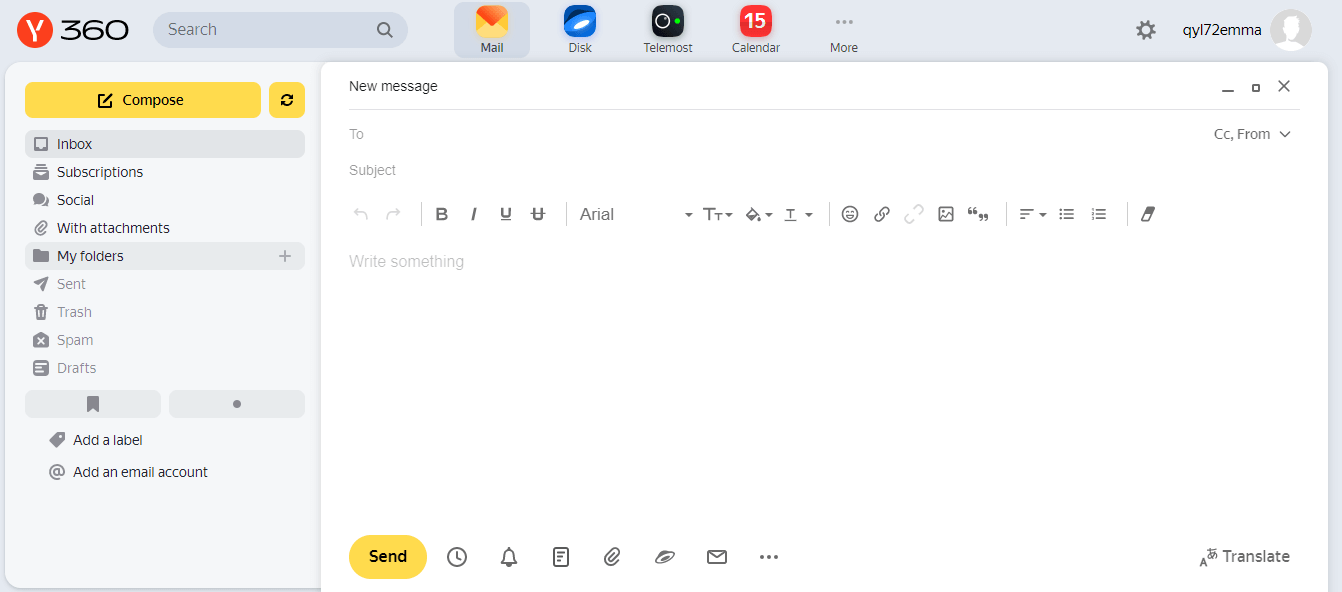
✚ Telemost: Crie uma reunião por vídeo através de um link. Não importa se você deseja organizar conferências de trabalho, conversar com a família ou realizar festas por vídeo, ele pode te satisfazer bem.

✚ Calendário: Configure um calendário para planejar suas tarefas diárias, desde eventos regulares até reuniões importantes de negócios.

✚ Notas: Faça uma lista de novas ideias, anotações de aulas e receitas, faça listas de compras e planeje suas férias claramente. Atualize-as em qualquer lugar e a qualquer momento.
✚ Messenger: Combine funções cruciais de mensagens e adicione outras características necessárias para o trabalho de negócios, como convidar equipes ou departamentos para um chat em grupo.
Como mover o conteúdo do Dropbox para o Yandex?
A partir do exposto acima, podemos perceber que o Yandex Disk possui muitos recursos excepcionais para facilitar o trabalho e a vida. Se você está atraído e deseja mover dados do Dropbox para o Yandex Disk, existem 2 métodos que você pode tentar.
Método 1. Transferir o Dropbox para o Yandex Disk Manualmente
Para transferir dados de um armazenamento em nuvem para outro, o método mais tradicional e viável é baixá-los do armazenamento de origem para o seu dispositivo local e, em seguida, enviá-los novamente para o armazenamento de destino.
Passo 1. Faça login na sua conta do Dropbox no seu navegador da web, selecione os arquivos que você deseja baixar e clique em "Download".
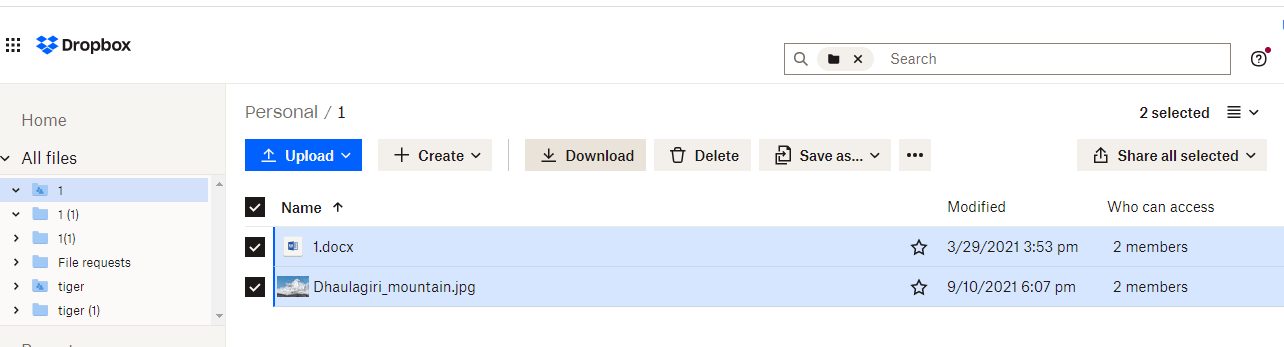
Observação: Todos os arquivos que você baixar estarão em uma pasta zipada. Antes de enviá-los para o Yandex, descompacte-os.
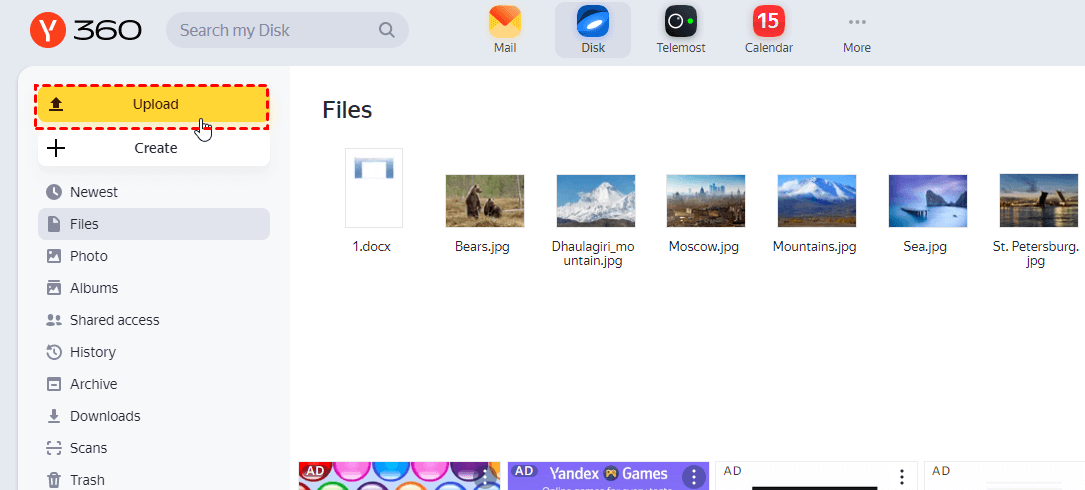
Passo 2. Faça login na sua conta do Yandex também no navegador e clique em "Disk" na barra de ferramentas superior.
Passo 3. Acesse a interface do Yandex Disk, clique em "Upload" e escolha os dados do Dropbox que você acabou de baixar para o armazenamento local.
Método 2. Mover os Dados do Dropbox para o Yandex Disk Manualmente Arrastando e Soltando
Além de baixar e enviar novamente os arquivos manualmente para mover o Dropbox para o Yandex Disk, você também pode baixar o aplicativo Dropbox e o aplicativo Yandex Disk no seu computador e mover dados diretamente entre essas duas nuvens.
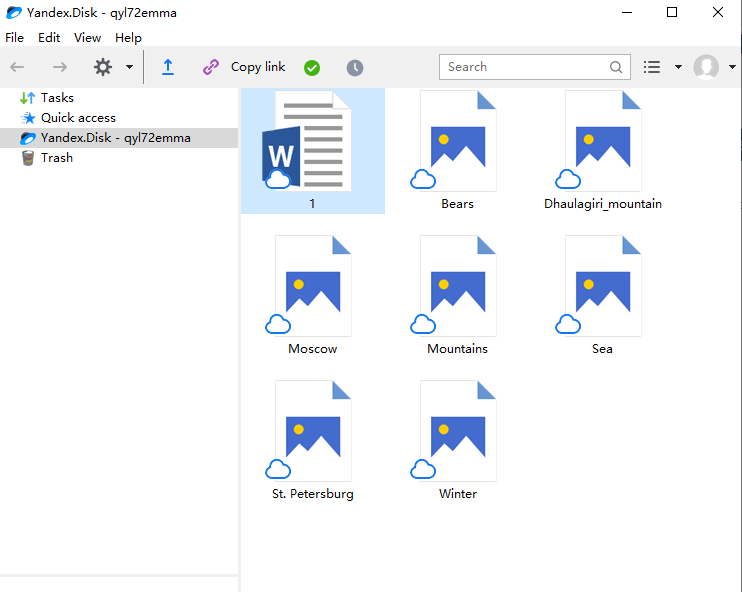
Passo 1. Baixe o aplicativo Dropbox e Yandex.Disk. Em seguida, abra ambos os aplicativos em nuvem.
Passo 2. Clique com o botão esquerdo do mouse ou toque uma vez nos arquivos do Dropbox e segure para selecionar os dados destacados. Arraste-os em direção ao Yandex Disk movendo o cursor.
Método 3. Transferir do Dropbox para o Yandex Automaticamente (Recomendado)
Os 2 métodos acima podem ajudar muito na situação em que você tem apenas alguns arquivos para mover para o Yandex Disk do Dropbox. Se você quiser mover todos os dados do Dropbox para o Yandex Disk, recomendamos que você use uma ferramenta profissional de transferência de nuvem: MultCloud. Este gerenciador de nuvem suporta mais de 30 discos em nuvem populares, incluindo Google Drive, OneDrive, Dropbox, Yandex, MEGA, Google Fotos, iCloud Drive, iCloud Fotos, Gmail, entre outros. Você pode adicionar todas as suas nuvens (dados) no MultCloud e gerenciá-las em uma única plataforma.

- Transferência de Nuvem: transferência de dados de nuvem para nuvem sem precisar fazer download ou upload.
- Sincronização de Nuvem: sincronização de dados entre nuvens ou sincronização em tempo real quando ocorrem alterações.
- Backup de Nuvem: fazer backup de uma nuvem em outra e restaurá-los facilmente quando necessário.
- Upload Remoto: salvar arquivos diretamente no armazenamento em nuvem a partir de links, torrents e magnets.
Para mover uma grande quantidade de dados do Dropbox para o Yandex, você pode usar "Transferência de Nuvem". Basta seguir os passos abaixo:
Passo 1. Crie uma conta gratuita ou faça login com sua conta do Google ou Facebook.
Passo 2. Clique em "Adicionar Nuvem" e escolha "Dropbox" para adicionar ao MultCloud.
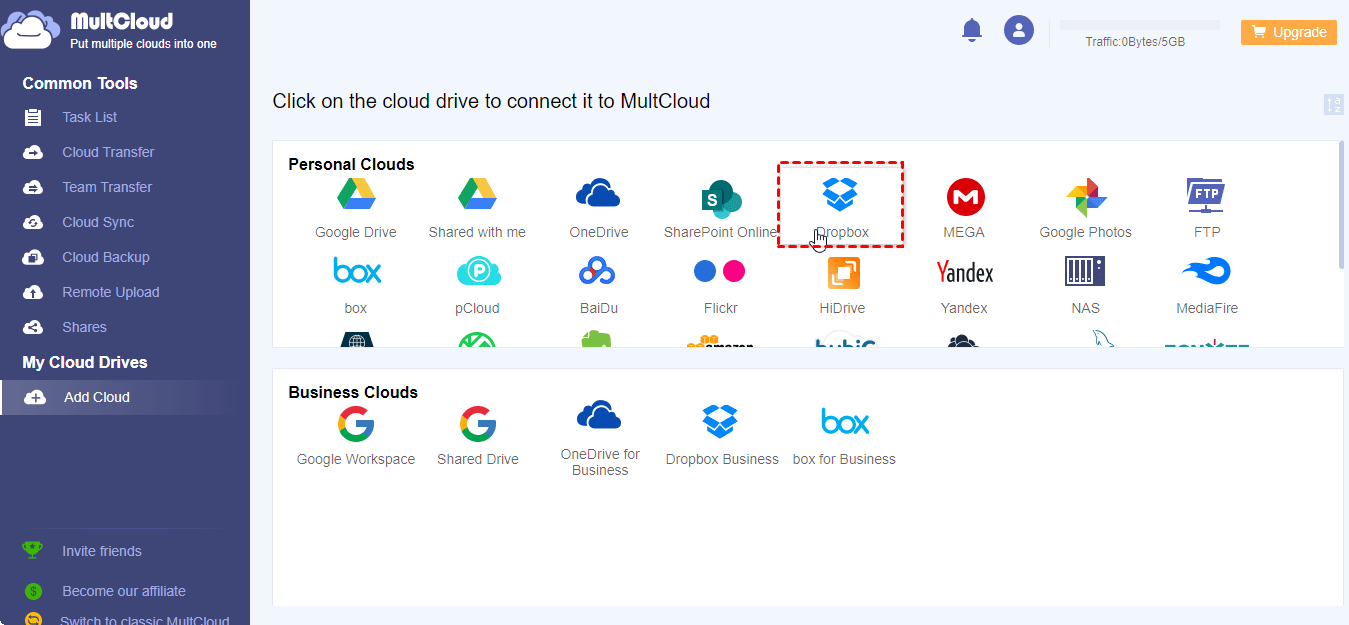
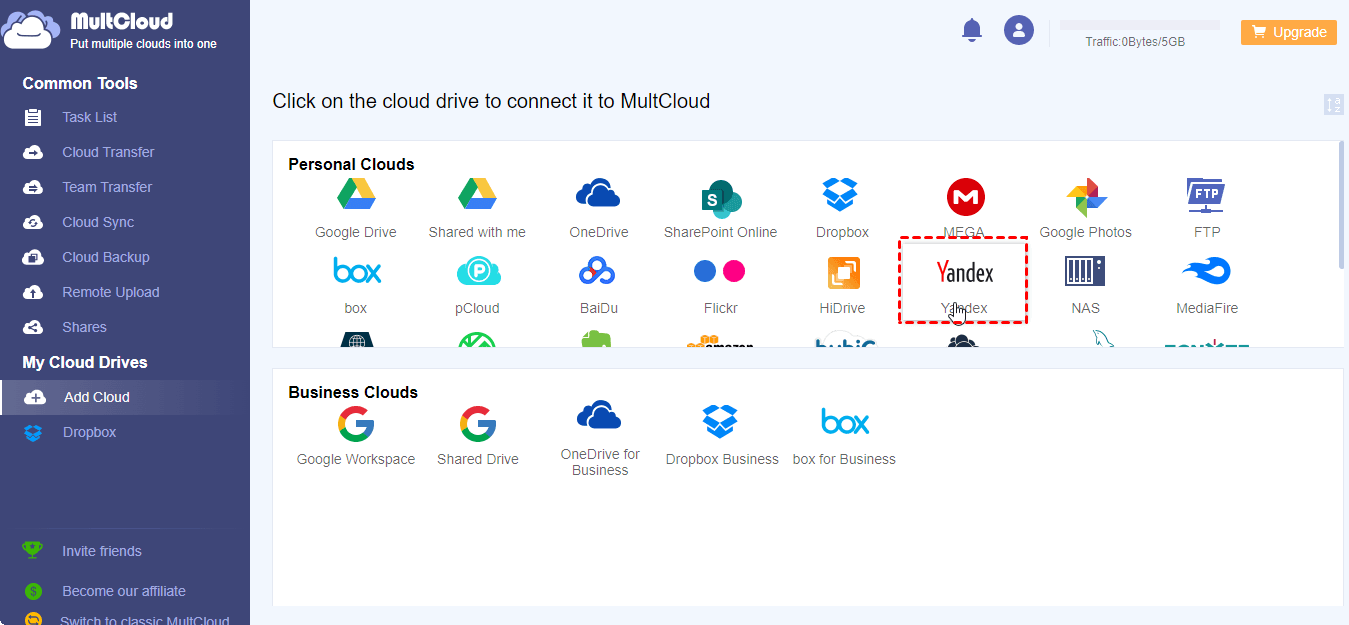
Passo 3. Faça o mesmo para adicionar "Yandex" ao MultCloud.
Passo 4. Em seguida, clique em "Transferência na Nuvem". Selecione Dropbox ou um arquivo/pasta dentro do diretório de origem e Yandex (arquivos ou pasta) como diretório de destino.
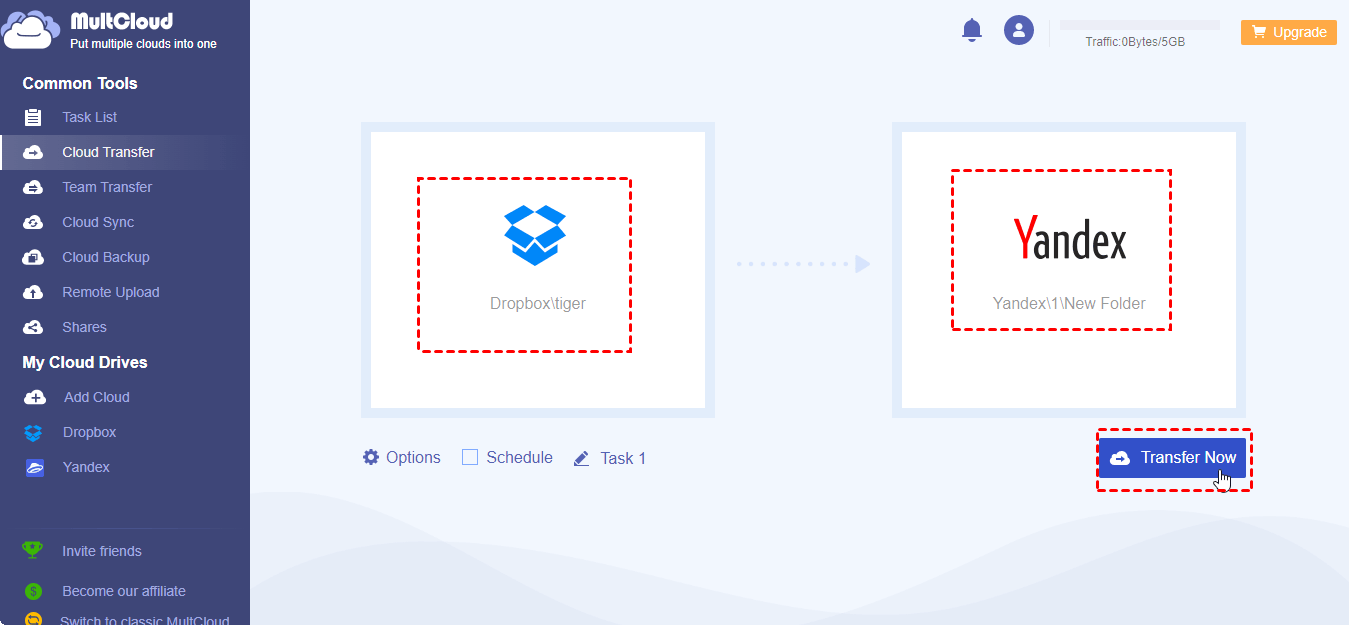
Passo 5. Clique em "Transferir Agora" para mover o conteúdo do Dropbox para o Yandex imediatamente.
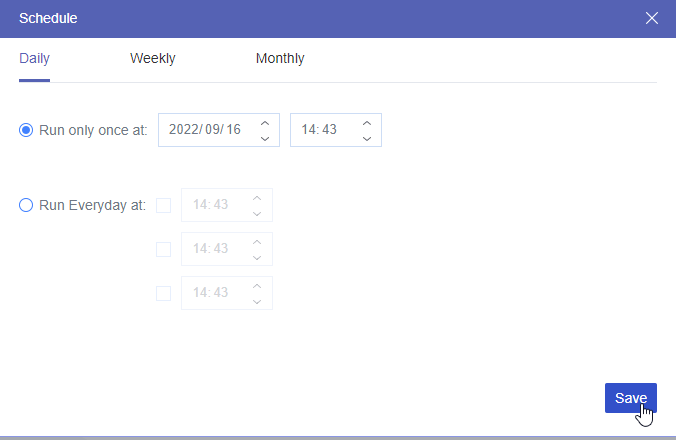
Notas: Para configurações mais avançadas, você pode clicar em "Opções" e "Agendamento" na parte inferior.
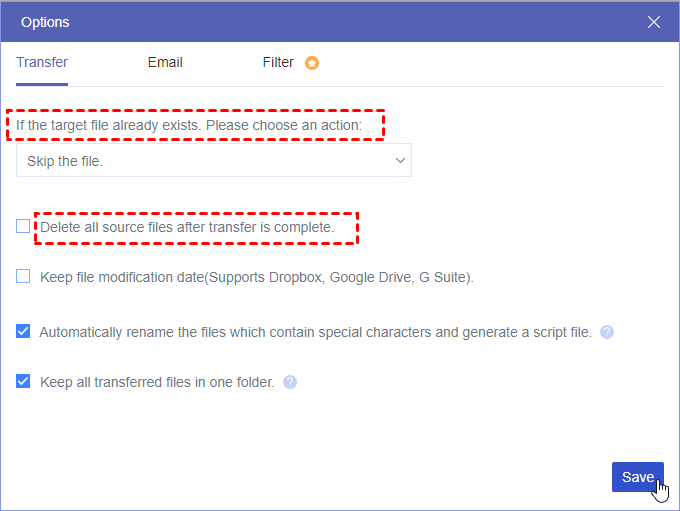
- As "Opções" contêm "E-mail" (enviar e-mail para você assim que a tarefa for concluída) e "Filtro" (escolher não transferir/apenas transferir arquivos com extensão específica); se os arquivos já existirem no diretório de destino, você pode escolher pular, substituir ou renomeá-los. Além disso, você também pode excluir todos os arquivos de origem na nuvem de origem após a conclusão da tarefa, o que pode ajudar a liberar espaço no Dropbox.
- O ajuste "Agendamento", como sugere o nome, permite que você defina um horário específico diário, semanal ou mensal para iniciar a transferência automaticamente. Por favor, desbloqueie todos os recursos avançados, incluindo Filtro e Agendamento, até 10 threads para desfrutar de uma velocidade de transferência mais rápida.
MultCloud Suporta Nuvens
-
Google Drive
-
Google Workspace
-
OneDrive
-
OneDrive for Business
-
SharePoint
-
Dropbox
-
Dropbox Business
-
MEGA
-
Google Photos
-
iCloud Photos
-
FTP
-
box
-
box for Business
-
pCloud
-
Baidu
-
Flickr
-
HiDrive
-
Yandex
-
NAS
-
WebDAV
-
MediaFire
-
iCloud Drive
-
WEB.DE
-
Evernote
-
Amazon S3
-
Wasabi
-
ownCloud
-
MySQL
-
Egnyte
-
Putio
-
ADrive
-
SugarSync
-
Backblaze
-
CloudMe
-
MyDrive
-
Cubby

Salvar e-mail como PDF
Depois de adicionar Gmail ou Outlook a MultCloud, ele pode converter e-mails em PDF e salvá-los em seu dispositivo ou armazenamento em nuvem.
Comece gratuitamente