
Busca rápida:
Caso do usuário: Posso mover iCloud Photos para o Dropbox?
Caso 1: "Quero mover todas as fotos e vídeos do iCloud para o Dropbox e, em seguida, excluí-los do iCloud. Alguém sabe como fazer isso?"
Caso 2: "Minha capacidade do iCloud está quase esgotada. Quero transferir algumas das iCloud Photos para o Dropbox. É possível fazer isso?"
Por que transferir iCloud Photos para o Dropbox?
Como todos sabemos, o iCloud Photos é um serviço no iCloud da Apple, que pode fornecer o serviço de armazenamento de fotos mais conveniente para os usuários de produtos Apple. Além disso, os usuários podem usar o iCloud Photos com o aplicativo Fotos para armazenar fotos e vídeos com segurança no iCloud e torná-los disponíveis no iPhone, iPad, iPod touch, Mac, Apple TV e iCloud.com.
No entanto, enquanto o iCloud Photos é uma ótima opção para sincronização e armazenamento de fotos, o espaço de armazenamento e os recursos são limitados. Outros serviços de armazenamento em nuvem não apenas podem fornecer mais espaço de armazenamento, mas também fornecer muitas funções que são benéficas para aquisição e compartilhamento de dados, então muitos usuários escolhem migrar os dados do iCloud Photos para outros serviços em nuvem, como o Dropbox.
- O Dropbox pode fornecer aos usuários até 5TB ou mais.
- O Dropbox pode ser integrado ao MS Office para melhor edição de dados.
- O Dropbox permite que os usuários acessem facilmente dados no Mac/Windows.
- O Dropbox permite criptografia AES 256 para proteger a segurança dos seus dados.
[2 Métodos] Como transferir iCloud Photos para o Dropbox
Como você pode ver na comparação acima, você pode desfrutar de mais benefícios se mover iCloud Photos para o Dropbox. Mas como transferir iCloud Photos para o Dropbox facilmente? Felizmente, existem 2 métodos disponíveis para você. Continue lendo para obter o guia completo.
Método 1: Transferir iCloud Photos diretamente para o Dropbox
Há alguma maneira de transferir rapidamente iCloud Photos diretamente para o Dropbox? Felizmente, você pode contar com uma ferramenta profissional de transferência em nuvem - o MultCloud - para migrar diretamente arquivos entre diferentes serviços de nuvem ou contas. O MultCloud suporta mais de 30 serviços de nuvem principais do mercado, incluindo Google Drive, Google Photos, iCloud Photos, OneDrive, Dropbox, MEGA, Flickr, Amazon S3, FTP, etc., o que pode ajudá-lo a gerenciar facilmente várias contas de nuvem.
No MultCloud, você pode usar muitas funções, como Transferência na nuvem, Transferência de equipe, Sincronização em nuvem, Backup de nuvem, O carregamento remoto e Acções para gerenciar arquivos em nuvem e realizar transferências diretas, sincronização ou backup em nuvem. Então, o que há de único na "Transferência na nuvem" do MultCloud?
- Transferir arquivos diretamente entre serviços de nuvem: Ao configurar uma tarefa, o MultCloud pode migrar arquivos diretamente de uma conta de nuvem para outra, sem processos de upload e download complicados e trocas frequentes de conta.
- Transferência de dados offline: O processo de transferência é executado nos servidores do MultCloud, então mesmo se o seu navegador ou dispositivo for fechado, os dados ainda estarão sendo transferidos. Você só precisa configurar as tarefas de transferência e o MultCloud fará o resto.
- Transferência agendada de arquivos em nuvem: O MultCloud permite que usuários programem transferências automáticas de arquivos de um armazenamento em nuvem para outro, seja em intervalos regulares ou em um horário específico. Você também pode receber notificações por e-mail quando a transferência for concluída.
- Filtragem de arquivos na Transferência na nuvem: O sistema de "Filtro" permite que os usuários do MultCloud copiem apenas ou não copiem arquivos com extensões específicas de uma nuvem para outra ou para um PC.
Então, como mover ICloud Photos para a conta do Dropbox usando o MultCloud? Para mais detalhes, consulte o seguinte:
Passo 1: Cadastre-se para obter uma conta no MultCloud gratuitamente. Alternativamente, você pode fazer login autorizando com sua conta do Google ou do Facebook.
Passo 2: Vá para "Adicionar nuvem" à esquerda, selecione iCloud Photos e autorize. Depois disso, adicione sua conta do Dropbox da mesma maneira.
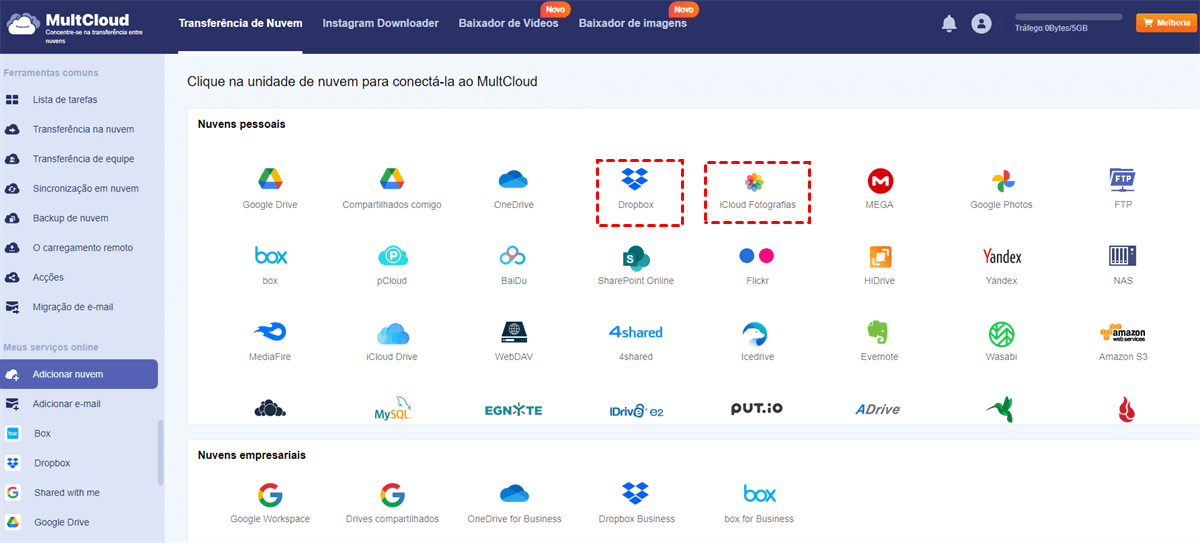
Notas:
- Ao adicionar iCloud Photos, o MultCloud solicitará autenticação em dois fatores.
- Você pode adicionar várias contas ao MultCloud para gerenciar várias contas de nuvem na mesma interface.
- O aplicativo móvel MultCloud também pode ajudar a migrar arquivos de nuvem no seu telefone celular.
Passo 3: Agora, vá para "Transferência na nuvem", e selecione um álbum no iCloud Photos como diretório de origem e uma pasta no Dropbox como diretório de destino. Por fim, clique em "Transferir agora" para transferir iCloud Photos para o Dropbox.
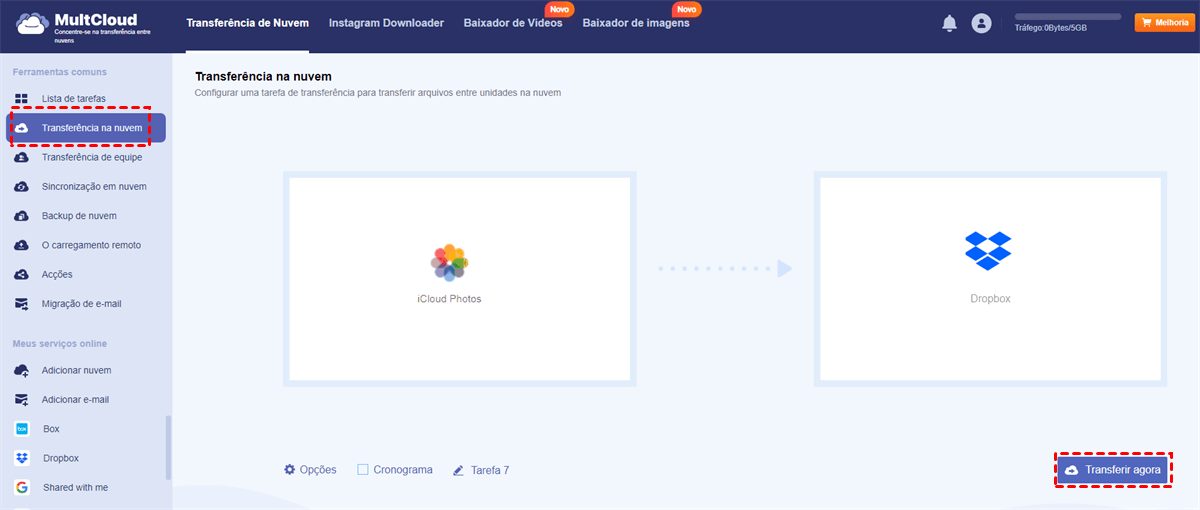
Notas:
- Em "Opções", você pode escolher o modo de transferência e configurar filtragem de arquivos e notificação por email.
- Tarefas automáticas de transferência de arquivos de nuvem podem ser configuradas em "Cronograma", como diário, semanal ou mensal.
- Desbloquear para desfrutar de todos os recursos premium, incluindo Filtro, Cronograma e mais tráfego de dados, etc.
Da mesma forma, se você deseja Copiar MEGA para Google Drive, você também pode seguir as mesmas etapas. A única diferença é que você precisa adicionar Google Fotos e selecionar novamente o diretório de origem e o diretório de destino.

- Smart Share: Compartilhe arquivos na nuvem via modo público, privado ou de origem.
- One-key Move: Transferência rápida de dados, sincronização e backup entre nuvens.
- Email Archive: Proteja emails para outras nuvens ou discos locais.
- O carregamento remoto: Salve efetivamente arquivos da web nas nuvens através de URLs.
- Salvar páginas da web como PDF/PNG: Mantenha-as localmente ou online.
- Seguro: Proteções de autorização em tempo integral de 256 bits AES e OAuth.
- Fácil: Acesse e gerencie todas as nuvens em um só lugar com um único login.
- Ampla compatibilidade: Mais de 30 nuvens e serviços locais são suportados.
Método 2: Transferir Manualmente ICloud Photos para o Dropbox
Se você estiver disposto a fazer o esforço, também é possível recorrer aos métodos tradicionais de migração. Durante o processo, você deve ter uma cópia completa das ICloud Photos em seu dispositivo iOS local e habilitar o compartilhamento do iCloud nas configurações do aplicativo iOS, em seguida, fazer o upload de todas as imagens para o Dropbox.
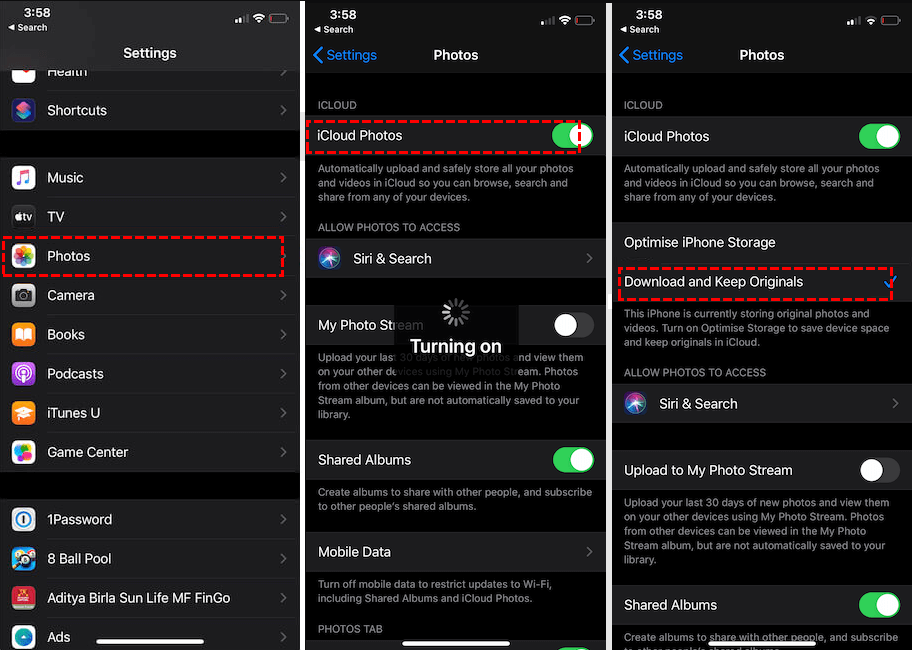
Passo 1: Abra o aplicativo "Configurações" em seu iPhone/iPad. Em seguida, toque na opção "Fotos".
Passo 2: Em seguida, habilite a opção "ICloud Photos".
Passo 3: Depois de habilitar a biblioteca, você também encontrará o painel de opções. Você deve marcar a opção "Transferir e Manter Originais" nas configurações. Em seguida, abra o aplicativo Fotos em seu iPhone/iPad para verificar se todas as fotos estão sendo baixadas.
Passo 4: Instale o Dropbox no iPhone/iPad. Faça login com seu nome de usuário e senha do Dropbox.
Nota: O Dropbox não forneceu uma opção para o Dropbox fazer automaticamente backup da sua câmera em uma atualização recente. Mas você pode fazê-lo gratuitamente instalando o aplicativo do Dropbox no seu PC ou atualizando para o Dropbox Pro.
Passo 5: Em seguida, toque no ícone "Conta" na parte inferior direita da tela.
Passo 6: Em "Configurações", toque em Uploads da câmera > Ativar uploads da câmera para enviar fotos para o Dropbox.
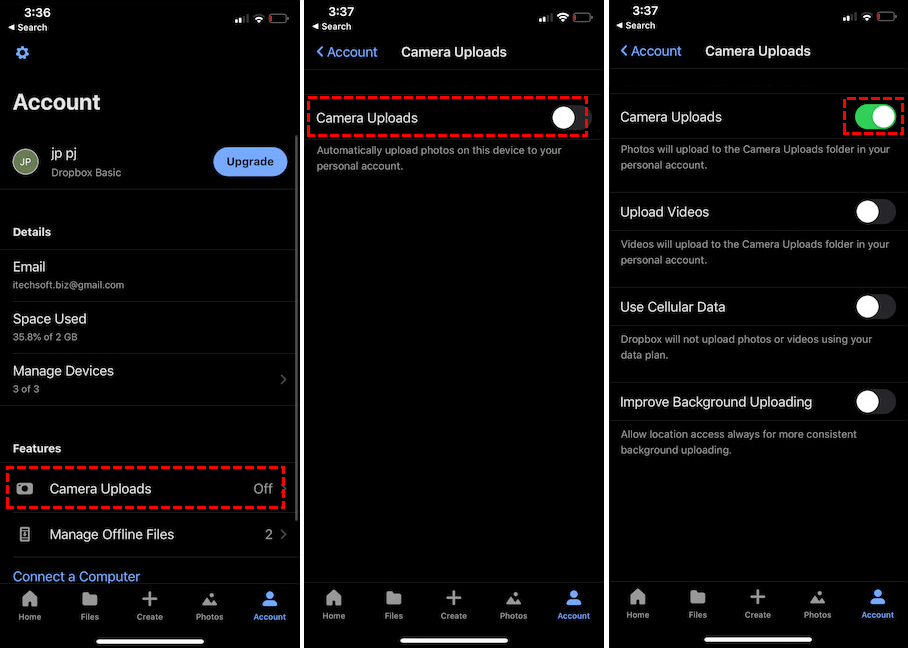
Abaixo da opção Uploads da câmera, você pode personalizar ainda mais as configurações de envio automático.
- Enviar vídeos: Ative para enviar vídeos de tamanho grande para o Dropbox.
- Usar dados móveis: Desative para economizar seus dados.
- Melhorar o envio em segundo plano: Ative e deixe ligado para enviar automaticamente todos os dados do app Fotos para o Dropbox quando estiver conectado à internet.
Observação: Se você achar que seu celular não tem espaço suficiente para armazenar fotos ou vídeos baixados do iCloud Photos, você pode optar por concluir o download e o envio em um computador.
Conclusão
MultCloud é um excelente serviço baseado na web que não só ajuda a copiar do iCloud Photos para o Dropbox, mas também combina OneDrive, Wasabi, Google Drive e muitos outros serviços de armazenamento em nuvem para um melhor gerenciamento em nuvem. Além da "Transferência na nuvem" mencionada acima, MultCloud também oferece duas funções únicas: "Sincronização em nuvem" e "O carregamento remoto".
Especificamente, "Sincronização em nuvem" ajuda a sincronizar dados entre várias nuvens para evitar perda ou corrupção acidental de dados. "O carregamento remoto" pode ajudar a analisar facilmente conteúdo de URLs, arquivos de torrent ou links magnéticos e enviá-los para a nuvem correspondente, como baixar torrents para o Dropbox.
MultCloud Suporta Nuvens
-
Google Drive
-
Google Workspace
-
OneDrive
-
OneDrive for Business
-
SharePoint
-
Dropbox
-
Dropbox Business
-
MEGA
-
Google Photos
-
iCloud Photos
-
FTP
-
box
-
box for Business
-
pCloud
-
Baidu
-
Flickr
-
HiDrive
-
Yandex
-
NAS
-
WebDAV
-
MediaFire
-
iCloud Drive
-
WEB.DE
-
Evernote
-
Amazon S3
-
Wasabi
-
ownCloud
-
MySQL
-
Egnyte
-
Putio
-
ADrive
-
SugarSync
-
Backblaze
-
CloudMe
-
MyDrive
-
Cubby

Salvar e-mail como PDF
Depois de adicionar Gmail ou Outlook a MultCloud, ele pode converter e-mails em PDF e salvá-los em seu dispositivo ou armazenamento em nuvem.
Comece gratuitamente