
Pesquisa rápida:
Por que minhas fotos do iCloud sumiram?
Um problema comum do iOS que muitos usuários enfrentam é o desaparecimento de fotos do iCloud. Esse problema surge com frequência após a atualização do sistema ou quando um iPhone é restaurado a partir de um backup do iCloud. Na maioria dos casos, existem razões específicas para o desaparecimento de fotos do iCloud, tais como:
- Quando uma foto é excluída de um dispositivo sincronizado, ela também é removida do iCloud.
- Um dos seus dispositivos teve por engano o recurso de Fotos do iCloud desativado.
- Limite de armazenamento do iCloud excedido.
- Suas fotos podem estar ocultas, o que impede que sejam acessadas por meio da biblioteca de fotos. Isso pode acontecer quando você escolhe intencionalmente ocultar suas fotos.
- ...
Todas as razões acima podem resultar na perda de fotos no iCloud. Se as fotos perdidas forem valiosas, pode ser um pesadelo. Neste artigo, ofereceremos 5 soluções fáceis e simples para lidar com esse problema. Além disso, na segunda seção, apresentaremos uma maneira útil de proteger os dados das fotos do iCloud.
Como corrigir as fotos ausentes na Biblioteca de Fotos do iCloud
Nesta parte, você será apresentado a 5 soluções práticas e eficazes para resolver o problema de fotos ausentes na biblioteca de fotos do iCloud. Depois de revisar esses métodos, você pode escolher aquele que se alinha melhor com sua situação específica e agir de acordo.
Forma 1: Conectar-se a uma rede Wi-Fi estável
Para que a Biblioteca de Fotos do iCloud funcione corretamente, seu dispositivo deve ter uma conexão de internet robusta. Portanto, é crucial garantir que seu dispositivo esteja conectado a uma rede Wi-Fi estável. Dessa forma, as fotos podem ser realizadas o backup e sincronizadas com o iCloud com sucesso.
Forma 2: Ativar as Fotos do iCloud
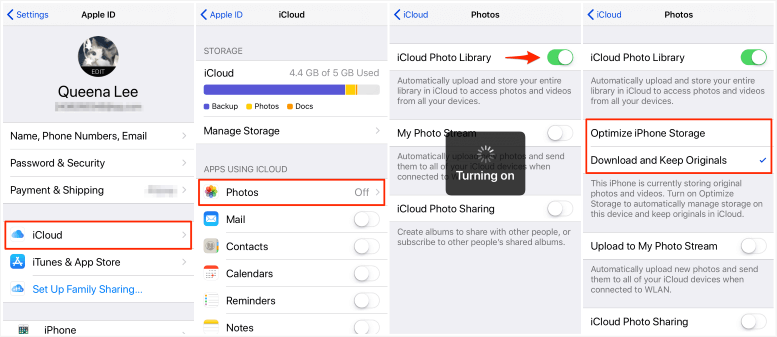
Verifique se a opção Fotos do iCloud está ativada. Ativar as Fotos do iCloud no seu iPhone é um requisito para que as fotos apareçam no iCloud. Portanto, se você encontrar o problema de fotos ausentes, é recomendável verificar se você ativou as Fotos do iCloud no seu dispositivo. E assim é como verificar a configuração:
Vá para Configurações > Seu Nome > iCloud > Fotos > Fotos do iCloud.
Se você ainda não a tiver ativado, pode ativá-la. E as fotos podem ser enviadas automaticamente para o iCloud.
Caminho 3: Verificar o Espaço Suficiente de Armazenamento em Nuvem
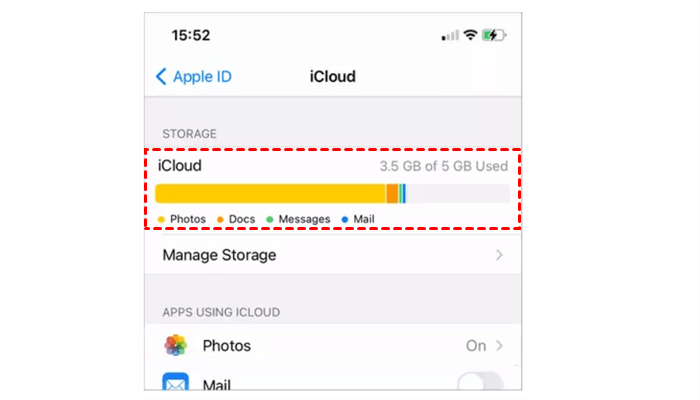
O iCloud oferece apenas 5GB de espaço de armazenamento gratuito e os usuários só podem fazer backup de um número limitado de fotos e vídeos. Quando você percebe que as fotos estão faltando na biblioteca de fotos do iCloud, você pode primeiro verificar se o seu iCloud tem espaço de armazenamento suficiente ou não. Se não tiver, nem todas as fotos locais podem aparecer no iCloud. Você pode ir para Ajustes > Seu nome > iCloud. Em seguida, você pode verificar o espaço:
Dica: Se você encontrar o backup do iCloud dizendo incompleto, você também pode corrigi-lo aplicando este método.
Caminho 4: Faça Login na Mesma Conta do iCloud
A principal causa do desaparecimento das fotos do iCloud normalmente é atribuída a fazer login em uma conta do iCloud diferente em outros dispositivos. Se este for o caso, a solução é simples. Quando encontrar o problema de fotos ausentes na biblioteca de fotos do iCloud, verifique se você fez login na mesma conta.
Então, você pode ir para Ajustes > [seu nome]. Em seguida, deslize para baixo e faça logout da conta atual. Depois, faça login na conta correta do iCloud.
Caminho 5: Desocultar Fotos
É possível que você tenha ocultado inadvertidamente algumas fotos, resultando nelas ficarem inacessíveis através da Biblioteca de Fotos, o que pode levar ao desaparecimento das fotos no iCloud. Veja como você pode desocultá-las:
Passo 1: Acesse o aplicativo Fotos no seu iPhone.
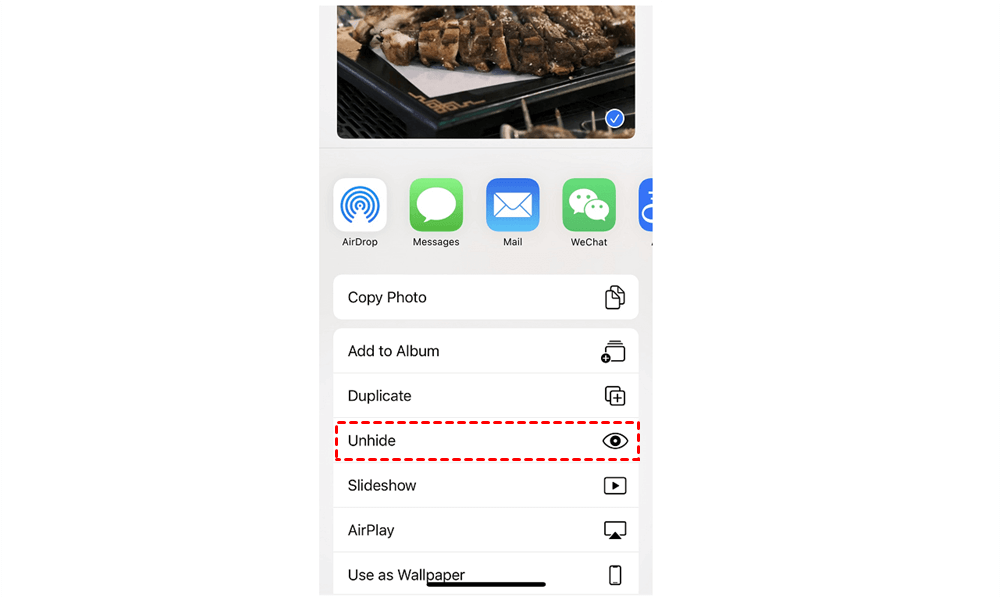
Passo 2: Depois, toque na guia Álbuns, role para baixo para pressionar a guia Ocultos. Em seguida, clique em fotos/álbum ocultos para escolher o ícone de compartilhamento.
Passo 3: Toque em Mostrar. Então as fotos serão restauradas para a Biblioteca de Fotos do iCloud.
Dica Extra: Como Sincronizar Fotos do iCloud com Outra Nuvem
O iCloud Photos é uma excelente plataforma para armazenar suas fotos e vídeos valiosos. No entanto, o problema de fotos ausentes pode surgir. Para proteger seus dados, é aconselhável sincronizar suas fotos no iCloud com outro serviço de armazenamento em nuvem, como o Google Fotos, NAS ou Flickr, que também podem armazenar fotos. Para alcançar esse objetivo de maneira fácil, você pode usar um serviço de sincronização em nuvem - MultCloud.
.png "MultCloud")
O MultCloud é um serviço de sincronização baseado em nuvem que permite aos usuários transferir pastas de uma nuvem para outra diretamente, sem a necessidade de baixá-las e enviá-las novamente. Atualmente, ele suporta mais de 30 unidades em nuvem diferentes, como iCloud Photos, Google Fotos, NAS, Flickr, SharePoint, OneDrive, Amazon S3, Google Drive, OneDrive, Dropbox, Dropbox Business e muito mais.
Para sincronizar o iCloud Photos com outra nuvem via MultCloud, você pode aproveitar muitos benefícios:
- Velocidade de sincronização líder entre nuvens. O MultCloud oferece aos usuários uma velocidade de sincronização impressionante, permitindo a transferência rápida de grandes quantidades de dados, independentemente do número de arquivos envolvidos.
- 9 Métodos de sincronização técnica. O MultCloud fornece aos usuários 9 opções distintas de sincronização, cada uma com recursos e capacidades únicos. Essas opções incluem Mirror Sync, Move Sync, Real-Time Sync, Update Sync e mais. Por exemplo, você pode sincronizar em tempo real entre nuvens.
- Sincronização automática suportada. Os usuários têm flexibilidade para configurar tarefas de sincronização programadas com base em suas necessidades e preferências específicas. O MultCloud oferece quatro opções para agendar tarefas de sincronização, incluindo executar em um horário específico, diariamente, semanalmente ou mensalmente.
A seguir, siga as etapas abaixo para sincronizar suas fotos do iCloud com o NAS usando o MultCloud:
Etapa 1: Crie uma conta no MultCloud.
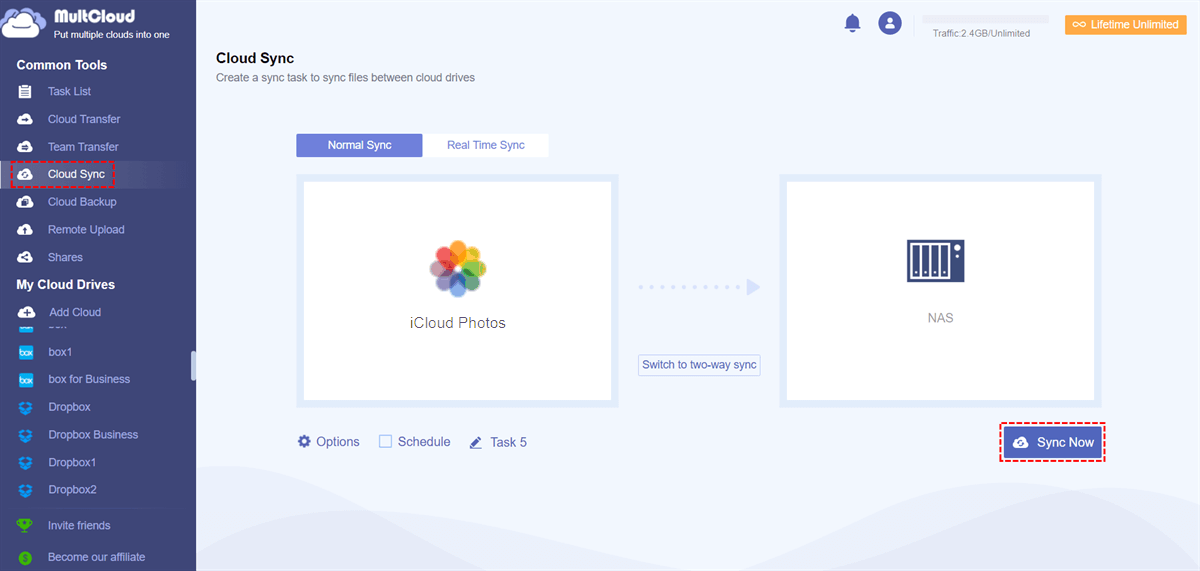
Etapa 2: Vá para Adicionar Nuvem na barra lateral esquerda. Em seguida, clique no ícone do iCloud Photos para adicionar. Depois, siga o mesmo procedimento para adicionar o NAS Synology.

Passo 3: Agora, vá para Cloud Sync e selecione a primeira caixa para escolher iCloud Photos e a segunda caixa para escolher NAS. Finalmente, inicie o processo clicando no botão Sync Now.
Além de sincronizar dados entre unidades de armazenamento em nuvem, o MultCloud também oferece muitos outros recursos avançados para ajudá-lo a gerenciar seus arquivos melhor, como Cloud Backup, Cloud Transfer, Remote Upload e Email Migration. Os recursos detalhados são os seguintes:

- Cloud Backup: O MultCloud permite que você faça backup de arquivos diretamente e sem esforço de uma nuvem para outra. Após o backup, você pode restaurar arquivos conforme suas necessidades. Há um recurso chamado Versão, o que significa que você pode escolher a versão do backup se você fez backup várias vezes.
- Cloud Transfer: Diferente do método de baixar e fazer upload, o MultCloud oferece uma maneira direta de mover dados entre unidades de armazenamento em nuvem, economizando tempo e melhorando a eficiência.
- Remote Upload: Quando você deseja baixar dados de arquivos torrent, links magnéticos ou URLs, o MultCloud pode fazer isso de maneira eficiente. Por exemplo, você pode fazer transferência de torrent para o Google Drive.
- Email Migration: Além de gerenciar unidades de armazenamento em nuvem, o MultCloud também facilita a vinculação de vários serviços de e-mail, como Outlook, Gmail, etc. Quando você deseja migrar e-mails e anexos para outra nuvem, o MultCloud pode fazer isso facilmente.
No final
Isso é tudo sobre como resolver o problema de fotos ausentes da Biblioteca de Fotos do iCloud. De qualquer forma, você pode usar os 5 métodos acima. E quando você perceber que não é seguro armazenar apenas fotos no iCloud, você pode sincronizar as fotos do iCloud para outra nuvem, como NAS, Google Photos, etc. Quando fizer isso, você pode escolher o MultCloud para realizar o processo de sincronização sem esforço.
Também, se você não quiser sincronizar fotos no iCloud para o NAS, você também pode sincronizar as Fotos do iCloud para o Google Photos. De qualquer forma, o MultCloud pode facilitar.
MultCloud Suporta Nuvens
-
Google Drive
-
Google Workspace
-
OneDrive
-
OneDrive for Business
-
SharePoint
-
Dropbox
-
Dropbox Business
-
MEGA
-
Google Photos
-
iCloud Photos
-
FTP
-
box
-
box for Business
-
pCloud
-
Baidu
-
Flickr
-
HiDrive
-
Yandex
-
NAS
-
WebDAV
-
MediaFire
-
iCloud Drive
-
WEB.DE
-
Evernote
-
Amazon S3
-
Wasabi
-
ownCloud
-
MySQL
-
Egnyte
-
Putio
-
ADrive
-
SugarSync
-
Backblaze
-
CloudMe
-
MyDrive
-
Cubby

Salvar e-mail como PDF
Depois de adicionar Gmail ou Outlook a MultCloud, ele pode converter e-mails em PDF e salvá-los em seu dispositivo ou armazenamento em nuvem.
Comece gratuitamente