
O que é a sincronização unidirecional do Dropbox?
De acordo com a Wikipedia, a sincronização unidirecional refere-se a arquivos que são adicionados ou revisados no serviço de nuvem principal e serão refletidos em uma conta secundária, mas o contrário não está disponível.
No caso da sincronização unidirecional do Dropbox, teoricamente, pode ser uma sincronização unidirecional do dispositivo local para o armazenamento em nuvem do Dropbox ou uma sincronização unidirecional da nuvem do Dropbox para o dispositivo local. No entanto, de acordo com as necessidades dos usuários, a sincronização unidirecional do Dropbox geralmente significa sincronização do local para a nuvem.
Além dos dois tipos de sincronizações acima, há outra sincronização unidirecional do Dropbox - sincronização de uma conta do Dropbox para outra.
Por que é necessário fazer a sincronização unidirecional do Dropbox?
As pessoas geralmente precisam fazer uma sincronização unidirecional do computador local para o armazenamento em nuvem por motivos como:
- Economizar espaço no disco rígido do computador local. (Desativar a sincronização e excluir os arquivos da localização de origem após a sincronização.)
- Fazer uma cópia de arquivos importantes.
- Tornar mais fácil compartilhar arquivos com outras pessoas.
- O armazenamento em nuvem é mais barato do que discos rígidos.
Há muitos usuários que desejam sincronizar unidirecionalmente do armazenamento em nuvem para dispositivos locais, embora ainda haja alguns deles. Essas pessoas, provavelmente, desejam salvar os arquivos compartilhados com elas pela nuvem de suas famílias, amigos ou colegas localmente; eles perderam sua cópia local de dados importantes e apenas desejam criar uma nova; eles desejam acessar suas fotos, vídeos, filmes, etc. na nuvem durante uma viagem em que não há internet disponível, e outros motivos semelhantes.
Quanto à sincronização unidirecional de uma nuvem para outra, os motivos podem ser:
- Fazer uma cópia dos arquivos de origem.
- Compartilhar arquivos com outras pessoas sincronizando arquivos-alvo com a nuvem delas.
- O proprietário pretende abandonar a conta da nuvem de origem e apenas transferir os arquivos para a conta de destino.
- A nuvem de destino tem uma cota maior para salvar dados e arquivos de entrada dos tipos sincronizados.
Sincronização unidirecional do Dropbox entre a nuvem e o dispositivo local pelo aplicativo do Dropbox
Se você deseja fazer uma sincronização unidirecional entre a unidade do Dropbox e o computador local, seja do local para a nuvem ou da nuvem para o local, você pode usar o aplicativo do Dropbox.
Dicas: O Dropbox possui uma versão da web, mas esta versão online do Dropbox só permite que você faça o upload manual de arquivos do local para o armazenamento em nuvem ou o download do armazenamento em nuvem para o local. Ele não pode sincronizar automaticamente arquivos entre o local e a nuvem.
Para usar o aplicativo do Dropbox, seja qual for o dispositivo local - desktop, laptop, notebook, iPad (sincronização unidirecional do Dropbox para Mac), ou telefone (sincronização unidirecional do Dropbox para Android), você primeiro precisa baixar e instalar o aplicativo no dispositivo. O seguinte exemplo usará o aplicativo de desktop do Dropbox.
Após instalar com sucesso o aplicativo Dropbox em seu computador, abra-o e ele irá guiá-lo automaticamente para finalizar as configurações deste software.
Primeiramente, faça login em sua conta do Dropbox.
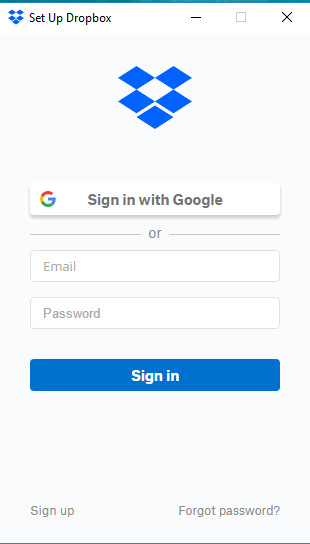
Após fazer login com sucesso, você pode começar.
Sincronização em uma Direção do Local para a Nuvem
Se você deseja sincronizar arquivos do local para a nuvem, encontre a localização local da pasta do Dropbox no seu computador, crie uma pasta de origem local e adicione os arquivos ou pastas de destino à pasta de origem local. Ele sincronizará automaticamente os itens adicionados para a nuvem do Dropbox.
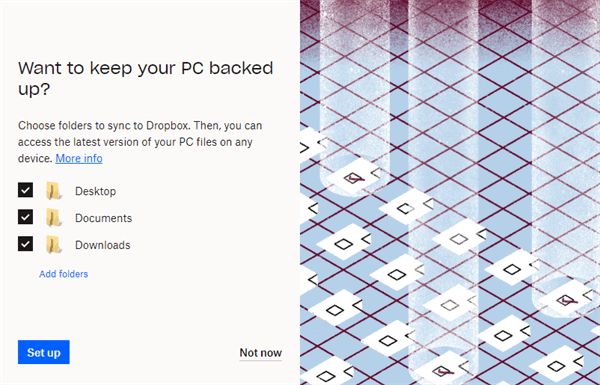
Notas:
- Se você não se lembrar onde está a pasta local do Dropbox, clique com o botão direito no ícone pequeno do aplicativo Dropbox à direita da barra de tarefas inferior e escolha "Abrir pasta do Dropbox" (o ícone de pasta).
- O aplicativo Dropbox, por padrão, é um aplicativo de sincronização bidirecional. Para evitar que os arquivos recém-adicionados ou revisados sejam sincronizados da nuvem de volta para o local, é melhor não editá-los na pasta online.
Sincronização em uma Direção da Nuvem para o Local
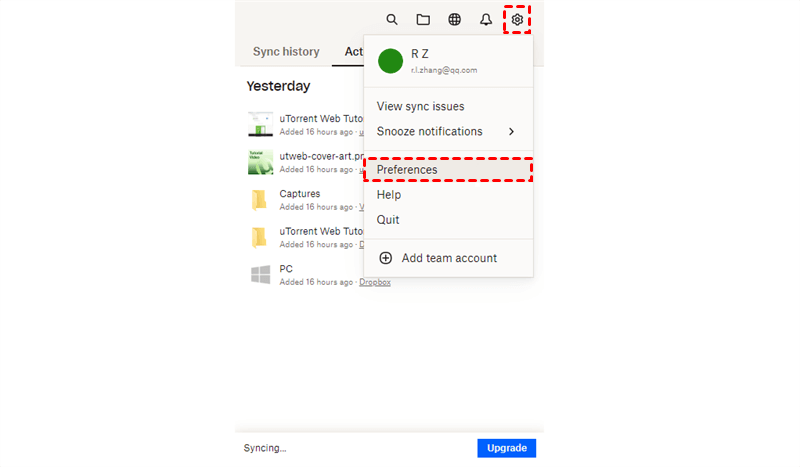
Clique com o botão direito no ícone da barra de tarefas, mova o mouse para o ícone de configurações (a engrenagem) e escolha "Preferências".
Em seguida, na janela de Preferências do Dropbox, vá para a guia Sincronização e selecione "Sincronização Seletiva".
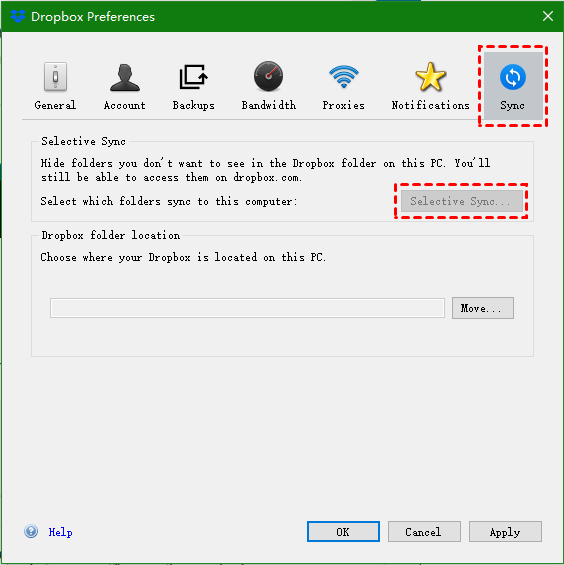
Na janela pop-up, selecione as pastas que deseja sincronizar com seu computador.
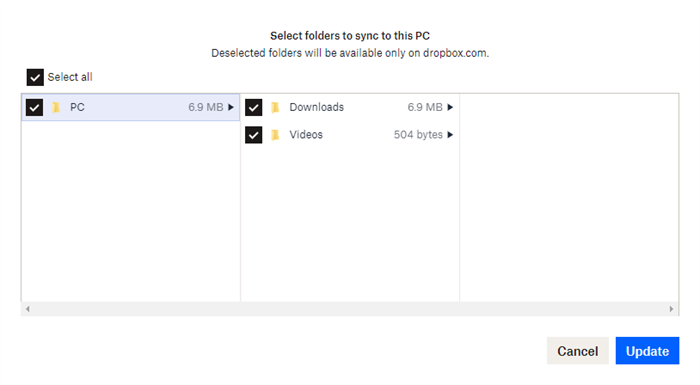
Nota: Da mesma forma, para evitar que o aplicativo do Dropbox reflita automaticamente as alterações do local de volta para a nuvem, você não deve editar as pastas sincronizadas no computador local, a menos que deseje fazer uma sincronização bilateral.
Sincronização de um sentido de um Dropbox para outro com o MultCloud
Se você planeja sincronizar arquivos de uma conta de armazenamento do Dropbox para outra, deverá contar com um software chamado MultCloud, pois o aplicativo do Dropbox não pode mais ajudar.
O MultCloud é um programa baseado na web, portanto, você deve primeiro criar uma conta antes de usá-lo.
Em seguida, adicione suas contas do Dropbox à plataforma. Na janela principal, vá para a guia "Adicionar Armazenamento" e escolha "Dropbox". Siga as instruções fáceis para concluir a tarefa.
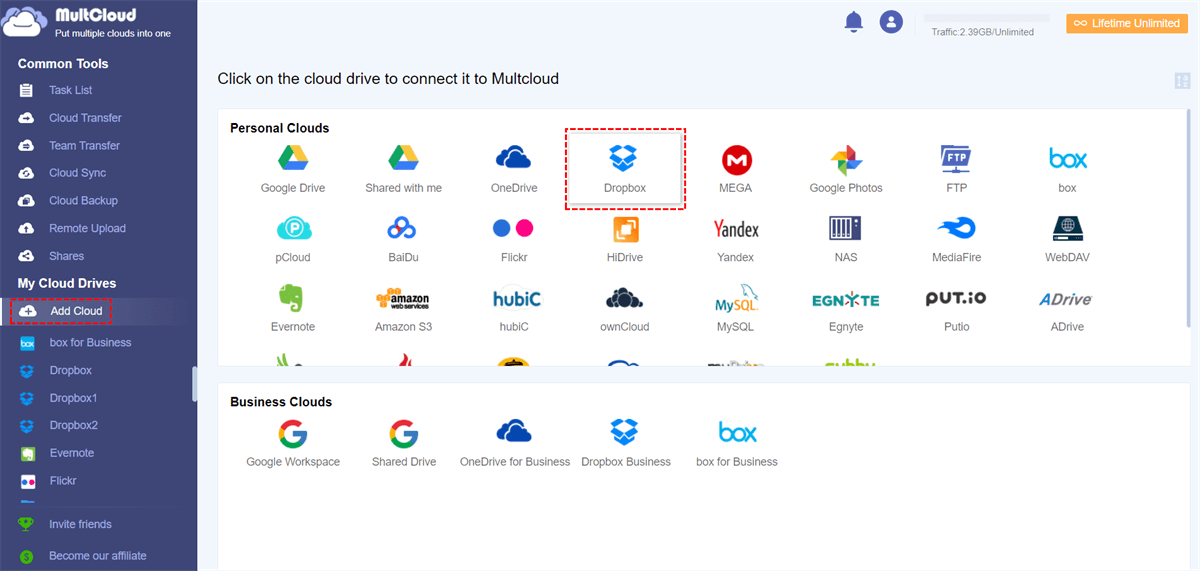
Dica: O MultCloud só permite adicionar uma conta por vez; para adicionar conta(s) extra(s), basta repetir a operação.
Em seguida, sincronize os arquivos de destino de um sentido da conta de origem para a conta de destino. Na guia "Sincronização de Nuvem", especifique o Dropbox de origem e o Dropbox de destino.
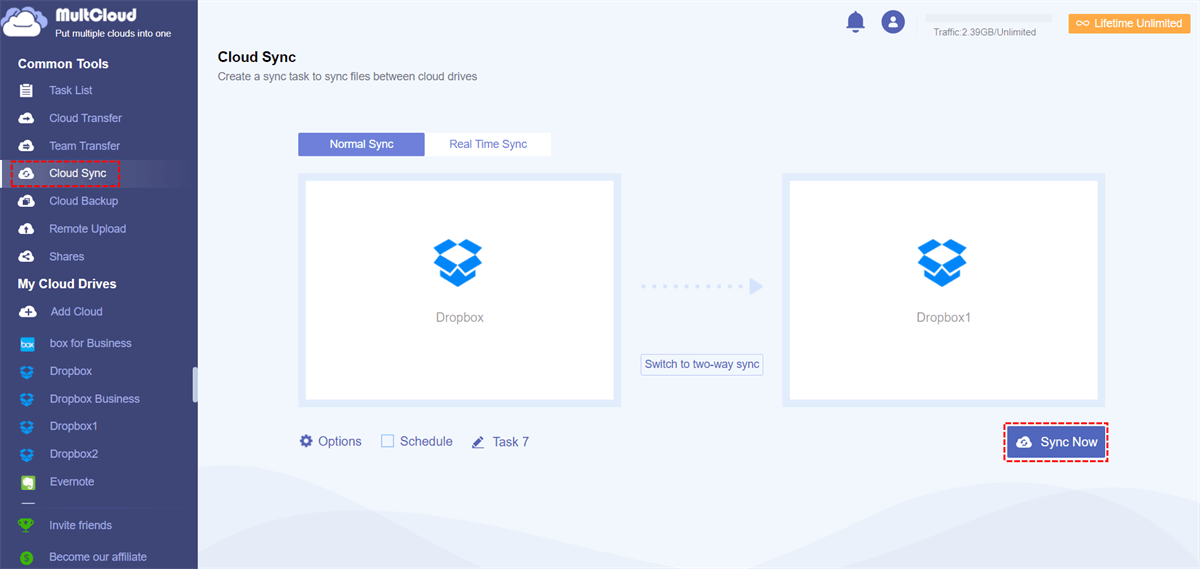
Dicas:
- O MultCloud oferece 10 tipos de sincronização de um sentido para os usuários escolherem nas Opções Gerais. São eles: Sincronização em Tempo Real, Sincronização Simples, Sincronização Espelho, Sincronização por Movimento, Sincronização Cumulativa, Sincronização de Atualização, Sincronização de Backup Incremental e Sincronização de Backup Completa.
- Você também pode programar a sincronização de um sentido do Dropbox diariamente, semanalmente ou mensalmente.
- Além da sincronização de um sentido, o MultCloud também pode realizar a sincronização de dois sentidos. Basta alterar nas Opções Gerais. Além de sincronizar de um Dropbox para outro, o MultCloud também pode sincronizar do Dropbox para outros serviços de armazenamento em nuvem, como Google Drive, Google Fotos, OneDrive, Box, etc.
- Na plataforma do MultCloud, você também pode fazer upload ou download manual de arquivos entre o local e os serviços de armazenamento em nuvem, assim como a versão web do serviço de armazenamento em nuvem.


Finalmente, quando todas as configurações estiverem concluídas, clique em "Sincronizar Agora".
Resumo e Conclusão
Como você pode perceber, para a sincronização unidirecional entre local e nuvem no Dropbox, é sugerido que você utilize o aplicativo do Dropbox; se achar complexo, então você pode fazer o upload/download manualmente usando a versão web. Como o Dropbox só sincroniza de uma conta para outra em uma única direção, você deve recorrer ao MultCloud, um gerenciador online de armazenamento em várias nuvens. Além de sincronizar arquivos de uma nuvem para outra, o MultCloud também permite transferir arquivos entre nuvens.
MultCloud Suporta Nuvens
-
Google Drive
-
Google Workspace
-
OneDrive
-
OneDrive for Business
-
SharePoint
-
Dropbox
-
Dropbox Business
-
MEGA
-
Google Photos
-
iCloud Photos
-
FTP
-
box
-
box for Business
-
pCloud
-
Baidu
-
Flickr
-
HiDrive
-
Yandex
-
NAS
-
WebDAV
-
MediaFire
-
iCloud Drive
-
WEB.DE
-
Evernote
-
Amazon S3
-
Wasabi
-
ownCloud
-
MySQL
-
Egnyte
-
Putio
-
ADrive
-
SugarSync
-
Backblaze
-
CloudMe
-
MyDrive
-
Cubby

Salvar e-mail como PDF
Depois de adicionar Gmail ou Outlook a MultCloud, ele pode converter e-mails em PDF e salvá-los em seu dispositivo ou armazenamento em nuvem.
Comece gratuitamente