
Pesquisa rápida:
Caso do Usuário: Posso mover o Dropbox para o Backblaze sem precisar fazer upload novamente?
Mover arquivos do Dropbox para o B2 sem precisar fazer upload novamente?
Há alguns serviços, mas eles parecem suspeitos e caros. Eu tenho cerca de 1 TB de coisas no Dropbox que eu quero mover para o B2. Existe alguma forma de ir diretamente do Dropbox para o Backblaze, para que eu não precise fazer upload novamente?
- Pergunta de: https://www.reddit.com/
Backblaze vs Dropbox

Acredito que mais pessoas conhecem o Dropbox do que o Backblaze no mundo. O Dropbox é popular entre as pessoas comuns, enquanto o Backblaze é usado por alguns usuários profissionais.
O Dropbox surgiu mais cedo no campo de armazenamento em nuvem. Sua interface fácil de usar e clara tornou-o um ótimo serviço para armazenar arquivos online para pessoas e empresas. Além disso, sua conta gratuita pode atender a muitos requisitos básicos e sua conta profissional não é cara, o que atraiu milhões de clientes.
Backblaze, cujo nome é similar a backup, é um serviço mais recente no mercado de backup online. Agora ele pode realizar backup de todos os tipos de arquivos, como imagens ISO grandes (backup de DVD) e backups completos de sistemas operacionais virtuais (VMWare, Parallels e outras máquinas virtuais).
O Backblaze cria um arquivo zip de todos os seus arquivos para você baixar, diminuindo assim o volume de dados e aumentando a velocidade do download, uma vez que é apenas uma conexão em vez de várias que precisam ser abertas e fechadas para uma lista de arquivos. No entanto, ele também possui algumas limitações, como incompatibilidade com Linux, falta de compartilhamento de arquivos entre pessoas e falta de função de sincronização.
Em termos simples, o Dropbox é uma ferramenta de armazenamento e sincronização de arquivos na nuvem, enquanto o Backblaze é uma ferramenta de armazenamento na nuvem e backup de dados.
Por que precisar mover do Dropbox para o Backblaze?
Embora tanto o Dropbox quanto o Backblaze possam fornecer serviços de armazenamento em nuvem, existem algumas diferenças entre os dois.
| Dropbox | Backblaze | |
|---|---|---|
| Espaço gratuito | 2 GB, expansível para 16 GB por recomendação | 10 GB de armazenamento gratuito fornecido diretamente |
| Uso pretendido | Sincronização de arquivos | Backup de arquivos |
| Fácil de usar | Sim | Sim |
| Confiabilidade e segurança | SSL, autenticação em dois fatores | SSL, autenticação em dois fatores e chaves de criptografia privadas |
| Preços | Mais caro | Mais acessível |
O Backblaze e o Dropbox abordam o armazenamento em nuvem e outros serviços úteis de maneiras muito diferentes. Como escolher o melhor entre os dois produtos depende das suas necessidades.
- Se você está procurando liberar espaço no disco rígido armazenando alguns arquivos na nuvem, ambas as empresas podem ajudar. A Backblaze oferece um serviço separado, o armazenamento em nuvem B2, que é precificado de forma competitiva.
- Se você está procurando uma solução de backup em nuvem, a Backblaze é a melhor opção. Ela oferece um serviço de backup eficiente e possui mais recursos de backup do que o Dropbox, dando a opção de enviar seus dados para você no caso de falha do computador.
- Se você precisa sincronizar arquivos em todos os seus computadores e dispositivos, acessá-los na nuvem ou compartilhar com outros, o Dropbox é para você. É um dos serviços de sincronização de arquivos mais populares que oferece Dropbox Smart Sync e Selective Sync no planeta, e a Backblaze não pode sincronizar seus arquivos.
No processo de uso desses dois serviços, a transferência de dados será inevitável. Talvez alguns arquivos importantes no Dropbox precisem ser salvos na Backblaze, e talvez algumas imagens na Backblaze precisem ser transferidas para o Dropbox. Quando isso acontecer, você pode querer transferir o Dropbox para a Backblaze ou vice-versa.
Como mover do Dropbox para o Backblaze sem precisar fazer upload novamente
Geralmente, quando se trata de transferência de dados entre dois serviços em nuvem, muitos usuários optarão pelos métodos de upload e download, pois não há uma entrada direta de transferência entre os serviços em nuvem. Mas esse método costuma consumir muito tempo e energia, pois você precisa ficar de olho no processo completo pelo computador para evitar interrupção na transmissão.
Para uma transferência de dados mais rápida e eficiente entre serviços em nuvem, você só pode contar com a ajuda de ferramentas de terceiros. Aqui está um gerenciador de transferência de arquivos em nuvem --- MultCloud. O MultCloud oferece 3 funções principais que podem ajudar você a migrar dados entre o Dropbox e a Backblaze sem os passos cansativos de upload e download.
✔️Transferência na nuvem: Ele pode transferir diretamente arquivos, imagens ou vídeos de um serviço de armazenamento em nuvem para outro, como transferência FTP para FTP.
✔️Sincronização em nuvem: 10 modos de sincronização suportam a sincronização de dados em dois ou mais drives em nuvem, e mantêm os dados atualizados com "Sincronização de tempo real".
✔️Backup de nuvem: Ele pode fazer backup de dados importantes em um drive em nuvem, você pode fazer diretamente backup do Dropbox para Backblaze, o que pode evitar perda de dados.
Em seguida, você pode usar os 3 recursos excelentes acima para transferir, fazer backup ou sincronizar diretamente e automaticamente o Dropbox para o Backblaze ou vice-versa sem precisar baixar e fazer upload. Antes de começar, você precisa adicionar suas contas do Dropbox e Backblaze primeiro.
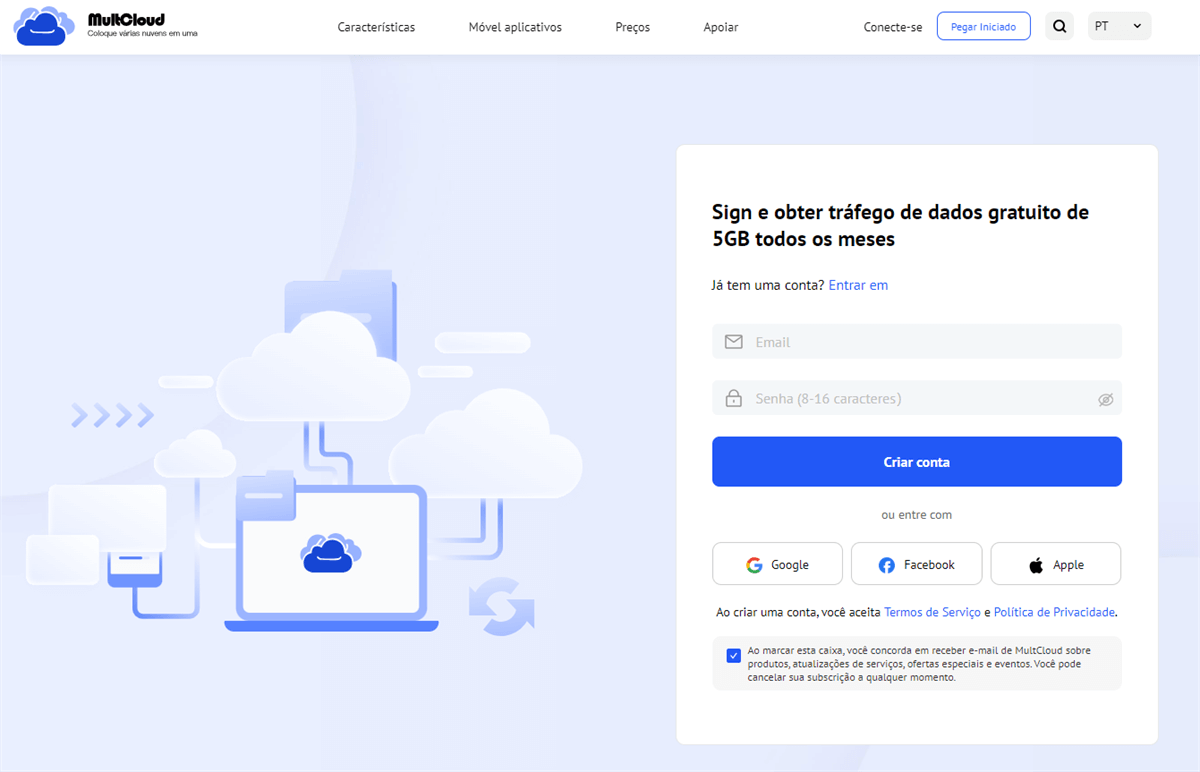
Passo 1. Acesse a página inicial do MultCloud e, em seguida, insira as informações correspondentes para registrar. Se você tem medo de problemas, também pode usar o Facebook, Google e Apple ID para autorizar diretamente o registro.
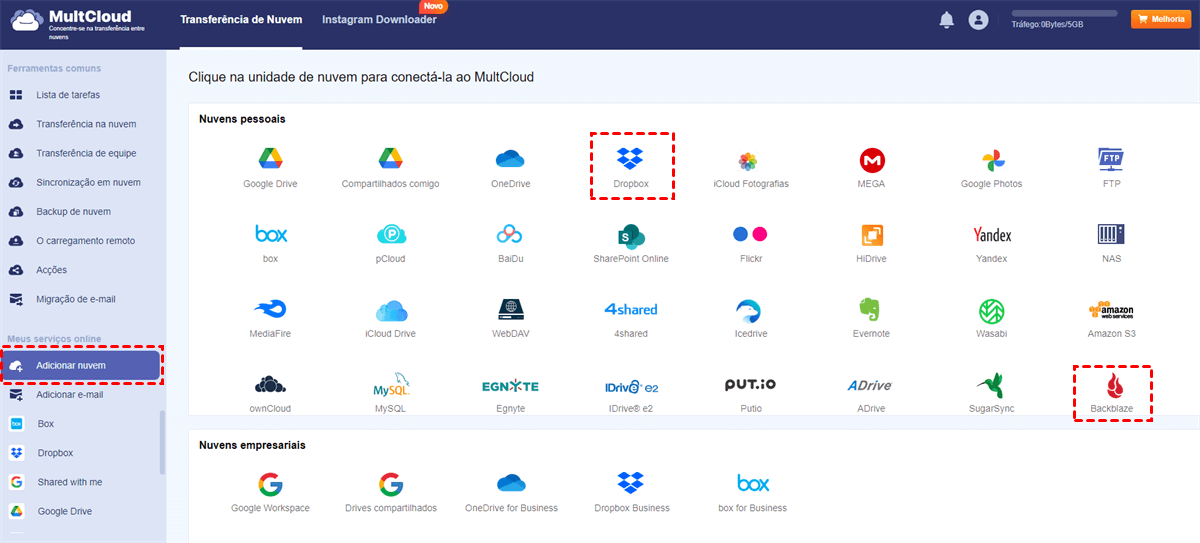
Passo 2. Para usar o MultCloud para gerenciar o Dropbox e o Backblaze, você deve adicioná-los ao MultCloud. Clique em "Adicionar nuvem", selecione o Dropbox e o Backblaze para autorizar o acesso do MultCloud à conta.
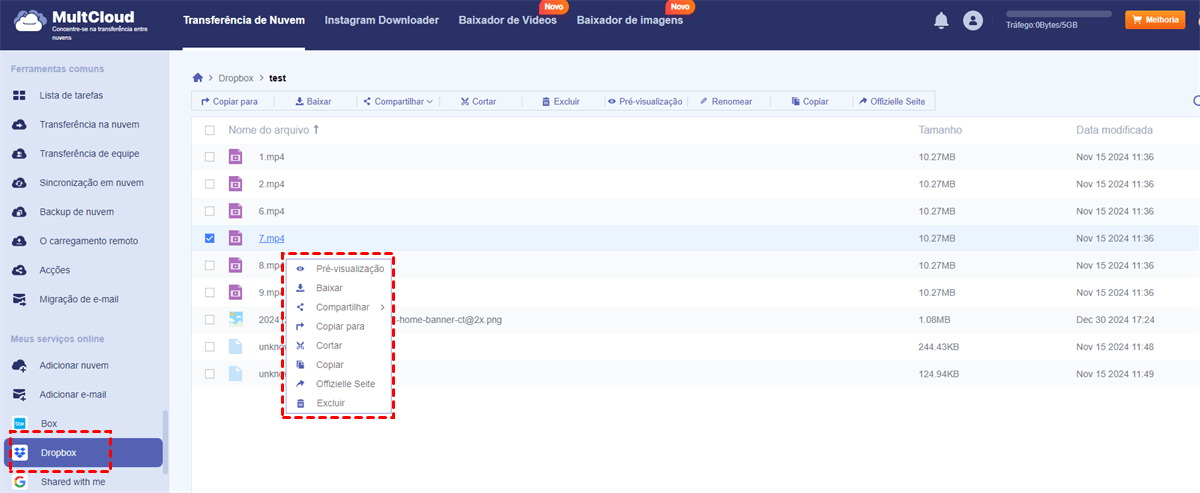
Após adicionar, você pode ver os arquivos na nuvem a partir do “Meus serviços online” do MultCloud. A edição e outras operações de processamento para arquivos e pastas são semelhantes ao Windows Explorer. Você pode criar uma nova pasta, carregar, baixar, excluir, renomear, cortar, copiar, colar, compartilhar, visualizar arquivos na nuvem.
Agora, é hora de migrar do Dropbox para o Backblaze com os 3 principais recursos.
1. Transferir Automaticamente do Dropbox para o Backblaze
Acesse a interface "Transferência na nuvem", selecione um arquivo ou pasta no Dropbox como origem, Backblaze ou pastas nele como destino e, por fim, clique em "Transferir agora". Para transferir arquivos do Backblaze para o Dropbox, você pode alternar diretamente os locais de origem e destino na interface "Transferência na nuvem".
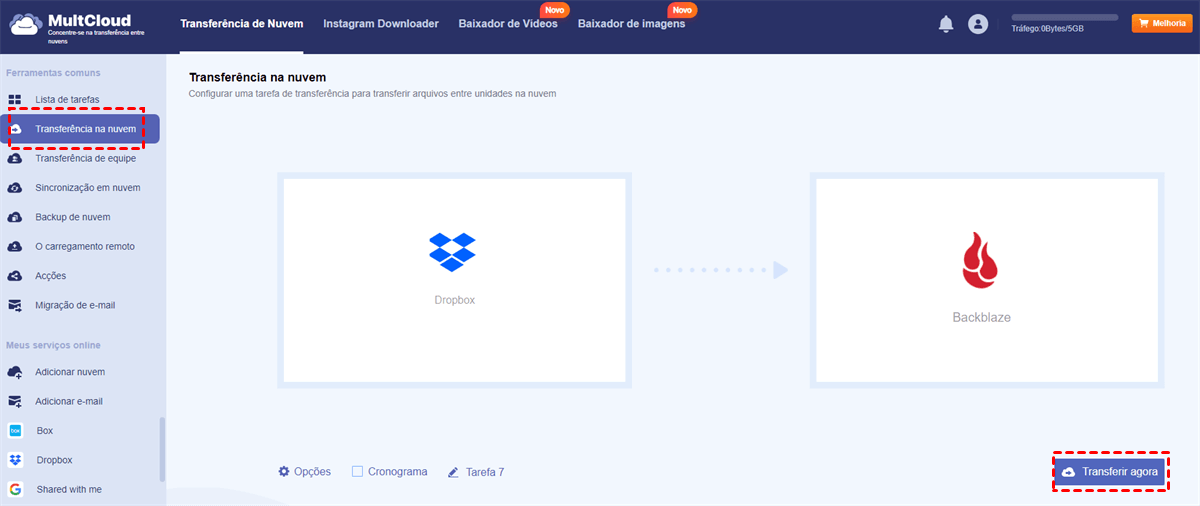
Abaixo da interface "Transferência na nuvem", você também pode configurar algumas outras funções:
- Em "Opções", você pode definir o modo de transferência, notificações por e-mail ou filtragem de transferência de arquivos, etc.
- Em "Cronograma", você pode definir um horário específico de transferência, para que o MultCloud execute a tarefa regularmente.
2. Faça Backup do Dropbox para o Backblaze com Facilidade
Como mencionado anteriormente, o MultCloud também suporta "Backup de nuvem". Se você deseja fazer backup de dados importantes do Dropbox diretamente para o Backblaze, siga estas etapas: Acesse "Backup de nuvem" e selecione o Dropbox ou uma pasta dentro dele como o diretório de origem e o Backblaze ou um diretório dentro dele como o diretório de destino. Em seguida, clique em "Fazer Backup Agora".
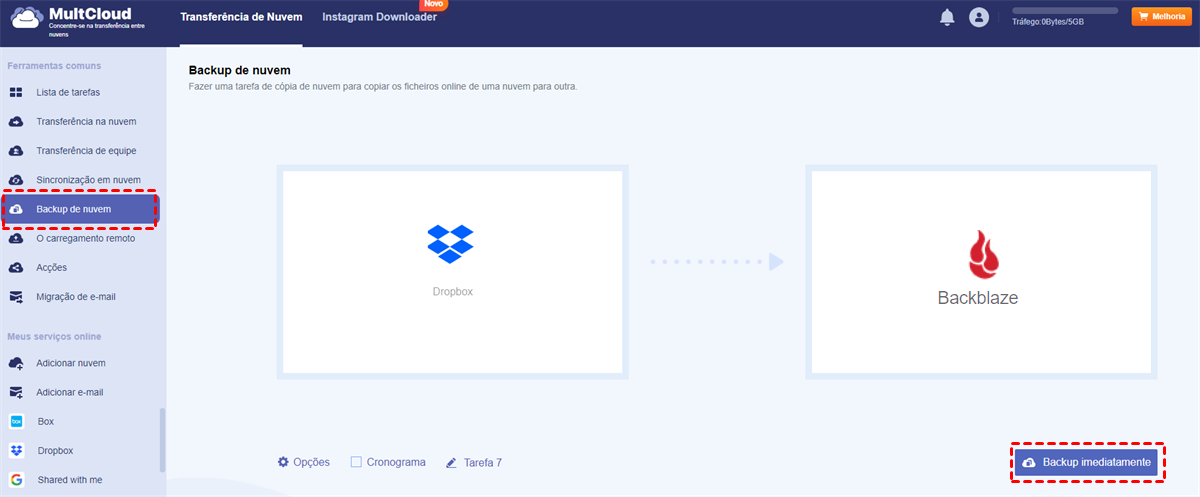
Notas:
- Este recurso também pode ajudar a fazer backup do Google Drive para o Backblaze, você só precisa adicionar o Google Drive ao MultCloud com antecedência.
- Você também pode configurar backups automáticos em "Cronograma".
- Se você quiser restaurar dados para a versão anterior, vá para "Lista de tarefas", encontre a tarefa e escolha a versão apropriada para restaurar.
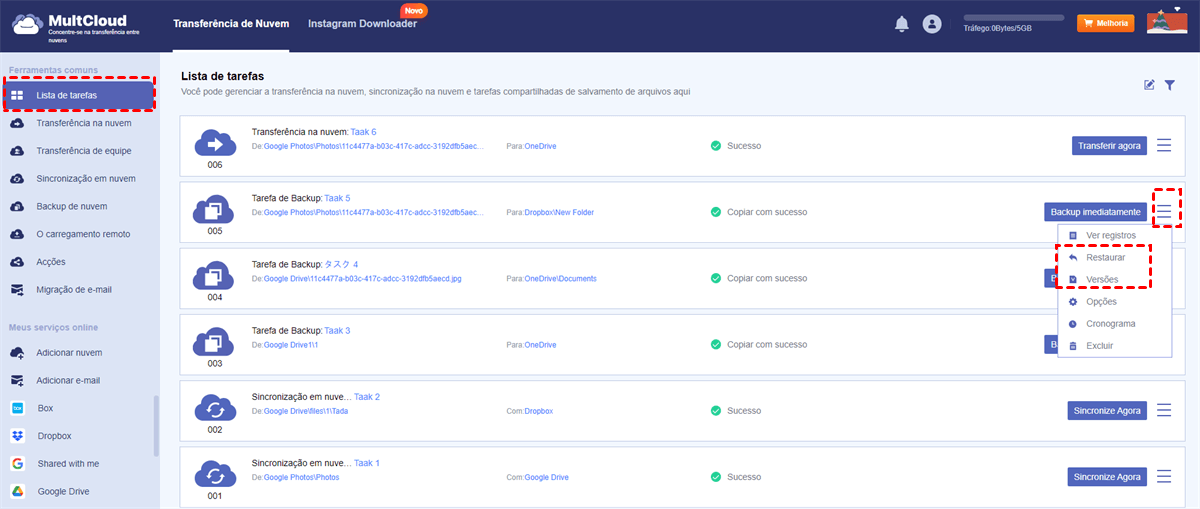
Com a ajuda do MultCloud, você não precisa ficar na frente do computador o tempo todo para supervisionar o processo de backup. Assim que uma tarefa de backup é iniciada, o MultCloud pode executar a tarefa em segundo plano, mesmo que a rede seja desconectada ou o computador esteja desligado.
3. Sincronize o Dropbox com o Backblaze em Tempo Real
Se você precisar sincronizar dados entre o Dropbox e o Backblaze, basta acessar "Sincronização em nuvem" e selecionar o Dropbox ou uma pasta dentro dele como o diretório de origem e o Backblaze ou um diretório dentro dele como o diretório de destino. Em seguida, clique em "Sincronize Agora".
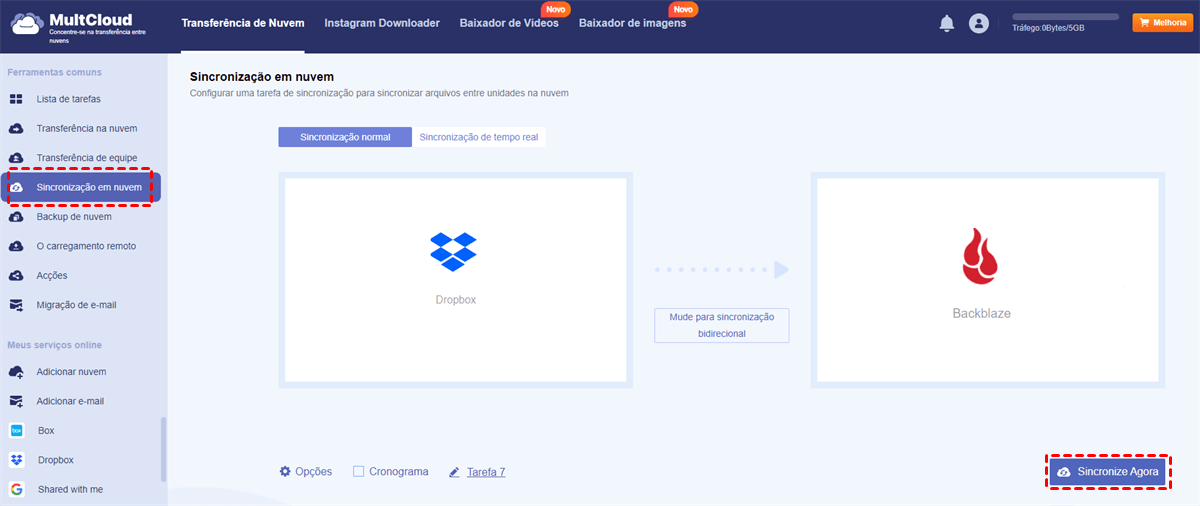
O MultCloud, como um gerenciador de armazenamento em nuvem múltipla, suporta a adição de mais de 30 serviços de armazenamento em nuvem, como Dropbox, Backblaze, Google Drive, OneDrive, MEGA, Flickr, FTP, Box, pCloud, Amazon S3, até mesmo NAS, WebDAV, FTP/SFTP, Compartilhado comigo e Unidade Compartilhada, para que você possa gerenciar Backblaze e Dropbox em uma única interface. Além disso, 3 recursos principais podem ajudar a realizar a migração do Dropbox para o Backblaze facilmente. Além disso, o MultCloud oferece os seguintes recursos para ajudar a gerenciar os dados de forma mais eficiente.

- Transferência de equipe: Migração em lote sem interrupções de subcontas entre diferentes serviços de armazenamento empresarial, como unir duas contas do Google Workspace.
- Migração de e-mail: Salve e-mails como PDFs em um pen drive ou conta na nuvem com facilidade.
- O carregamento remoto: Baixe remotamente dados (URLs, arquivos torrent e links magnéticos) para uma unidade em nuvem, como baixar torrents diretamente para o Google Drive. Baixar áudios e vídeos se tornará muito conveniente.
Resumo
Você aprendeu a diferença entre Dropbox e Backblaze com o conteúdo acima. Quando precisar transferir arquivos do Dropbox para o Backblaze ou vice-versa, você pode usar o MultCloud, uma ferramenta prática, para transferir diretamente entre as nuvens sem etapas de download e upload.
Além disso, você também pode adicionar seus drives em nuvem mais usados ao MultCloud e, em seguida, usar o MultCloud para gerenciar várias contas de armazenamento em nuvem, para que você possa gerenciar arquivos ou pastas na nuvem na mesma interface sem precisar alternar entre contas frequentemente, o que é extremamente conveniente.
MultCloud Suporta Nuvens
-
Google Drive
-
Google Workspace
-
OneDrive
-
OneDrive for Business
-
SharePoint
-
Dropbox
-
Dropbox Business
-
MEGA
-
Google Photos
-
iCloud Photos
-
FTP
-
box
-
box for Business
-
pCloud
-
Baidu
-
Flickr
-
HiDrive
-
Yandex
-
NAS
-
WebDAV
-
MediaFire
-
iCloud Drive
-
WEB.DE
-
Evernote
-
Amazon S3
-
Wasabi
-
ownCloud
-
MySQL
-
Egnyte
-
Putio
-
ADrive
-
SugarSync
-
Backblaze
-
CloudMe
-
MyDrive
-
Cubby

Salvar e-mail como PDF
Depois de adicionar Gmail ou Outlook a MultCloud, ele pode converter e-mails em PDF e salvá-los em seu dispositivo ou armazenamento em nuvem.
Comece gratuitamente