
Posso fazer backup do MySQL para o Google Drive automaticamente?
"Eu tenho um aplicativo em Laravel e estou tentando fazer um backup do meu banco de dados MySQL e enviá-lo para o Google Drive automaticamente. Você pode me orientar sobre como posso fazer isso?"
Desde 1995, MySQL tornou-se uma solução popular para gerenciamento de banco de dados, que acessa e manipula dados usando a linguagem de consulta SQL. O MySQL pode ser usado simplesmente para gerenciar os dados produzidos por sites ou aplicativos. E muitas empresas estão dispostas a usar o MySQL como seu banco de dados backend.
Como um dos melhores serviços de armazenamento em nuvem hoje em dia, o Google Drive oferece 15 GB de armazenamento gratuito com segurança suficiente para cada usuário e permite que os usuários trabalhem com aplicativos de formulário do Google online. Além disso, os usuários podem compartilhar arquivos do Google Drive e colaborar com a equipe facilmente usando o "Compartilhado comigo", unidade compartilhada ou Google Workspace.
Dado que o Google Drive é ótimo para armazenar e fazer backup de dados, você pode pensar que seria ótimo se conseguisse fazer backup do banco de dados MySQL para o Google Drive.
Por que fazer backup do MySQL para o Google Drive?
Tendo em vista que o Google Drive permite que você armazene vários tipos de arquivos nele, você também pode fazer backup de dados do banco de dados MySQL para o Google Drive pelos seguintes motivos:
• Economizar Armazenamento Local
Dado que o Google Drive oferece um armazenamento com preço razoável aos usuários, com funções auxiliares práticas e interface amigável, por que não considerar fazer o backup automático do MySQL para o Google Drive em vez de armazenar todo o banco de dados no seu dispositivo local.
• Manter seu Banco de Dados MySQL Seguro
Você ou sua empresa podem armazenar alguns dados sensíveis e privados no banco de dados MySQL. Portanto, é importante permitir que o MySQL faça backup automático para o Google Drive para evitar perda de dados se algo acontecer.
• Acessar Facilmente o Banco de Dados MySQL em Qualquer Lugar
Outra vantagem de fazer o backup do banco de dados MySQL para o Google Drive é que você pode acessar o banco de dados em qualquer lugar devido às várias plataformas suportadas pelo Google Drive.
Como fazer o Backup Automático do MySQL para o Google Drive com o MultCloud
Como você pode imaginar, não é eficiente nem conveniente mover manualmente o backup do banco de dados MySQL para o Google Drive, baixando e enviando os arquivos. Mas não se preocupe, testamos um ótimo gerenciador de arquivos em nuvem de terceiros chamado MultCloud, que é profissional e ajuda a fazer o backup automático dos dados do banco de dados MySQL para o Google Drive sem a necessidade de instalação ou compra.

O MultCloud é um gerenciador de armazenamento em nuvem múltiplo baseado na web gratuito que pode conectar mais de30 principais serviços de armazenamento em nuvem e ajuda a gerenciar, transferir, sincronizar ou fazer backup de arquivos entre diferentes nuvens em uma interface fácil de usar sem precisar trocar de conta em nuvem.
Para fazer o backup automático do MySQL para o Google Drive, a função de Backup de nuvem do MultCloud foi desenvolvida para ajudá-lo.
• Proteja Seu Banco de Dados Automaticamente
O MultCloud pode fazer o backup automático do MySQL para o Google Drive com base em um plano diário, semanal ou mensal e permite que você crie tarefas de backup offline. Ao configurar desta forma, todos os dados que você faz backup do banco de dados MySQL ficarão protegidos com segurança no Google Drive sem complicações.
• Economize Seu Armazenamento em Nuvem de Forma Inteligente
Da segunda vez em diante que o MultCloud executar a mesma tarefa de Backup de nuvem, apenas os arquivos e pastas modificados serão backupados do banco de dados MySQL para o Google Drive. Portanto, seu Google Drive não ficará rapidamente cheio, mesmo no modo de backup automático.
• Gerencie as Versões de Backup de Forma Conveniente
O MultCloud é capaz de armazenar no máximo 200 versões de cada tarefa de Backup de nuvem para você visualizar e gerenciar com clareza. Você pode decidir excluir ou restaurar um backup a partir de uma das versões com etapas simples.
Fazer o Backup Automático do Banco de Dados MySQL para o Google Drive com o Backup de nuvem
Siga as instruções abaixo para aprender como fazer o backup automático do MySQL para o Google Drive usando a função de Backup de nuvem do MultCloud.
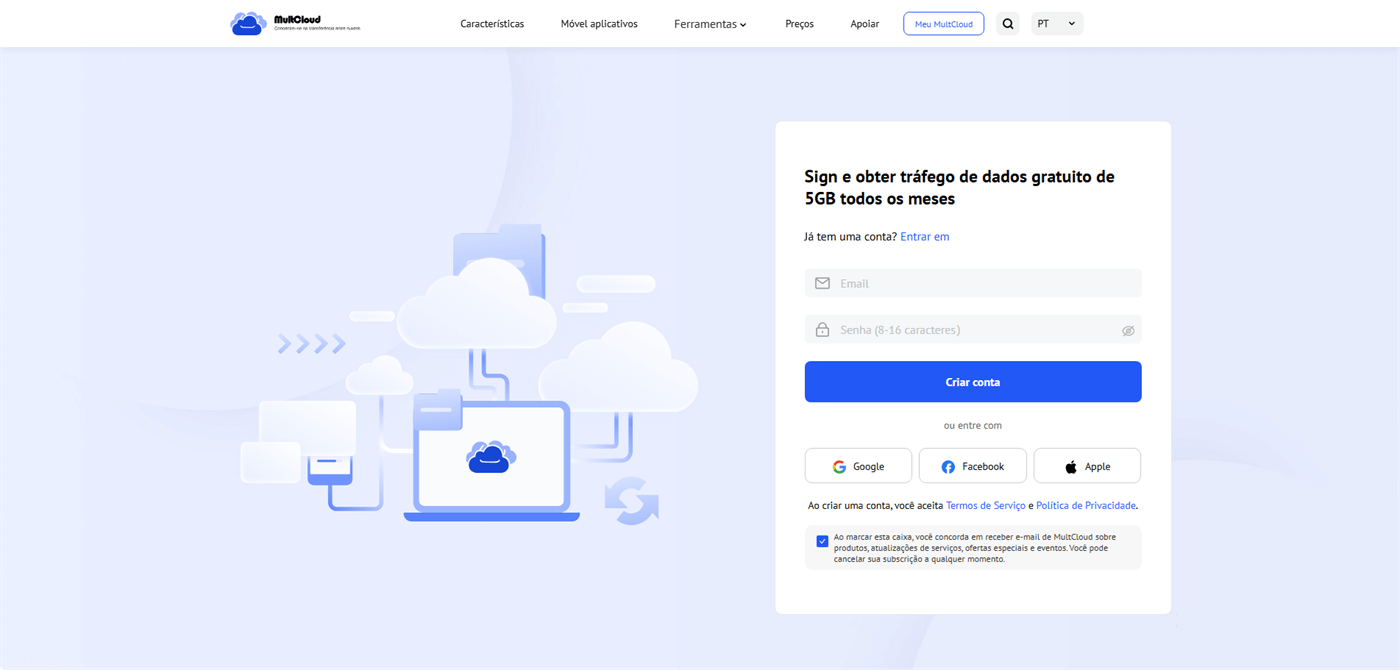
Passo 1. Cadastre-se no MultCloud gratuitamente.
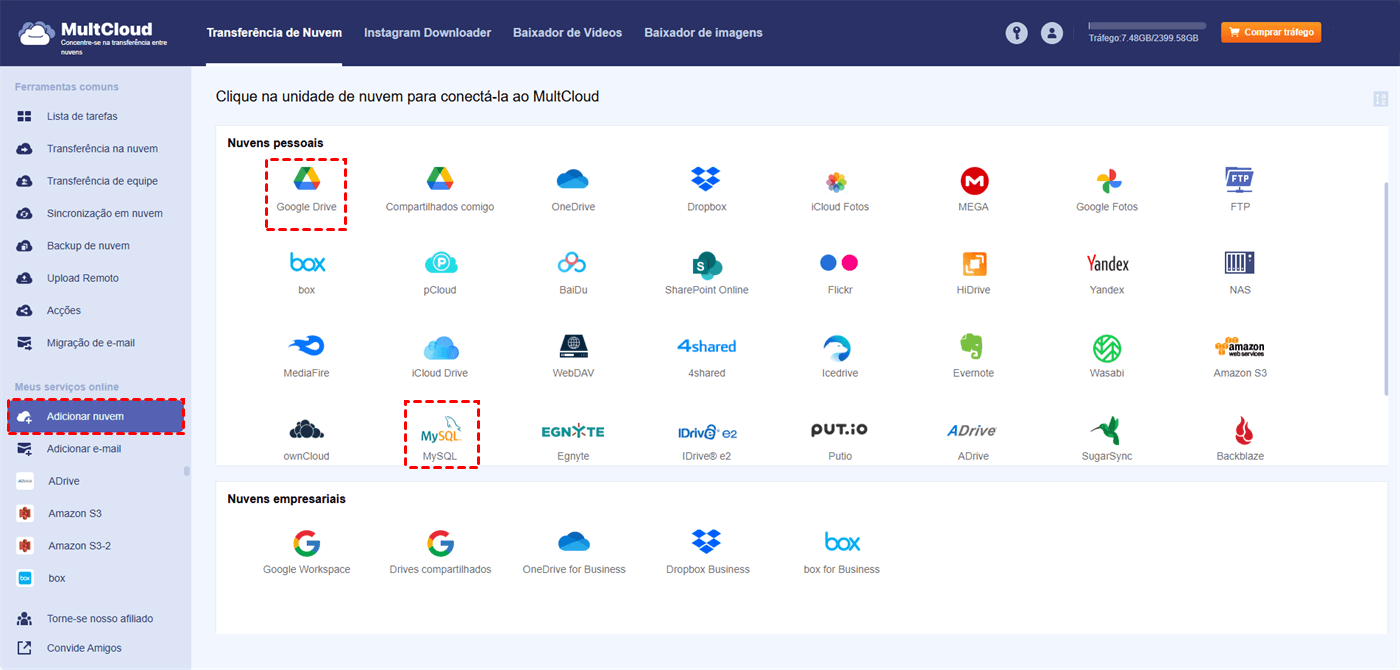
Passo 2. Clique em “Adicionar nuvem” e escolha o ícone do MySQL, em seguida, insira as informações de sua conta do MySQL para adicionar ao MultCloud. Em seguida, repita esta etapa e escolha o Google Drive para adicionar ao MultCloud.
Dicas:
- O MultCloud não limita o número de nuvens adicionadas. Portanto, você pode adicionar gratuitamente quantas nuvens desejar ao MultCloud.
- Você não precisa se preocupar com a segurança de suas contas de nuvem, pois o MultCloud utiliza o sistema de autorização OAuth para conectar suas nuvens sem registrar o nome de usuário e senha correspondentes.
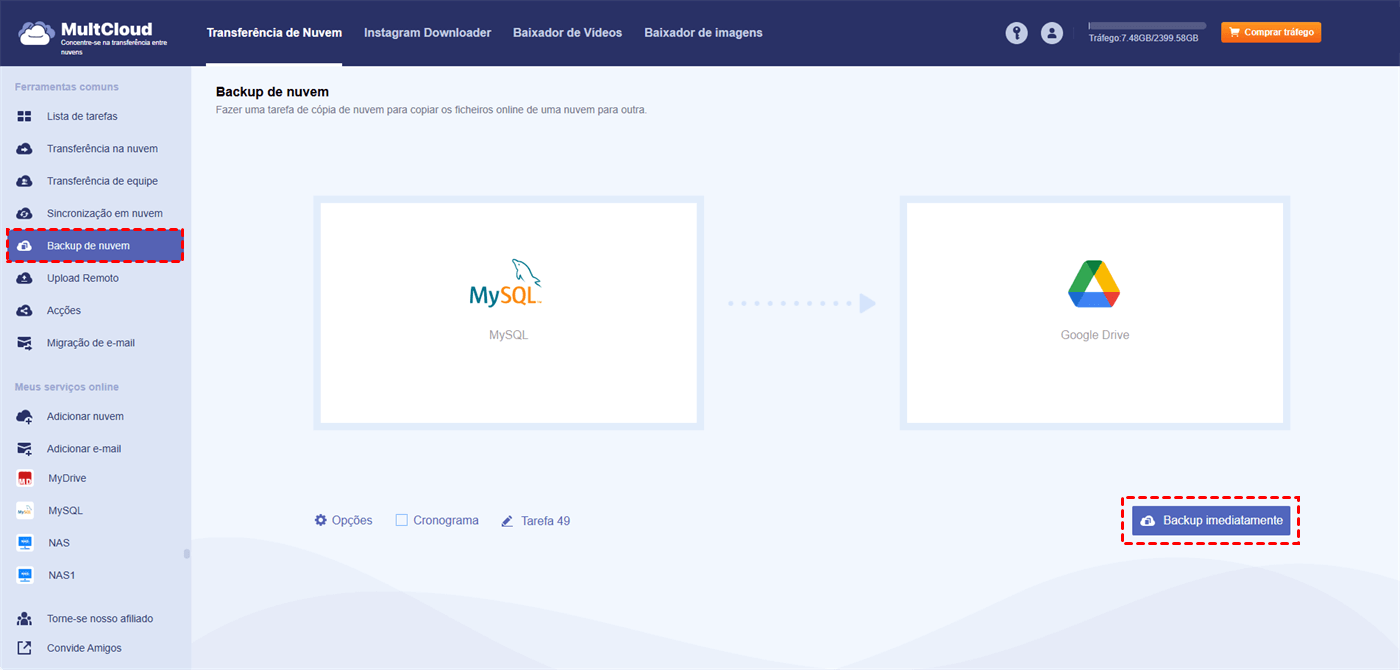
Passo 3. Acesse a página de “Backup de nuvem”, selecione o MySQL como origem e o Google Drive como destino.
Dicas:
- Origem: Selecione o MySQL ou arquivos e pastas no MySQL como origem.
- Destino: Selecione o Google Drive ou uma pasta no Google Drive como destino.
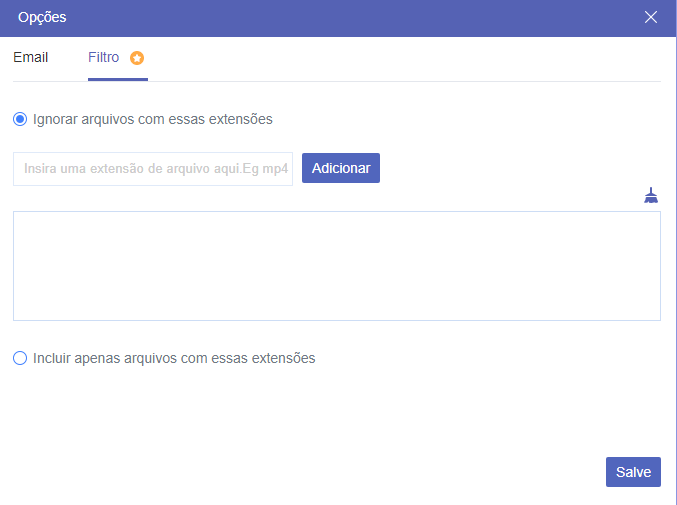
Passo 4. Escolha “Opções” e “Cronograma” para configurar o backup automático do MySQL para o Google Drive.
- Email: O MultCloud pode enviar uma notificação por email quando a tarefa de Backup na Nuvem for concluída.
- Filtro: Como assinante do MultCloud, você pode fazer com que o MultCloud ignore ou faça backup apenas de arquivos com as extensões que você adicionar à janela pop-up.
- Cronograma: Você pode configurar um plano de agendamento diário, semanal ou mensal para que o MultCloud faça o backup automático do banco de dados MySQL para o Google Drive.
Passo 5. Clique em “Backup imediatamente” e o MultCloud fará o backup do banco de dados MySQL para o Google Drive imediatamente conforme planejado.
Dicas:
- O MultCloud suporta backup offline, o que significa que você pode fechar o site ou desligar o dispositivo após criar a tarefa de backup na nuvem.
- Se os dados que precisam ser copiados do banco de dados MySQL para o Google Drive forem grandes ou se você precisar fazer backup do banco de dados do MySQL para o Google Drive com frequência, é melhor fazer um upgrade para o plano premium para obter uma velocidade de backup super rápida e tráfego de dados de 150 GB a ilimitado por mês.
Dica Bônus: Como Gerenciar as Versões do Backup Automático do MySQL para o Google Drive
Outro recurso útil oferecido pelo Backup na Nuvem é a maneira inteligente de gerenciar facilmente as versões dos seus backups no MultCloud. Você pode decidir deletar ou restaurar as versões conforme desejar. Vamos mostrar aqui como gerenciar as versões do backup do Google Drive para o Dropbox como exemplo.
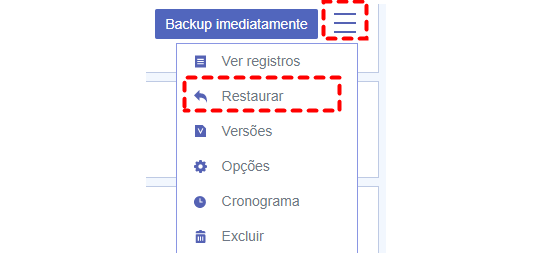
Passo 1. Acesse a página “Lista de tarefas” no MultCloud, clique no botão de três linhas ao lado da tarefa de Backup de nuvem e escolha “Restaurar” no menu suspenso.
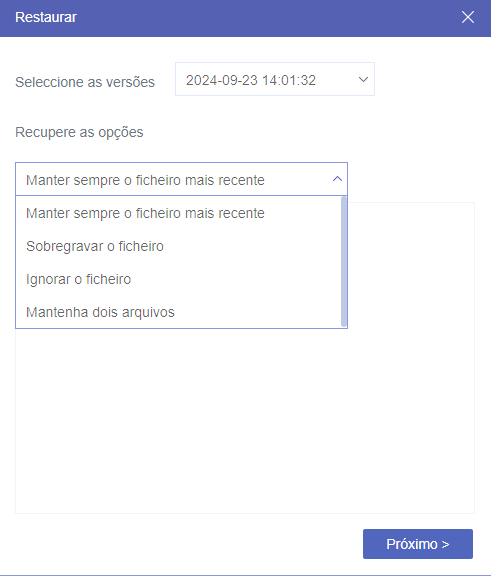
Passo 2. Selecione uma versão, algumas opções e determinados arquivos sobre a restauração e clique em “Prõximo”.
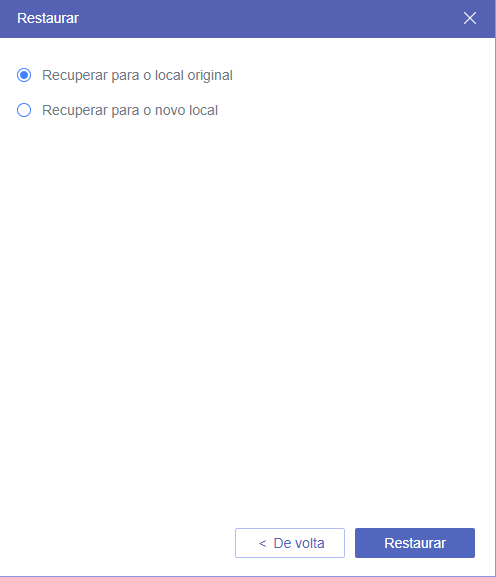
Passo 3. Escolha o local original ou um novo para restaurar os backups. Em seguida, clique em “Restaurar” e você encontrará os backups restaurados no local.
Conclusão
Como você pode ver, o processo acima sobre como fazer backup do MySQL no Google Drive com o MultCloud é realmente simples e fácil, o que leva apenas alguns minutos para ser configurado. Seguindo as instruções acima, você pode fazer backup automático do banco de dados MySQL no Google Drive com um plano agendado e a ajuda do gerenciamento de versões. E você pode usar o Backup de nuvem para fazer backup do banco de dados MySQL no S3 e em outros serviços de armazenamento em nuvem também.
Além disso, além de usar o Backup de nuvem para configurar o backup automático do MySQL no Google Drive, o MultCloud também oferece outras ótimas funções para ajudar você a usar nuvens de maneira melhor.
- Transferir, migrar e sincronizar arquivos entre o MySQL e outras nuvens de uma só vez usando a Transferência na Nuvem e a Sincronização em Nuvem.
- Gerenciar os arquivos armazenados no MySQL fazendo Carregar, Baixar, Cortar, Copiar, Visualizar e Renomear.
- Compartilhar banco de dados MySQL com outras pessoas por meio de Público, Privado e Compartilhamento de Origem.
- Upload Remoto para o banco de dados MySQL diretamente de URLs, torrents e links magnet.
- Colaborar com usuários do MySQL e de outras nuvens juntos por meio de Subcontas.
- …
MultCloud Suporta Nuvens
-
Google Drive
-
Google Workspace
-
OneDrive
-
OneDrive for Business
-
SharePoint
-
Dropbox
-
Dropbox Business
-
MEGA
-
Google Photos
-
iCloud Photos
-
FTP
-
box
-
box for Business
-
pCloud
-
Baidu
-
Flickr
-
HiDrive
-
Yandex
-
NAS
-
WebDAV
-
MediaFire
-
iCloud Drive
-
WEB.DE
-
Evernote
-
Amazon S3
-
Wasabi
-
ownCloud
-
MySQL
-
Egnyte
-
Putio
-
ADrive
-
SugarSync
-
Backblaze
-
CloudMe
-
MyDrive
-
Cubby

Salvar e-mail como PDF
Depois de adicionar Gmail ou Outlook a MultCloud, ele pode converter e-mails em PDF e salvá-los em seu dispositivo ou armazenamento em nuvem.
Comece gratuitamente