
Você Pode Usar o Dropbox e o iCloud Juntos?
Caso do Usuário:
Olá, eu quero sincronizar as minhas fotos do iCloud como um backup no Dropbox. Como funciona essa sincronização? Eu sei que o Google Drive suporta isso e eu posso fazer o download e upload manualmente, mas eu ainda quero usar o Dropbox e fazer o upload diretamente da minha biblioteca de fotos do iCloud para o Dropbox.
O iCloud Photos faz parte do armazenamento Apple iCloud e é o armazenamento de fotos mais conveniente para usuários da Apple. O iCloud Photos pode ser usado perfeitamente com outros aplicativos de fotos e suporta iPhone, iPad, Mac e Apple TV. Você pode usá-lo para armazenar, pesquisar e compartilhar suas fotos online e vídeos com quem você quiser.
Embora o iCloud Photos seja um bom armazenamento em nuvem para sincronizar fotos entre dispositivos, existem muitos outros serviços de armazenamento em nuvem que podem fazer mais do que apenas sincronização de fotos e vídeos. Entre todas essas nuvens, o Dropbox pode ser um dos mais populares para usuários do Windows, Mac, iPhone e Android. Ele pode armazenar e sincronizar fotos, vídeos, documentos e pastas entre dispositivos.
Portanto, se você é usuário do iCloud Photos e do Dropbox, você pode usar o Dropbox e o iCloud Photos ao mesmo tempo para aproveitar ao máximo os vários recursos e obter mais espaço livre fornecido por ambos os serviços. Ao usar esses serviços ao mesmo tempo, você pode precisar configurar a sincronização do iCloud Photos com o Dropbox e vice-versa. Além disso, você pode aprender a melhor maneira de compartilhar suas fotos do iCloud com outros usuários do Dropbox para uma melhor colaboração.
Como Compartilhar Fotos do iCloud com o Dropbox: 3 Maneiras Simples
O iCloud e o Dropbox não fornecem nenhuma conexão oficial entre esses dois serviços. No entanto, ainda existem algumas soluções para compartilhar Fotos do iCloud com o Dropbox. Aqui neste guia, fornecemos os três métodos mais úteis para você, um manual, um automático e um seguro. Você pode escolher o método que preferir e seguir as instruções passo a passo para compartilhar facilmente suas Fotos do iCloud com o Dropbox.
Método 1. Como Sincronizar Fotos do iCloud com o Dropbox no iPhone Manualmente
Se você costuma usar o iCloud Fotos e o Dropbox no iPhone ou iPad, pode baixar todas as fotos e vídeos do iCloud e usar a função de Upload de Câmera do Dropbox para sincronizar as fotos do iPhone com o Dropbox.
Passo 1. Abra Configurações > Fotos no seu dispositivo iOS.
Passo 2. Alterne para o modo "Baixar e manter originais".

Passo 3. Baixe e instale o aplicativo iOS do Dropbox em seu dispositivo, em seguida faça o login com sua conta do Dropbox ou Dropbox Business.
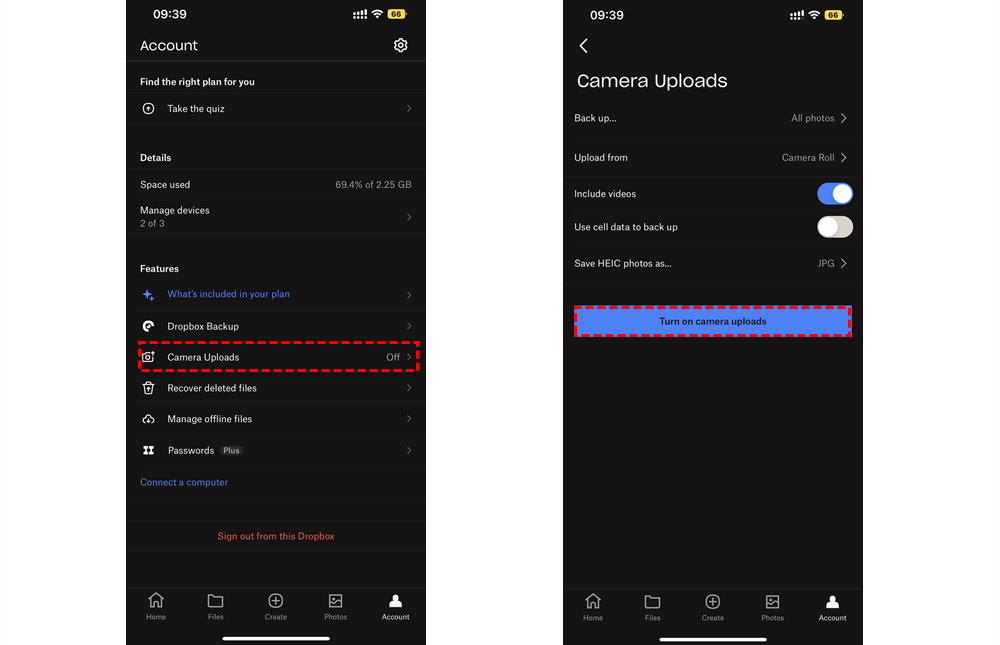
Passo 4. Vá para a página da conta, abra a opção "Uploads da Câmera" e toque em "Ativar uploads da câmera".
Dicas:
- Incluir vídeos: Ative esta opção e o Dropbox também sincronizará seus vídeos do iCloud. O processo levará um pouco mais de tempo. E certifique-se de ter espaço suficiente no Dropbox.
- Usar dados celulares para backup: É melhor desativar para economizar seu tráfego de dados celular.
Método 2. Compartilhar Fotos do iCloud com o Dropbox via Sincronização em Nuvem Automaticamente
O método acima requer que você instale o aplicativo Dropbox em seu iPhone. E pode ocupar muito espaço no armazenamento do seu iPhone durante a sincronização, já que suas fotos e vídeos do iCloud precisam ser baixados para o iPhone primeiro. No entanto, há uma maneira mais fácil que não exige a instalação de nada nem ocupa qualquer armazenamento local. Tudo que você precisa é de um serviço profissional de sincronização de dados em nuvem, o MultCloud.
O MultCloud oferece uma interface web e aplicativos móveis para iOS e Android para reunir todas as suas nuvens em um só lugar com um único login. E seus recursos exclusivos, como Sincronização em nuvem, Backup de nuvem, Transferência na nuvem e Transferência de equipe, podem transferir seus dados entre nuvens de forma contínua.

- Eficiente: Sincronização rápida, backup e transferência de dados entre nuvens com um único clique.
- Direto: Compartilhamento de arquivos em nuvem via modo de origem, público ou privado.
- Automático: Agendamentos diários, semanais ou mensais para sincronização offline.
- Seguro e Rápido: Criptografia 256-bit AES e 10 threads de alta velocidade.
- Abrangente: Mais de 30 grandes serviços de nuvem e serviços locais disponíveis.
As instruções a seguir podem ser seguidas tanto nos aplicativos móveis quanto no serviço web do MultCloud. Para mostrar como habilitar a sincronização do iCloud Photos e Dropbox, independentemente do dispositivo que você estiver usando, utilizaremos o serviço web do MultCloud como um exemplo breve.
Passo 1. Acesse o site do MultCloud para criar uma conta.
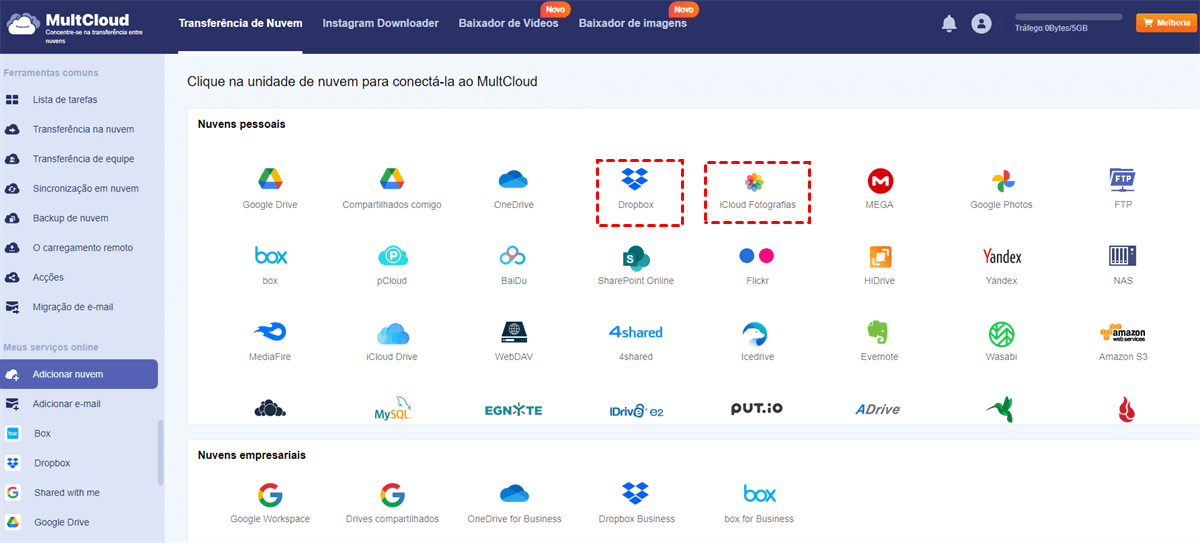
Passo 2. Clique em "Adicionar nuvem" e escolha o ícone do iCloud Photos, em seguida faça login com sua Apple ID para adicioná-lo ao MultCloud. Depois disso, adicione seu Dropbox ao MultCloud da mesma forma.
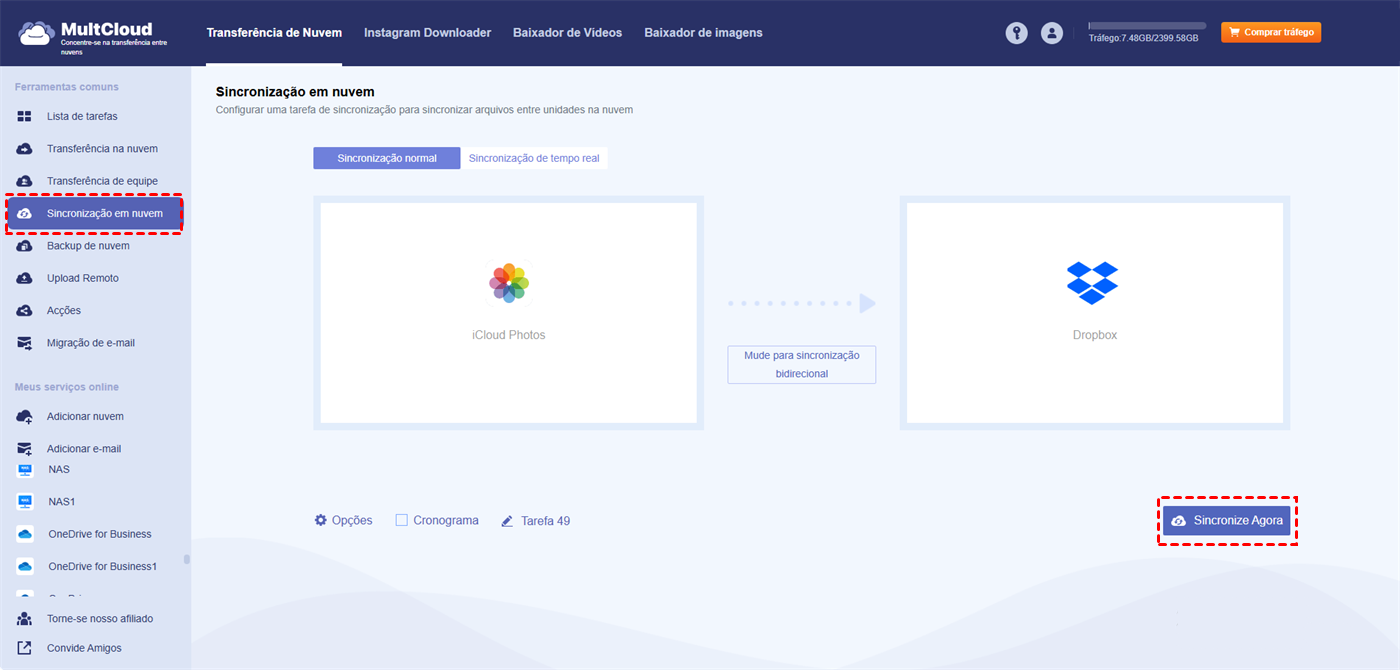
Passo 3. Vá para a página de Sincronização em nuvem, selecione álbuns no iCloud Fotos como origem e selecione um local no Dropbox como destino. Em seguida, clique em "Sincronizar Agora" e o MultCloud imediatamente sincronizará os dados selecionados do iCloud Fotos para o Dropbox.
Dicas:
- Assim que você se registrar em uma conta MultCloud, você receberá 5 GB de tráfego de dados gratuito por mês. Mas se você tiver muitas fotos para compartilhar com o Dropbox, você pode atualizar para uma conta premium para obter mais tráfego de dados e sincronização rápida.
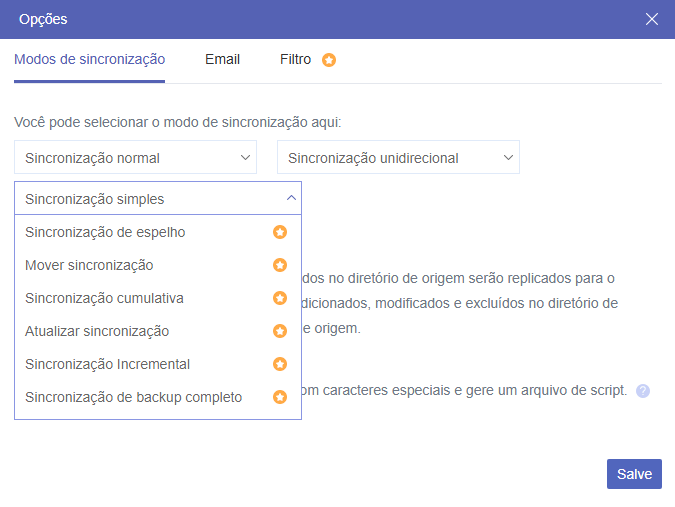
- O modo de sincronização padrão é a Sincronização Simples unidirecional. Recomendamos o uso da Sincronização em Tempo Real bidirecional de acordo com suas necessidades. E você pode abrir as "Opções" para configurar a Sincronização na Nuvem com outros modos de sincronização.
Método 3. Como Compartilhar Fotos do iCloud com Usuários do Dropbox de Forma Segura
Os dois métodos acima são principalmente para compartilhar fotos e vídeos entre suas contas de iCloud Fotos e Dropbox. Se você deseja compartilhar suas fotos do iCloud com outros usuários do Dropbox, o MultCloud pode ajudar a compartilhar fotos e vídeos diretamente do iCloud para o Dropbox com proteção por senha. Dessa forma, você não precisa fazer upload das fotos do iCloud no Dropbox e, em seguida, compartilhar fotos do Dropbox com outros usuários do Dropbox.
Passo 1. Após adicionar suas fotos do iCloud ao MultCloud, marque a foto, vídeo ou álbum que você deseja compartilhar com seus receptores do Dropbox e clique em "Compartilhar" na barra de recursos acima.
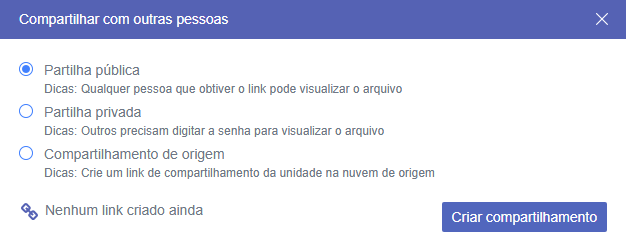
Passo 2. Na janela pop-up, escolha uma opção de compartilhamento de sua preferência. Aqui, recomendamos que você experimente o Partilha privada. Depois disso, clique em "Criar compartilhamento" e copie o link de compartilhamento com a senha para seus receptores do Dropbox.
No final
Se você usar o Dropbox e o iCloud Fotos ao mesmo tempo, usar as 3 maneiras simples ilustradas neste artigo para descobrir como compartilhar Fotos do iCloud com o Dropbox pode melhorar bastante sua eficiência no trabalho. Além disso, você pode descobrir que o MultCloud pode realizar melhor a sincronização e o compartilhamento entre o Dropbox e o iCloud Fotos devido à sua habilidade de sincronização online, operações simples e compartilhamento de fotos protegido por senha.
Além disso, o MultCloud também pode ajudá-lo a fazer backup do iCloud Fotos para o Google Fotos ou o Dropbox por meio do recurso de Backup em Nuvem. Esse recurso pode armazenar até 1000 versões de cada tarefa de backup em nuvem, para que você possa restaurar ou excluí-las.
MultCloud Suporta Nuvens
-
Google Drive
-
Google Workspace
-
OneDrive
-
OneDrive for Business
-
SharePoint
-
Dropbox
-
Dropbox Business
-
MEGA
-
Google Photos
-
iCloud Photos
-
FTP
-
box
-
box for Business
-
pCloud
-
Baidu
-
Flickr
-
HiDrive
-
Yandex
-
NAS
-
WebDAV
-
MediaFire
-
iCloud Drive
-
WEB.DE
-
Evernote
-
Amazon S3
-
Wasabi
-
ownCloud
-
MySQL
-
Egnyte
-
Putio
-
ADrive
-
SugarSync
-
Backblaze
-
CloudMe
-
MyDrive
-
Cubby

Salvar e-mail como PDF
Depois de adicionar Gmail ou Outlook a MultCloud, ele pode converter e-mails em PDF e salvá-los em seu dispositivo ou armazenamento em nuvem.
Comece gratuitamente