
Inhoudsoverzicht:
Waarom Foto‘s overzetten van OneDrive naar Google Photos?
OneDrive, strak geïntegreerd met Microsoft Office, is een van de beste cloudopslagdiensten voor het online backuppen van bestanden. Maar het biedt slechts 5 GB gratis opslagruimte, terwijl Foto‘s en video's meestal het meeste ruimte innemen. Het is duidelijk dat je gek wordt als er geen vrije ruimte meer is op deze cloud.
Google Photos, uitgebracht in mei 2015, is een foto-delen en opslagdienst ontwikkeld door Google. Het biedt je 15 GB gratis opslagruimte voor Foto‘s tot 16 miljoen pixels en video's tot 1080p resolutie. Dit zou genoeg moeten zijn om de meeste van je Foto‘s en video"s in originele kwaliteit op te slaan zonder verlies van beeldkwaliteit. Bekijk de verschillen tussen OneDrive en Google Photos indien nodig.
Naast de opslagvoordelen heeft Google Photos de volgende hoogtepunten wat betreft de productfuncties:
(2) Handig zoeken: En, Google Photos biedt uitstekende zoektools, dus je hoeft alleen aan Google te vertellen wie er op iemands gezicht staat wanneer daarom wordt gevraagd, en de applicatie regelt de rest.
(3) Beeldbewerking: Google Photos biedt basis fotobewerkingsfuncties voor je backup-Foto‘s. Je kunt het licht, de kleur en het contrast van de foto veranderen en verschillende filters toevoegen. OneDrive biedt dergelijke functies niet.
(4) Fotoverbetering: Google Photos wordt geleverd met een ingebouwde assistent waarmee je collages, animaties en films kunt maken van je geselecteerde Foto‘s.
Door de bovenstaande vergelijking is het zeer verstandig om Google Photos te kiezen om afbeeldingen op te slaan. Maar er doet zich een probleem voor: hoe kopieer je Foto‘s van OneDrive naar Google Photos. Gelukkig vind je in deze post 4 gratis manieren om afbeeldingen van OneDrive naar Google Photos te verplaatsen.
Hoe Foto‘s van OneDrive naar Google Photos verplaatsen op een pc | 4 manieren
Hier zijn 4 oplossingen waaruit je kunt kiezen om Foto‘s van OneDrive naar Google Photos te verplaatsen.
- Methode 1. Beste manier om Foto‘s rechtstreeks van OneDrive naar Google Photos te verplaatsen
- Methode 2. Afbeeldingen van OneDrive naar Google Photos verplaatsen zonder te downloaden
- Methode 3. Downloaden van OneDrive en uploaden naar Google Photos
- Methode 4. Foto‘s synchroniseren van OneDrive naar Google Photos via desktop-apps
Methode 1. Beste manier om Foto‘s rechtstreeks van OneDrive naar Google Photos te verplaatsen
Over het algemeen zijn de traditionele methoden enigszins lastig, omdat ze vereisen dat je voldoende lokale opslagruimte hebt en veel tijd zullen kosten als er veel Foto‘s moeten worden gemigreerd. Bovendien is de snelheid van het verplaatsen van Foto‘s van OneDrive naar Google Photos grotendeels afhankelijk van de breedbandverbinding.
Dus je kunt op zoek zijn naar een eenvoudige en veilige methode om Foto‘s van OneDrive naar Google Photos te verplaatsen zonder te downloaden. Gelukkig raden we hier een gratis externe meerdere cloudopslagbeheerder - MultCloud aan om je doel te bereiken.

- Online & Direct Transfer: migreer rechtstreeks van de ene cloud naar de andere zonder te downloaden.
- Automatiseer: overdracht van cloudgegevens op een specifiek tijdstip, dagelijks, wekelijks of maandelijks.
- Snel: geniet van maximaal 10 threads om Foto‘s te verplaatsen tussen OneDrive en Google Photos.
- Flexibel: verplaats alles of bepaalde bestanden volgens uw eisen.
MultCloud ondersteunt 30 populaire cloud-drives zoals OneDrive, Google Drive, Google Photos, MEGA, Dropbox, SharePoint, iCloud Photos, iCloud Drive, etc, en helpt bij het direct overdragen, synchroniseren en back-uppen van gegevens tussen die cloud-services zonder ze eerst naar lokale schijven te downloaden. Bovendien kunt u alle clouds op één plek beheren.
Hoe OneDrive naar Google Photos te synchroniseren, stap voor stap
Stap 1. Maak een MultCloud-account aan. Het is gratis. Vervolgens inloggen.
Stap 2. Klik in het hoofdmenu op Wolk toevoegen aan de linkerkant en selecteer "OneDrive" uit de lijst met cloud-drives. Voeg vervolgens Google Photos toe aan MultCloud.
Stap 3. Klik op het tabblad Cloudsynchronisatie en selecteer de Foto‘s in OneDrive als bron en een map in Google Photos als doel.
Opmerkingen:
- U kunt bepaalde bestanden opnemen of uitsluiten voor synchronisatie bij het maken van de synchronisatietaak. U kunt upgraden naar een premium account om de functie voor "Filter" in te schakelen.
- U kunt op Opties klikken om de manier van cloud-synchronisatie te selecteren: Real Time Sync, Synchronisatie in één richting of Tweerichtingssynchronisatie En er zijn zeven synchronisatiemethoden in Synchronisatie in één richting.
Stap 4. Klik op Synchroniseer nu om Foto‘s van OneDrive naar Google Photos te verplaatsen zonder te downloaden.
Nadat het synchronisatieproces is voltooid, kunt u alle Foto‘s verkennen in de Google Photos-map. Bovendien kunt u, nadat u een synchronisatietaak heeft gemaakt, deze ook indienen of bewerken, verwijderen, logboeken bekijken, enz. vanuit de Taaklijst.
Op deze manier kunt u Google Photos synchroniseren met OneDrive, andersom, geniet ervan om Foto‘s tussen Google Photos en OneDrive over te zetten.
Methode 2. Afbeeldingen van OneDrive naar Google Photos verplaatsen zonder te downloaden
Om OneDrive-foto's naar Google Photos te verplaatsen, kan een andere functie van MultCloud, Cloud Transfer, u veel helpen. Het verplaatst niet alleen foto's van OneDrive naar Google Photos, maar stelt u ook in staat om automatisch foto's van OneDrive te verwijderen om ruimte vrij te maken. Zie hoe het werkt.
Hoe OneDrive-foto's in 3 stappen naar Google Photos te verplaatsen
1. Zorg ervoor dat u OneDrive en Google Photos hebt toegevoegd aan MultCloud.
2. Tik op Cloudoverdracht, kies OneDrive-foto's als bron en Google Photos als bestemming. Klik op Nu overboeken om rechtstreeks van OneDrive naar Google Photos over te dragen.
Tips:
- Net als bij Cloudsynchronisatie kunt u Opties instellen om te genieten van overdrachtsmethoden, zoals het verwijderen van alle bronbestanden nadat de overdracht is voltooid, het behouden van de wijzigingsdatum van het bestand en meer, E-mail en Filter. Zo kunt u automatisch OneDrive-ruimte vrijmaken met de instellingen.
- Klik op Schema, u kunt de migratie van OneDrive naar Google Photos regelmatig uitvoeren, zoals dagelijks, wekelijks, maandelijks of op een door u opgegeven tijdstip.
Methode 3. Downloaden van OneDrive en uploaden naar Google Photos
Dit is een veelgebruikte oplossing die de meeste gebruikers kunnen overwegen: eerst alle foto's downloaden van OneDrive naar uw lokale computer, en vervolgens deze foto's handmatig uploaden vanaf de computer naar Google Photos. Hier zijn de gedetailleerde stappen.
Stap 1. Log in op de OneDrive-website.
Stap 2. Maak een map aan, noem deze "Mijn Foto's" en plaats uw foto's in die map.
Stap 3. Klik op de "Downloaden"-knop en wacht tot het downloaden is voltooid.
Opmerking: Nadat u uw "Mijn Foto's"-map hebt gedownload naar uw lokale pc, wordt deze omgezet in een gecomprimeerd bestand. Voordat u uw foto's uploadt naar Google Photos, moet u het gecomprimeerde bestand eerst uitpakken.
Stap 4. Log in op Google Photos, klik op de "Uploaden"-knop en selecteer de gedownloade OneDrive-bestanden van uw pc om te uploaden.
Opmerking: Nadat het bestand succesvol is geüpload, geeft het systeem u 2 opties, namelijk "Album maken" en "Toevoegen aan album". U kunt direct "Toevoegen aan album" selecteren om de foto's op te slaan of op de optie "Album maken" klikken om een nieuw album te maken om uw foto's op te slaan.
Methode 4. Foto's synchroniseren van OneDrive naar Google Photos via Desktop-apps
Hoe verplaats je foto's van OneDrive naar Google Photos? Als je zowel de OneDrive-desktopapp als de Google Drive voor desktop-app op je computer gebruikt, kun je foto's van OneDrive naar Google Photos verplaatsen met de desktop-apps. Google Drive voor desktop stelt je in staat om foto's rechtstreeks naar Google Photos te uploaden.
Laten we beginnen met het gebruik van de OneDrive-desktopapp en Google Drive voor desktop om OneDrive-foto's over te zetten naar Google Photos:
1. Zorg ervoor dat je beide desktop-apps hebt gedownload en bent ingelogd op je account.
2. Je OneDrive-map en Google Drive-map worden automatisch toegevoegd aan Windows Verkenner. Organiseer alle foto's in OneDrive in een map.
3. Tik op je Google Drive-pictogram op het systeemvak, kies vervolgens het tandwielpictogram > Voorkeuren > Mijn computer-mappen van je computer > Map toevoegen.
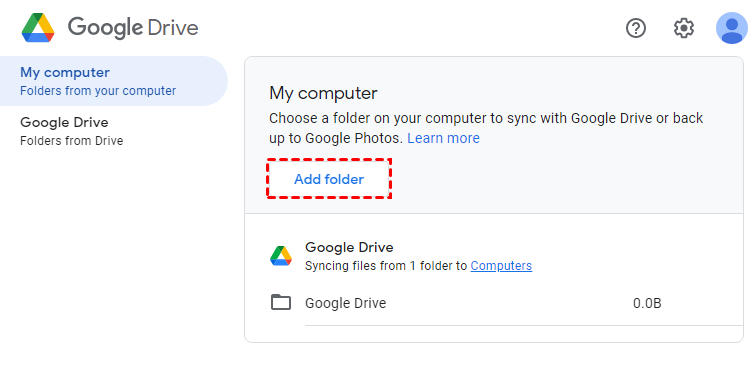
4. Kies de map in OneDrive die alle foto's bevat, en klik op Map selecteren.
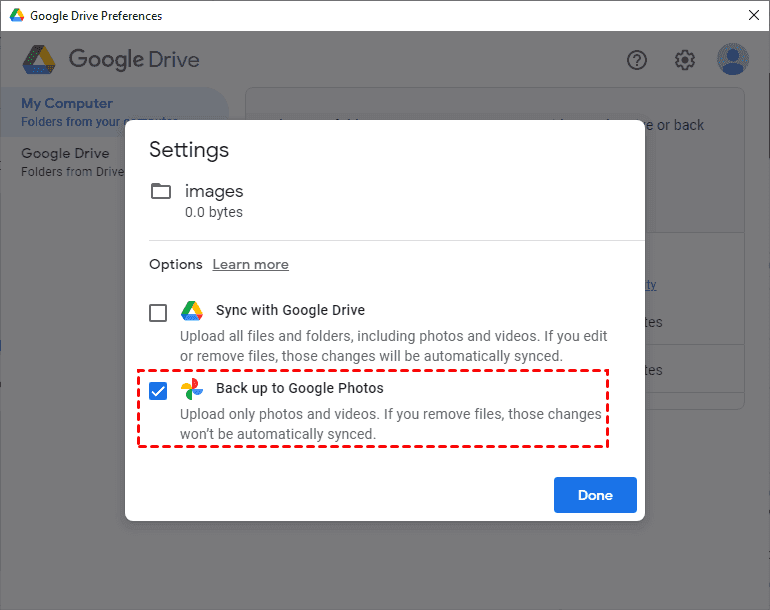
5. Vink alleen Back-up naar Google Photos aan, en klik op Klaar > Opslaan.
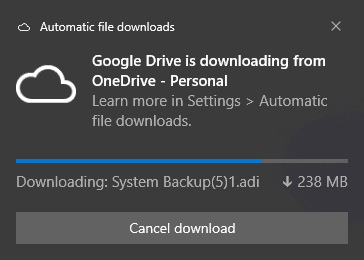
6. Vervolgens verschijnt er een venster in Google Drive met de melding: Google Drive downloadt van OneDrive.
Opmerkingen:
- Er is iets dat je moet weten: het downloadt waarschijnlijk alles, zelfs als je slechts één map kiest om naar Google Photos te uploaden. Het kost behoorlijk wat tijd.
- Bovendien, als je dezelfde foto's zowel op OneDrive als op Google Drive hebt, moet je foto's handmatig van OneDrive verwijderen na de migratie.
Hoe Foto‘s van OneDrive naar Google Photos verplaatsen op Android?
1. Open de OneDrive-app op je Android-apparaat en log in. Open de map met de foto's die je wilt verplaatsen.
2. Selecteer de foto's die je wilt overzetten en tik op de knop "Downloaden" om de OneDrive-foto's op je Android-apparaat op te slaan.
Tip: Je kunt ze afzonderlijk selecteren of de optie "Alles selecteren" kiezen om ze allemaal te selecteren.
3. Open de Google Photos-app op je Android-apparaat en log in.
4. Selecteer de gedownloade OneDrive-foto's op je Android-apparaat om te uploaden, en tik op het "Upload"-pictogram (een wolkpictogram met een omhoog wijzende pijl) in het bovenste menu om OneDrive-foto's naar Google Photos te uploaden.
Daarna kun je OneDrive-foto's eenvoudig beheren op Google Photos, zoals delen, kopiëren, hernoemen, verwijderen en meer.
Samenvatting
Met een van de bovenstaande methoden kun je eenvoudig en snel foto's van OneDrive naar Google Photos verplaatsen. Als je de voorkeur geeft aan de tweede methode – MultCloud, krijg je meer dan waarvoor je hebt betaald, omdat MultCloud niet alleen de functie cloud-overdracht biedt, maar ook andere krachtige functies: "Uploaden op afstand", "Cloudoverdracht" en "Cloud Backup".
Met "Uploaden op afstand" kun je bestanden naar doelcloud-drives downloaden door torrent-bestanden of magnet-links te parseren, zoals torrent-bestanden direct downloaden naar MEGA-cloud. Met deze functie kun je op afstand je favoriete films of e-books naar de cloud downloaden, wat zeer handig is!
Met "Cloudoverdracht" kun je bestanden rechtstreeks tussen clouds overzetten zonder te downloaden en te uploaden. Als je alle gegevensmigratie tussen twee cloud-drives wilt uitvoeren, zoals Box naar OneDrive-migratie, kun je er optimaal gebruik van maken.
Naast de drie bovengenoemde functies heeft MultCloud nog andere nuttige functies: delen, kopiëren, verwijderen, uploaden, hernoemen, downloaden, plakken, enzovoort, die je kunnen helpen om meerdere accounts beter op één plek te beheren. Bijvoorbeeld, als je meerdere OneDrive-accounts op dezelfde pc wilt koppelen zonder de OneDrive-desktopapp te downloaden en te installeren op de pc, kun je deze functies volledig gebruiken.
MultCloud ondersteunt clouds
-
Google Drive
-
Google Workspace
-
OneDrive
-
OneDrive for Business
-
SharePoint
-
Dropbox
-
Dropbox Business
-
MEGA
-
Google Photos
-
iCloud Photos
-
FTP
-
box
-
box for Business
-
pCloud
-
Baidu
-
Flickr
-
HiDrive
-
Yandex
-
NAS
-
WebDAV
-
MediaFire
-
iCloud Drive
-
WEB.DE
-
Evernote
-
Amazon S3
-
Wasabi
-
ownCloud
-
MySQL
-
Egnyte
-
Putio
-
ADrive
-
SugarSync
-
Backblaze
-
CloudMe
-
MyDrive
-
Cubby

E-mail opslaan als PDF
Na het toevoegen van Gmail of Outlook aan MultCloud, kan het e-mails converteren naar PDF en deze op uw apparaat of cloudopslag opslaan.
Registreer