
Snelle Zoekopdracht:
Waarom overstappen van Dropbox naar MEGA?
Zoals we allemaal weten, worden MEGA en Dropbox door veel gebruikers geprefereerd vanwege hun vele voordelen. Wanneer je Dropbox voor het eerst gebruikt, kun je een gratis account krijgen met 2GB aan cloudopslagruimte, en dit kan worden verhoogd tot 16GB door MEGA aan vrienden aan te bevelen. Voor MEGA begint het met 20GB aan gratis opslagruimte voor gebruikers. Dat is veel meer dan de meeste cloudopslagdiensten. Vergeleken met Dropbox heeft MEGA enkele voordelen hieronder:
- Het heeft een zeer schone en prettige gebruikerservaring.
- Gratis opslagruimte geboden door MEGA is groter dan gratis opslagruimte geboden door Dropbox.
- Het maakt gebruik van versleuteling met zero-knowledge.
Als privacy en beveiliging de belangrijkste zaken zijn waar je je zorgen over maakt, dan is MEGA een goede keuze. Maar dan ontstaat er een vraag over hoe je kunt overstappen van Dropbox naar MEGA. Voor dit probleem is het eerste wat in ons opkomt: downloaden en uploaden, maar deze methode kost tijd als er veel bestanden moeten worden geüpload. Dus is er een manier om bestanden over te zetten van Dropbox naar MEGA zonder te downloaden en uploaden?
Top 2 Manieren om over te stappen van Dropbox naar MEGA Zonder Downloaden
Gelukkig zullen we in dit artikel een nieuwe manier introduceren, MultCloud. Het is een GRATIS op web gebaseerd cloud bestandsbeheer om te helpen bij het uitvoeren van Dropbox naar MEGA-overdrachten. Momenteel ondersteunt MultCloud meer dan 30 populaire clouddrives, waaronder Google Drive, Google Workspace, OneDrive, SharePoint Online, OneDrive voor Bedrijven, iCloud Drive, iCloud Photos, MEGA, Amazon S3, Wasabi, en zelfs NAS, WebDAV, FTP/SFTP, Gedeeld met mij en Gedeelde schijf. Dus, je kunt eenvoudig meerdere cloudopslagaccounts beheren.
MultCloud, als cloud-bestandsoverdrachtbeheerder, kan niet alleen meerdere cloudopslagaccounts integreren op één plek, maar ook bestanden rechtstreeks overzetten, synchroniseren of een back-up maken van de ene cloud naar de andere zonder te downloaden of uploaden. Laten we eens kijken hoe het werkt.
Stap 1. Aanmelden
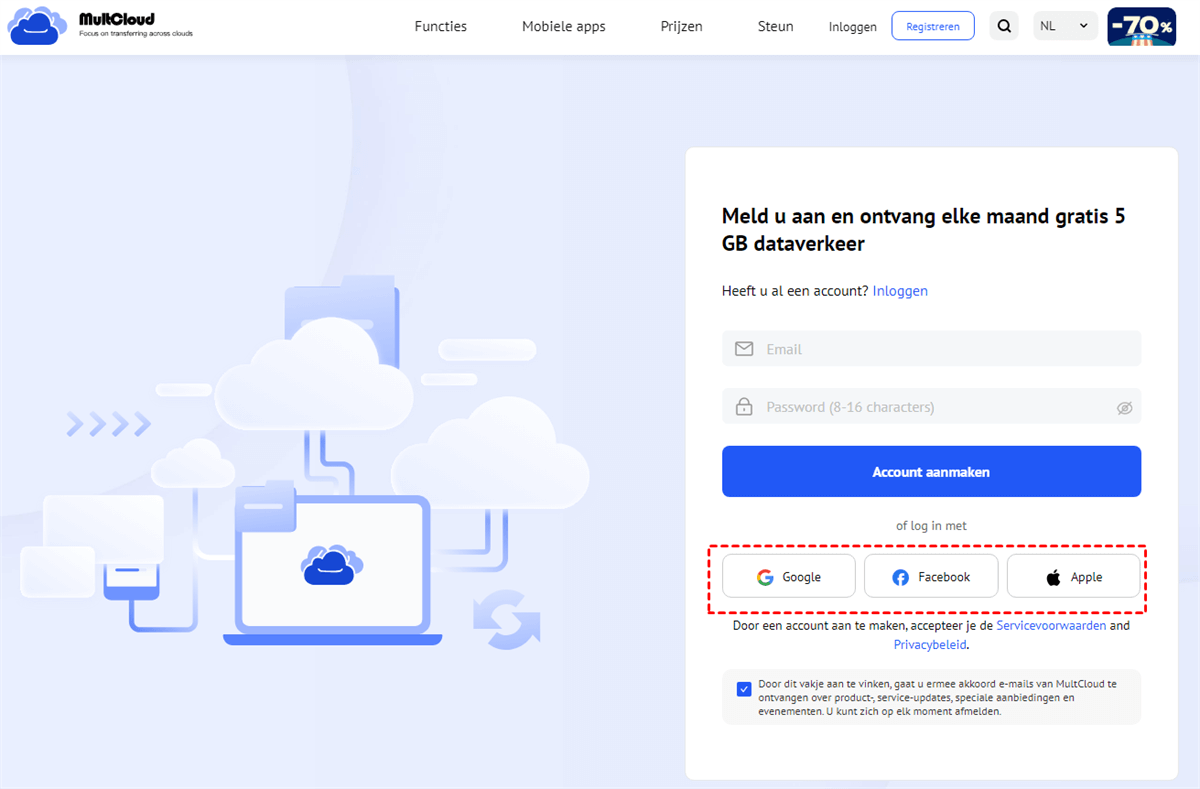
Maak een MultCloud-account aan of klik op de knoppen Facebook of Google om direct toestemming te geven voor registratie.
Stap 2. Voeg je Dropbox- en MEGA-accounts toe
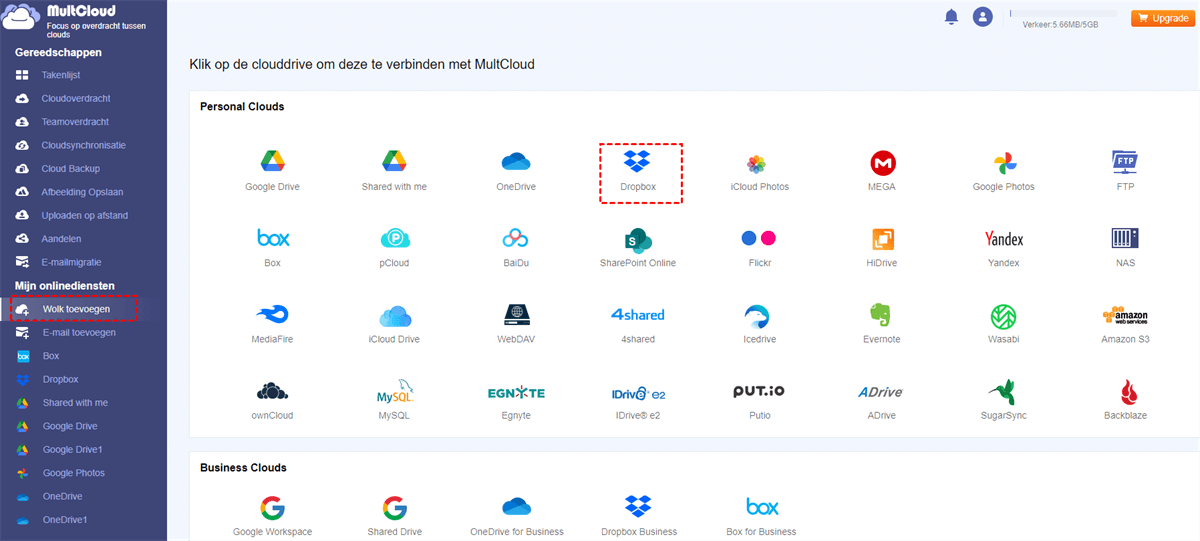
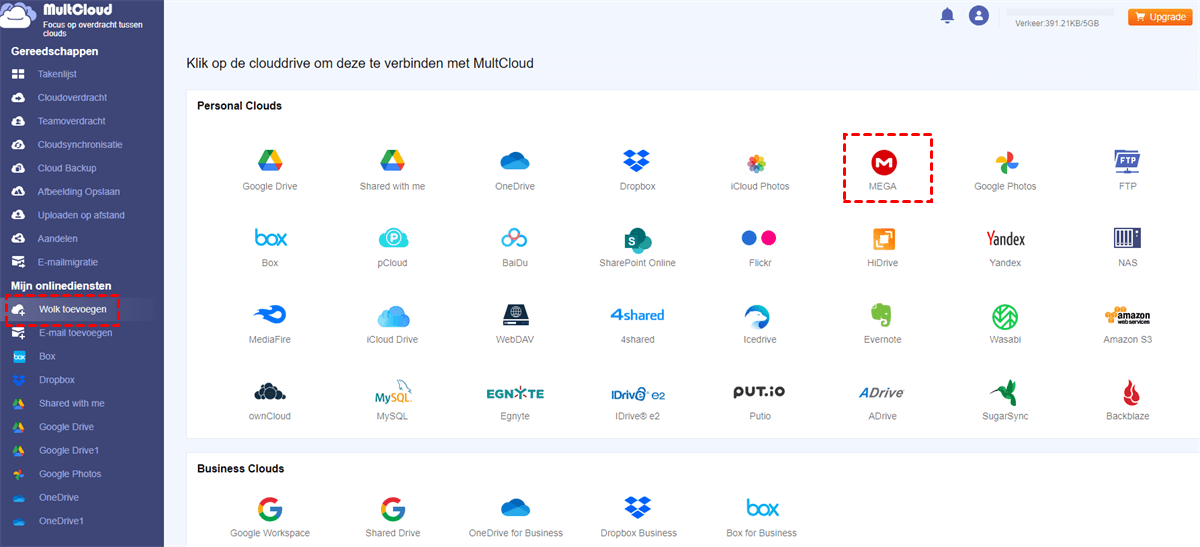
Klik op "Wolk toevoegen" en selecteer Dropbox uit de vermelde drives hieronder om toe te voegen. Voer vervolgens hetzelfde proces uit om een MEGA-account aan MultCloud toe te voegen.
Tips:
- Je kunt een onbeperkt aantal cloudopslagaccounts toevoegen, zolang MultCloud het toevoegen van deze accounts ondersteunt.
- MultCloud ondersteunt het toevoegen van een onbeperkt aantal cloudaccounts van dezelfde aanbieders.
Stap 3. Verplaats bestanden van Dropbox naar MEGA
Nadat je al je cloudaccounts hebt toegevoegd, kun je MultCloud gebruiken om je Dropbox naar MEGA over te zetten. Er zijn 2 opties waaruit je kunt kiezen:
Optie 1: Automatisch overzetten van Dropbox naar MEGA met "Cloudoverdracht"
- ?Automatisch: Het systeem kan de overdrachtstaak automatisch uitvoeren.
- ?Geavanceerd: Je kunt overdrachtsvoorkeuren instellen op basis van je behoeften.
Klik op "Cloudoverdracht", selecteer Dropbox als de bron, selecteer MEGA als de bestemming, tik op "Nu overboeken" en wacht tot het proces is voltooid.

Opmerkingen:
- Als je wilt genieten van supersnelle overdrachtsnelheid, kun je je account upgraden naar het premium account zodat MultCloud 10 threads gebruikt om bestanden tegelijkertijd over te zetten.
- Zodra de overdrachtstaak start, kun je de pagina sluiten en zelfs de computer uitschakelen, omdat MultCloud in staat is om bestanden op de achtergrond over te dragen.
Optie 2: Bestanden kopiëren van Dropbox naar MEGA
- ?Eenvoudig: Overdracht van gegevens met slechts een paar klikken.
- ?Snel: Geen tijd verspillen aan ingewikkelde handelingen.
"Cloudoverdracht" ondersteunt het overbrengen van mappen of de hele cloud drive als bron. Als je slechts enkele bestanden van Dropbox naar MEGA wilt kopiëren, wordt het aanbevolen om "Kopiëren" of "Kopiëren naar" te gebruiken. Deze methode is vergelijkbaar met het kopiëren van bestanden op je computer. Als je "Kopiëren" selecteert, moet je de gekopieerde inhoud plakken op de overeenkomstige locatie.
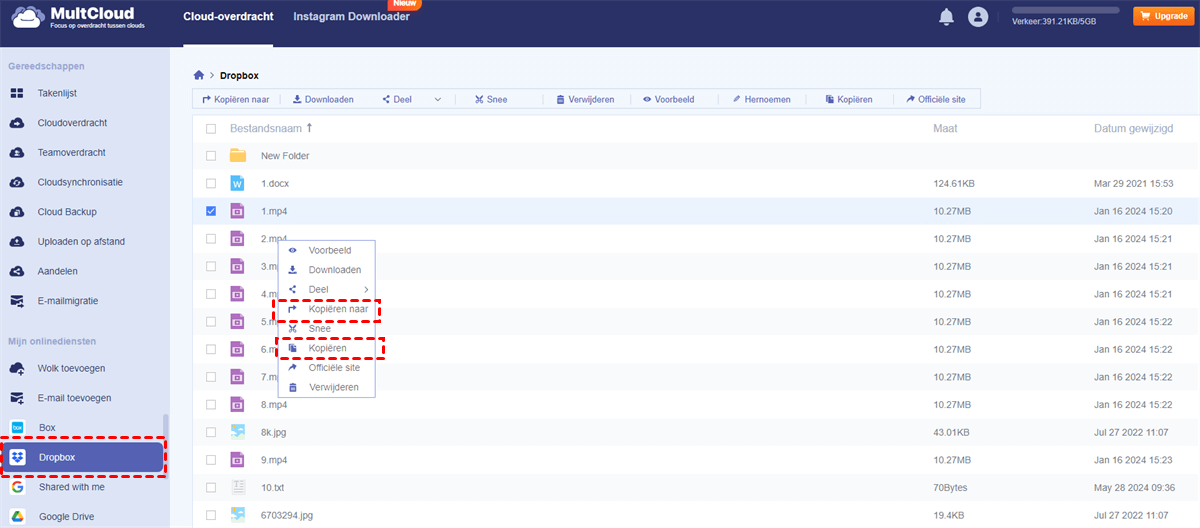
Als je "Kopiëren naar" selecteert, moet je eenvoudigweg de bestemming selecteren en op "OK" klikken.
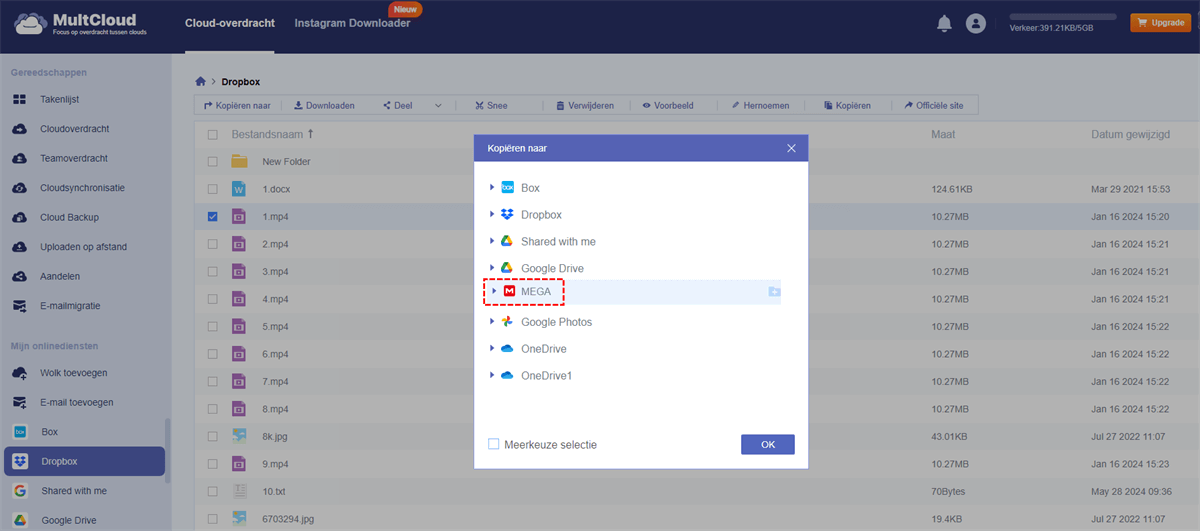
Zoals je kunt zien, is het erg makkelijk om van Dropbox naar MEGA over te zetten met behulp van MultCloud. Naast "Cloudoverdracht" heeft MultCloud ook verkennerfuncties. Bijvoorbeeld, het heeft "Verwijderen", "Downloaden", "Uploaden", "Deel", etc., die kunnen helpen bij het beter beheren van je cloudgegevens. Daarnaast kun je ook gebruik maken van andere kernfuncties om cloud-naar-cloud synchronisatie, back-up en andere handelingen uit te voeren.

- "Teamoverdracht" kan helpen bij het migreren van gegevens van sub-accounts in één keer.
- "Cloudsynchronisatie" kan helpen bij het synchroniseren van gegevens tussen verschillende clouds, bijv. Synchroniseer Google Photos met OneDrive.
- "Cloud Backup" kan helpen bij het maken van back-ups of het herstellen van belangrijke gegevens tussen clouds.
- "Uploaden op afstand" kan helpen bij het rechtstreeks downloaden van torrentbestanden naar MEGA cloud.
- "E-mailmigratie" kan helpen bij het opslaan van je e-mails en bijlagen naar lokaal of cloud.
Andere 2 Gangbare Manieren om over te stappen van Dropbox naar MEGA
De meeste gebruikers hebben een afkeer van traditionele methoden, maar slechts weinigen zijn bereid om ze uit te proberen. Om aan de behoeften van alle gebruikers te voldoen, biedt dit artikel ook 2 andere veelvoorkomende methoden voor het overzetten van Dropbox naar MEGA.
Methode 1. Handmatig downloaden en uploaden
Soms zijn de eenvoudigste oplossingen de beste. Handmatig bestanden downloaden vanuit Dropbox en vervolgens uploaden naar MEGA is eenvoudig maar tijdrovend.
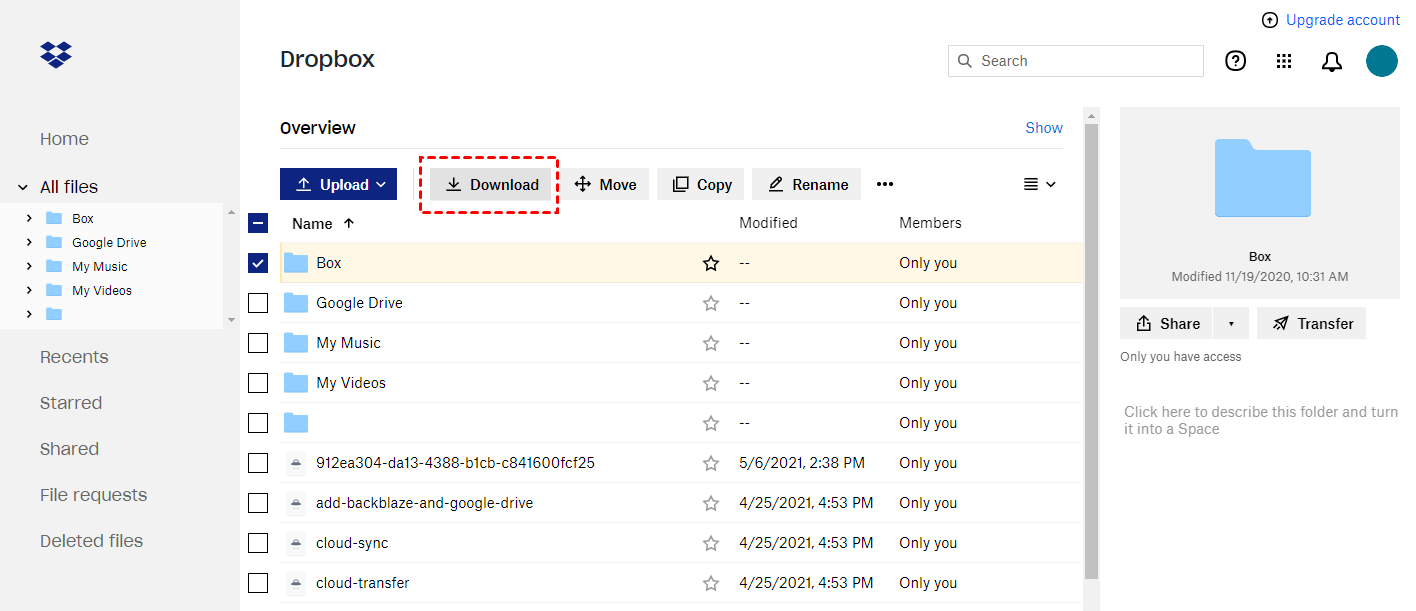
1. Bestanden downloaden vanuit Dropbox
- Log in op je Dropbox-account.
- Selecteer de bestanden of mappen die je wilt overzetten.
- Klik op de "Download" knop om ze op te slaan op je lokale apparaat.
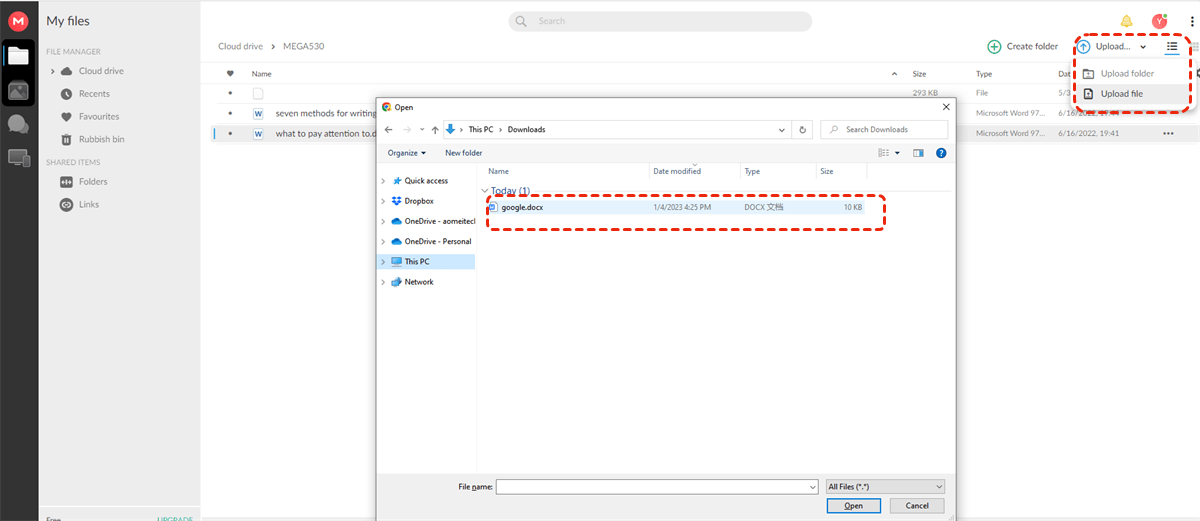
2. Bestanden uploaden naar MEGA
- Log in op je MEGA-account.
- Ga naar het uploadgedeelte en selecteer de bestanden of mappen die je hebt gedownload van Dropbox.
- Klik op "Uploaden" om ze naar MEGA over te zetten.
- Voordelen: Geen behoefte aan externe tools, volledige controle over het proces.
- Nadelen: Tijdrovend, vereist voldoende lokale opslagruimte.
Manier 2. Gebruik van Command Line Interface (CLI) Tools
Voor tech-savvy gebruikers kan het gebruik van CLI-tools zoals rclone een krachtige en flexibele manier bieden om bestanden over te zetten.
1. rclone installeren
Download en installeer rclone vanaf de officiële website.
2. Dropbox en MEGA configureren
Open een terminal of command prompt. Gebruik rclone"s configuratiecommando"s om toegang in te stellen tot zowel Dropbox als MEGA.
3. De transfer uitvoeren
Voer het juiste rclone-commando uit om je bestanden van Dropbox naar MEGA over te zetten.
- Voordelen: Hoog aanpasbaar, efficiënt voor grote datatransfers.
- Nadelen: Vereist technische kennis, kans op fouten bij onjuiste uitvoering van commando's.
Conclusie
Bestanden overzetten van Dropbox naar MEGA hoeft geen hoofdpijn te zijn. Of je nu de automatisering van externe services verkiest, de eenvoud van handmatige methoden, of de kracht van CLI-tools, er is een oplossing voor iedereen. Overweeg je specifieke behoeften en technische vaardigheidsniveau om de beste methode voor jou te kiezen.
MultCloud ondersteunt clouds
-
Google Drive
-
Google Workspace
-
OneDrive
-
OneDrive for Business
-
SharePoint
-
Dropbox
-
Dropbox Business
-
MEGA
-
Google Photos
-
iCloud Photos
-
FTP
-
box
-
box for Business
-
pCloud
-
Baidu
-
Flickr
-
HiDrive
-
Yandex
-
NAS
-
WebDAV
-
MediaFire
-
iCloud Drive
-
WEB.DE
-
Evernote
-
Amazon S3
-
Wasabi
-
ownCloud
-
MySQL
-
Egnyte
-
Putio
-
ADrive
-
SugarSync
-
Backblaze
-
CloudMe
-
MyDrive
-
Cubby

E-mail opslaan als PDF
Na het toevoegen van Gmail of Outlook aan MultCloud, kan het e-mails converteren naar PDF en deze op uw apparaat of cloudopslag opslaan.
Registreer