
Waarom Amazon S3 synchroniseren met OneDrive?
Cloudopslag verandert de manier waarop gegevens en bestanden worden opgeslagen, wat betekent dat onze bestanden beter beschermd kunnen worden tegen het verlies van apparaten, virusaanvallen of crashes van USB"s. Vandaag de dag zijn er verschillende populaire cloudopslagdiensten om uit te kiezen, zoals Google Drive, OneDrive, Dropbox, Amazon S3, etc. Daarom hebben de meeste gebruikers meerdere cloudopslagaccounts, of registreren ze twee verschillende cloudopslagdiensten zoals OneDrive en Amazon S3 om bestanden online op te slaan. Maar het is natuurlijk niet gemakkelijk om alle bestanden tussen verschillende cloudservices te beheren.

Dus ontstaat de vraag: Hoe kun je gegevens in Amazon S3 vinden en gebruiken wanneer je OneDrive gebruikt? In feite is de beste methode om bestanden te synchroniseren tussen Amazon S3 en OneDrive, zodat je de gegevens van beide clouds kunt samenvoegen. Op deze manier kun je op elk moment gemakkelijk bij Amazon S3-gegevens komen in OneDrive.
Bovendien zorgt het synchroniseren van gegevens van Amazon S3 naar OneDrive voor een extra laag van back-up. Deze redundantie helpt bij de bescherming tegen gegevensverlies als gevolg van per ongeluk verwijderen, hardwarestoringen of cyberaanvallen, en biedt gemoedsrust dat je kritieke gegevens veilig zijn. Al met al maakt het synchroniseren van je Amazon S3-gegevens met OneDrive een snelle herstelprocedure mogelijk in geval van een ramp.
MultCloud: Beste tool om Amazon S3 naar OneDrive te synchroniseren in één klik
Hoe je ook gemotiveerd bent om over te stappen van Amazon S3 naar OneDrive, het is cruciaal om de juiste methode of tool te vinden die het proces veel efficiënter en met het beste resultaat kan maken. Vervolgens kun je proberen om third-party tools uit te proberen die gespecialiseerd zijn in cloud-to-cloud migratie of synchronisatie. Deze tools bieden vaak gebruikersvriendelijke interfaces, automatiseringsopties en ondersteuning voor grootschalige gegevensoverdrachten, waardoor het synchronisatieproces soepeler en efficiënter verloopt.
Om de beste optie te kiezen uit de ontelbare cloud-to-cloud synchronisatietools, is veel tijd en energie vereist. Om een snellere en verstandigere beslissing te nemen, is MultCloud zeker het proberen waard. Waarom? Krijg gewoon het antwoord uit de volgende grafiek.
| ?FEATURE | ⭐BENEFIT |
| Online Synchronisatie | Synchroneer gegevens tussen verschillende cloud accounts of services online, zonder lokale opslag te gebruiken en kostbare ruimte in te nemen. |
| Geplande Synchronisatie | Configureer het synchronisatieschema volgens jouw behoeften (bijvoorbeeld specifieke tijden op dagelijkse, wekelijkse, maandelijkse basis) en de taak zal automatisch starten zonder handmatige tussenkomst. |
| Verschillende Synchronisatiemodi | Verschillende synchronisatiemodi kunnen worden gebruikt afhankelijk van jouw behoeften, zoals Synchronisatie in één richting, Tweerichtingssynchronisatie, Eenvoudige synchronisatie, Incrementele synchronisatie, Realtime synchronisatie , etc. |
| Volledige of Selectieve Synchronisatie | Synchroniseer een complete cloud naar een andere, specifieke bestanden of mappen op basis van vooraf ingestelde bestandsextensies (bijv. mp4), of selecteer handmatig wat je wilt synchroniseren tussen twee clouds. |
| Meerdere Synchronisatiedraden | Je kunt tot 10 synchronisatiedraden gebruiken met een basisabonnement, wat het synchronisatieproces aanzienlijk versnelt door meerdere bestanden tegelijkertijd over te dragen. |
| Gemakkelijke Toegang | Als een webgebaseerde service kun je Met MultCloud alle cloud drives beheren vanaf één plek, op elk apparaat of besturingssysteem zolang je een webbrowser hebt. |
| Brede Compatibiliteit | Ondersteunt een breed scala aan cloudopslagdiensten, bijna 40 clouds, zoals Google Drive, OneDrive, Dropbox, SharePoint, iCloud Photos, iCloud Drive, 4Shared, MEGA, etc. |
| Onafhankelijk van het Internet | In plaats van gebruik te maken van internetverbinding, gebruikt MultCloud het dataverkeer om bestanden over te zetten tussen cloud drives, wat zorgt voor snellere overdrachtssnelheden en verhoogde beveiliging. |
Hoe Amazon S3 naar OneDrive overzetten / synchroniseren met MultCloud?
Om gebruikers te helpen bij het gemakkelijk en handig beheren van cloudgegevens, heeft MultCloud 3 kernfuncties ontwikkeld: Cloudoverdracht, Cloudsynchronisatie en Cloud Backup, die de meeste vereisten van gebruikers kunnen dekken of vervullen.
Overzicht van de kernfuncties:
☑️Cloudoverdracht: Bestanden verplaatsen van de ene cloud rechtstreeks naar de andere in plaats van downloaden en opnieuw uploaden van bestanden.
☑️Cloudsynchronisatie: Gemakkelijk twee clouds synchroniseren in één richting of tweerichtingsverkeer, afhankelijk van uw behoeften.
☑️Cloud Backup: Zonder moeite gegevens van de ene clouddrive naar de andere back-uppen voor eenvoudig herstel van gegevens.
We zullen nu laten zien hoe u MultCloud gebruikt om gegevens van Amazon S3 naar Microsoft Onedrive te overzetten en te synchroniseren. Voordat u naar de handleidingen gaat, meldt u zich eerst aan bij MultCloud (gratis registreren zonder enige creditcard vereist).
Deel 1. Synchroniseer S3 naar OneDrive
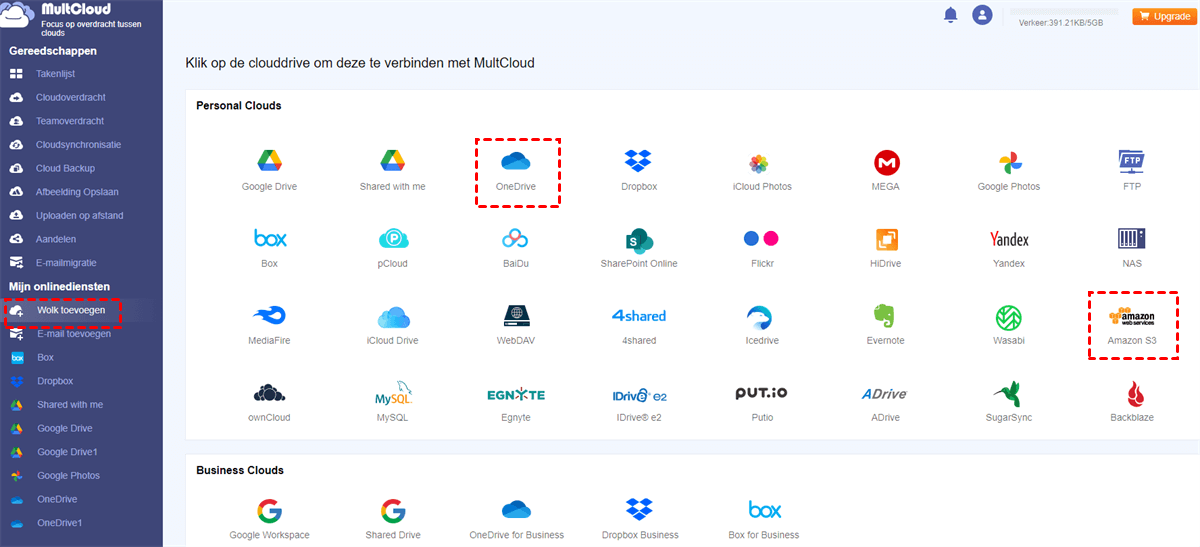
Stap 1. Op de startpagina van MultCloud: Klik op "Wolk toevoegen" om uw Amazon S3- en OneDrive-accounts toe te voegen in MultCloud.
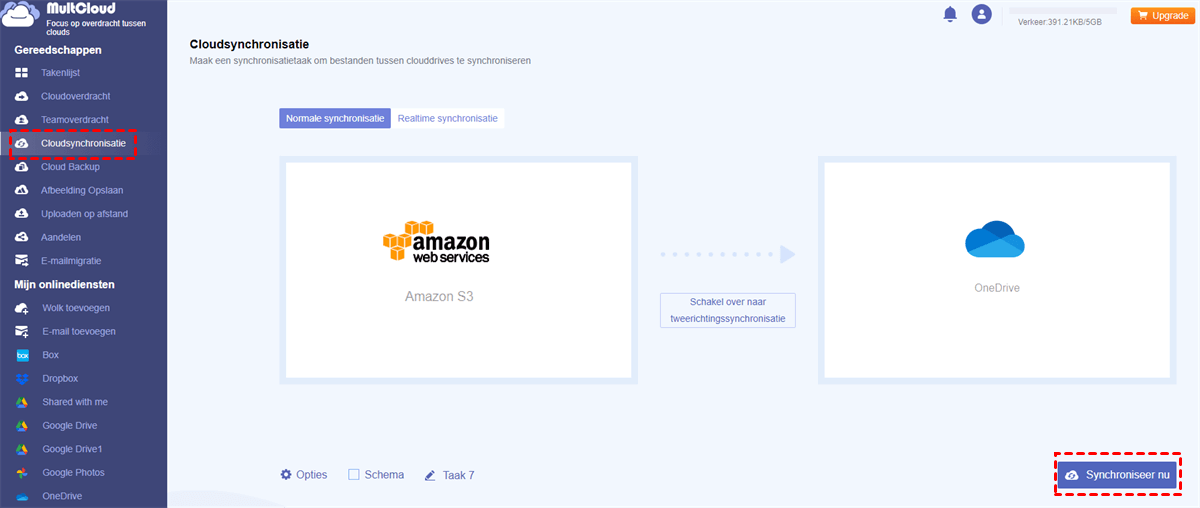
Stap 2. Klik op "Cloudsynchronisatie" en kies Amazon S3 en OneDrive als respectievelijk uw bron- en doelclouddrive.
Stap 3. Klik op "Opties" om een synchronisatiemodus te kiezen die het beste past bij uw behoefte uit 9 multifunctionele synchronisatiemodi.

Verschil in synchronisatiemodi:
- Realtime synchronisatie: telkens wanneer er wijzigingen worden gedetecteerd in de brondirectory, zullen deze automatisch worden gesynchroniseerd met de doeldirectory.
- Eenvoudige synchronisatie: bestanden in de brondirectory en doeldirectory zijn altijd hetzelfde (MultCloud zal de extra bestanden in de doeldirectory verwijderen).
- Verplaats synchronisatie: verwijdert de bestanden in de brondirectory wanneer de synchronisatietaak is voltooid.
- Synchronisatie bijwerken: alle bestanden in de doeldirectory worden eerst verwijderd en toegevoegde en gewijzigde bestanden in de brondirectory worden overgezet naar de doeldirectory.
- Cumulatieve synchronisatie: wanneer bestanden worden verwijderd uit de brondirectory, worden dezelfde bestanden niet uit de doeldirectory verwijderd.
- Incrementele synchronisatie: telkens wanneer de synchronisatie start, wordt er een nieuwe subdirectory gemaakt in de doeldirectory om eventuele toegevoegde of gewijzigde bestanden uit de brondirectory te ontvangen en op te slaan.
Stap 4. Klik op "Synchroniseer nu" om onmiddellijk een synchronisatietaak aan te maken om bestanden van Amazon S3 naar OneDrive te verplaatsen.
Opmerkingen:
- Als u wijzigingen in Amazon S3 automatisch wilt synchroniseren met Google Drive, kunt u kiezen voor "Realtime synchronisatie".
- Met "Tweerichtingssynchronisatie" worden eventuele toegevoegde, gewijzigde en verwijderde bestanden in zowel de brondirectory als de doeldirectory gerepliceerd naar elkaar.
- Nadat u de synchronisatietaak start, kunt u de website of uw apparaat sluiten, omdat MultCloud in staat is om uw taak op de achtergrond uit te voeren.
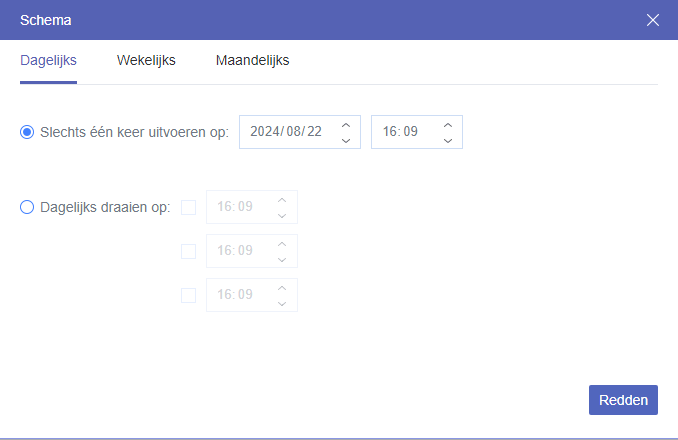
- Om bestanden automatisch te synchroniseren van Amazon S3 naar OneDrive, kunt u een dagelijks, wekelijks of maandelijks schema instellen.
Deel 2. Bestanden overzetten van Amazon S3 naar OneDrive
In tegenstelling tot het synchroniseren van gegevens van S3 naar OneDrive, wat betekent dat gegevens consistent worden gehouden tussen meerdere clouds, gaat het bij migratie van Amazon S3 naar OneDrive meer om het verplaatsen van gegevens van de ene plaats naar de andere, vaak voor back-up, delen of archiveringsdoeleinden. Als u slechts enkele bestanden wilt migreren van S3 naar Microsoft OneDrive zonder de behoefte aan gegevensconsistentie tussen die twee clouds, dan is "Cloudoverdracht" meer geschikt.
Om dat te bereiken, hoef je alleen maar te klikken op "Cloudoverdracht" aan de linkerkant van MultCloud. Kies Amazon S3 (bestanden of map) als de bron, terwijl je OneDrive (bestanden of map) als de bestemming kiest en klik ten slotte op "Nu overboeken".
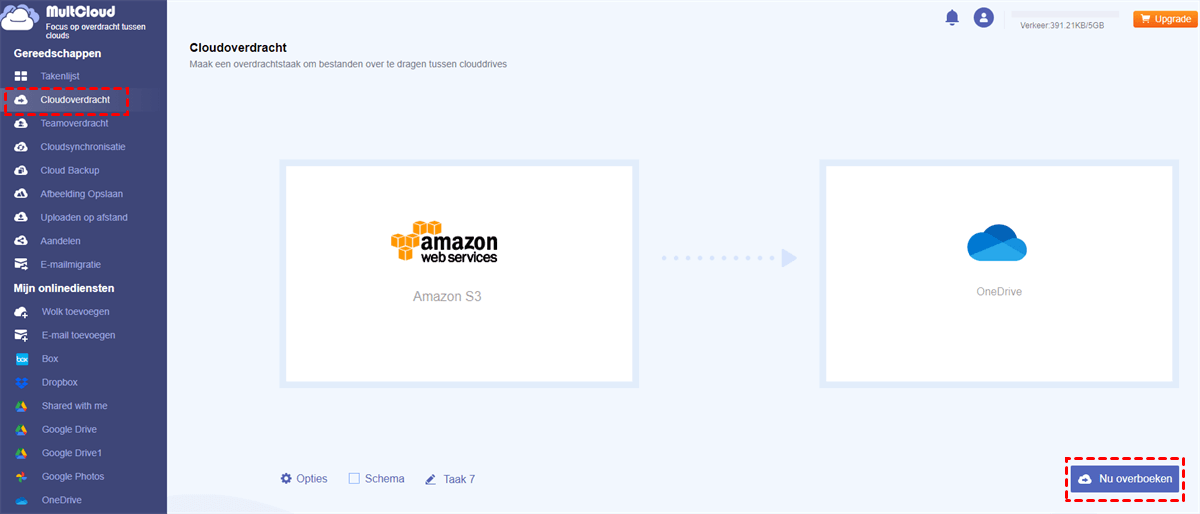
Op dezelfde manier kun je een schema instellen om bestanden automatisch van S3 naar OneDrive te verplaatsen als de gewenste frequentie, of een bestandsfilter maken om alleen specifieke bestandstypen over te zetten.
Amazon S3 synchroniseren met OneDrive via "Downloaden en uploaden"
Dit is een traditionele manier om Amazon S3 en OneDrive te synchroniseren. Je moet bestanden downloaden van Amazon S3 en ze vervolgens uploaden naar OneDrive. Hieronder staan de gedetailleerde stappen:
Stap 1. Open de browser en log in op je Amazon S3- en OneDrive-accounts.
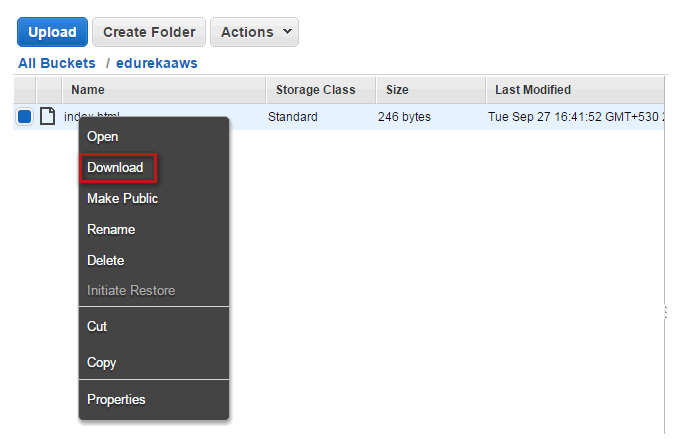
Stap 2. Op de Amazon S3-pagina: Onder de lijst met Objecten en Mappen, selecteer de bestanden die je wilt synchroniseren en selecteer "Downloaden" in het rechtermuisknopmenu.
Stap 3. Op de OneDrive-pagina: Klik op de knop "Uploaden" om de bestanden die je hebt gedownload van Amazon S3 naar OneDrive toe te voegen.
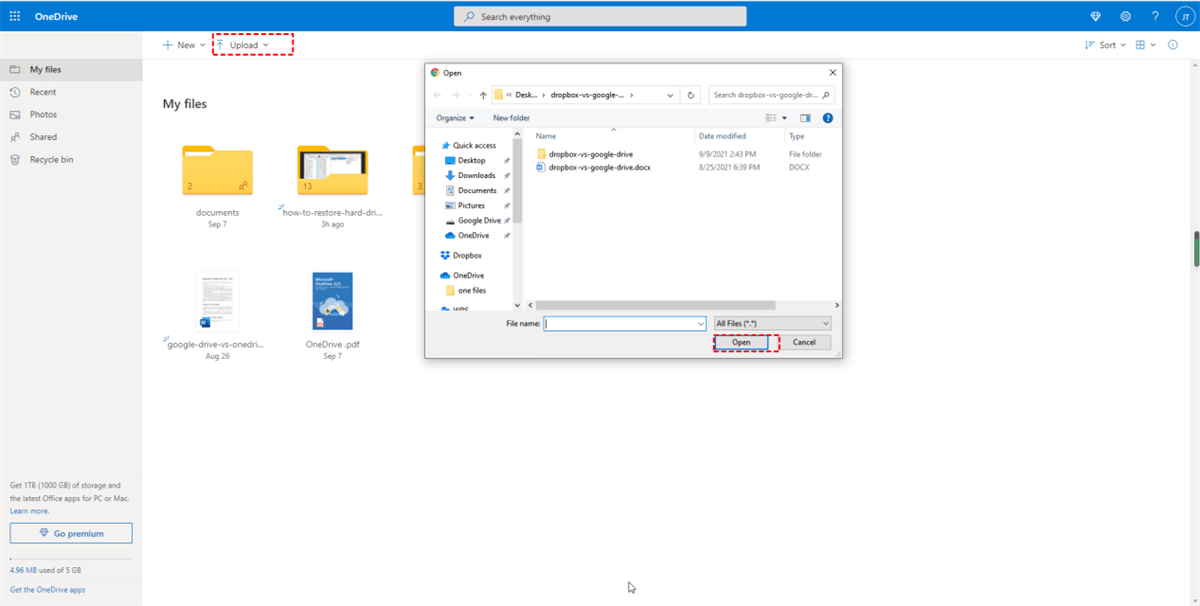
Let op: De bestanden die je downloadt van Amazon S3 worden bewaard in de map van de browser op je computer.
Deze methode is niet moeilijk om uit te voeren, maar het proces is lang en tijdrovend, wat geschikt is voor situaties waarin je niet vaak bestanden synchroniseert en er niet veel gegevens zijn die je wilt synchroniseren. En deze methode kan extreem tijdrovend en arbeidsintensief zijn wanneer je cloudstationbestanden frequent moet synchroniseren of een groot aantal bestanden tussen clouds moet synchroniseren, omdat de snelheid van downloaden en uploaden afhankelijk is van je netwerk en de bestandsgrootte.
De essentie
Door dit artikel te lezen, weet je misschien al hoe je Amazon S3 kunt synchroniseren met OneDrive met behulp van een professionele tool genaamd MultCloud, of op de traditionele manier. Eigenlijk is MultCloud niet alleen een cloudtransfer- of synchronisatietool; het heeft ook vele andere functies. Bijvoorbeeld, met zijn "E-mailmigratie" kun je Gmail- of Outlook-e-mails converteren naar PDF-formaten en ze opslaan naar lokale en cloudopslag. De "Webpagina opslaan als PDF" functie stelt je in staat om webpagina"s eenvoudig als afbeeldingen of PDF"s te converteren, ze op te slaan naar de cloud of lokale opslag, of afbeeldingen of software op de webpagina direct naar de cloud te downloaden.
MultCloud ondersteunt clouds
-
Google Drive
-
Google Workspace
-
OneDrive
-
OneDrive for Business
-
SharePoint
-
Dropbox
-
Dropbox Business
-
MEGA
-
Google Photos
-
iCloud Photos
-
FTP
-
box
-
box for Business
-
pCloud
-
Baidu
-
Flickr
-
HiDrive
-
Yandex
-
NAS
-
WebDAV
-
MediaFire
-
iCloud Drive
-
WEB.DE
-
Evernote
-
Amazon S3
-
Wasabi
-
ownCloud
-
MySQL
-
Egnyte
-
Putio
-
ADrive
-
SugarSync
-
Backblaze
-
CloudMe
-
MyDrive
-
Cubby

E-mail opslaan als PDF
Na het toevoegen van Gmail of Outlook aan MultCloud, kan het e-mails converteren naar PDF en deze op uw apparaat of cloudopslag opslaan.
Registreer