
Snel Zoeken:
Gebruiker’s Geval: Hoe Verplaats Ik een Map van "Shared with me" naar "My Drive"?
Geval 1: "Ik gebruik vaak Google Drive in mijn browser. Soms moet ik gedeelde bestanden gebruiken, maar ik kan deze bestanden niet aan My Drive toevoegen, het maakt alleen een snelkoppeling om het bestand te openen. Is er een oplossing voor dit probleem?"
Geval 2: "Ik heb ook dit probleem. Ik gebruik vaak Google Drive om werk met klanten te beheren, en verwerk vervolgens de bestanden die ze naar mij hebben gesynchroniseerd in Premiere Pro. Nu moet ik al het beeldmateriaal downloaden, wat lang duurde, waardoor de vraag naar Google Drive bijna overbodig wordt. Is er een manier om dit te omzeilen of wordt dit opgelost?"
Wat doe je meestal als je de bovenstaande problemen tegenkomt? Gebruik je de upload- en downloadmethode, of gebruik je hulpmiddelen van derden om snel te verplaatsen? Dit artikel biedt je 3 manieren, waarvan er één sneller en handiger is.
Hoe "Shared with me" naar "My Drive" te Verplaatsen in 3 Manieren
Wat betreft hoe "Shared with me" bestanden of mappen naar "My Drive" te verplaatsen, zullen veel gebruikers de ingebouwde verplaatsingsopties van Google Drive kiezen, zoals sneltoetsen die in Google Drive worden ondersteund, upload- en downloadmethoden, enz.
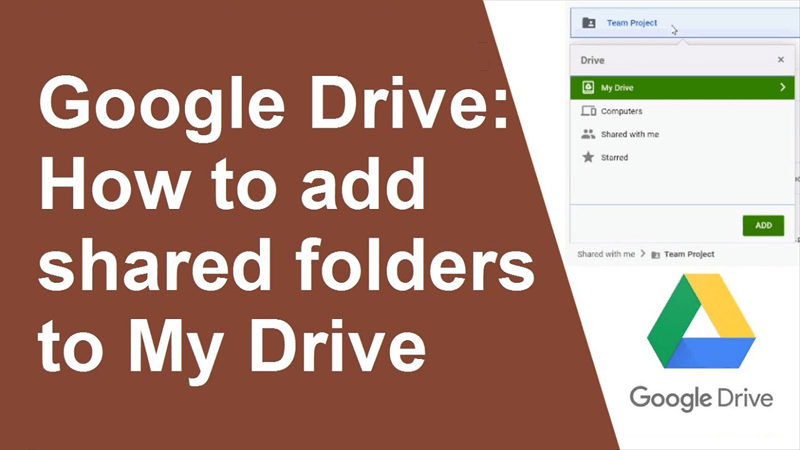
Manier 1: Gebruik Google Drive Verplaats "Shared with me" naar "My Drive" met “SHIFT+Z” (Handmatig)
Stap 1: Ga naar de Google Drive-webpagina en log in op je account.
Stap 2: Open de "Shared with me" interface en selecteer het bestand of de map die verplaatst moet worden.
Stap 3: Klik op de "SHIFT+Z" sneltoets, selecteer "My Drive" in het pop-upvenster en klik uiteindelijk op de "VOEG SNELKOPPELING TOE" knop.
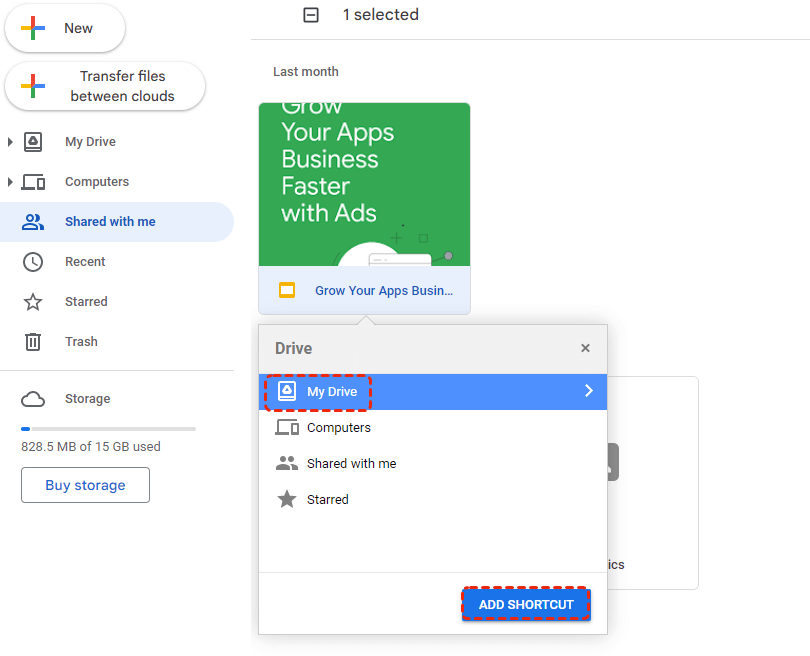
Warm Tips: Deze methode is eigenlijk vergelijkbaar met de "Verplaatsen naar" optie, maar voor gebruikers is de operatie handiger. Als je een bestand of map wilt bewerken of verplaatsen, moet je de "Editor" toestemming van het bestand of de map verkrijgen, anders kun je de gegevens niet bewerken. Wanneer je geen "Editor" toestemming hebt voor de gedeelde map, kun je de optie "Voeg snelkoppeling toe aan Drive" selecteren, zodat je een kopie van de map kunt krijgen.
Aangezien Google de mogelijkheid heeft verwijderd om volledige mappen te kopiëren, kunnen alleen kopieën van bestanden worden gemaakt. Wanneer je deze methode gebruikt, als er slechts een paar bestanden of mappen zijn om te verplaatsen, kun je deze methode kiezen. Maar als er te veel bestanden of mappen zijn om te verplaatsen en de "Editor" toestemming van de bestanden of mappen niet is verkregen, moet je de kopieeractie voor elk bestand herhalen, wat veel van je tijd zal vergen.
Manier 2: Downloaden en Uploaden (Handmatig)
In de bovenstaande methode moet je de eigenaar van de gedeelde bestanden en mappen vragen de permissies te wijzigen naar "Editor". Als hij/zij een vriend of collega is, zullen ze je toegang geven. Maar soms is het moeilijk om hen om toestemming te vragen. Als dat zo is, dan is deze methode het beste voor jou.
Stap 1. Ga naar de "Shared with me" pagina, klik met de rechtermuisknop op de gedeelde map of het bestand.
Stap 2. Klik op "Downloaden", de downloadstatus wordt weergegeven in de rechterbenedenhoek.
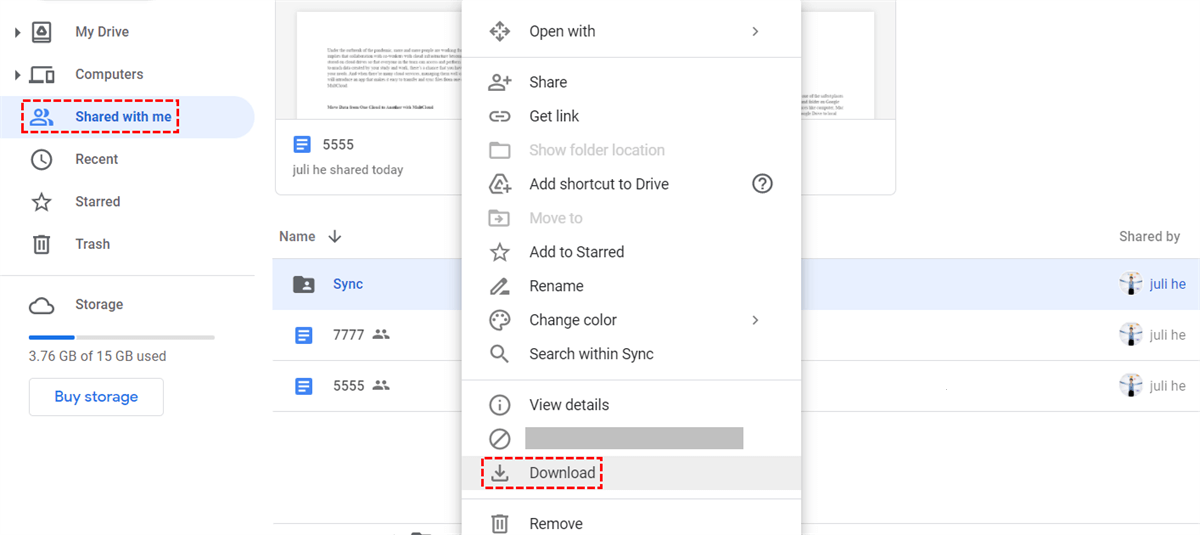
Stap 3. Ga naar "My Drive".
Stap 4. Klik met de rechtermuisknop op het lege gebied en klik vervolgens op "Bestanden Uploaden" om een bestand te selecteren of op "Map Uploaden" om een map te selecteren.
Stap 5. Selecteer de locatie van het gedownloade bestand en klik vervolgens op "Openen". De upload begint en de uploadstatus wordt weergegeven in de rechterbenedenhoek.
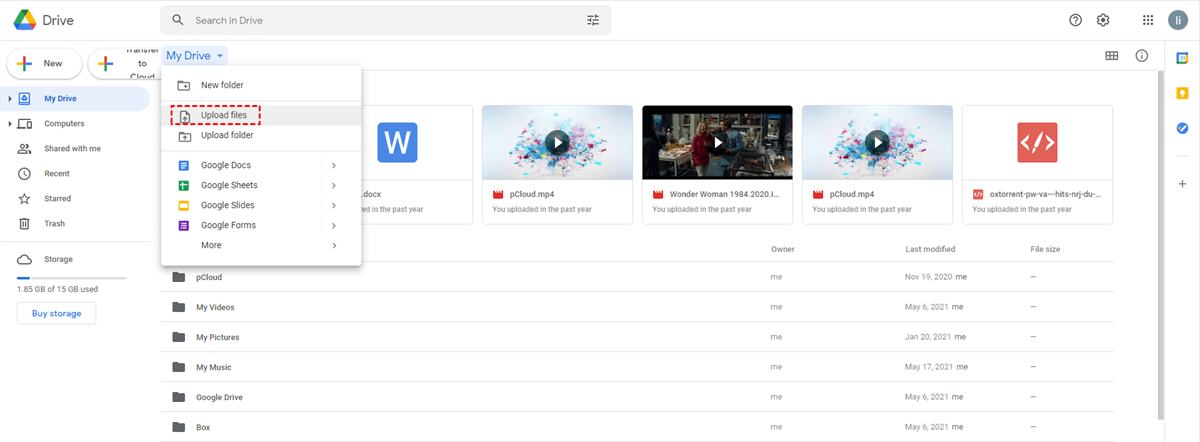
Deze methode is geschikter voor situaties waarin je geen "Editor" permissies hebt verkregen, maar je toch handmatig moet werken. Bovendien heeft deze methode de volgende beperkingen:
- Wanneer er te veel bestanden zijn, kunnen gebruikers vergeten sommige bestanden of mappen te downloaden.
- De downloadsnelheid van deze methode hangt af van jouw netwerkconditie. Als de netwerkconditie slecht is, zullen de download en upload lang duren.
Dus, is er een manier om gegevens van "Shared with me" direct over te dragen naar "My Drive" zonder te uploaden en downloaden? Een cloud-bestandsbeheerder kan de eerder genoemde problemen vermijden.
Manier 3: Directe Overdracht van Bestanden van "Shared with me" naar "My Drive" (Automatisch)
Als een meervoudige cloudopslagbeheerder ondersteunt MultCloud gebruikers om meer dan 30 cloud-opslagdiensten toe te voegen, zoals Dropbox, Dropbox Business, Google Drive, Google Workspace, SharePoint, Google Photos, OneDrive, OneDrive voor bedrijven, MEGA, Flickr, FTP, Box, pCloud, Amazon S3, NAS, WebDav en FTP/SFTP enz. Daarom kun je één account gebruiken om meerdere cloudopslagaccounts te beheren.
- ✅De overdracht kan online worden uitgevoerd. Je kunt de browser sluiten of zelfs de computer uitschakelen.
- ✅De migratie is heel eenvoudig in te stellen, gewoon met een paar stappen.
- ✅Het hulpmiddel is veilig, vertrouwd door gebruikers over de hele wereld, en je hoeft je geen zorgen te maken over gegevensverlies of schade.
- ✅Je kunt geplande cloudoverdracht taken instellen zodat MultCloud deze taken automatisch op een bepaald tijdstip kan uitvoeren.
Hoe kan ik snel bestanden van 'Shared with me' naar 'My Drive' overbrengen?
Stap 1: Ga naar de MultCloud-homepage en registreer een account met uw e-mailadres.
Stap 2: Selecteer "Shared with me" en geef MultCloud vervolgens toegang tot Google Drive.
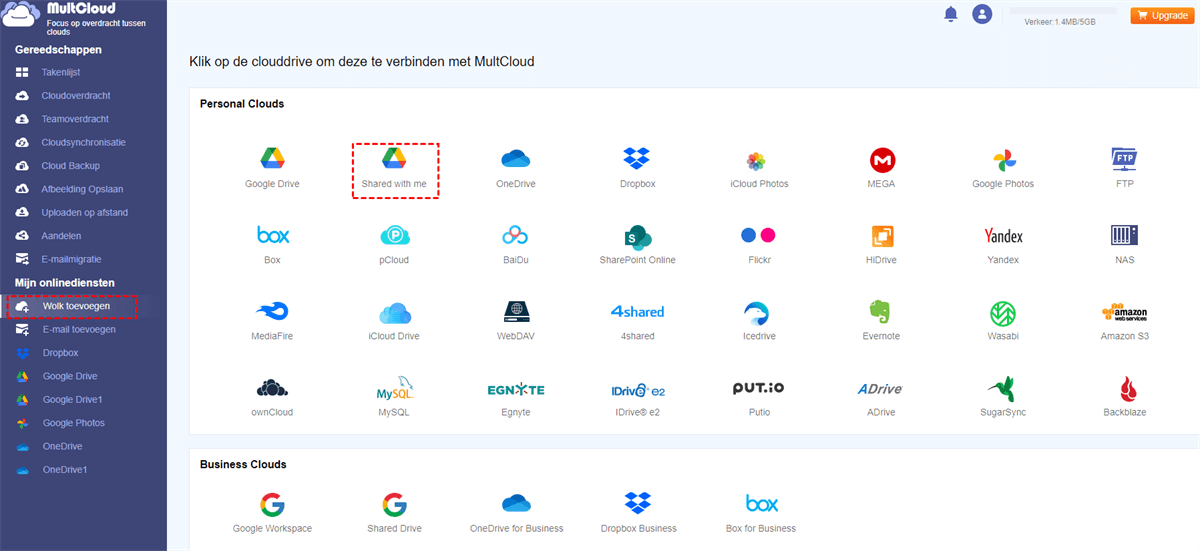
Stap 3: Voeg "Google Drive" op dezelfde manier toe.
Stap 4: Open de Cloudoverdracht-interface, selecteer "Shared with me" en "Google Drive" respectievelijk als bron en bestemming en klik vervolgens op "Nu overboeken".
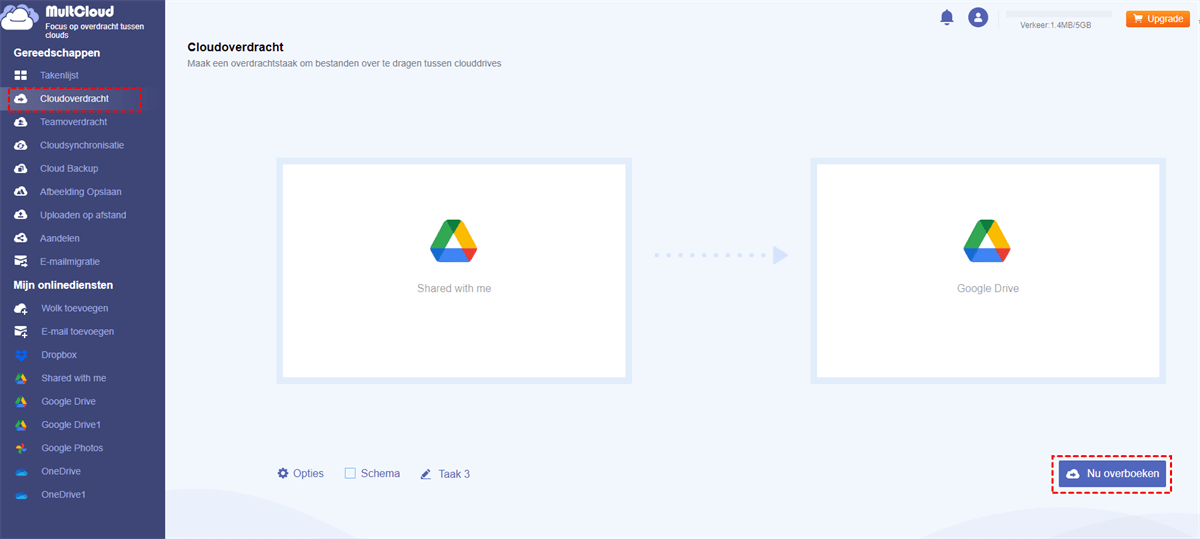
Warme tips:
- Als u automatische overdracht wilt instellen, moet u op de knop "Schema" klikken en vervolgens een specifieke tijd instellen, zoals dagelijks, wekelijks of maandelijks.
- Als u bepaalde bestanden met extensies wilt uitsluiten of alleen wilt overdragen, moet u de interface-instellingen "Filter" in de "Opties" invoeren.
- Als u een ultrasnelle overdrachtssnelheid wilt ervaren of grote hoeveelheden gegevens wilt verplaatsen, kunt u uw account upgraden naar de premiumversie. MultCloud kan dan 10 threads tegelijkertijd laten overdragen.
Naast de bovenstaande functie ondersteunt MultCloud ook de volgende krachtige functies, zodat u uw cloud-, web- of e-mailgegevens eenvoudig kunt verplaatsen:
✍Teamoverdracht: Snel sub-accountgegevens migreren of samenvoegen tussen verschillende zakelijke accounts, zoals Google Workspace, OneDrive voor Bedrijven of Dropbox Business.
✍Cloudsynchronisatie: Synchronisatie tussen cloudopslag-diensten. Alle wijzigingen die aan de gegevens in de broncloud worden aangebracht, kunnen worden bijgewerkt en gesynchroniseerd met de doelcloud.
✍Cloud Backup: Gegevens van de ene cloudopslagdienst naar een andere cloudopslagdienst back-uppen om gegevens te beschermen en opties voor herstel bij calamiteiten te bieden.
✍Uploaden op afstand : Gebruik de functie voor cloud torrenting om bestanden rechtstreeks naar de cloud te downloaden zolang je de URL's, torrents of magnet links invoert.
✍E-mailmigratie: Sla e-mails en bijlagen direct op je telefoon of pc op, of back-up ze naar cloudaccounts om ze later te gebruiken.
Conclusie
De bovenstaande 3 methoden kunnen je helpen bestanden te verplaatsen van "Shared with me" naar "My Drive", zodat je een van deze kunt kiezen om de bestandsoverdracht te voltooien. Als er slechts een paar bestanden moeten worden verplaatst, zijn de eerste twee methoden goede keuzes; als er veel gegevens moeten worden verplaatst en de netwerksituatie niet goed is, kun je de derde methode proberen.
Naast overdrachtsvereisten, als je de gewoonte hebt bestanden te back-uppen, kun je de Cloud Backup-functie gebruiken die door MultCloud wordt aangeboden. Deze functie kan je helpen belangrijke bestanden eenvoudig naar de juiste locaties te back-uppen, zoals het Back-up van Google Photos naar Synology Nas. Bovendien kun je bij het gebruik van Cloud Backup al je bestandversies beter beheren, en zelfs bestanden naar eerdere versies herstellen.
MultCloud ondersteunt clouds
-
Google Drive
-
Google Workspace
-
OneDrive
-
OneDrive for Business
-
SharePoint
-
Dropbox
-
Dropbox Business
-
MEGA
-
Google Photos
-
iCloud Photos
-
FTP
-
box
-
box for Business
-
pCloud
-
Baidu
-
Flickr
-
HiDrive
-
Yandex
-
NAS
-
WebDAV
-
MediaFire
-
iCloud Drive
-
WEB.DE
-
Evernote
-
Amazon S3
-
Wasabi
-
ownCloud
-
MySQL
-
Egnyte
-
Putio
-
ADrive
-
SugarSync
-
Backblaze
-
CloudMe
-
MyDrive
-
Cubby

E-mail opslaan als PDF
Na het toevoegen van Gmail of Outlook aan MultCloud, kan het e-mails converteren naar PDF en deze op uw apparaat of cloudopslag opslaan.
Registreer