
Waarom bestanden overzetten van pCloud naar Google Drive?
Sommigen van jullie worden misschien aangetrokken door de interessante functie die pCloud biedt, dus plaats je je bestanden erin. Maar omdat Google zo"n groot bedrijf is waar je niet aan het gebruik van zijn producten kunt ontkomen, wil je mogelijk nog steeds Google Drive gebruiken in plaats van pCloud. Je kunt de onderstaande tabel bekijken over pCloud versus Google Drive om erachter te komen waarom je pCloud naar Google Drive moet kopiëren.
pCloud versus Google Drive
| pCloud | Google Drive | |
| Gratis opslagruimte | 4 GB | 15 GB |
| Beveiliging | AES 256-bits encryptie | AES 128-bits encryptie/twee-factor authenticatie |
| Delen | Upload- en downloadlink delen met wachtwoorden en vervaldatums | Google Drive delen met verschillende machtigingen |
| Extra functie | Afspeellijsten van audiobestanden maken en bestanden verplaatsen van cloud naar cloud | Google"s kantoorpakket en tools van derden |
Uit de tabel kun je zien dat de gratis opslagruimte van Google Drive groter is dan die van pCloud. Dus, wanneer de opslagruimte van je pCloud-account vol is, kun je pCloud naar Google Drive migreren om meer gratis cloudopslag te krijgen.
Bovendien, omdat Google Drive je veel manieren biedt om rechtstreeks bestanden in de office-suite te bewerken zonder ze te downloaden en uploaden, kun je bestanden van pCloud naar Google Drive verplaatsen om je efficiëntie te verbeteren.
Bovendien heeft Google Drive, als een van de populaire cloudopslagdiensten, een groot aantal gebruikers. Soms moet je pCloud naar Google Drive overzetten en vervolgens bestanden delen met andere Google Drive-gebruikers voor effectieve samenwerking.
Hoe bestanden snel en eenvoudig overzetten van pCloud naar Google Drive
Om pCloud naar Google Drive te migreren zonder extra tijd en moeite, kun je het beste een gratis externe meerdere cloudopslagmanager proberen, MultCloud. Het kan je helpen al je cloudopslagbeheer te beheren en gegevens tussen deze clouds over te dragen met zijn uitstekende functies.
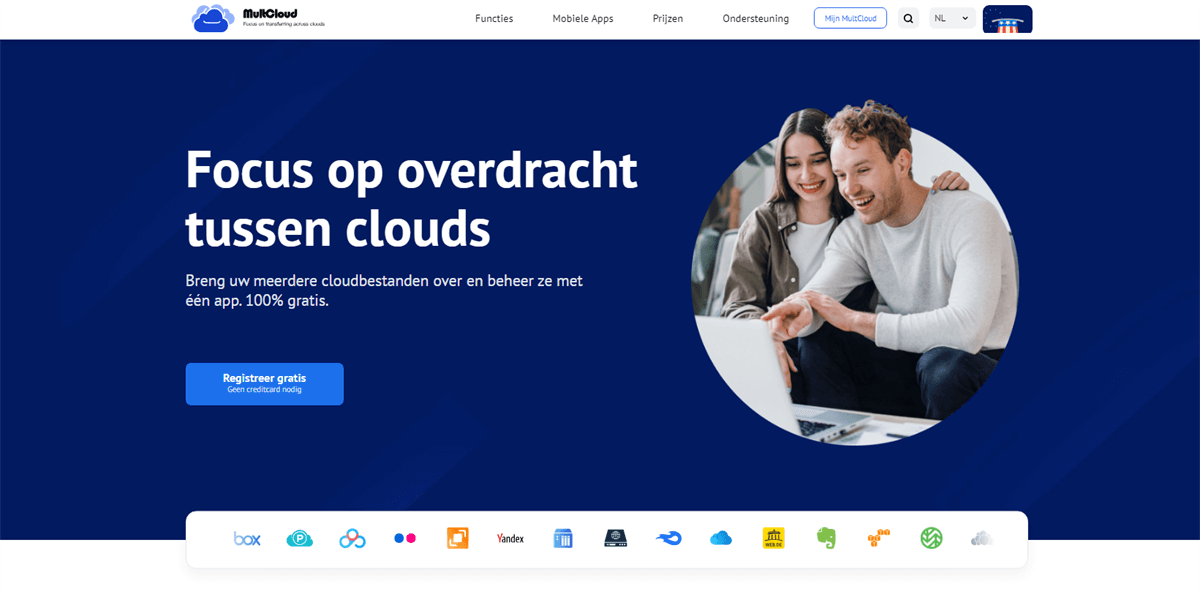
- Met één klik overzetten/synchroniseren/back-uppen: MultCloud biedt de functies Cloudoverdracht, Teamoverdracht, Cloudsynchronisatie en Cloud Backup om efficiënt bestanden over te zetten tussen cloudopslagservices.
- Razendsnelle offline overdracht: MultCloud kan taken uitvoeren zonder je apparaat in te schakelen en biedt geplande plannen voor automatische cloud-naar-cloud-overdracht.
- Meer dan 30 clouds worden ondersteund: MultCloud ondersteunt al meer dan 30 persoonlijke en zakelijke clouds zoals pCloud, Google Drive, Google Workspace, SharePoint Online, Dropbox, Amazon S3, NAS, etc. en je kunt er eenvoudig toegang toe krijgen vanuit de lijst "Mijn onlinediensten".
Volg nu de onderstaande stappen om bestanden op de beste manier van pCloud naar Google Drive te verplaatsen. En je kunt deze methode ook gebruiken om bestanden van Google Drive naar pCloud over te zetten.
Stap 1: Meld je gratis aan bij MultCloud.
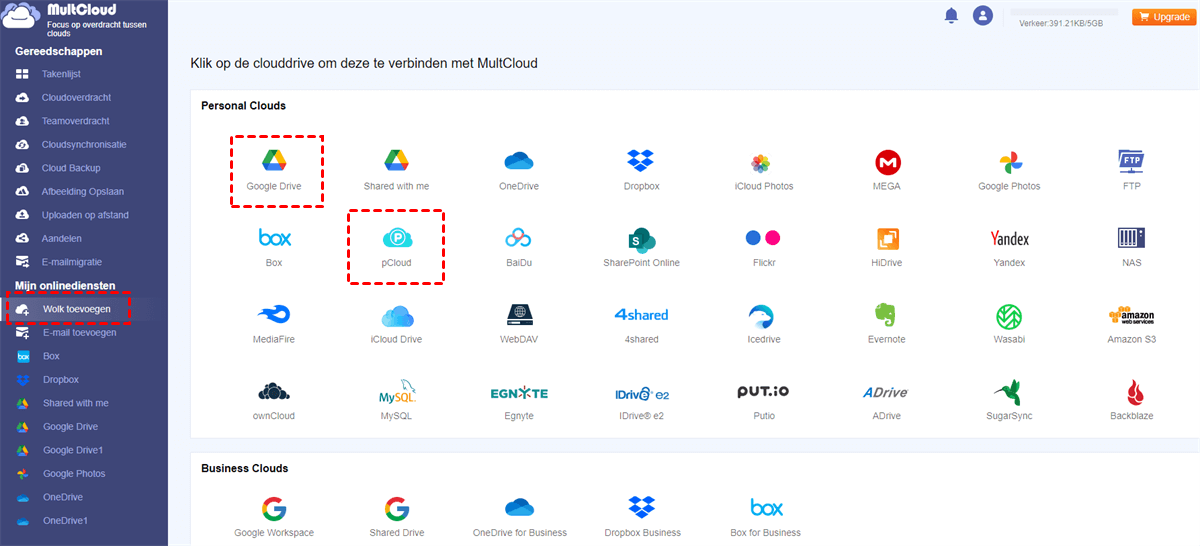
Stap 2: Wanneer je MultCloud betreedt, klik je op "Wolk toevoegen" en kies je het pCloud-pictogram. Volg vervolgens het pop-upvenster om MultCloud toegang te geven tot je pCloud-account.
Stap 3: Herhaal stap 2 om je Google Drive-account aan MultCloud toe te voegen.
Tip: Voel je veilig bij het toevoegen van je cloudaccounts aan MultCloud, omdat het gebruikmaakt van het OAuth-autorisatiesysteem om verbinding te maken met je clouds zonder de bijbehorende gebruikersnaam en wachtwoord op te nemen.
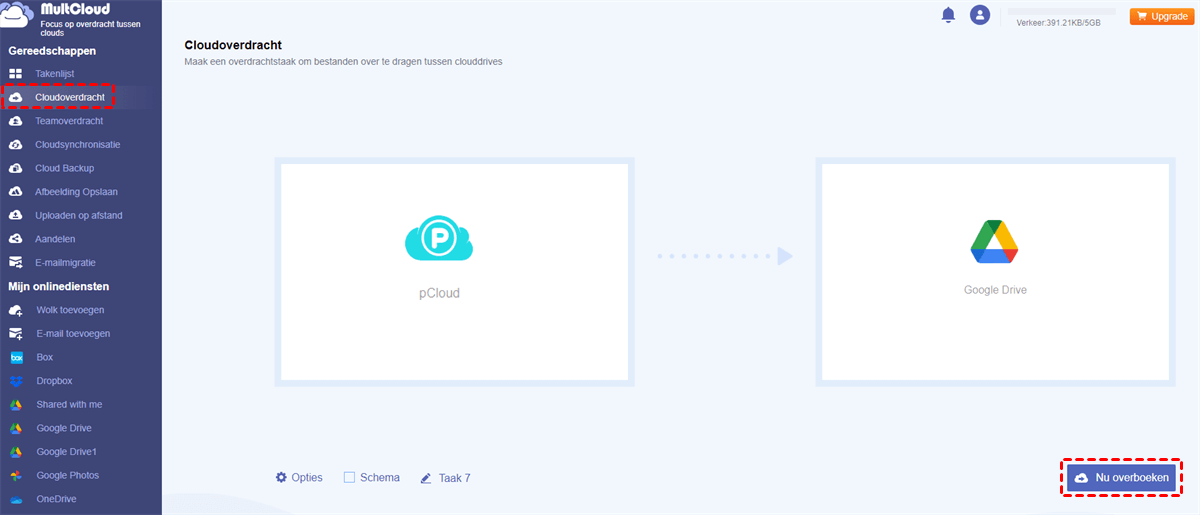
Stap 4: Ga naar de Cloudoverdracht pagina.
Stap 5: Selecteer pCloud als de bron en Google Drive als de bestemming in de twee lege vakjes.
Stap 6: Klik op de knop “Nu overboeken”. De bestanden zullen dan succesvol worden overgezet van pCloud naar Google Drive.
Tips:
- Je hoeft niet te wachten tot de Cloudoverdracht taak voltooid is, maar kunt gewoon de browser of het apparaat sluiten, omdat MultCloud de taak op de achtergrond zal uitvoeren, niet je netwerk of apparaat.
- Vóór het starten van de Cloudoverdracht taak kun je dagelijkse, wekelijkse of maandelijkse geplande cloud bestandsoverdracht taken instellen door op de knop "Schema" te klikken.
- Indien nodig kan MultCloud een e-mailmelding naar je sturen wanneer de Cloudoverdracht taak is voltooid.
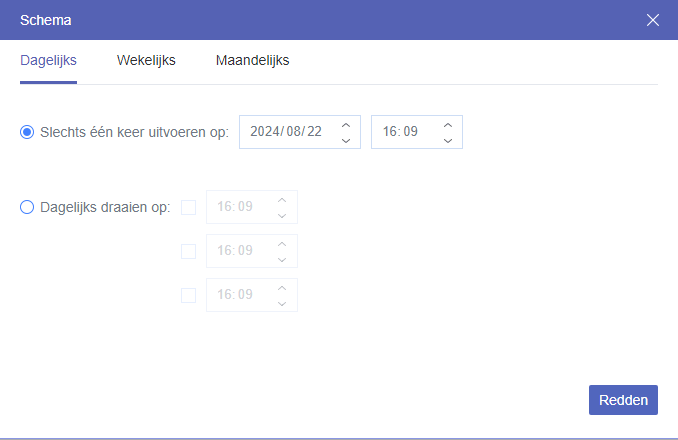
Als gratis gebruiker van MultCloud kun je maximaal 5 GB aan data per maand overdragen. Maar als je je MultCloud-account upgrade naar een hoger niveau, kun je data overdragen van 100 GB tot onbeperkt verkeer afhankelijk van je abonnementsplan. Bovendien zal je profiteren van ultrasnelle overdrachtssnelheden en kunnen genieten van de ‘Filter’ en ‘Schema functies.
Bestanden overzetten van pCloud naar Google Drive door te downloaden en opnieuw te uploaden
Natuurlijk kun je ook de traditionele methode gebruiken: bestanden handmatig downloaden van pCloud naar je lokale apparaat en vervolgens opnieuw uploaden naar Google Drive. Dit is ook het proberen waard wanneer je slechts een paar bestanden van pCloud naar Google Drive wilt verplaatsen. De handeling is vrij eenvoudig.
Stap 1. Meld je aan bij je pCloud-account en kies de doelmap of bestanden die je naar Google Drive wilt verplaatsen. Klik vervolgens op "Geselecteerde downloaden" of "Downloaden".
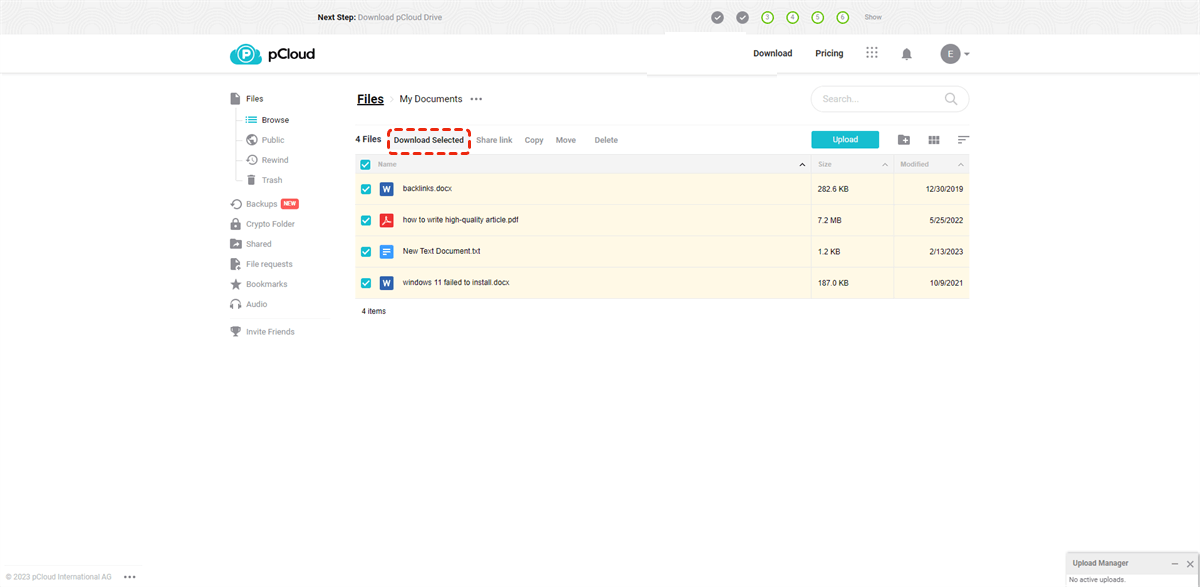
Stap 2. Vervolgens worden de bestanden gedownload naar uw lokale opslagruimte. U kunt een nieuwe map maken om alle bestanden in op te slaan voordat u ze opnieuw uploadt naar Google Drive.
Stap 3. Bezoek nu uw Google Drive en klik op de knop "Mijn Drive" of " Nieuw". Kies vervolgens "Bestanden uploaden" of "Map uploaden" om pCloud-gegevens opnieuw naar Google Drive te uploaden.
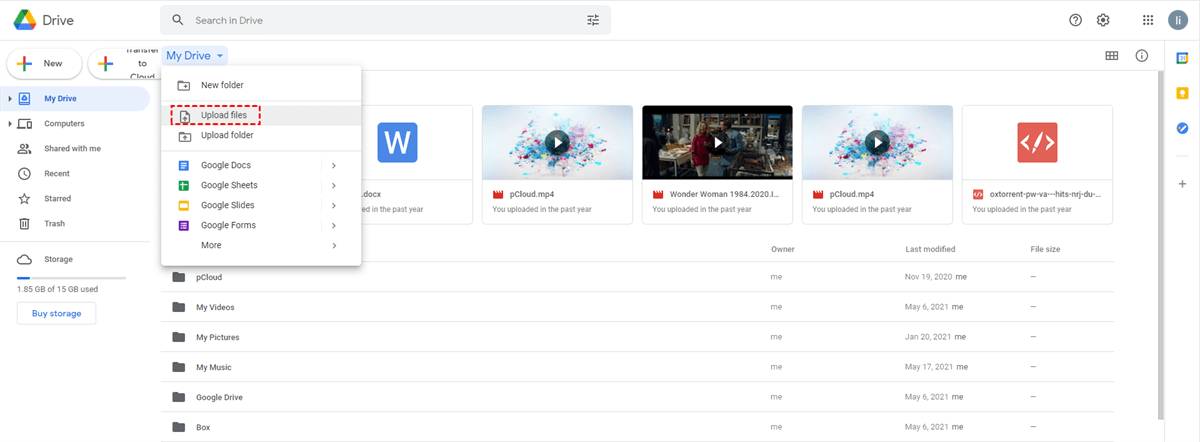
Deze methode is goed genoeg als er slechts een klein aantal bestanden moeten worden overgezet. Hoe lang dit duurt, wordt beïnvloed door de netwerksnelheid en stabiliteit.
Conclusie
Nadat u hebt geleerd hoe u bestanden kunt overzetten van pCloud naar Google Drive via 2 methoden, zult u merken dat MultCloud veel beter is. Naast de "Cloudoverdracht" heeft MultCloud nog een geweldige functie genaamd Uploaden op afstand waarmee u pCloud-op afstand kunt uploaden. Met andere woorden, u kunt rechtstreeks URL's naar pCloud uploaden door de link aan MultCloud toe te voegen.
MultCloud ondersteunt clouds
-
Google Drive
-
Google Workspace
-
OneDrive
-
OneDrive for Business
-
SharePoint
-
Dropbox
-
Dropbox Business
-
MEGA
-
Google Photos
-
iCloud Photos
-
FTP
-
box
-
box for Business
-
pCloud
-
Baidu
-
Flickr
-
HiDrive
-
Yandex
-
NAS
-
WebDAV
-
MediaFire
-
iCloud Drive
-
WEB.DE
-
Evernote
-
Amazon S3
-
Wasabi
-
ownCloud
-
MySQL
-
Egnyte
-
Putio
-
ADrive
-
SugarSync
-
Backblaze
-
CloudMe
-
MyDrive
-
Cubby

E-mail opslaan als PDF
Na het toevoegen van Gmail of Outlook aan MultCloud, kan het e-mails converteren naar PDF en deze op uw apparaat of cloudopslag opslaan.
Registreer