
Waarom MEGA naar Dropbox overzetten?
Aangezien cloudopslag een van de meest populaire keuzes is voor gegevensopslag en -beheer, zijn er veel verschillende cloudstations ontstaan. Echter, de nieuwe vraag doet zich voor en blijft bestaan over hoe gegevens van de ene cloud naar de andere over te zetten, zoals van MEGA naar Dropbox. Wat zet gebruikers aan tot zo"n beslissing? Dat kan onder andere zijn:
- Betere samenwerking bereiken
In vergelijking met MEGA, integreert Dropbox zowel Microsoft Office als Google Docs goed. Je kunt werken aan een Word- of Google Docs-bestand. Op deze manier kun je samenwerken aan het bestand met andere Dropbox-gebruikers en de wijzigingen opslaan zonder je Dropbox-account te verlaten. Het is daarom beter om MEGA-bestanden over te zetten naar Dropbox om betere samenwerking met je team te bereiken.
- Bestanden beheren via clouds
Aangezien MEGA je 20 GB gratis opslagruimte biedt met een goede privacy, terwijl Dropbox je slechts 2 GB gratis opslagruimte biedt, maar met betere team samenwerking, is de kans groot dat je je privébestanden in MEGA opslaat en Dropbox gebruikt voor werk. Dus, er is geen twijfel dat je je persoonlijke bestanden en werkbestanden beter kunt beheren via je cloudstations nadat je hebt geleerd hoe je bestanden van MEGA naar Dropbox kunt overzetten.
Direct MEGA naar Dropbox overzetten via MultCloud (Zonder downloaden)
Om MEGA-bestanden naar Dropbox te verplaatsen, is de meest traditionele manier om bestanden van MEGA naar je lokale opslag te downloaden en ze opnieuw naar Dropbox te uploaden. Deze methode wordt aanbevolen wanneer je slechts een kleine hoeveelheid gegevens hoeft over te zetten. Wanneer je van plan bent om alle bestanden van MEGA naar Dropbox over te zetten, is het beter om een professionele cloud-overdrachts tool zoals MultCloud te gebruiken, aangezien de traditionele download-en-opnieuw-upload-methode veel meer tijd en moeite zal kosten.

- Cloudoverdracht: Verplaats gegevens online tussen verschillende clouds zonder te downloaden en opnieuw te uploaden.
- Cloudsynchronisatie: Synchroniseer cloudgegevens met 10 flexibele synchronisatiemethoden, zoals real-time synchronisatie.
- Cloud Backup: Maak een back-up van bestanden en herstel ze met de functie voor bestandsversies.
- Emailmigratie: Converteer Gmail- en Outlook-e-mails naar PDF en sla ze op in de cloud.
- Image Saver: Sla afbeeldingen van Instagram op, website en Google Zoeken lokaal of in de cloud.
- Online overdracht: migreer gegevens tussen clouds online zonder lokaal opslaan.
- Hoge compatibiliteit: Ondersteuning voor meer dan 30 populaire cloudservices, inclusief iCloud Drive, iCloud Photos.
- Elimineer de beperkingen van de netwerkverbinding: Voer taken uit op de MultCloud-server, niet afhankelijk van of beïnvloed door het netwerk.
Naast geavanceerde functies zoals Cloudoverdracht, Cloudsynchronisatie en Cloud Backup kunt u met MultCloud ook basisbestandsbeheerhandelingen uitvoeren zoals uploaden, downloaden, kopiëren, verwijderen, knippen, hernoemen, voorbeeld bekijken, deel en Uploaden op afstand. Om bestanden van MEGA naar Dropbox over te zetten met behulp van MultCloud, zijn de "Cloudoverdracht" en "Kopiëren naar" de moeite waard om te proberen, omdat ze geen handmatig downloaden of uploaden vereisen. Lees verder voor meer details.
Methode 1: MEGA naar Dropbox overzetten met behulp van "Cloudoverdracht"
Stap 1: Meld u aan bij MultCloud
Maak een MultCloud-account aan met uw naam en e-mailadres.
Stap 2: Voeg MEGA en Dropbox toe aan MultCloud
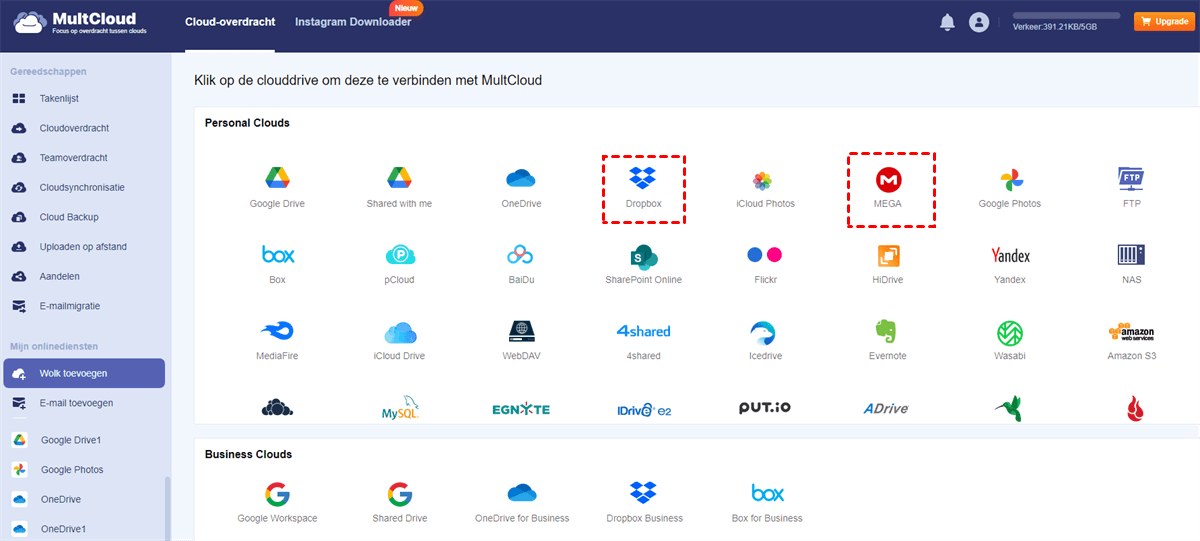
Klik op "Wolk toevoegen" onder de lijst "Mijn onlinediensten". Kies het MEGA-pictogram aan de rechterkant. Volg vervolgens het pop-upvenster om MultCloud toegang te geven tot je MEGA-account. Je kunt ook je Dropbox-account toevoegen aan MultCloud.
Tips:
- Je kunt stap 2 herhalen om zoveel clouds als je wilt toe te voegen aan MultCloud. MultCloud ondersteunt meer dan 30 grote clouddiensten zoals Google Drive, Dropbox, OneDrive, MEGA, Mediafire, enz.
- Voel je vrij om je clouds aan MultCloud toe te voegen. Het maakt gebruik van het OAuth-autorisatiesysteem dat wordt ondersteund door grote clouds zoals Google Drive en Dropbox om toegang te krijgen tot je cloud-drives zonder de bijbehorende gebruikersnaam en wachtwoord te registreren.
Stap 3: Maak een Cloudoverdracht taak om MEGA naar Dropbox te transfereren
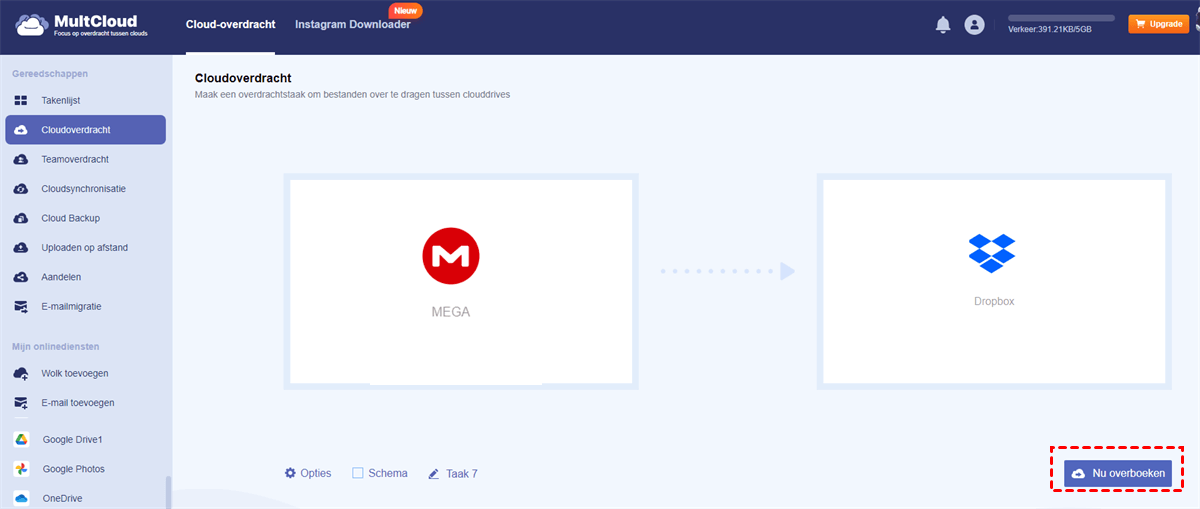
Wissel naar de "Cloudoverdracht"-interface vanuit het menu "Gereedschappen". Klik op het linkervak om de bestanden, mappen of de hele MEGA-cloud te selecteren om over te dragen. Klik vervolgens op het rechtervak om de map in Dropbox te selecteren of gewoon Dropbox om je overdracht te ontvangen.
Stap 4: Start de cloud-overdrachtstaak
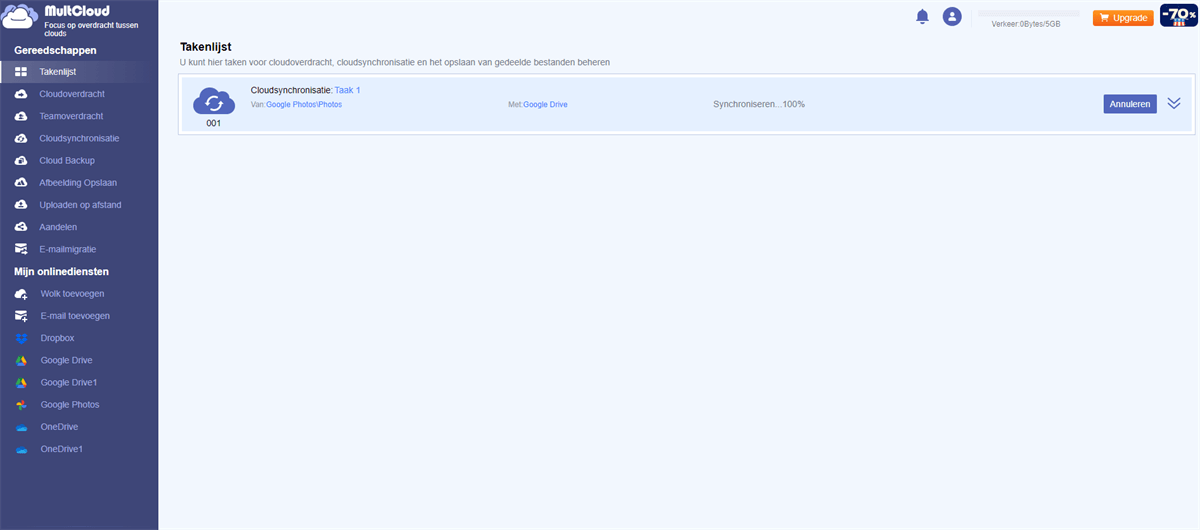
Klik op de knop "Nu overboeken" in de rechteronderhoek. Wacht vervolgens totdat de overdrachtstaak is voltooid in de "Taaklijst" of sluit gewoon het browservenster af, aangezien de overdrachtstaak wordt uitgevoerd door de achtergrond van MultCloud en niet door je apparaat.
Tips:
- U kunt MultCloud een e-mailmelding laten sturen wanneer de overdrachtstaak is voltooid.
- MultCloud stelt u in staat om dagelijks, wekelijks of maandelijks een geplande cloud bestandsoverdracht in te stellen door op de knop "Schema" te klikken.
- Als gratis gebruiker van MultCloud heeft u maandelijks 5 GB aan dataverkeer en 2 threads voor gegevensoverdracht. Maar met een abonnement kunt u meer verkeer per maand krijgen of zelfs onbeperkt verkeer. Bovendien krijgt u een sterk verhoogde overdrachtssnelheid met 10 threads.
- Er zijn enkele aanvullende opties om de bestanden die verband houden met de overdrachtstaak te beheren, zoals het verwijderen van alle bronbestanden nadat de overdracht is voltooid of het behouden van de bestandsdatumwijziging.
Methode 2: Kopiëren van MEGA naar Dropbox met behulp van "Kopiëren naar"
Stap 1: Selecteer gegevens in MEGA om te kopiëren
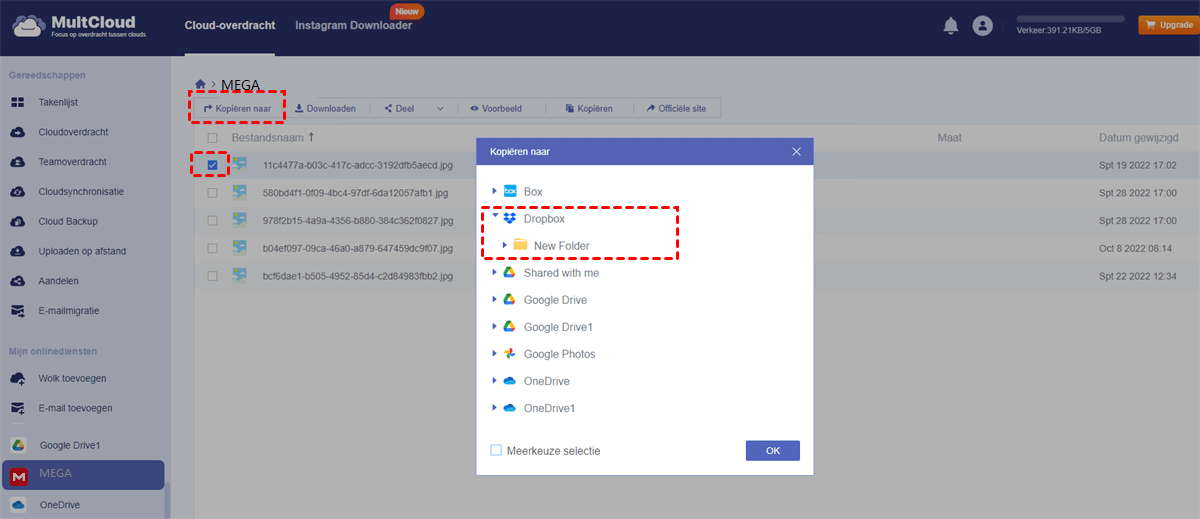
Selecteer MEGA in de lijst "Mijn onlinediensten" nadat u het aan MultCloud hebt toegevoegd. Vink de vakjes aan voor de bestanden of mappen die u wilt overzetten. Klik vervolgens op "Kopiëren naar" in de functiebalk hierboven.
Stap 2: Kies Dropbox om naar te plakken
Kies de bestemming in de pop-ups om MEGA-bestanden naar Dropbox over te zetten. Klik op de knop "OK" en deze "Kopiëren naar"-taak is voltooid.
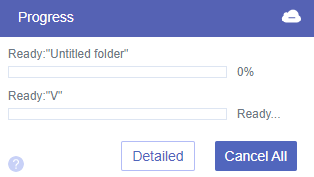
Tips: MultCloud toont u een pop-upvenster over de gedetailleerde voortgang van de overdrachtstaak in de rechteronderhoek.
MEGA naar Dropbox overzetten via de traditionele manier (handmatig downloaden en uploaden)
Aangezien sommige gebruikers slechts een paar bestanden hebben om over te zetten van MEGA naar Dropbox, zullen we ook demonstreren hoe de gegevensmigratie op traditionele wijze kan worden uitgevoerd: handmatig downloaden en uploaden. Download eerst de doelbestanden van de MEGA-drive naar de lokale opslag van uw computer, en upload ze vervolgens handmatig opnieuw naar Dropbox.
Stap 1: Meld u aan bij MEGA in uw browservenster.
Stap 2: Klik met de rechtermuisknop op het bestand dat u wilt overzetten van MEGA. Kies vervolgens "Standaard download" of "Downloaden als ZIP" in het uitklapmenu.
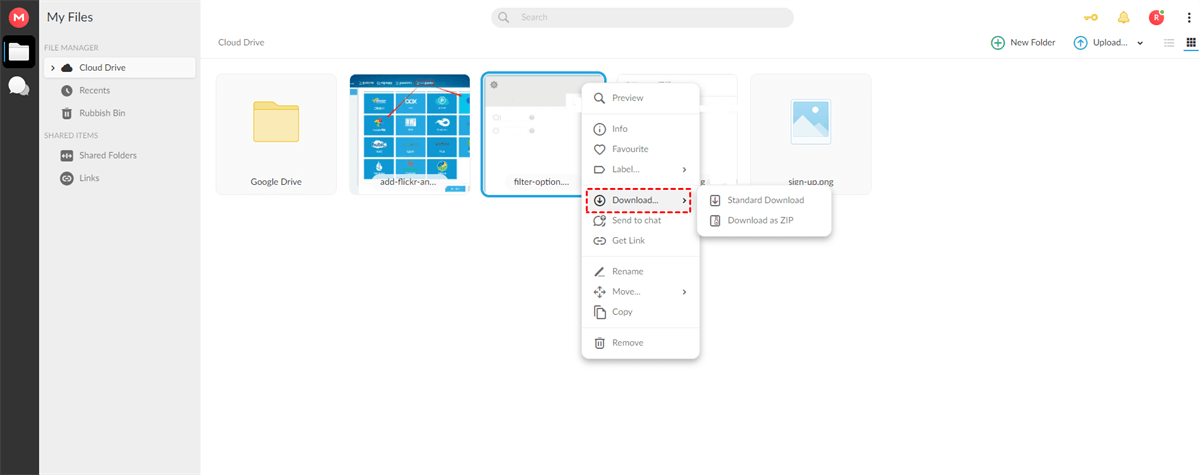
Tips: Als u meer bestanden of een hele MEGA-account naar Dropbox wilt overzetten, kunt u het beste een nieuwe map in MEGA aanmaken en alle bestanden naar de map verplaatsen voordat u ze downloadt.
Stap 3: Schakel over naar Dropbox en meld u aan.
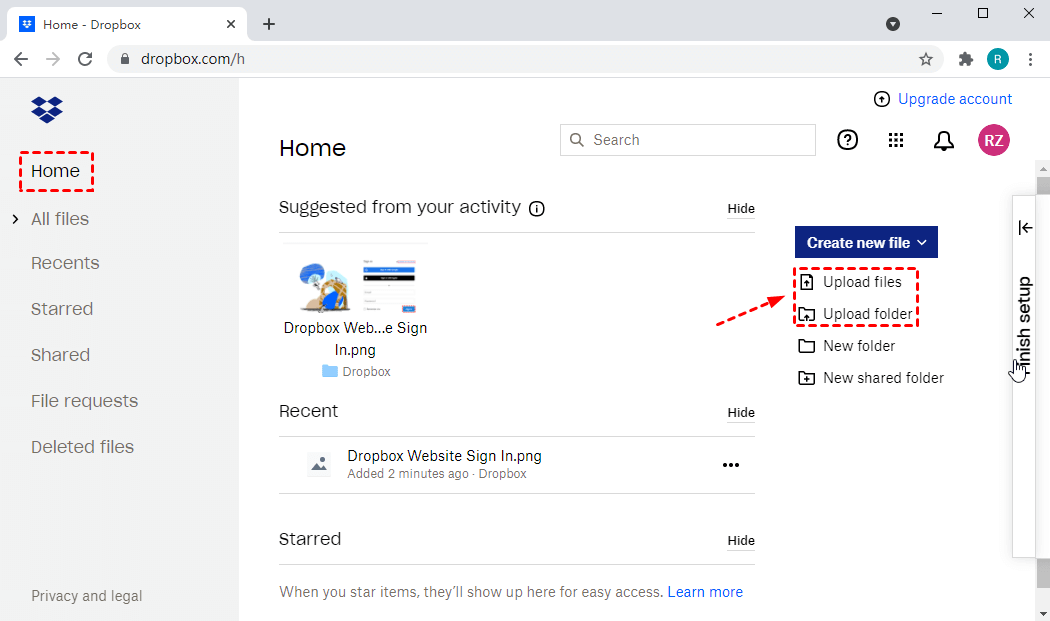
Stap 4: U kunt op "Uploaden" klikken en de bestanden of mappen op uw computer zoeken of eenvoudig bestanden of mappen vanaf uw computer naar de Dropbox-interface slepen en neerzetten.
- ??Beperkingen van deze methode:
- Deze methode is alleen geschikt voor het verplaatsen van een kleine hoeveelheid gegevens van MEGA naar Dropbox. Talrijke gegevensoverdrachten kunnen vastlopen en uiteindelijk gegevensverlies veroorzaken.
- Vereist lokale opslag als transit, dus het is noodzakelijk om ervoor te zorgen dat er voldoende ongebruikte ruimte op het lokale apparaat is.
- De netwerkverbinding moet stabiel en geldig zijn, anders wordt het downloaden of opnieuw uploaden afgebroken en moet het handmatig opnieuw worden gestart.
Conclusie
Nadat u de methoden heeft bekeken om MEGA naar Dropbox over te zetten, is het duidelijk dat het gebruik van MultCloud om de overdracht te bereiken veel gemakkelijker is, ongeacht via "Cloudoverdracht" of "Kopiëren naar". Hoe dan ook, het is aan u om de manier te kiezen om van MEGA naar Dropbox te verplaatsen.
Bovendien kunt u uw cloudstations beheren via MultCloud met een andere functie, Cloudsynchronisatie. Deze functie maakt het niet alleen mogelijk om bestanden van MEGA naar Dropbox over te zetten, maar helpt u ook om MEGA en Dropbox te synchroniseren om uw MEGA op de eenvoudigste manier te back-uppen.
MultCloud ondersteunt clouds
-
Google Drive
-
Google Workspace
-
OneDrive
-
OneDrive for Business
-
SharePoint
-
Dropbox
-
Dropbox Business
-
MEGA
-
Google Photos
-
iCloud Photos
-
FTP
-
box
-
box for Business
-
pCloud
-
Baidu
-
Flickr
-
HiDrive
-
Yandex
-
NAS
-
WebDAV
-
MediaFire
-
iCloud Drive
-
WEB.DE
-
Evernote
-
Amazon S3
-
Wasabi
-
ownCloud
-
MySQL
-
Egnyte
-
Putio
-
ADrive
-
SugarSync
-
Backblaze
-
CloudMe
-
MyDrive
-
Cubby

E-mail opslaan als PDF
Na het toevoegen van Gmail of Outlook aan MultCloud, kan het e-mails converteren naar PDF en deze op uw apparaat of cloudopslag opslaan.
Registreer