
Overzicht van Google Drive en OneDrive
Met de voortdurend toenemende behoefte aan cloudopslag, zijn er in de loop der tijd tal van cloudopslagdiensten op de markt gekomen. De ontelbare cloudopslagdiensten op de markt kunnen echter overweldigend zijn voor gebruikers bij het kiezen, vooral voor degenen die nieuw zijn in cloudopslag.
Over het algemeen zijn Google Drive en Microsoft OneDrive de populairste onder alle beschikbare opties. Veel gebruikers vragen zich daarom af of OneDrive hetzelfde is als Google Drive, wat hun verschil is en welke gekozen moet worden. Alle twijfels kunnen in dit bericht worden opgehelderd. Laten we nu beginnen met een korte introductie tot Google Drive of OneDrive, voordat we dieper ingaan op Google Drive versus Microsoft OneDrive.
Wat is Google Drive?
Google Drive is een online bestandsdeel platform en cloudopslagdienst die door Google in 2014 werd gelanceerd en gebruikers met een Google-account opslagruimte biedt om documenten, spreadsheets, presentaties, afbeeldingen en video's op te slaan. Het biedt echter slechts 15 GB gratis opslag, die ook wordt gedeeld door Google Foto's en Gmail. Compatibel met besturingssystemen zoals Windows, Mac, Android, iOS, enz.
Wat is OneDrive?
OneDrive, voorheen bekend als SkyDrive, is een cloudopslagdienst die in 2014 door Microsoft werd gelanceerd. Hiermee kunnen gebruikers verschillende gegevens en bestanden opslaan, synchroniseren en delen met anderen. Wat betreft de gratis opslagruimte biedt het slechts 5 GB voor elke geregistreerde gebruiker. Als onderdeel van Microsoft Office 365 kan OneDrive worden gebruikt op Windows- of Mac-computers en Android- of iOS-apparaten.
Zowel Microsoft OneDrive als Google Drive zijn uitstekende keuzes. Maar aangezien beide cloudopslagdiensten hun eigen functies hebben, hebben we een gedetailleerde vergelijking gemaakt om u het verschil tussen OneDrive en Google Drive te laten zien. U kunt dan de meest geschikte cloudopslagdienst voor uzelf kiezen.
Google Drive vs OneDrive: Overeenkomsten
Google Drive en OneDrive zijn beide bekende cloudopslag- en bestandsdeeldiensten die compatibel zijn met verschillende platforms. De overeenkomsten tussen de twee omvatten:
- Cross-platform compatibiliteit: Beide zijn compatibel met meerdere platforms, waaronder Windows, Mac, iOS en Android.
- Opslagruimte: Beide bieden gratis en betaalde opslagplannen voor verschillende cloudopslagbehoeften.
- Samenwerking: Beide clouddiensten stellen gebruikers in staat om samen in real-time aan dezelfde bestanden te werken en verschillende toegangsniveaus toe te kennen aan gedeelde bestanden.
- Integratie met andere apps: Beide integreren met andere apps, zoals respectievelijk Google Documenten, Spreadsheets, Presentaties en Microsoft Office.
- Synchroniseer lokale gegevens naar de cloud: Beide stellen gebruikers in staat om gegevens van hun computer te synchroniseren of te back-uppen naar hun cloudopslagruimte, zodat deze beschikbaar zijn op andere apparaten.
Verschil tussen Google Drive en OneDrive
Om de beste keuze voor u te maken, moet u eerst hun verschillen bekijken. Hierna vergelijken we Google Drive en OneDrive vanuit de volgende punten om u te helpen uw cloudopslag te kiezen.
Google Drive vs OneDrive: Prijs
Zoals we eerder hebben vermeld, bieden zowel Google Drive als OneDrive gratis opslagruimte. Mogelijk moet u de opslagruimte uitbreiden wanneer de gratis ruimte niet voldoende is. En zowel Google Drive als OneDrive bieden u verschillende abonnementsplannen voor verschillende behoeften.
Individuele gebruikers en teams (bedrijven) bieden verschillende prijzen die overeenkomen met verschillende opslaggroottes. Welke is beter voor ons? Raadpleeg de prijsvergelijkingstabel voor persoonlijke (familie) en zakelijke (commerciële) gebruikers hieronder.
Google Drive vs Persoonlijke OneDrive
| Versie | Prijs | Opslag | Kost | ||
|---|---|---|---|---|---|
| Google Drive | --- | Gratis | 15 GB | Gratis | |
| €1.88/maand | 100 GB | €0.19/GB | |||
| €2.83/maand | 200 GB | €0.014/GB | |||
| €9,46/maand | 2 TB | €0.0047/GB | |||
| OneDrive | Basisversie | Gratis | 5 GB | Gratis | |
| Zelfstandige versie | €1.88/maand | 100 GB | €0.019/GB | ||
| Microsoft 365 voor persoonlijk gebruik | €6,62/maand | 1 TB | €0,0064/GB | ||
| Microsoft 365 voor familie | €9.46/maand | 6 TB | €0,0014/GB | ||
Google Workspace vs OneDrive voor Bedrijven
| Versie | Prijs | Opslag | Kost | |
|---|---|---|---|---|
| Google Workspace | Ondernemers | €5.68/maand | 30 GB | €0,18/GB |
| Zakelijke standaardversie | €11.37/maand | 2 TB | €0,004/GB | |
| Zakelijke uitgebreide versie | €17.05/maand | 5 TB | €0,003/GB | |
| OneDrive voor Bedrijven | Zakelijk Plan nr. 1 | €4.74/maand | 1 TB | €0,004/GB |
| Zakelijk Plan nr. 2 | €9.47/maand | Onbeperkte opslag | Aangepast | |
| Microsoft 365 zakelijk basisversie | €5.68/maand | 1 TB | €0,004/GB | |
| Microsoft 365 zakelijke standaardversie | €11.84/maand | 1 TB | €0,01/GB |
Tips:
1. Onze berekening is gebaseerd op 1 TB = 1000 GB.
2. Microsoft 365, ook bekend als Office 365, is een abonnement-gebaseerde, platformonafhankelijke kantoorsoftware die verschillende diensten op basis van een cloudplatform biedt. Door applicaties zoals Word, PowerPoint, Excel, Outlook en OneNote te combineren met krachtige clouddiensten zoals OneDrive en Microsoft Teams, kunt u met elk apparaat inhoud creëren en delen, altijd en overal.
De twee prijstabellen hierboven tonen duidelijk wie waardevoller is tussen Google Drive en OneDrive gratis en betaalde abonnementen. Met dezelfde opslagruimte is OneDrive goedkoper, terwijl Google Drive iets duurder is. En OneDrive biedt meer cloudopslagruimte voor zakelijk gebruik. Daarom raden we aan dat als u de prijs en de grootte van de opslagruimte belangrijk vindt, u OneDrive kunt kiezen als uw eerste cloudopslagservice of OneDrive persoonlijk en zakelijk op dezelfde computer gebruikt.
Microsoft OneDrive vs Google Drive: Beveiliging
Wij geloven dat niemand het slachtoffer wil worden van een datalek. Daarom zijn beveiliging en privacy de belangrijkste factoren om te overwegen als het gaat om Google Drive versus OneDrive voor Zakelijk en persoonlijke accounts. Een hoge mate van beveiliging kan de kans op datalekken en compromittering van accounts verminderen. Natuurlijk kan geen enkele openbare clouddienst 100% absolute privégegevens garanderen. Daarom wordt van gebruikers verwacht dat ze ook vermijden om gevoelige gegevens in de clouddienst te plaatsen.
Zowel Google Drive als OneDrive hebben versleutelingsinstellingen voor gegevens om de beveiliging van gegevens beter te beschermen, en beide hebben authenticatie voor accountbeveiliging. Maar OneDrive is iets voorzichtiger op het gebied van beveiligingsfuncties. Beveiligingsverificatie is iets ingewikkelder dan bij Google Drive.
Beveiligingsmaatregelen van Google Drive:
1. De lengte van de RSA-versleutelingssleutel is verdubbeld tot 2048 bits en wordt elke paar weken gewijzigd om de veiligheid van privégegevens te waarborgen.
2. Twee-stapsverificatie vermindert het risico op ongeautoriseerde toegang tot uw accounts.
3. Het biedt inhoudsdetectoren om informatielekken te voorkomen.
4. Alle bestanden die naar Drive worden geüpload of in Docs, Sheets en Slides worden gemaakt, worden tijdens de overdracht en in rust versleuteld met 256-bits AES-encryptie.
Beveiligingsmaatregelen van OneDrive:
>> Voor Persoonlijk:
1. Meerdere authenticaties.
2. Wachtwoord bij inloggen tot 13 tekens lang met hoofdletters en kleine letters.
3. Gezichtsherkenning en berichtmelding.
4. Gebruikt SSL/TLS-encryptie om gegevens tijdens de overdracht te beschermen en versleutelt bestanden met 256-bits AES-encryptie in rust.
>> Voor Zakelijk:
1. Werkt op meerdere platforms en cloudomgevingen om overgeërfde beveiligings-, nalevings- en identiteitsoplossingen te bouwen om de gehele gegevens te beschermen.
2. Verifieert de identiteit en apparaatcompatibiliteit van elk toegangsverzoek om risico's te verminderen.
Google Drive en OneDrive bieden vergelijkbare beveiligingsgaranties, dus beide zijn goede keuzes voor gebruikers die waarde hechten aan gegevens- en privacybeveiliging.
Microsoft OneDrive vs Google Drive: Functies
Deze cloudopslagdiensten hebben vergelijkbare gebruikersinterfaces en bestandsbeheerprotocollen. Maar Google Drive gebruikt AI-technologie om te voorspellen wat u zoekt en de meest relevante resultaten op de hoofdinterface weer te geven, waardoor het 50% sneller is om doelbestanden te vinden. Dit is dus waar Google Drive voorloopt op OneDrive. Google Drive en OneDrive hebben ook functies zoals bestandsdeling, mobiele bestandsback-up en bestandssynchronisatiefuncties.
Bestandsdeling
Google Drive heeft eigenlijk hetzelfde systeem voor het delen van bestanden als Microsoft OneDrive. Als u een mobiel apparaat gebruikt, hoeft u alleen maar op het bestand te klikken en het te delen met het gewenste cloudopslagplatform. Wanneer u echter Google Drive met iemand deelt, heeft u geen opties voor linkwachtwoorden, vervaldatums of downloadlimieten zoals bij OneDrive. De bestandsdelingsmogelijkheden van Google Drive zijn dus iets zwakker in vergelijking.
Mobiele Bestandsback-up
Bij het gebruik van Google Drive kunt u uw contactlijst, agenda-evenementen en mediabestanden met een enkele knop back-uppen. In vergelijking met Google Drive heeft OneDrive enkele beperkingen, omdat u alleen mediabestanden op uw lokale telefoons kunt back-uppen, zoals video's en foto's.
Bestandssynchronisatie
Zowel Google Drive als OneDrive hebben een bestandssynchronisatiefunctie die het gemakkelijk maakt om bestanden in beide clouds te synchroniseren en ze zijn gemakkelijk toegankelijk. Als synchronisatiesnelheid belangrijk voor u is, wordt aanbevolen om OneDrive te gebruiken en OneDrive éénwegsynchronisatie te bereiken. Omdat OneDrive bestandsynchronisatietechnologie met blokniveau-replicatie gebruikt om bestanden op te splitsen in kleinere pakketten. Vervolgens uploadt het niet het hele bestand, maar gefragmenteerde pakketten van bestanden naar de cloud. OneDrive zal dus veel sneller uploaden. Google Drive is daarentegen een beetje inferieur.
In de meeste gevallen zijn de synchronisatiesnelheden van Google Drive en OneDrive vergelijkbaar, dus het is prima om een van beide te kiezen als cloudopslagserver op basis van bestandssynchronisatie.
Google Drive vs OneDrive: Welke is Beter?
Door de prijs, opslagruimte, beveiliging en bestandsbeheer van Google Drive en OneDrive te vergelijken, kunnen we zien dat Google Drive en OneDrive vergelijkbare functies hebben, maar dat de belangrijkste betrokken gebieden van elk verschillen. Het kiezen van OneDrive of Google Drive moet dus gebaseerd zijn op de specifieke situatie of vereiste. Over het algemeen kunnen individuen die eisen stellen aan prijs, opslagruimte, beveiliging, bestandssynchronisatie en uploadsnelheid OneDrive kiezen op basis van de vergelijking.
Bonus Tip: Hoe bestanden overzetten tussen Google Drive en OneDrive
Als zowel OneDrive als Google Drive enkele unieke functies hebben die u kunnen helpen, kunt u gegevens tussen Google Drive en OneDrive overzetten om ze samen te gebruiken. Of als u momenteel een van deze twee clouds gebruikt maar naar de andere wilt overstappen, kunt u ook blijven lezen om de beste manier te vinden om bestanden tussen OneDrive en Google Drive snel over te zetten met één klik.
De traditionele methode voor bestandoverdracht vereist dat u handmatig bestanden van Google Drive downloadt en opnieuw uploadt naar OneDrive of omgekeerd. Deze methode verbruikt niet alleen veel lokale opslag, maar kost ook veel tijd en energie wanneer er een groot aantal bestanden moet worden overgezet.
Daarom raden we u aan om MultCloud te gebruiken. Het is een professionele en gratis webgebaseerde cloud-bestandsbeheerder waarmee u tussen clouds kunt overzetten zonder te downloaden en te uploaden. Momenteel ondersteunt MultCloud 30+ toonaangevende clouddrives op de markt, waaronder Google Drive, OneDrive, Dropbox, iCloud Photos, MEGA, enz. Met behulp van de functies Cloudoverdracht, Cloudsynchronisatie, Cloud Backup en Teamoverdracht kan MultCloud gemakkelijk bestanden van Google Drive naar OneDrive synchroniseren, back-uppen of verplaatsen zonder gegevensverlies.

- Beheer alle clouds zoals Google Drive, Dropbox, enz. op één plek.
- Migreer cloudgegevens direct tussen clouds zonder te downloaden.
- Maak een back-up van bestanden van de ene cloud naar de andere om de gegevensbeveiliging te verbeteren.
- Synchroniseer cloudgegevens via 10 modi, waaronder geplande en real-time synchronisatie.
Als u een behoefte heeft aan migratie van Google Drive en OneDrive, kunt u de onderstaande stappen volgen om bestanden van Google Drive naar OneDrive en omgekeerd in één keer te kopiëren.
Overzetten van Google Drive naar OneDrive via MultCloud
Stap 1. Meld u aan voor MultCloud gratis aan. Klik vervolgens op “Wolk toevoegen” om Google Drive en OneDrive afzonderlijk toe te voegen aan MultCloud met de beveiligde bescherming van het OAuth-autorisatiesysteem.
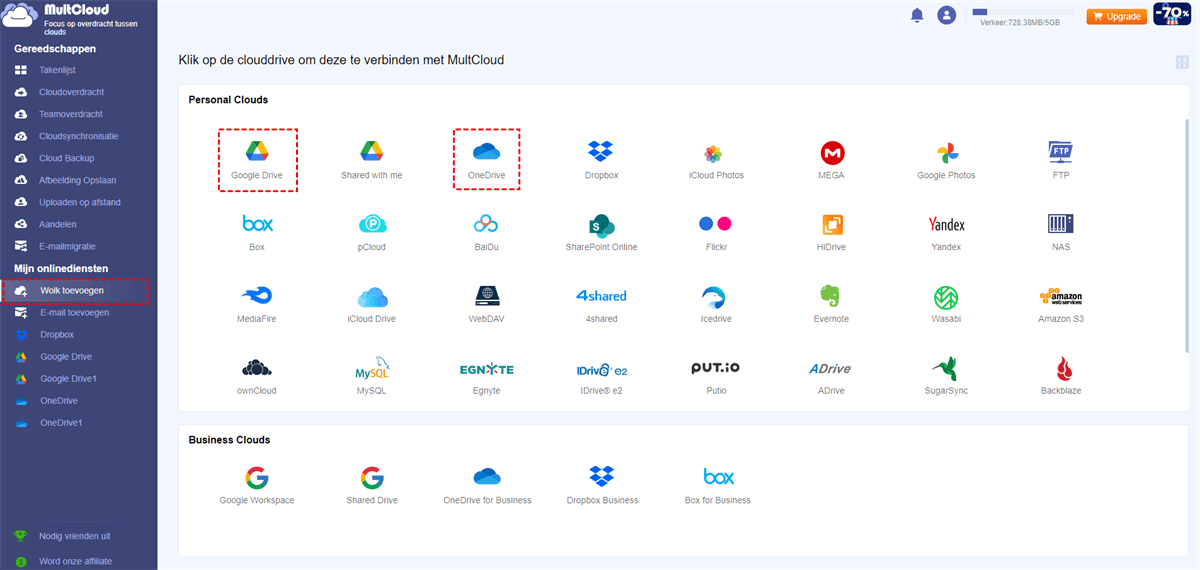
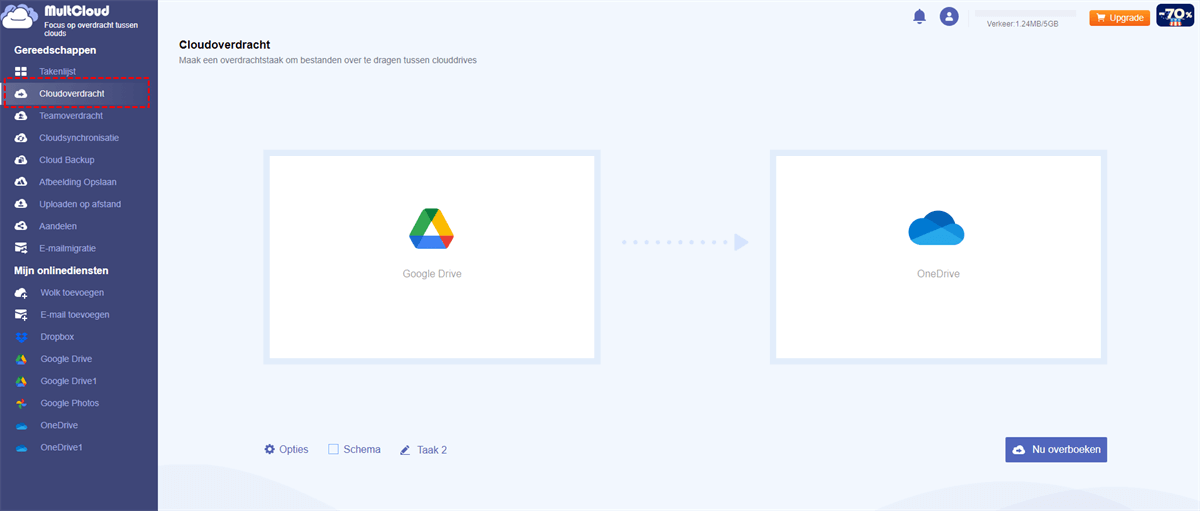
Stap 2.Ga naar het tabblad Cloudoverdracht, voeg Google Drive toe aan de bron en OneDrive aan de bestemming, of u kunt de submappen van de bron en bestemming selecteren.
Stap 3.Stel uw Cloudoverdracht-taak in onder “Opties”, u kunt de naam wijzigen, het bestand overschrijven (gelijke of verschillende grootte), het bronbestand verwijderen nadat de overdracht is voltooid, enz.
Stap 4.Klik op “Nu overboeken” om het overzetten van bestanden van Google Drive naar OneDrive te starten.
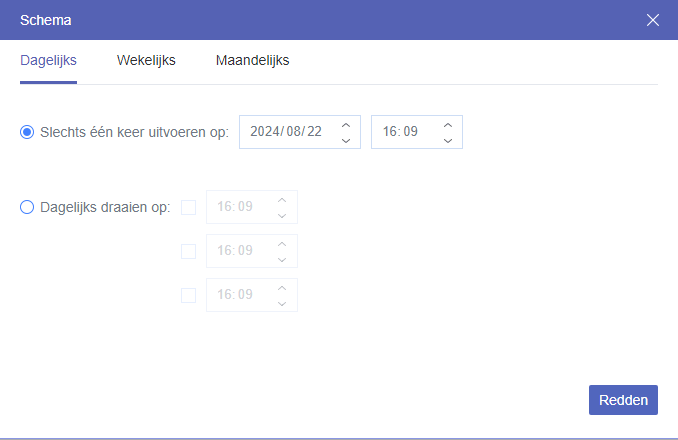
Tip: U kunt zich abonneren op MultCloud om automatisch geplande cloud-bestandsoverdrachtplannen in te stellen (dagelijks, wekelijks, maandelijks).
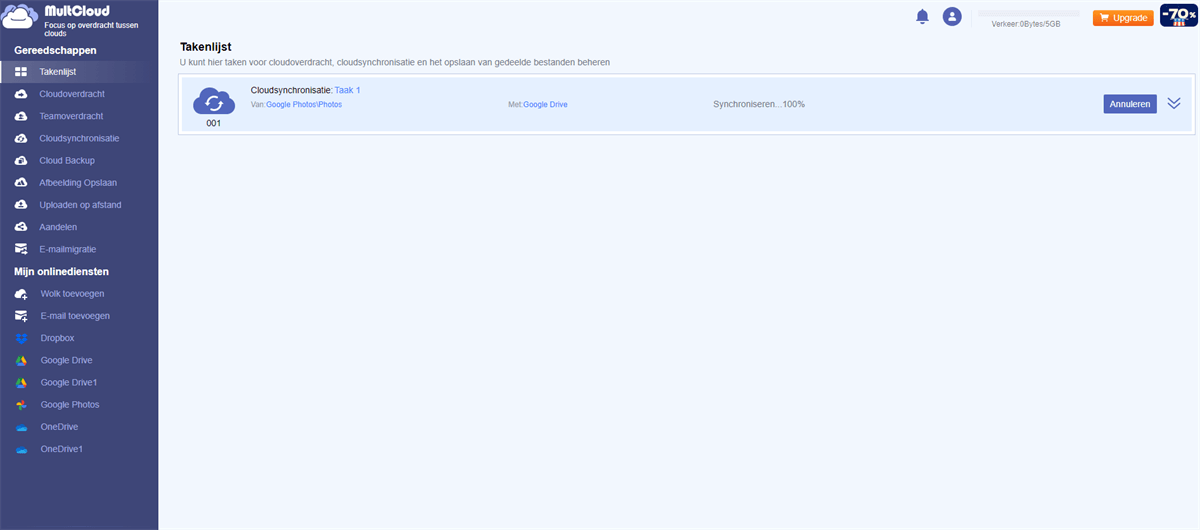
Stap 5.Wanneer de bestandsoverdracht start, kunt u de voortgang van de bestandsoverdracht controleren in het tabblad Taaklijst.
Conclusie
Na het vergelijken van Google Drive versus OneDrive in dit artikel, als u veel waarde hecht aan prijs, opslagruimte en beveiliging, wordt aanbevolen om OneDrive te kiezen. Als u niet veel van deze vereisten heeft, kunt u kiezen tussen beide clouds op basis van uw specifieke behoeften, aangezien ze beide vergelijkbare functies hebben.
Als u Google Drive en OneDrive samen wilt gebruiken en deze clouds gemakkelijk en snel wilt beheren, is het aan te raden om MultCloud te gebruiken voor het beste cloud-bestandsbeheer. Naast de "Cloudoverdracht" biedt MultCloud ook "Cloudsynchronisatie", "Uploaden op afstand", "Cloud Backup" en "Teamoverdracht" om u te helpen cloudgegevens eenvoudig te beheren.
✍Cloudsynchronisatie: Synchroniseer gegevens van de ene cloud naar de andere naadloos, met 10 beschikbare synchronisatiemodi, waaronder Synchronisatie in één richting, Tweerichtingssynchronisatie, Realtime synchronisatie en meer.
✍Uploaden op afstand: Upload bestanden rechtstreeks naar uw cloudopslagaccount vanaf een URL, Torrents of Magnets, zonder dat u het bestand eerst naar uw computer hoeft te downloaden en opnieuw moet uploaden naar de cloud.
✍Cloud Backup: Maak een back-up van bestanden van de ene cloudopslagdienst naar een andere cloudopslagdienst, wat een extra beschermingslaag biedt tegen gegevensverlies.
✍Teamoverdracht: migreert eenvoudig alle accounts van de ene zakelijke cloud naar een andere. MultCloud kan automatisch de domeinen/accounts van twee verschillende zakelijke clouds koppelen en de bestanden ertussen gemakkelijk migreren.
Kan ik mijn bestanden offline openen met deze diensten?
Kan ik samenwerken aan documenten met anderen via deze diensten?
Zijn Google Drive en OneDrive compatibel met verschillende apparaten?
MultCloud ondersteunt clouds
-
Google Drive
-
Google Workspace
-
OneDrive
-
OneDrive for Business
-
SharePoint
-
Dropbox
-
Dropbox Business
-
MEGA
-
Google Photos
-
iCloud Photos
-
FTP
-
box
-
box for Business
-
pCloud
-
Baidu
-
Flickr
-
HiDrive
-
Yandex
-
NAS
-
WebDAV
-
MediaFire
-
iCloud Drive
-
WEB.DE
-
Evernote
-
Amazon S3
-
Wasabi
-
ownCloud
-
MySQL
-
Egnyte
-
Putio
-
ADrive
-
SugarSync
-
Backblaze
-
CloudMe
-
MyDrive
-
Cubby

E-mail opslaan als PDF
Na het toevoegen van Gmail of Outlook aan MultCloud, kan het e-mails converteren naar PDF en deze op uw apparaat of cloudopslag opslaan.
Registreer