
Snelle zoekopdracht:
Gebruikerscase: Hoe voeg ik Dropbox toe aan S3
"Hallo, ik heb een beginnersvraag: Is het mogelijk om gegevens van S3 naar Dropbox over te dragen en vice versa? Het zou geweldig zijn als het mogelijk is om dit te bereiken zonder te hoeven downloaden naar een lokale machine en vervolgens synchroniseren/uploaden, omdat de bestanden mogelijk erg groot zijn. En als het mogelijk is, wat is dan het beste plan? Werkt Dropbox Plus prima? Bedankt!" - Een vraag op de Dropbox Help-community.
Waarom Dropbox naar S3 synchroniseren?
Dropbox is een van de meest nuttige cloudopslagdiensten op de markt die veel gemak biedt voor gebruikers als het gaat om het opslaan van bestanden en gegevens. Of je nu een individuele gebruiker of een zakelijke gebruiker bent, je kunt gebruik maken van deze service om online samen te werken met anderen via Dropbox bestandsverzoeken, delen, Dropbox Transfer, enz.
Dropbox biedt echter slechts 2 GB gratis opslagruimte voor gebruikers. Dus degenen die niet van plan zijn hun accounts te upgraden, zullen bestanden op Dropbox synchroniseren met Amazon S3. En dan kun je de opslagruimte van Dropbox opruimen. In vergelijking met Dropbox heeft Amazon S3 de volgende voordelen:
- Ondersteuning voor meer bestandsindelingen. Amazon S3 ondersteunt verschillende soorten bestandsindelingen, zoals coma-gescheiden waarden (CSV), JSON (newline-gescheiden), Avro, Parquet, ORC, enz. Terwijl Dropbox minder types bestandsindelingen ondersteunt.
- Onbeperkte opslag voor betalende gebruikers. Dropbox biedt verschillende prijzen en plannen om uit te kiezen. Terwijl Amazon S3 heel anders is en je onbeperkte opslagruimte biedt zodra je je erop abonneert.
Zoals je kunt zien, is het synchroniseren van bestanden van Dropbox naar Amazon S3 handig als je je gegevens beter wilt beheren. Dus hoe synchroniseer je Dropbox met S3? Lees de volgende inhoud om 2 eenvoudige oplossingen te leren. Na het lezen kun je degene kiezen die je bevalt.
Hoe Dropbox naar S3 te synchroniseren [Algemeen]
Als je niet te veel bestanden hebt om te synchroniseren van Dropbox naar Amazon S3, kun je een handmatige manier toepassen - downloaden en uploaden. Het belangrijkste doel is om de bestanden die je wilt synchroniseren van Dropbox te downloaden en vervolgens te uploaden naar Amazon S3. Hier zijn de gedetailleerde stappen:
Stap 1: Log in op je Dropbox-account op het web en zoek het bestand / de map die je wilt synchroniseren.
Stap 2: Druk op het 3-punten pictogram aan de rechterkant van het bestand / de map en selecteer het tabblad Downloaden.
.png "Downloaden van Dropbox")
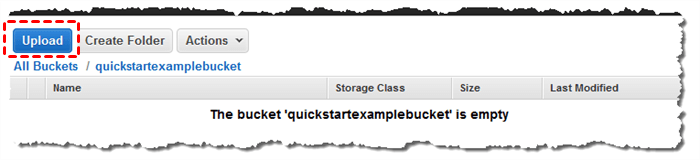
Stap 3: Ga nu naar je Amazon S3 op het web. Kies vervolgens de bucket waar je het bestand / de map wilt opslaan die je hebt gedownload van Dropbox. Kies dan Uploaden.
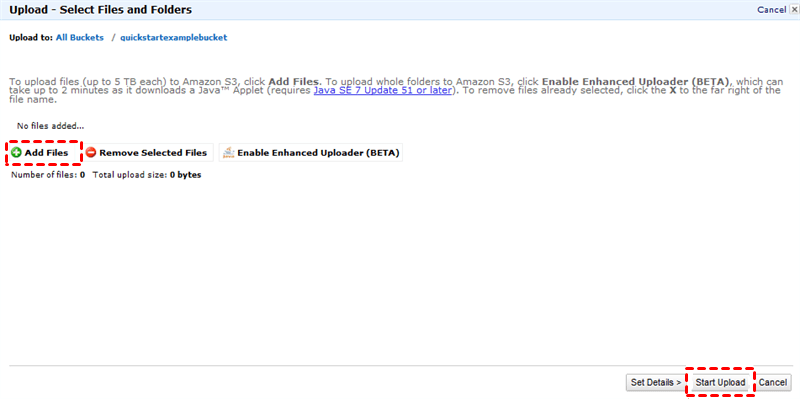
Stap 4: Klik nu op Bestanden toevoegen om het bestand / de map te selecteren die je hebt gedownload van Dropbox. Klik daarna op Start uploaden.
Op deze manier wordt het bestand / de map die is gedownload van Dropbox geüpload naar Amazon S3. Tijdens het proces moet je ervoor zorgen dat de internetverbinding stabiel is. Zodra de internetverbinding wordt onderbroken, begint het download- en uploadproces opnieuw.
Hoe Dropbox naar S3 te synchroniseren [Eenvoudigst]
Als je het lastig vindt om Dropbox naar Amazon S3 te synchroniseren door de bovenstaande methode te volgen, omdat je een groot aantal bestanden hebt om te synchroniseren, dan kun je gebruik maken van een geavanceerde en professionele cloudtransfer service - MultCloud. Deze service kan je helpen bij het verplaatsen van bestanden van de ene cloud naar de andere cloud/cloudaccount, rechtstreeks en efficiënt. Er zijn enkele gedetailleerde voordelen:
- Ondersteuning voor meer dan 30 cloudservices. MultCloud ondersteunt veel belangrijke cloudservices op de markt, zoals Google Drive, Google Photos, OneDrive, Dropbox, Flickr, MEGA, Amazon S3, enz.
- Automatische bestandsoverdracht tussen clouds. Met MultCloud kunt u geplande overdrachttaken instellen. U kunt bijvoorbeeld bestanden laten overzetten op een specifieke tijd, dagelijks, wekelijks of maandelijks. Op deze manier hoeft u niet elke taak handmatig te starten.
- Offline overdracht. Bij gebruik van MultCloud om gegevens tussen cloudservices te verplaatsen, worden uw bestanden overgezet via dataverkeer in plaats van de internetverbinding. Zodra de taak begint, voert MultCloud deze uit op de achtergrond, zelfs als uw computer plotseling wordt uitgeschakeld.
- Snelle bestandsoverdracht tussen clouds. MultCloud biedt een toonaangevende transmissiesnelheid in vergelijking met zijn concurrenten. Met andere woorden, zelfs als u grote aantallen bestanden moet migreren, kan MultCloud de taak zo snel mogelijk voltooien.
Dus, hoe maak je synchronisatie tussen Dropbox en S3 mogelijk via MultCloud? Volg dan de onderstaande stappen:
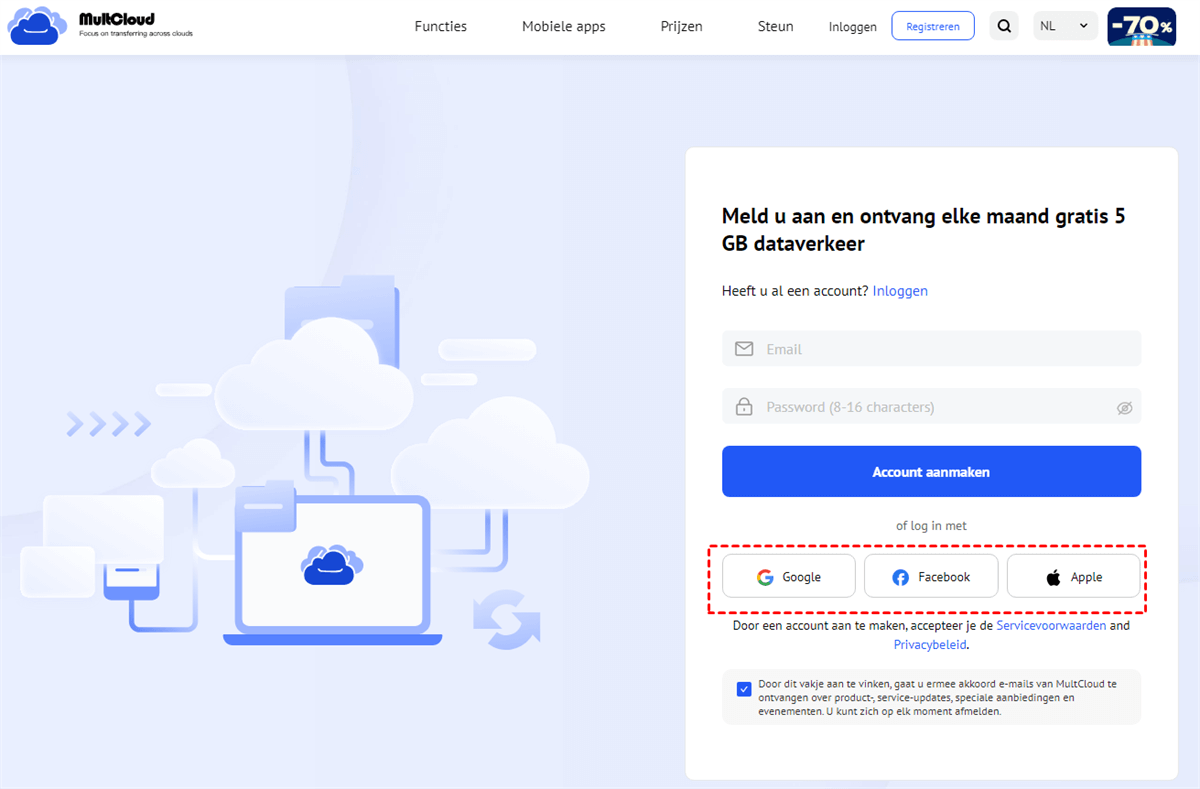
Stap 1: Meld u aan voor een gratis account bij MultCloud. Of klik op het tabblad Probeer zonder aanmelden om een tijdelijk account te krijgen.
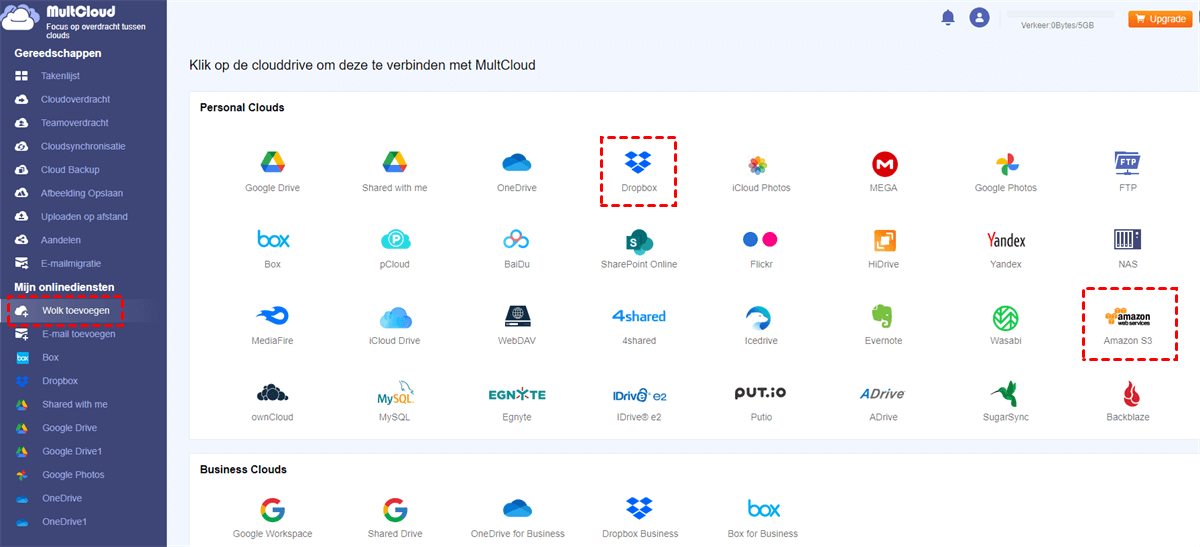
Stap 2: Klik op de knop Wolk toevoegen en voeg achtereenvolgens Dropbox en Amazon S3 toe.
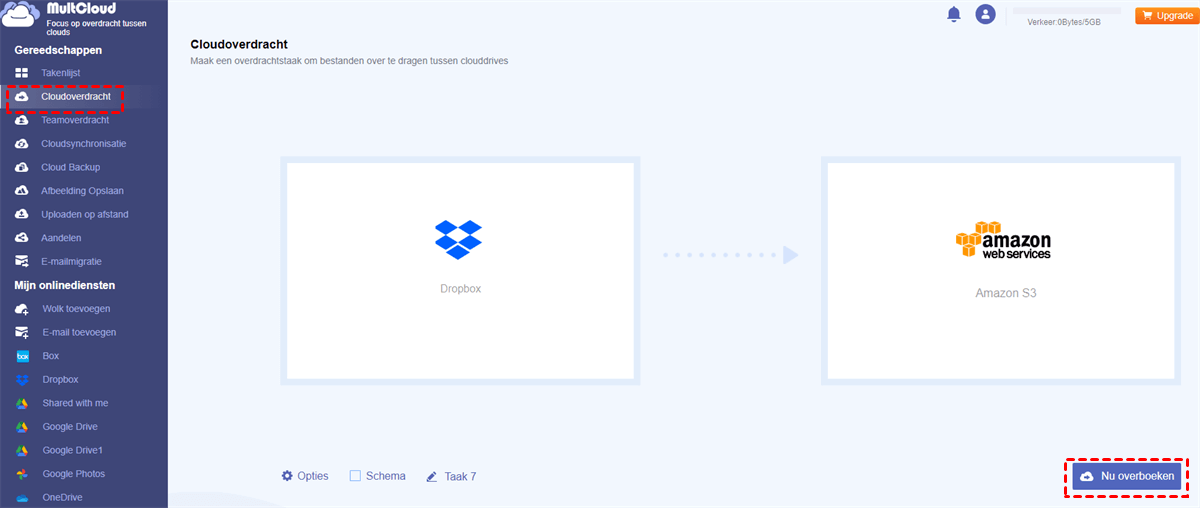
Stap 3: Ga nu naar Cloudoverdracht in de linker taakbalk. Selecteer vervolgens Dropbox als de bronmap en Amazon S3 als de doelmap. Klik daarna op de knop Nu overboeken.
Zoals je kunt zien, hoef je slechts 3 stappen uit te voeren om bestanden van de ene cloud naar de andere over te zetten. Op dezelfde manier kun je ook MultCloud gebruiken als je een S3 bucket naar een ander account wilt overzetten. Het enige verschil is dat je de oorspronkelijke en doelmap opnieuw moet selecteren. Op deze manier hoef je geen tijdrovend download- en uploadproces meer te doorlopen.
Tips:
1. Zoals eerder vermeld, gebruikt MultCloud dataverkeer om je bestanden over te zetten tussen cloudservices. Zodra de taak is gestart, kun je je computer uitschakelen en MultCloud zal de taak voortzetten. En wanneer het werk klaar is, stuurt MultCloud je een e-mail om je te laten weten of je e-mailmeldingen hebt ingeschakeld (door eerst op Opties te klikken).
2. Als je automatische overdrachttaken wilt maken, kun je op de knop Schema (betaald) klikken aan de linkerkant onderaan.
3. MultCloud biedt 5 GB dataverkeer per maand voor elke aanmelding. En je kunt het dataverkeer gebruiken om bestanden tussen cloudservices over te zetten.
4. Naast het overzetten, biedt MultCloud je een geïntegreerd platform om meerdere cloudservices te beheren. En het stelt je in staat om basisfuncties uit te voeren zoals downloaden, uploaden, hernoemen, delen, verplaatsen, enz.
Tot slot
Dat is alles over hoe je Dropbox naar S3 kunt synchroniseren. Nu kun je ervoor kiezen om de download- en uploadmethode te gebruiken, of gebruik te maken van MultCloud. Als je voor MultCloud kiest, kun je niet alleen bestanden overzetten tussen cloudservices, maar ook bestanden synchroniseren en back-uppen tussen verschillende clouddrives.
Je kunt bijvoorbeeld op een probleemloze manier Back-up van Google Photos naar Synology Nas met behulp van de Cloud Backup-functie van MultCloud. Bovendien stelt MultCloud je ook in staat om bestanden, foto's en video's te downloaden/uploaden vanaf URL's, torrentbestanden en magnetische links.
MultCloud ondersteunt clouds
-
Google Drive
-
Google Workspace
-
OneDrive
-
OneDrive for Business
-
SharePoint
-
Dropbox
-
Dropbox Business
-
MEGA
-
Google Photos
-
iCloud Photos
-
FTP
-
box
-
box for Business
-
pCloud
-
Baidu
-
Flickr
-
HiDrive
-
Yandex
-
NAS
-
WebDAV
-
MediaFire
-
iCloud Drive
-
WEB.DE
-
Evernote
-
Amazon S3
-
Wasabi
-
ownCloud
-
MySQL
-
Egnyte
-
Putio
-
ADrive
-
SugarSync
-
Backblaze
-
CloudMe
-
MyDrive
-
Cubby

E-mail opslaan als PDF
Na het toevoegen van Gmail of Outlook aan MultCloud, kan het e-mails converteren naar PDF en deze op uw apparaat of cloudopslag opslaan.
Registreer