
Snelle Zoekopdracht:
Wat is Cloud-naar-Cloud Migratie?
Veel gebruikers zijn bekend met "cloudmigratie", wat meestal verwijst naar een organisatie die de content verplaatst van zijn fysieke infrastructuur naar een cloudopslagprovider. Maar wat als een organisatie die al content opslaat in de cloud, wil migreren naar een nieuw cloudplatform? Of zelfs hun cloudinvesteringen wil opsplitsen in een multi-cloudomgeving? Hoewel dit technisch gezien cloudmigraties zijn, worden ze specifiek cloud-naar-cloudmigraties genoemd.
Een cloud-naar-cloudmigratie is het proces waarbij ongestructureerde gegevens worden verplaatst tussen cloudopslagplatforms. Dit kan bijvoorbeeld bestanden Dropbox Migreren naar OneDrive, Google Drive naar Google Drive, of Dropbox naar OneDrive zijn. Maar het kan ook elke andere combinatie van opslagleveranciers zijn.
Cloud-naar-cloudmigratie stelt gebruikers in staat om tussen cloudopslagservices te schakelen zonder eerst gegevens over te zetten naar een lokaal apparaat, wat handig is voor gebruikers. Maar waar het echt om gaat, is hoe gegevens gemakkelijk kunnen worden verplaatst tussen cloudopslagdiensten wanneer gebruikers voor de cloud kiezen.
Waarom moet Cloudgegevens migreren?

Waarom moet u bestanden direct van de ene cloudopslag naar de andere migreren? Omdat het gemakkelijker, sneller en veiliger is om dit te doen. Anders moet u het doelbestand eerst downloaden van de cloud naar een lokaal opslagapparaat, zoals de interne harde schijf van uw computer, een USB-flashstation, PenDrive, SanDisk, en NAS (Network Attached Storage), enz. U moet deze bestanden vervolgens handmatig uploaden van uw lokale opslag naar de doelcloudopslag, wat vervelend en tijdrovend is.
Ook, wat als u niet genoeg lokale opslagruimte heeft om de grote hoeveelheid gegevens op te slaan voor het migreren via downloads en uploads? Wat als de kosten voor het aanschaffen van extra schijven relatief hoog zijn? Bovendien kan het overbrengen van deze bestanden meerdere keren onhandig zijn: u moet wachten tot de vorige overdracht is voltooid voordat u met de volgende begint (wat betekent dat u moet wachten op uw computer en niets anders totdat alle migraties zijn voltooid).
Soms kiezen veel bedrijven, bij het kiezen van hun eerste cloudprovider, niet alle variabelen mee die cloudopslag ideaal maken voor hen. Het kan ook zijn dat het bedrijf alleen factoren overweegt die op de korte tot middellange termijn belangrijk zijn. Daarom willen sommige bedrijven mogelijk naar een andere cloud verhuizen omdat ze nodig hebben om:
- Kosten te verlagen;
- Betrouwbaarheid te verbeteren;
- Veiligheid te verbeteren;
- Betere schaalbaarheid te bieden om groei op te vangen;
- Prestaties te verbeteren voor nieuwe software;
- Aanvullende cloudfuncties of -mogelijkheden nodig hebben voor veranderingen in de bedrijfsomgeving;
- Te wisselen van platform om aan de behoeften van het bedrijf te voldoen;
- Integratie te verbeteren;
In al deze gevallen is cloud-naar-cloudmigratie de beste optie. Het is echter voor zowel individuen als bedrijven moeilijk om migratie naar de cloud goed uit te voeren, zelfs als ze ervaring hebben met migreren naar de cloud. Dus is er een gemakkelijkere en snellere manier om cloudmigratie uit te voeren, zoals een directe cloud-naar-cloudmigratie? Natuurlijk is MultCloud in dit artikel een gratis cloud-bestandsbeheerder die veel gebruikers kan helpen.
Beste Cloud-naar-Cloud Migratietool: Verplaats uw gegevens eenvoudig
Zoals hierboven vermeld, moet u bij het migreren van cloud naar cloud vertrouwen op cloudmigratietools om de cloud-naar-cloud-overdracht te realiseren. Onder deze tools van derden moeten velen betalen voor hun diensten, terwijl slechts enkele cloudmigratietools gratis zijn, zoals MultCloud.
MultCloud, als een uitstekende cloud bestandsmigratie tool, kan niet alleen helpen bij het eenvoudiger migreren van gegevens van de ene cloud naar de andere in plaats van de moeite van "Kopiëren en Plakken", maar kan ook uw gegevens synchroniseren en back-uppen tussen verschillende cloudopslagdiensten op een naadloze manier. Met MultCloud kunt u gemakkelijk en snel bestanden/mappen, foto's/afbeeldingen/video's, documenten/ spreadsheets, etc. rechtstreeks verplaatsen van de ene cloudaccount naar de andere zonder gegevens te verliezen.
- ⭐Eenvoudig: De migratieoperatie kan worden voltooid in slechts 3 stappen.
- ⭐Automatisch: Het systeem kan automatisch migreren volgens de ingestelde tijd.
- ⭐Snel: Toegewijde servers zorgen voor snellere overdrachtssnelheden.
In dit artikel zullen we het migreren van bestanden van Google Drive naar Dropbox als een kort voorbeeld nemen. Wat betreft hoeveel tijd het kost, het kost je geen extra tijd. Omdat MultCloud de migratie op de achtergrond uitvoert, hoef je niet te wachten tot de voortgang is voltooid, ongeacht hoe groot je bestanden zijn.
Hoe voert u naadloze Cloud-naar-Cloud Migratie uit
Wanneer organisaties overwegen om inhoud naar cloud-shared services te migreren, is het belangrijk om te begrijpen dat veel bedrijfs- en technische overwegingen de kwaliteit en duur van de migratie kunnen beïnvloeden. Daarom is het beter om voor het starten van een migratie van cloud naar cloud rekening te houden met de volgende tips voor het migreren van bestanden:
- Verwachtingen instellen;
- Data beoordelen;
- Het zakelijke doel begrijpen;
- De omgeving analyseren;
- De migratiemethode bepalen;
- Een bestandsmigratieplan ontwikkelen;
- Risico"s voor het migreren van inhoud identificeren;
Zodra u een strategie heeft opgesteld, kunt u MultCloud gebruiken om gegevens rechtstreeks van de ene cloud naar de andere te migreren. Over het algemeen moet u eerst een gratis account van MultCloud maken, vervolgens beide cloudopslagaccounts aan MultCloud toevoegen en tot slot de migratie van cloud naar cloud uitvoeren.
Stap 1. Maak een MultCloud-account aan
Op de officiële website van MultCloud zie je "Registreren" rechtsboven. Klik om informatie in te voeren en je te aanmelden voor een account.
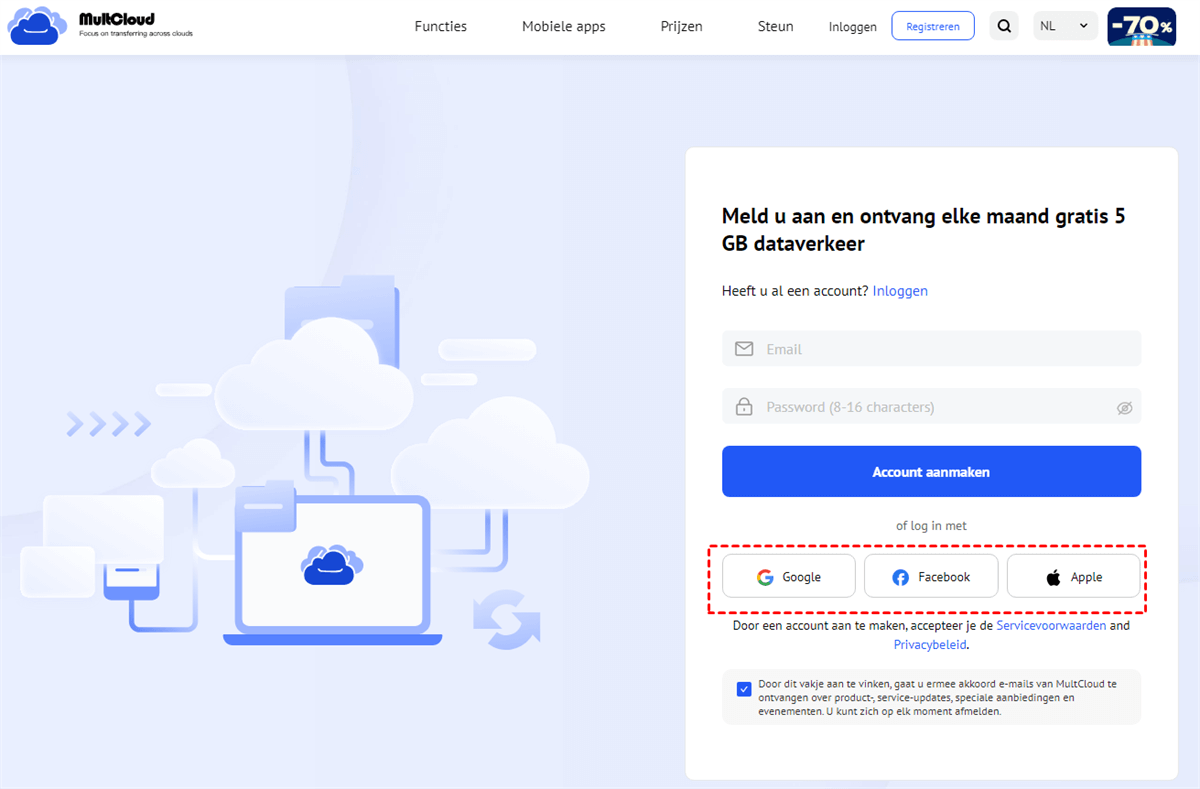
Let op: Je kunt ook rechtstreeks inloggen via je Facebook- of Google-account.
Stap 2. Voeg Cloud Drives toe aan MultCloud
Nadat je een account voor MultCloud hebt aangemaakt, tijdelijk of privé, kun je vervolgens je gerelateerde cloud drive-accounts toevoegen aan MultCloud. Klik op het tabblad "Wolk toevoegen" en kies vervolgens een van de clouds die je wilt toevoegen (neem hier Google Drive als voorbeeld). Volg daarna de instructies om MultCloud toegang te verlenen tot je cloud drive. Je kunt deze stap volgen om andere cloud-accounts toe te voegen.
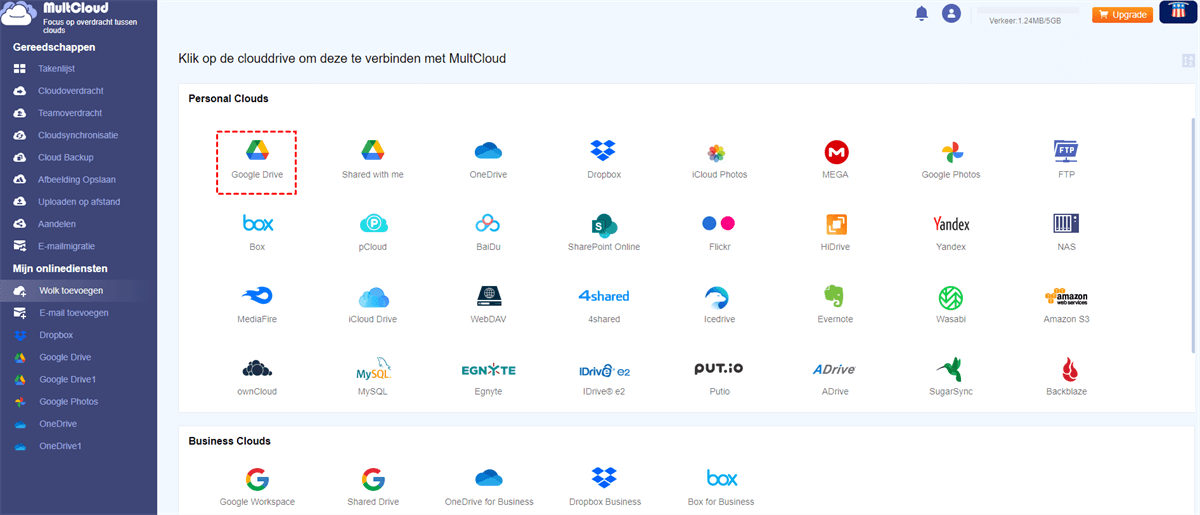
Let op: MultCloud stelt geen limiet aan het aantal toegevoegde clouds en ondersteunt meer dan 30 belangrijke cloud drive-services, waaronder Dropbox, Google Drive, Google Workspace, Google Photos, OneDrive, SharePoint Online, iCloud Drive, iCloud Photos, Amazon S3, Wasabi, zelfs NAS, WebDAV, FTP/SFTP, Gedeeld met mij en Gedeelde Drive, enzovoort. Je kunt dus al je clouds gratis aan MultCloud toevoegen.
Stap 3. Voer parallelle Cloud-to-Cloud Migratie uit via Cloudoverdracht
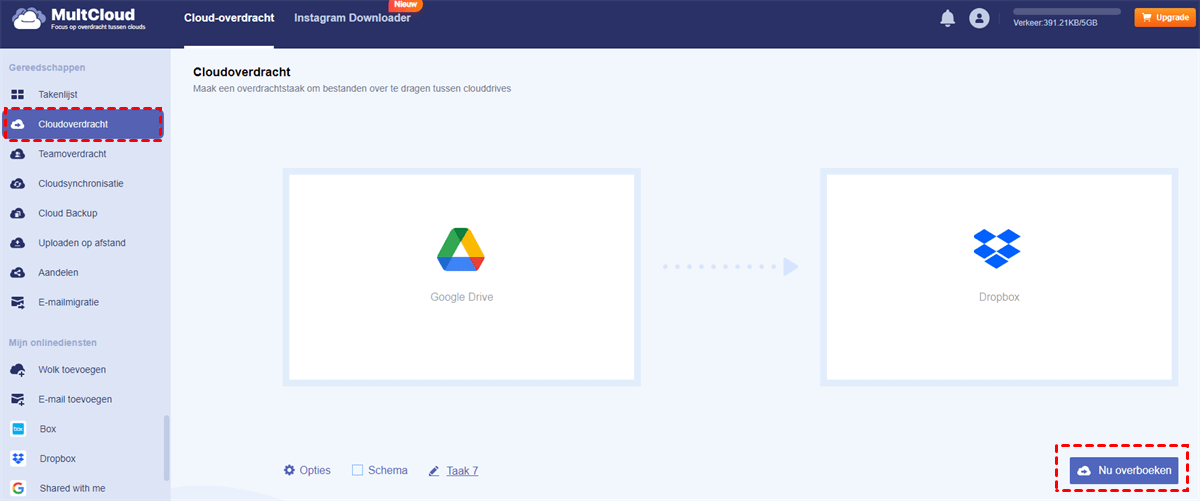
Wanneer beide clouds zijn toegevoegd aan MultCloud, kun je Google Drive naar Dropbox overzetten met de functie Cloud Transfer. Kies "Cloudoverdracht" in de hoofdinterface van MultCloud. Geef de bronmap op die je wilt migreren vanaf Google Drive als de bron, selecteer vervolgens het bestemmingspad van Dropbox, klik op "Nu overboeken" en de overdrachtstaak wordt automatisch voltooid.
Bonus Tips voor Cloud-to-Cloud Migratie met "Cloudoverdracht"
- Als het doel al een bestand bevat, kunt u in het "Opties" pop-upvenster aangeven hoe MultCloud het bestand behandelt (overschrijven, overslaan, hernoemen, enz.).
- Vink "Verwijder alle bronbestanden nadat de overdracht is voltooid" aan in het "Opties" venster als u de overgedragen bestanden wilt wissen in de bron cloudopslag na de migratie.
- U kunt MultCloud een e-mailmelding laten sturen om te weten of de taak is voltooid of niet.
- U kunt ook bestanden filteren op een bepaald bestandsformaat tijdens de migratie.
- Als u regelmatig en periodiek bestanden wilt verplaatsen van de ene cloud naar de andere, kunt u een dagelijks, wekelijks of maandelijks "Schema" inschakelen, zodat MultCloud uw taak volgens plan kan uitvoeren.
- Als u tientallen terabytes aan gegevens heeft die snel moeten worden verplaatst, kunt u uw MultCloud-account upgraden naar het premium account, zodat MultCloud servers gebruikt om uw gegevens via 10 threads te migreren in plaats van slechts 2.
- Als u de doelbestanden niet kunt vinden in de bestemming na de overdracht, vernieuw dan uw browser of MultCloud-website en u zult ze vinden.
U kunt zien dat cloud-naar-cloud migratie met MultCloud moeiteloos is. Naast de functie "Cloudoverdracht", heeft MultCloud ook andere cloud-bestandsbeheerfuncties, zoals:

- Teamoverdracht: Zeer handig voor het batchmigreren van subaccountgegevens onder een bedrijfsaccount.
- Cloudsynchronisatie: Hiermee kunt u Google Drive synchroniseren met Dropbox of andere clouds met 9 verschillende modi, zoals Realtime synchronisatie, Incrementele synchronisatie, etc.
- Cloud Backup: U kunt belangrijke gegevens back-uppen over meerdere clouds voor latere herstel.
- Uploaden op afstand: Zeer geschikt voor gebruikers die webpagina-gegevens willen downloaden om direct cloud-torrenting te voltooien.
- E-mailmigratie: Sla e-mails en bijlagen direct op in lokale of cloud-opslag, bijv. Google Workspace-e-mails back-uppen.
Conclusie
Wanneer u een kleine hoeveelheid gegevens wilt migreren, is cloud-naar-cloud migratie eenvoudig. Maar als er een groot aantal bestanden in batches moeten worden overgebracht tussen meerdere clouds, wordt het hele proces ingewikkelder. Voor gemak kunt u de tool die in dit artikel wordt genoemd direct gebruiken om de operatie te voltooien. Toegewijde servers en talloze kernfuncties helpen u data sneller en efficiënter over te dragen.
MultCloud ondersteunt clouds
-
Google Drive
-
Google Workspace
-
OneDrive
-
OneDrive for Business
-
SharePoint
-
Dropbox
-
Dropbox Business
-
MEGA
-
Google Photos
-
iCloud Photos
-
FTP
-
box
-
box for Business
-
pCloud
-
Baidu
-
Flickr
-
HiDrive
-
Yandex
-
NAS
-
WebDAV
-
MediaFire
-
iCloud Drive
-
WEB.DE
-
Evernote
-
Amazon S3
-
Wasabi
-
ownCloud
-
MySQL
-
Egnyte
-
Putio
-
ADrive
-
SugarSync
-
Backblaze
-
CloudMe
-
MyDrive
-
Cubby

E-mail opslaan als PDF
Na het toevoegen van Gmail of Outlook aan MultCloud, kan het e-mails converteren naar PDF en deze op uw apparaat of cloudopslag opslaan.
Registreer