
Waarom bestanden verplaatsen van Google Drive naar SharePoint?

Met de snelle ontwikkeling van cloudopslag en bestand-delen services, is het gebruikelijk dat u zich registreert voor één of meerdere clouds om uw gegevens veilig op te slaan en cloud-bestanden eenvoudig met anderen te delen. Onder al deze diensten zijn Google Drive en OneDrive de meest populaire, die een diepe verbinding hebben met hun samenwerkingsproducten zoals G Suite en Microsoft Office 365.
Als u op dit moment Google Drive gebruikt, wilt u mogelijk gegevens van Google Drive naar SharePoint Online verplaatsen om een van de volgende redenen:
1. Team-samenwerking: SharePoint biedt uitgebreidere samenwerkingsfuncties, waaronder document co-auteurschap, versiebeheer en integratie met andere Microsoft-producten en -services, zoals Office-toepassingen, OneDrive en Microsoft Teams, waardoor een geïntegreerd productiviteitsecosysteem ontstaat.
2. Beveiliging en Compliance: SharePoint biedt geavanceerde beveiligingsfuncties, waaronder granulaire toestemmingen, versleuteling en compliance-tools, die noodzakelijk kunnen zijn voor organisaties met strikte beveiligings- en nalevingsvereisten.
3. Aanpassing: SharePoint biedt meer aanpassingsmogelijkheden, waardoor gebruikers aangepaste metadata, workflows en sjablonen kunnen maken die zijn afgestemd op hun specifieke zakelijke behoeften.
4. Bestandsorganisatie: SharePoint maakt een meer gestructureerde organisatie van bestanden en mappen mogelijk, waardoor het gemakkelijker wordt om documenten te categoriseren en te vinden, vooral binnen grotere teams of organisaties.

Zorg voor een soepele migratie van Google Drive naar SharePoint
Om een soepele migratie van Google Drive naar SharePoint online te garanderen, is het noodzakelijk om voldoende voorbereiding te treffen, waaronder het maken van een back-up van Google Drive-bestanden, het controleren van de beschikbare vrije ruimte in SharePoint, enzovoort. Laten we de details verkennen.
1. Back-up maken van Google Drive-bestanden
Het migreren van bestanden tussen cloudopslagdiensten brengt inherente risico's met zich mee, zoals technische fouten, onderbrekingen in het netwerk of compatibiliteitsproblemen. Door een back-up te maken worden deze risico"s verminderd en ontstaat er een vangnet. In geval van gegevenscorruptie maakt een back-up snelle en eenvoudige herstel van bestanden naar hun oorspronkelijke staat mogelijk. Kortom, zorg voor gemoedsrust.
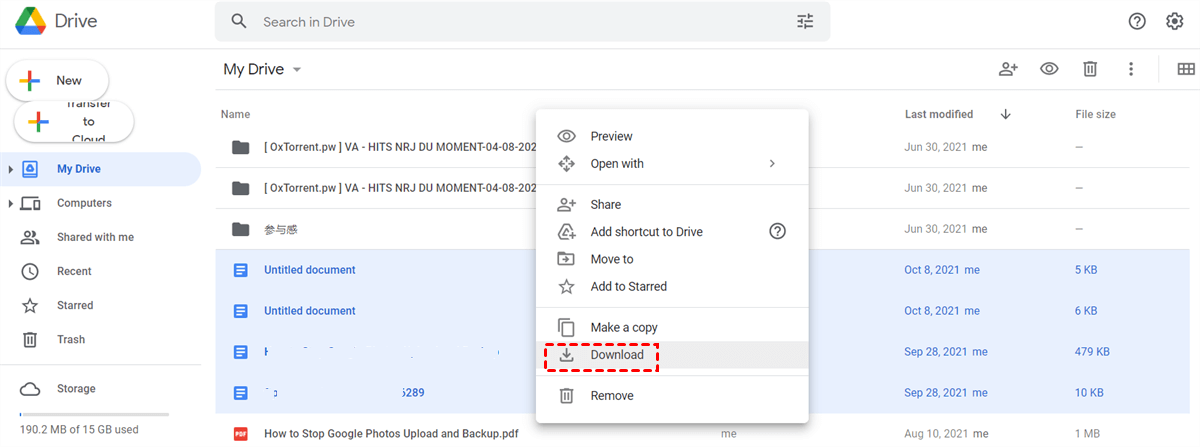
Om een back-up te maken van Google Drive-bestanden, kunt u ze rechtstreeks downloaden naar uw lokale apparaat. Het proces is vrij eenvoudig te volgen. Log gewoon in op uw Google Drive-account, selecteer de bestanden die u wilt back-uppen, klik met de rechtermuisknop en kies "Downloaden" in het vervolgkeuzemenu. Hoelang dit duurt hangt voornamelijk af van de bestandsgrootte en de internetsnelheid.
2. Controleer de beschikbare ruimte in SharePoint
Het is essentieel om te controleren hoeveel vrije ruimte er beschikbaar is in SharePoint, vooral wanneer u een grote hoeveelheid gegevens wilt migreren of alle gegevens van Google Drive naar SharePoint wilt overzetten. Dit kan helpen om gedeeltelijke gegevensoverdracht en daardoor gegevensverlies te voorkomen. Om de beschikbare opslagruimte in SharePoint te controleren, volgt u deze stappen:
- Navigeer naar uw SharePoint-site en meld u aan met uw referenties.
- Klik op het SharePoint pictogram. Klik op Alle apps in de linkeronderhoek van de pagina om een uitgebreide lijst met applicaties te zien.
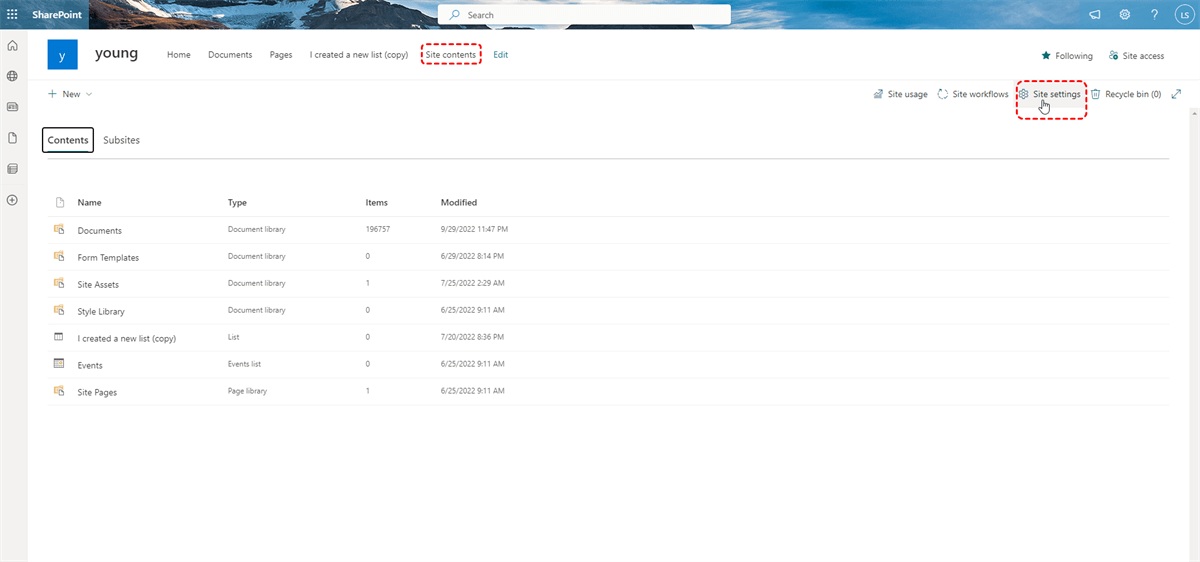
- Navigeer naar de SPO-site. Klik op Sites in het linkermenu en klik vervolgens op Sites-instellingen in de rechterbovenhoek.
- Zoek naar de optie zoals Opslagstatistieken of Opslaggebruik en klik erop, afhankelijk van uw versie van SharePoint.
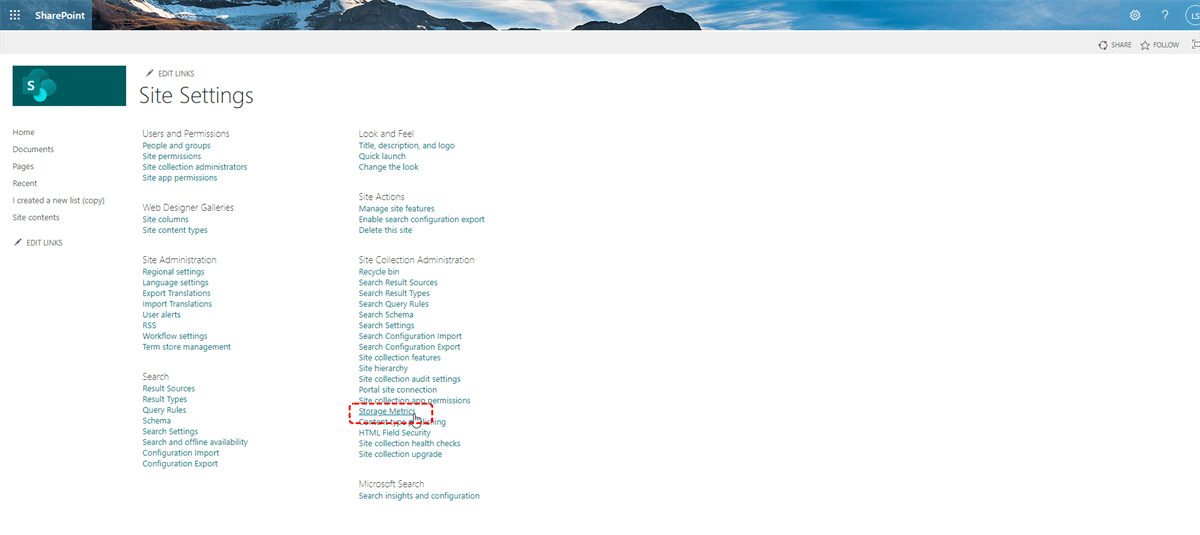
- Dan ziet u uw totale opslaggebruik als "#.## GB beschikbaar van de #.## GB".
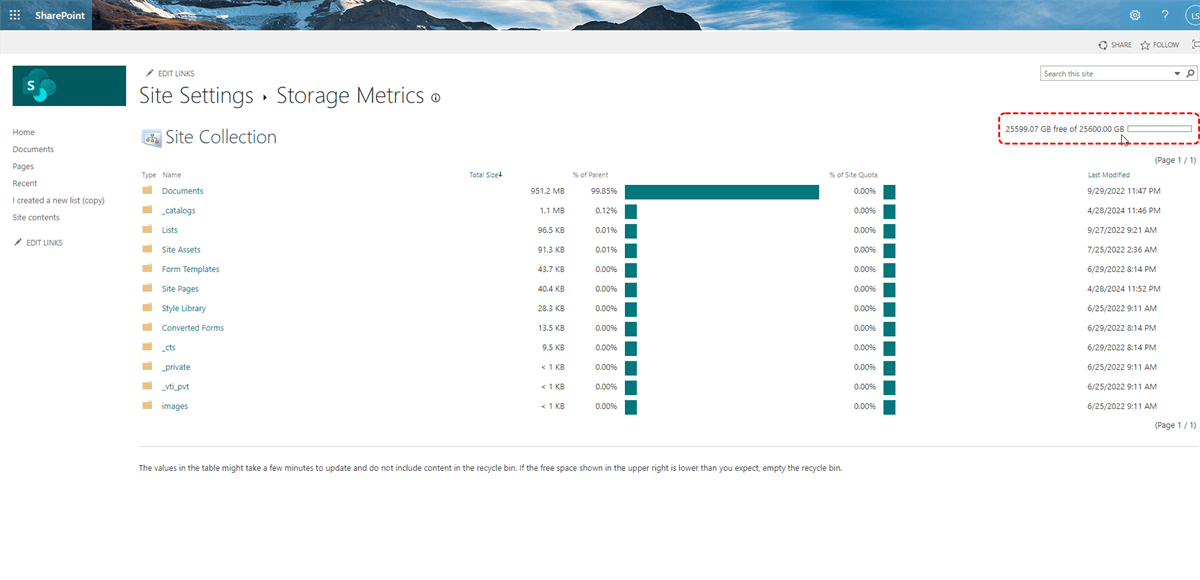
Als de vrije ruimte niet voldoende is om de Google Drive-bestanden te bewaren, moet u enkele onnodige bestanden verwijderen, lijsten uit SharePoint verwijderen of een verdere upgrade uitvoeren.
3. Toestemmingencontrole
Neem elk bestand en elke map in Google Drive door om te begrijpen wie er momenteel toegang toe heeft. Noteer de specifieke gebruikers of groepen die toestemming hebben gekregen om deze bestanden en mappen te bekijken, bewerken of beheren. Dan bent u beter in staat om nauwkeurig toestemmingen in te stellen in SharePoint, zodat gebruikers geschikte toegang behouden tot bestanden en mappen na de migratie.
3 Methoden om bestanden van Google Drive naar SharePoint over te zetten
Er zijn zoveel methoden om bestanden van Google Drive naar SharePoint Online te verplaatsen of om Google Shared Drive naar SharePoint te migreren, sommige zijn handmatig en andere zijn slim. Hier vindt u de 3 meest behulpzame methoden om gegevens van Google Drive naar SharePoint te verplaatsen.
Methode 1. Verplaats Google Drive naar SharePoint via MultCloud (Aanbevolen)
Heeft iemand een migratie van Google Drive naar Sharepoint uitgevoerd? Zo ja, welke tools heb je gebruikt? Hoe werkte het voor Google-formulieren naar Microsoft-formulieren?
- Vraag van Reddit
Om bestanden van Google Drive naar SharePoint over te zetten op de meest eenvoudige manier zonder complexe stappen, hoef je alleen maar je cloudopslag toe te voegen aan een gratis en professionele webgebaseerde bestandsbeheerder genaamd MultCloud.
MultCloud is een betrouwbare meerdere cloudopslagbeheerder die u in staat stelt om al uw cloudopslag toe te voegen aan de gebruiksvriendelijke webinterface voor efficiënt beheer en supersnelle overdracht tussen clouds.
- Eén-klik overdracht/synchronisatie/back-up: De functies voor Cloudoverdracht, Teamoverdracht, Cloudsynchronisatie en Cloud Backup stellen u in staat om gegevens in één keer over te zetten tussen clouds.
- Offline en geplande overdracht: U kunt een schema instellen zodat MultCloud taken kan uitvoeren zelfs wanneer uw apparaat is uitgeschakeld.
- Toonaangevende overdrachtsnelheid en beveiliging: MultCloud biedt 2 tot 10 threads voor gegevensoverdracht en maakt gebruik van 256-bits AES-encryptie om uw gegevensoverdracht te beschermen.
- Snel toegang tot alle cloudbestanden: Door clouds toe te voegen aan MultCloud, kunt u inloggen op al uw clouds en eenvoudig bestanden uploaden, downloaden, hernoemen, voorbeeld bekijken, knippen, kopiëren, verwijderen, externe upload uitvoeren of bestanden delen met uw clouds.
- Ondersteuning voor ongeveer 40 belangrijke clouds: MultCloud ondersteunt de belangrijkste clouds voor persoonlijke en zakelijke accounts, zoals Google Drive, Google Workspace, Google Photos, OneDrive, iCloud Photos, iCloud Drive, iDrive, OneDrive for Business, SharePoint Online, Dropbox, Amazon S3, FTP, WebDAV, enz.
Volg nu de stapsgewijze instructies hieronder om Google Drive-bestanden onmiddellijk naar SharePoint Online-sites te verplaatsen.
Stap 1. Haal een MultCloud op via de officiële website en log in.
Stap 2. Klik op de knop "Wolk toevoegen " en kies het Google Drive-pictogram, selecteer vervolgens een Google-account in het pop-upvenster om je Google Drive aan MultCloud toe te voegen.
Stap 3. Voeg op dezelfde manier je SharePoint Online-tenant toe aan MultCloud.
TIP: Je kunt "Shared with me", "Shared Drive" of "Google Workspace" selecteren als je bestanden van deze locaties naar SharePoint Online wilt verplaatsen.
Stap 4. Ga naar de pagina voor Cloudoverdracht om je overdrachtstaak van Google Drive naar SharePoint te maken. Kies Google Drive of bestanden en mappen erin als de bron, kies vervolgens een documentbibliotheek van een SharePoint Online-site als de bestemming.
Stap 5. Klik op de knop "Nu overboeken" hieronder en je gegevens worden snel verplaatst van Google Drive naar SharePoint door MultCloud.
Tips:
- MultCloud biedt vele kosteneffectieve plannen om uit te kiezen. Je kunt er een kiezen om meer gegevenstrafiek, razendsnelle overdrachtssnelheid en extra functies zoals "Filter" (batch-selectie van bestanden op bestandsextensies) en "Schema" te krijgen.
- Om automatische migratie van Google Drive naar SharePoint Online in te stellen, kun je op "Schema" hieronder klikken en een dagelijks, wekelijks of maandelijks plan kiezen op basis van je behoeften.
Methode 2. Verplaats gegevens van Google Drive naar SharePoint via Google Takeout
Google Takeout is een officiële service van Google waarmee je specifieke gegevens kunt selecteren om te downloaden van Google-gerelateerde services naar een lokaal apparaat of een paar grote clouds zoals OneDrive en Dropbox. Het nadeel is echter dat de gedownloade bestanden automatisch worden gecomprimeerd als een zip-bestand, dus je moet het handmatig uitpakken voordat je het naar SharePoint Online verplaatst. Bovendien ondersteunt het alleen het downloaden vanuit de "Mijn Drive"-map van je Google Drive.
Stap 1. Log in op Google Takeout met je Google-account.
Stap 2. Klik op "Alles deselecteren" en selecteer de gegevens van je Google Drive die je naar SharePoint Online wilt verplaatsen. Klik vervolgens op "Volgende stap" onderaan.
Stap 3. Kies "Downloadlink via e-mail verzenden" en klik op "Export maken".
Stap 4. Download de gegevens vanuit Google Takeout en pak ze uit.
Stap 5. Log in op je SharePoint Online om bestanden naar SharePoint te uploaden.
Methode 3. Verplaats bestanden van Google Drive naar SharePoint via Downloaden & Uploaden
Tenslotte, als je slechts een paar bestanden van Google Drive naar SharePoint wilt verplaatsen, kun je de "downloaden en uploaden" functie van beide cloudservices gebruiken: download eerst de bestanden van Google Drive naar je lokale apparaat en upload ze vervolgens opnieuw naar SharePoint vanaf je lokale apparaat.
Als je een back-up van Google Drive-bestanden op je lokale schijf hebt gemaakt zoals we hierboven hebben voorgesteld, kun je ze nu rechtstreeks naar SharePoint uploaden. Zo niet, dan kun je de bovenstaande stappen volgen om de gewenste Google Drive-bestanden te downloaden en opnieuw te uploaden.
Tot slot
Met de gedetailleerde instructies over hoe je bestanden van Google Drive naar SharePoint Online-bibliotheken kunt verplaatsen op 2 eenvoudige manieren, kun je de meest geschikte methode kiezen en Google Drive-gegevens naar SharePoint Online verplaatsen zonder gegevens te verliezen.
Bovendien, als je nog steeds twee verschillende clouds tegelijk wilt gebruiken, biedt MultCloud een geweldige Cloudsynchronisatie-functie om je naadloos te helpen Synchroniseer Google Photos met OneDrive of andere clouds in één richting of beide richtingen met 10 prachtige synchronisatiemodi.
Veelgestelde vragen over gegevensmigratie van Googler Drive naar SharePoint
V: Kan ik Google Drive synchroniseren met SharePoint?
A: Ja, je kunt MultCloud Cloud Sync gebruiken om dit te doen. Cloud Sync kan je helpen bij het maken van een realtime synchronisatietaak en het bijwerken van bestanden tussen Google Drive en SharePoint Online.
V: Hoe verplaats ik bestanden van Google Drive naar Microsoft?
A: De traditionele manier is door bestanden van Google Drive te downloaden en ze vervolgens naar de Microsoft-services te uploaden. Als je echter wilt verhuizen naar Microsoft OneDrive, OneDrive for Business of SharePoint Online, zal het gebruik van MultCloud Cloud Transfer een verstandige keuze zijn.
V: Hoe verplaats ik bestanden van mijn Google Drive naar een gedeelde map?
A: Als je wilt verhuizen naar de "Gedeeld met mij"-map van Google Drive of naar een "Gedeelde schijf" op een andere account, kun je ook gebruikmaken van MultCloud Cloud Transfer. Als je echter een gedeelde map op een lokale locatie bedoelt, kun je de migratie eenvoudig bereiken door slepen en neerzetten.
V: Kan ik de migratie plannen om op een specifiek tijdstip uit te voeren?
A: Ja, MutCloud biedt de optie om de overdracht van cloudgegevens te plannen om op een specifiek tijdstip uit te voeren. Je kunt een frequentie instellen op basis van dagelijks, wekelijks of maandelijks en vervolgens wordt de taak automatisch uitgevoerd volgens het schema.
V: Kan ik bestanden van meerdere Google Drive-accounts migreren naar een enkele SharePoint-site?
A: Ja, MultCloud ondersteunt het migreren van bestanden van meerdere Google Drive-accounts naar één SharePoint-site. U kunt bestanden van verschillende Google Drive-accounts consolideren in een gezamenlijke SharePoint-documentbibliotheek, waardoor de toegang en het beheer voor gebruikers worden vereenvoudigd.
MultCloud ondersteunt clouds
-
Google Drive
-
Google Workspace
-
OneDrive
-
OneDrive for Business
-
SharePoint
-
Dropbox
-
Dropbox Business
-
MEGA
-
Google Photos
-
iCloud Photos
-
FTP
-
box
-
box for Business
-
pCloud
-
Baidu
-
Flickr
-
HiDrive
-
Yandex
-
NAS
-
WebDAV
-
MediaFire
-
iCloud Drive
-
WEB.DE
-
Evernote
-
Amazon S3
-
Wasabi
-
ownCloud
-
MySQL
-
Egnyte
-
Putio
-
ADrive
-
SugarSync
-
Backblaze
-
CloudMe
-
MyDrive
-
Cubby

E-mail opslaan als PDF
Na het toevoegen van Gmail of Outlook aan MultCloud, kan het e-mails converteren naar PDF en deze op uw apparaat of cloudopslag opslaan.
Registreer