
Snelle Zoekopdracht:
Waarom is het nodig om bestanden van OneDrive naar MEGA over te zetten?
MEGA en OneDrive zijn cloudopslagdiensten waarmee u toegang heeft tot uw bestanden op elk apparaat, op elk moment. Ze hebben beide vergelijkbare functies. De grootste kracht van OneDrive is dat het nauw samenwerkt met Microsoft Office-apps, zoals Word of PowerPoint, dus wanneer u een van die toepassingen start, ziet u een lijst van recente documenten die zijn opgeslagen op OneDrive.
Maar iedereen met een Microsoft-account krijgt slechts 5GB gratis opslagruimte op OneDrive, wat op zijn beurt de grootste kracht is van MEGA, omdat MEGA gebruikers 15GB gratis ruimte geeft. Daarom stappen veel mensen over van OneDrive naar MEGA. Maar hoe bereiken we dat?
Ons eerste idee is om bestanden van OneDrive naar de lokale pc te downloaden en vervolgens handmatig deze bestanden naar MEGA te uploaden. Ja, dat is de gebruikelijke manier die we meestal gebruiken. Nu bieden we u in dit artikel een GRATIS en nieuwe manier om bestanden tussen OneDrive en MEGA te verplaatsen zonder te downloaden en te uploaden met behulp van MultCloud.
Eenvoudigste manier om bestanden van OneDrive naar MEGA over te zetten zonder te downloaden
Hoe kan ik grote hoeveelheden gegevens van Onedrive naar MEGA overzetten?
Hallo, onlangs begon ik mijn opslaglimiet van OneDrive te bereiken (bijna 1TB) dus ik heb besloten dat het beter zou zijn om MEGA te gebruiken als mijn primaire opslagservice in plaats van het alleen als een back-up te gebruiken. Mijn enige probleem is dat ik geen manier kan vinden om al mijn OneDrive-gegevens over te zetten naar MEGA, en vroeg me af of er een gemakkelijke manier is die ik over het hoofd zie.
- Vraag van Reddit
MultCloud, als een GRATIS cloud bestandsoverdracht beheertool, biedt toegang tot meerdere cloudopslagservices op één plek. Het elimineert de noodzaak om meerdere websites te bezoeken of meerdere client-apps te installeren om al uw bestanden te openen. Bovendien kunt u via de servers van MultCloud snel en automatisch grote hoeveelheden gegevens overdragen, wat zeer handig is voor batchmigratie.
- ⭐Eenvoudig: U kunt batchmigratie starten in slechts 4 stappen.
- ⭐Snel: Het kan meer tijd besparen dan traditionele methoden.
- ⭐Automatisch: Na het instellen van een geplande taak kan het systeem de taak automatisch op de achtergrond uitvoeren.
Laten we eens kijken hoe het werkt.
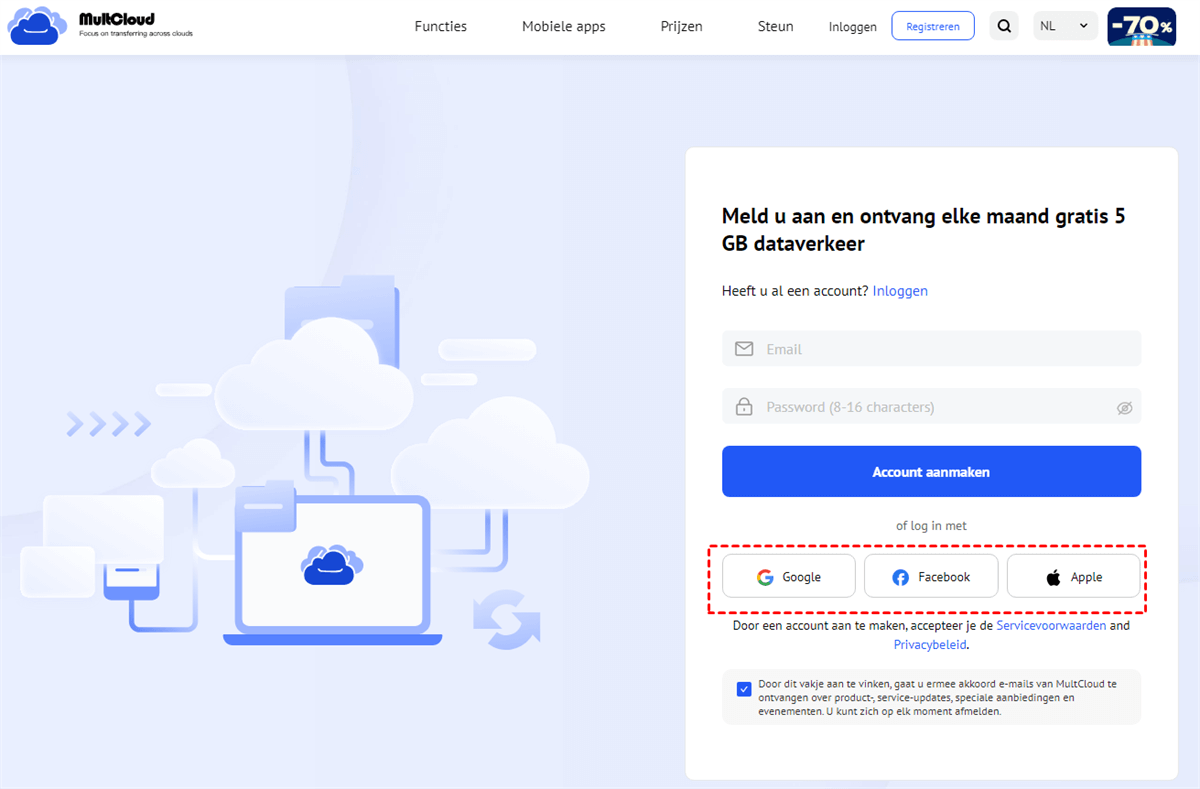
Stap 1. Aanmelden
Maak een MultCloud-account aan. Of u kunt rechtstreeks inloggen met uw Google/Facebook-account.
Stap 2. Voeg OneDrive en MEGA toe
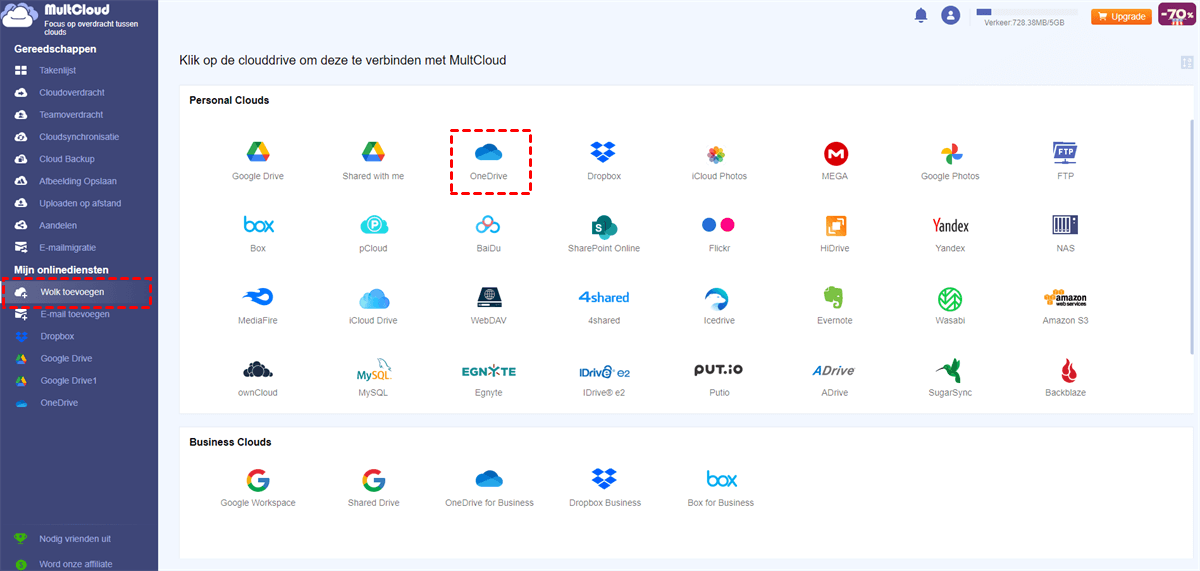
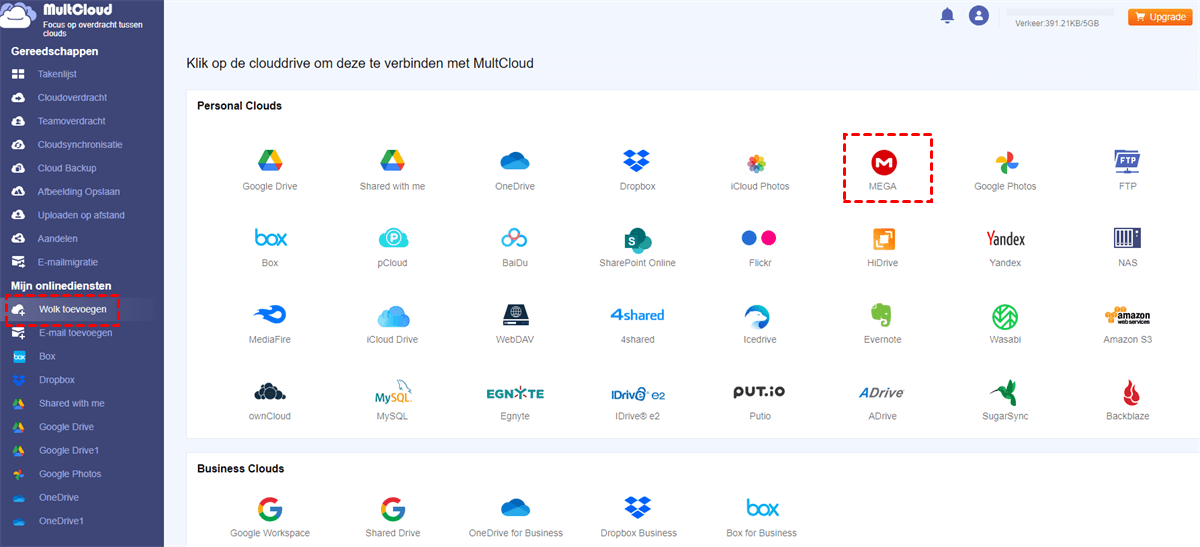
Klik op "Wolk toevoegen" om OneDrive toe te voegen aan MultCloud vanuit de onderstaande lijst met cloudopslagen. Autoriseer MultCloud om toegang te krijgen tot uw OneDrive-account.
Volg dezelfde stappen om MEGA aan MultCloud toe te voegen.
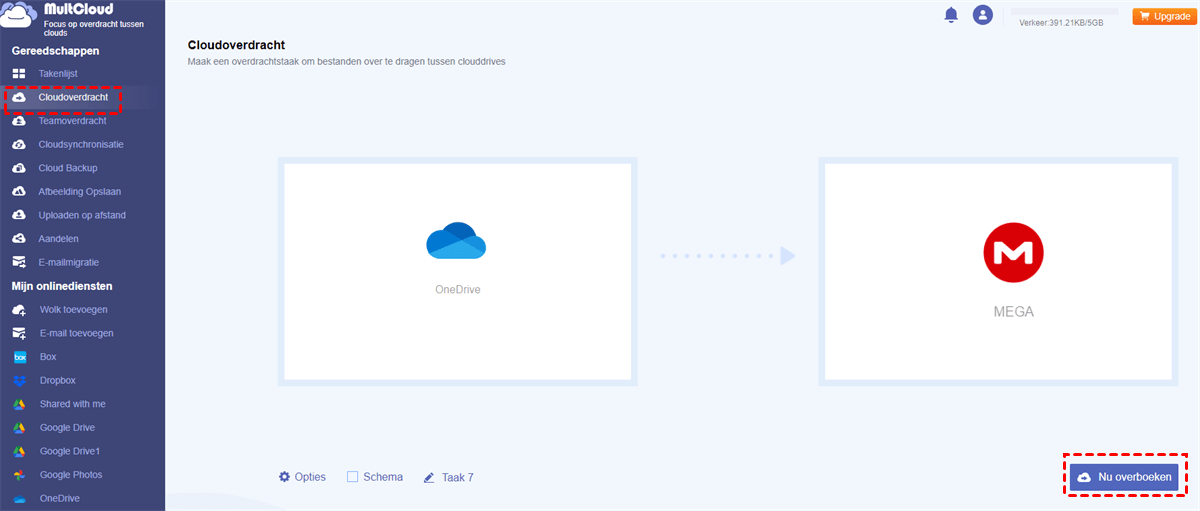
Stap 3. Bestanden overzetten van OneDrive naar MEGA via "Cloudoverdracht"
Open het pop-upvenster "Cloudoverdracht", selecteer de OneDrive-bestanden die u wilt overzetten en kies een map in MEGA als bestemming. Klik vervolgens op "Nu overboeken" om de overdracht nu uit te voeren. Tijdens het instellen kunt u een tijd in "Schema" instellen om gegevens automatisch te verplaatsen.
Opmerkingen:
- Als je slechts één of een paar bestanden normaal wilt verplaatsen, kun je de functie "Kopiëren naar" kiezen.
- Als er veel gegevens in OneDrive staan, hoef je niet te wachten tot het proces is voltooid om de pagina te sluiten, omdat MultCloud bestanden in de achtergrond kan overdragen zolang de taak is gestart.
- Om te genieten van de supersnelle overdrachtssnelheid, kun je je account upgraden naar een premium-account, zodat MultCloud 10 threads kan gebruiken om bestanden tegelijkertijd over te dragen.
Zoals je kunt zien, kun je eenvoudig in slechts 4 stappen bestanden van OneDrive naar MEGA overbrengen. Daarnaast heeft MultCloud andere kernfuncties die kunnen helpen bij het soepel verplaatsen van gegevens van cloud en e-mail, zoals:

- Teamoverdracht: Hiermee kun je subaccountgegevens samenvoegen of migreren tussen verschillende zakelijke cloudservices.
- Cloudsynchronisatie: Het ondersteunt meerdere synchronisatiemodi om je cloudgegevens soepel te synchroniseren, bijvoorbeeld het synchroniseren van foto's tussen OneDrive en Google Photos.
- Cloud Backup: Hiermee kun je belangrijke gegevens van de ene cloud naar de andere back-uppen of herstellen.
- Uploaden op afstand: Je kunt direct cloudtorrenting uitvoeren zonder andere parsing tools te installeren, zoals uTorrent of BitTorrent.
- E-mailmigratie: Je kunt je e-mail of bijlagen opslaan op je telefoon, computer of zelfs je cloudaccounts.
Gewone manier om bestanden van OneDrive naar MEGA op het web over te zetten
Als je geen geld wilt uitgeven, kun je ook de traditionele methode proberen. Maar je moet begrijpen dat gratis niet altijd handig betekent. De traditionele methode is alleen geschikt voor incidentele overdrachten van een paar bestanden en kleine hoeveelheden gegevens.
Stap 1. Downloaden vanuit OneDrive
Begin met inloggen op je OneDrive-account. Kies de bestanden of mappen die je wilt overzetten. Klik met de rechtermuisknop en selecteer "Downloaden" om ze op te slaan op je computer.

Stap 2. Organiseer je bestanden (optioneel)
Zodra gedownload, vind je de bestanden op je apparaat. Indien nodig, pak eventuele gecomprimeerde bestanden uit om ervoor te zorgen dat ze compatibel zijn met het uploadformaat van MEGA. Dit zal het uploaden soepeler laten verlopen.
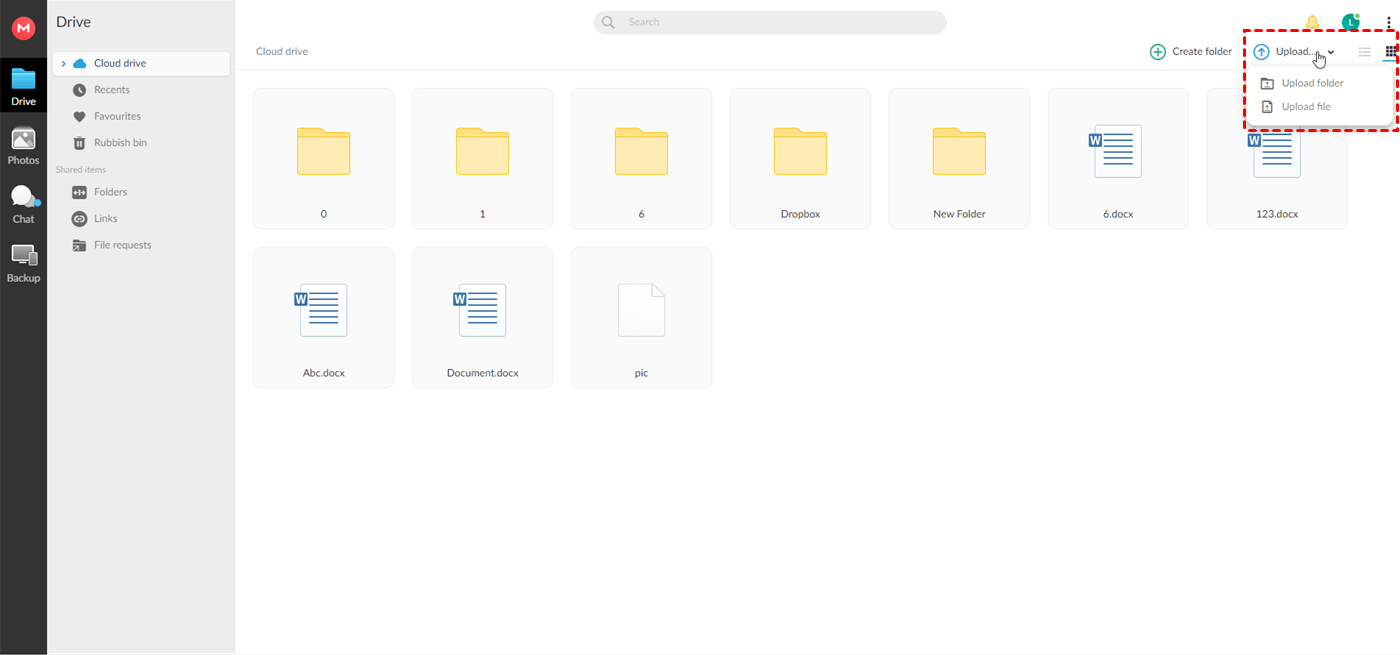
Stap 3. Uploaden naar MEGA
Ga naar de MEGA-website en log in. Kies de doelmap in MEGA waar je je bestanden wilt opslaan. Klik op "Uploaden" in MEGA en selecteer de bestanden vanaf je computer om de overdracht vanuit OneDrive te voltooien.
Samenvatting
Wanneer je geconfronteerd wordt met het dilemma om een grote hoeveelheid gegevens in batches te migreren, kun je de gegevensoverdracht van OneDrive naar MEGA voltooien via de beste methoden die in dit artikel worden genoemd. Daarnaast kun je ook gebruik maken van andere kernfuncties in MultCloud om verschillende gegevensoverdrachtbewerkingen uit te voeren naar behoefte. Voor dagelijkse migratie van een klein aantal bestanden voldoet de traditionele methode ook aan je behoeften.
MultCloud ondersteunt clouds
-
Google Drive
-
Google Workspace
-
OneDrive
-
OneDrive for Business
-
SharePoint
-
Dropbox
-
Dropbox Business
-
MEGA
-
Google Photos
-
iCloud Photos
-
FTP
-
box
-
box for Business
-
pCloud
-
Baidu
-
Flickr
-
HiDrive
-
Yandex
-
NAS
-
WebDAV
-
MediaFire
-
iCloud Drive
-
WEB.DE
-
Evernote
-
Amazon S3
-
Wasabi
-
ownCloud
-
MySQL
-
Egnyte
-
Putio
-
ADrive
-
SugarSync
-
Backblaze
-
CloudMe
-
MyDrive
-
Cubby

E-mail opslaan als PDF
Na het toevoegen van Gmail of Outlook aan MultCloud, kan het e-mails converteren naar PDF en deze op uw apparaat of cloudopslag opslaan.
Registreer