
Waarom OneDrive naar Dropbox backuppen?
Tegenwoordig geven steeds meer mensen er de voorkeur aan om bestanden op te slaan in cloudopslag, omdat het veel ruimte bespaart op lokale apparaten. OneDrive, voorheen bekend als SkyDrive, lijkt een ideale back-upoplossing. Het is intrinsiek verbonden met Microsoft. Als je een Microsoft-account hebt, heb je eigenlijk al OneDrive. Maar OneDrive zou niet je enige back-upoplossing moeten zijn.
Dropbox is ook een bekende cloudopslagservice met de interface die je zou verwachten van een cloudopslagwebsite. Het stelt je in staat om gemakkelijk documenten te bewerken, toe te voegen en te delen met andere mensen.
Hier is een tabel met de belangrijkste verschillen tussen OneDrive en Dropbox.
| OneDrive | Dropbox | |
|---|---|---|
| Gratis opslagruimte | 5 GB | 2 GB |
| Maximale opslagruimte voor persoonlijk gebruik | 6 TB | 2 TB |
| Bestandsgroottebeperking bij uploaden via web | 15 GB | 50 GB |
| Snelheid bij uploaden via web | 33.4mb/s | 41.6mb/s |
| Beveiliging | Alleen encryptie voor betaalde gebruikers | 256-bits AES-encryptie |
Uit de vergelijking tussen OneDrive en Dropbox kunnen we vinden dat hoewel Dropbox minder gratis en maximale opslagruimte biedt dan OneDrive, de volgende enorme voordelen het toch de moeite waard maken om back-ups te maken van OneDrive naar Dropbox.
- Dropbox ondersteunt grotere bestandsgrootte en snellere snelheid bij het uploaden van bestanden naar de cloud via de website.
- Dropbox biedt versleuteling om de bestandsoverdracht voor alle gebruikers te beschermen, terwijl OneDrive dit alleen biedt aan abonnees.
Zoals u kunt zien, kunt u veel profiteren van de OneDrive naar Dropbox-back-upoperatie, vooral als u enkele belangrijke zakelijke bestanden of gedenkwaardige persoonlijke foto"s hebt opgeslagen in OneDrive die moeten worden geback-upt.
De enige vraag is hoe u OneDrive-bestanden kunt back-uppen naar Dropbox. De enige manier die u zou kunnen vinden, is door handmatig bestanden van OneDrive te downloaden en vervolgens bestanden naar Dropbox te uploaden, helemaal alleen en met een trage internetverbinding. En u zou misschien geen handige methode kunnen vinden om bestanden rechtstreeks vanuit OneDrive naar Dropbox te back-uppen, omdat geen enkel bedrijf de verbinding met andere merken services wil bieden. Maar maak je geen zorgen, we hebben MultCloud.
Makkelijkste Manier om OneDrive naar Dropbox te Backuppen (MultCloud)
Als een geweldige webgebaseerde cloud-bestandsbeheerder is MultCloud ontworpen om u te helpen bij het beheren, overzetten, synchroniseren of back-uppen van bestanden tussen meer dan 30 toonaangevende cloudopslagservices (Google Drive, OneDrive, Dropbox, Flickr, MEGA, Google Workspace, enz.) in een enkele en gebruiksvriendelijke interface zonder iets te installeren.

- Gegevens migreren tussen clouds via Cloudoverdracht, Cloudsynchronisatie, en Cloud Backup
- Cloudbestanden beheren via Upload, Download, Cut, Copy, Preview, en Rename.
- Cloudbestanden direct delen via Openbaar, Privé en Source Share.
- Samenwerken met teams van verschillende cloudmerken door Sub-accounts aan te maken.
- Bestanden vanuit URL's, torrents of magnet links extern uploaden naar Dropbox en andere clouds.
- Voeg onbeperkt aantal cloudopslagservices gratis toe aan MultCloud.
Dus hoe maak je eenvoudig een back-up van OneDrive naar Dropbox met MultCloud? We raden je aan om gebruik te maken van de nieuwste functie van MultCloud, Cloud Backup, om je back-up van OneDrive naar Dropbox efficiënt uit te voeren. Bekijk de stapsgewijze instructies hieronder om te weten hoe de Cloud Backup-functie werkt.
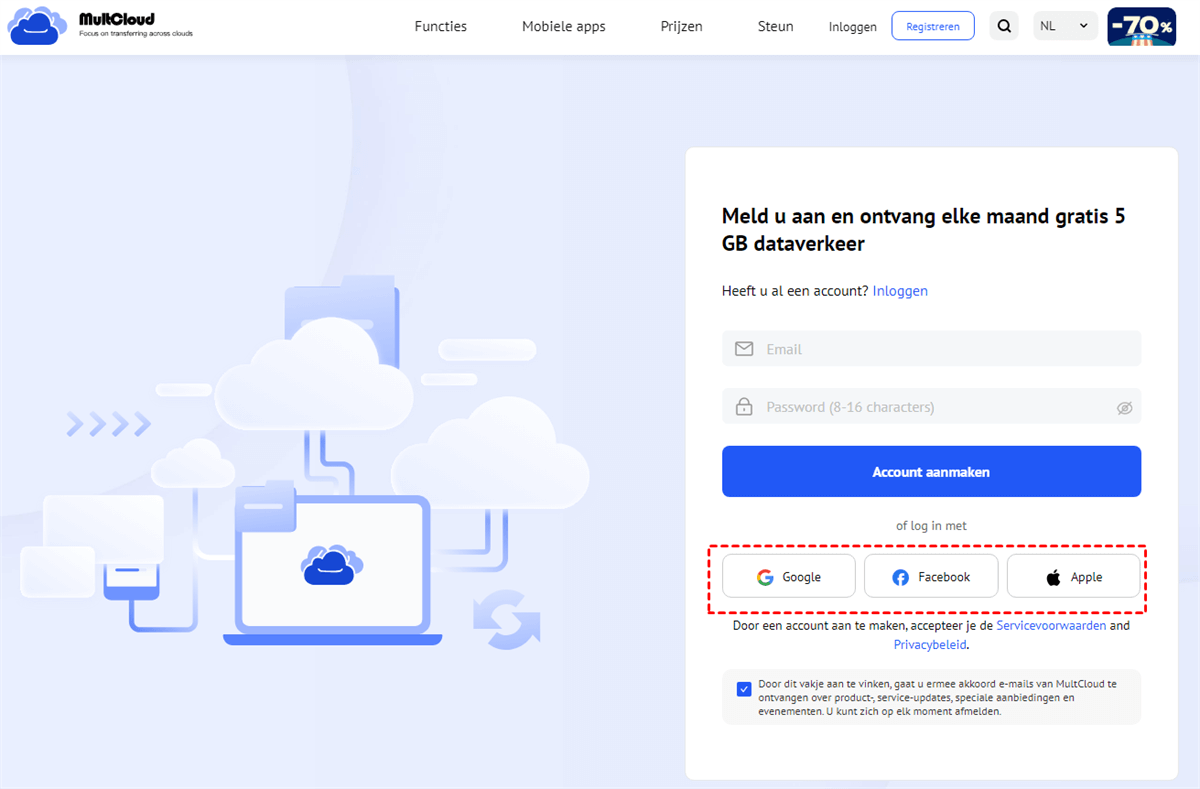
Stap 1. Meld je aan bij MultCloud
Maak gratis een MultCloud-account aan. Je kunt ook direct inloggen met je Google- of Facebook-account.
Stap 2. Voeg OneDrive en Dropbox toe aan MultCloud
Klik op "Wolk toevoegen". Kies het icoon van OneDrive en volg de instructies om je OneDrive-account aan MultCloud toe te voegen. Herhaal deze stap om ook Dropbox aan MultCloud toe te voegen.
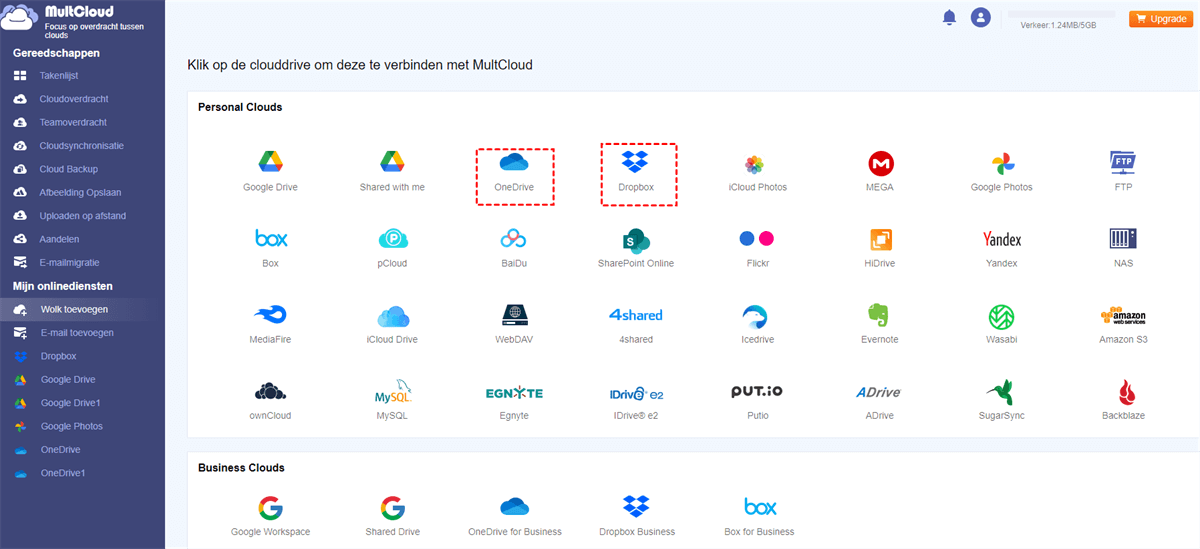
Tip: MultCloud maakt gebruik van het OAuth-autorisatiesysteem, ondersteund door Google Drive, OneDrive en Dropbox, enz., om je cloudopslag te verbinden zonder de gebruikersnaam en het wachtwoord op te slaan. Je hoeft je dus geen zorgen te maken over de beveiliging van je cloudaccounts.
Stap 3. Maak een taak aan om OneDrive naar Dropbox te back-uppen
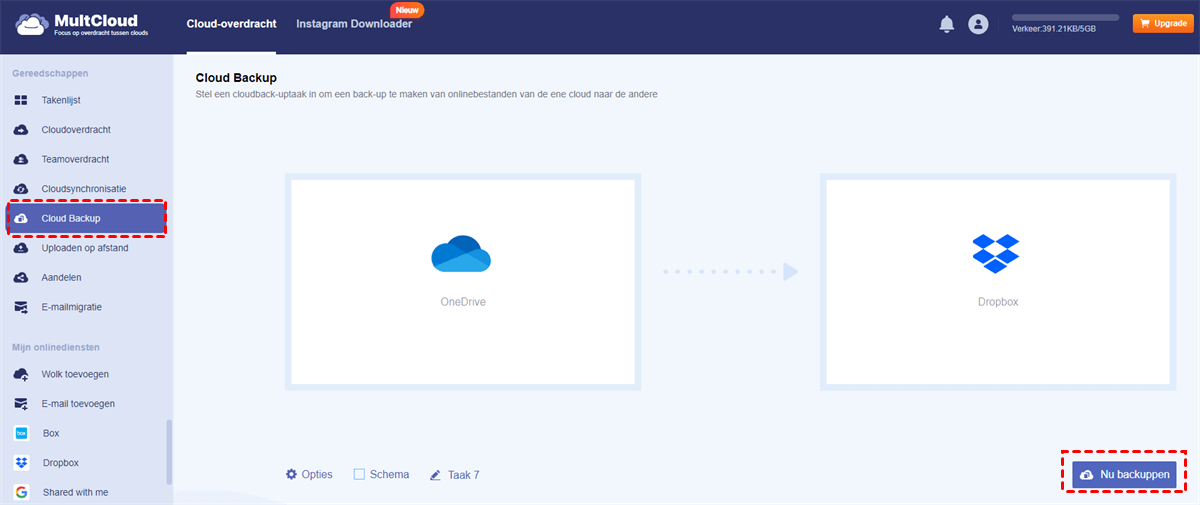
Ga naar de "Cloud Backup" pagina in MultCloud, selecteer OneDrive als de bron en Dropbox als de bestemming.
Tips:
- Voor de brondirectory kun je de volledige cloudopslag of specifieke bestanden en mappen selecteren.
- Voor de bestemmingsdirectory kun je de volledige cloudopslag of een specifieke map selecteren.
Stap 4. Start de back-up van OneDrive naar Dropbox
Nadat je de bron- en bestemmingslocaties hebt gekozen, kun je op "Nu backuppen" klikken en MultCloud zal de bestanden van OneDrive naar Dropbox verplaatsen.
Bonus Tips over OneDrive naar Dropbox Backup
Kan ik automatisch back-up maken naar Dropbox?
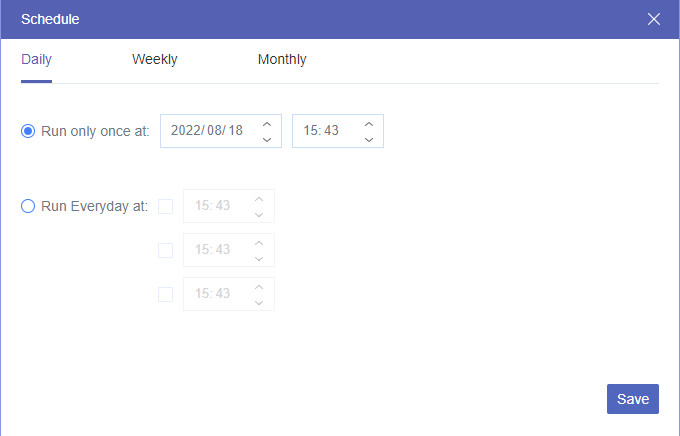
Sommige gebruikers willen OneDrive automatisch back-uppen naar Dropbox. Als je er een van bent, dan zijn de instellingen voor "Schema" een perfecte keuze. Klik op "Schema" en stel een specifieke tijd in voor dagelijkse, wekelijkse of maandelijkse planning en MultCloud zal automatisch bestanden van OneDrive naar Dropbox back-uppen volgens de ingestelde planning.
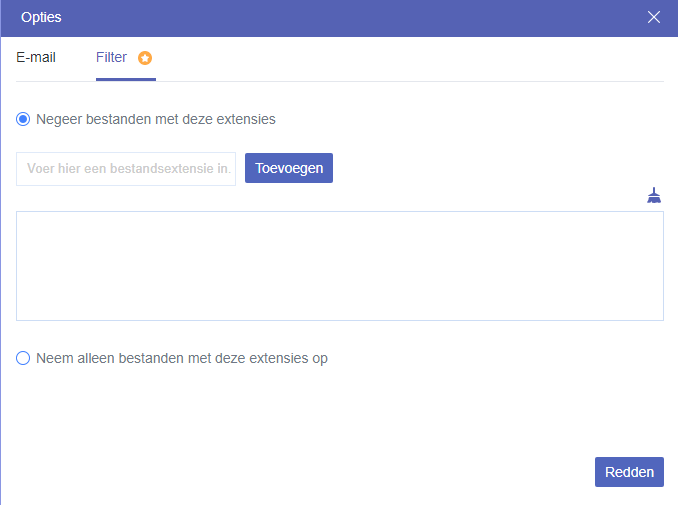
Bovendien kun je "e-mailmeldingen" inschakelen, zodat je op de hoogte wordt gesteld wanneer de back-uptaak is voltooid. En met "Filter" kun je bepaalde extensies negeren of alleen back-up maken van bestanden met bepaalde extensies.
Tips:
- U kunt de website sluiten of uw apparaat uitschakelen wanneer de back-uptaak start, omdat MultCloud taken op de achtergrond kan uitvoeren.
- Als u veel bestanden heeft die moeten worden geback-upt, kunt u het beste een premium MultCloud-account upgraden, zodat MultCloud 10 bestanden tegelijk kan back-uppen met een zeer hoge snelheid.
Hoe Versies van OneDrive naar Dropbox Backup te Beheren in MultCloud
Wanneer de Cloud Backup-taak is voltooid, kunt u de versies van uw back-ups beheren en zo een versie van de back-ups kiezen om te herstellen met behulp van MultCloud. Hier nemen we als voorbeeld het beheer en het herstellen van een back-up van Dropbox naar Google Drive.
Stap 1. Vind de Versies van uw Backup
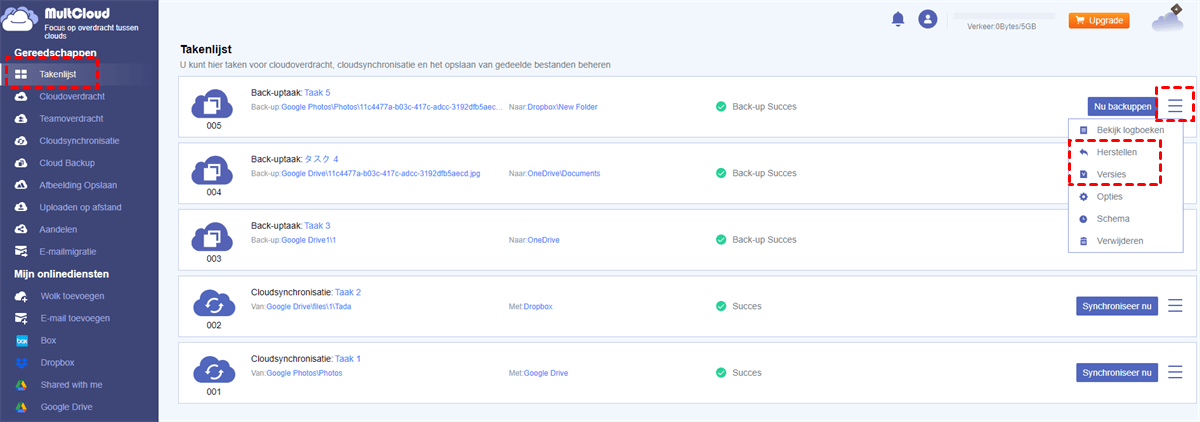
Ga naar de "Taaklijst" pagina in MultCloud, klik op het menu-icoon met drie lijntjes aan de rechterkant van de back-uptaak. Kies vervolgens "Versies" in het uitklapmenu.
Stap 2. Kies een Versie om te Herstellen
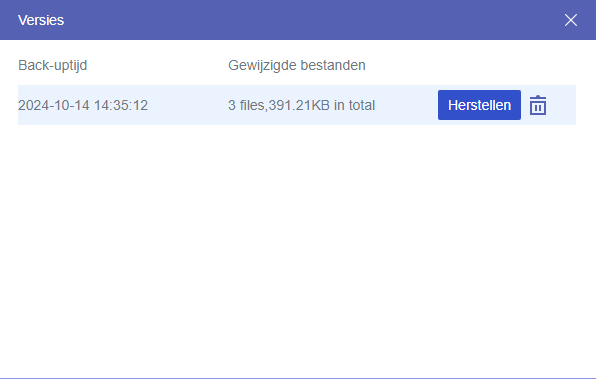
Kies een versie van uw back-ups en klik op de knop "Herstellen" vlakbij de versie.
Stap 3. Kies Opties en Bestanden voor Herstel
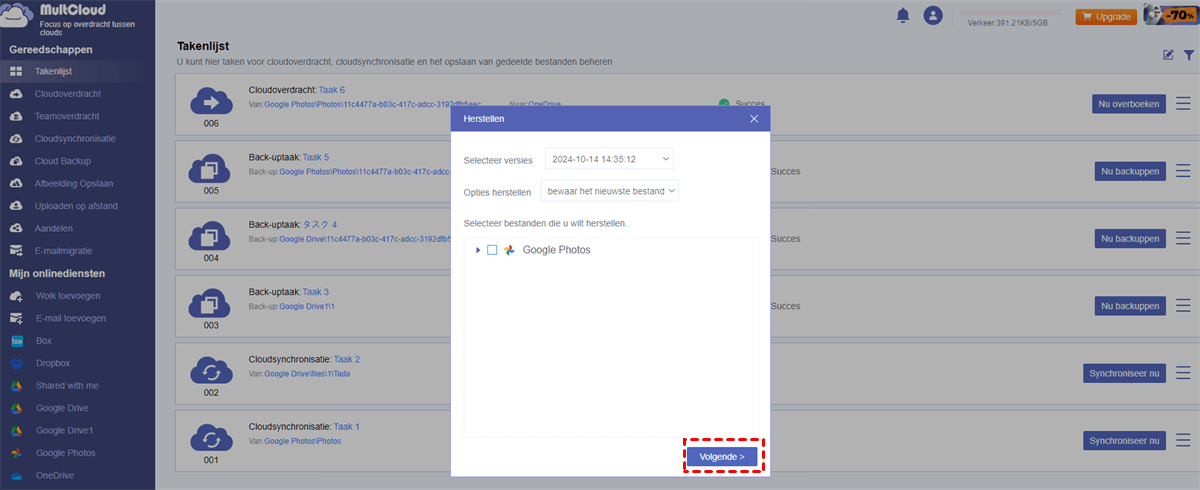
Kies een optie in het uitklapmenu om uw hersteltaak in te stellen, en kies bestanden en mappen die u wilt herstellen. Klik vervolgens op "Volgende".
Stap 4. Kies de Locatie om naar te Herstellen
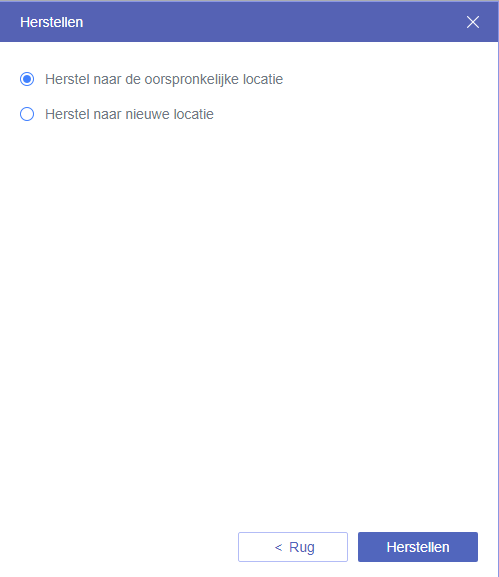
U kunt kiezen tussen de oorspronkelijke locatie of een nieuwe locatie om uw back-up naar te herstellen. Klik na het kiezen van de locatie op "Herstellen" om de hersteltaak te starten.
Conclusie
Het is zo gemakkelijk om te zien dat MultCloud geweldig is om uw OneDrive eenvoudig naar Dropbox te back-uppen. U kunt deze cloudopslagbeheerder ook gebruiken om Backup Sharepoint naar Dropbox en andere cloudopslagdiensten via de Cloud Backup-functie. Bovendien zijn de Cloudoverdracht- en Cloudsynchronisatie-functies in MultCloud ook geschikt om van OneDrive naar Dropbox te back-uppen, vooral als u slechts eenmaal een back-up wilt maken.
MultCloud ondersteunt clouds
-
Google Drive
-
Google Workspace
-
OneDrive
-
OneDrive for Business
-
SharePoint
-
Dropbox
-
Dropbox Business
-
MEGA
-
Google Photos
-
iCloud Photos
-
FTP
-
box
-
box for Business
-
pCloud
-
Baidu
-
Flickr
-
HiDrive
-
Yandex
-
NAS
-
WebDAV
-
MediaFire
-
iCloud Drive
-
WEB.DE
-
Evernote
-
Amazon S3
-
Wasabi
-
ownCloud
-
MySQL
-
Egnyte
-
Putio
-
ADrive
-
SugarSync
-
Backblaze
-
CloudMe
-
MyDrive
-
Cubby

E-mail opslaan als PDF
Na het toevoegen van Gmail of Outlook aan MultCloud, kan het e-mails converteren naar PDF en deze op uw apparaat of cloudopslag opslaan.
Registreer